

iECHO প্লেটফৰ্মে ইমেইলৰ মাধ্যমেৰে প্ৰতিষ্ঠান আৰু অংশগ্ৰহণকাৰীসকলৰ মাজত নিৰ্ভৰযোগ্য যোগাযোগ সুচল কৰে, যাৰ দ্বাৰা প্ৰতিষ্ঠান আৰু কাৰ্যসূচীবোৰৰ বিষয়ে কাৰ্যকৰী তথ্য আদান-প্ৰদান নিশ্চিত হয়। প্ৰতিষ্ঠানসমূহে তেওঁলোকৰ বিশেষ প্ৰয়োজন পূৰণ কৰিবলৈ ছেটিংছ পৰিচালনা আৰু টেমপ্লেটসমূহ কাষ্টমাইজ কৰিব পাৰে।
- পূৰ্ব-ল’ড কৰা টেমপ্লেটসমূহ: iECHO-ত পূৰ্ব-ফৰ্মেট কৰা আৰু পূৰ্ব-লিখিত ইমেইল আছে যিবোৰ ব্যৱহাৰকাৰীসকললৈ স্বয়ংক্ৰিয়ভাৱে প্ৰেৰণ কৰিব পাৰি। এই টেমপ্লেটসমূহে প্ৰেৰকৰ ওপৰত ভিত্তি কৰি স্বয়ংক্ৰিয়ভাৱে কাৰ্যসূচী আৰু অধিৱেশনৰ তথ্য পূৰণ কৰে।
- কাষ্টমাইজ কৰা ইমেইলসমূহ: প্ৰতিষ্ঠানৰ সদস্যসকলে তেওঁলোকৰ প্ৰয়োজন অনুসৰি কাষ্টম বিষয়বস্তুৰ সৈতে ইমেইল সৃষ্টি কৰিব পাৰে। আপুনি ১,০০০ শব্দলৈকে লিখিব পাৰে, সংলগ্নকসমূহ (যেনে নথিপত্ৰ বা PDF) ভাগ-বাটোৱাৰা কৰিবলৈ লিংক সুমুৱাব পাৰে, বা ছবি বা ব্ৰেণ্ড ল'গ' কপী আৰু পেষ্ট কৰিব পাৰে, আৰু তাৰ পিছত এটা ক্লিকেৰে গোটেই অংশগ্ৰহণকাৰীৰ তালিকালৈ প্ৰেৰণ কৰিব পাৰে।
🆕 উন্নতিকৰণ: ছবি সুমুৱাওক দ্ৰুত ইমেইলসমূহ-ত
আপুনি এতিয়া পোনে পোনে আপোনাৰ দ্ৰুত ইমেইলত ছবি সুমুৱাব পাৰে।
ইনসাৰ্ট মেনু খোলিবলৈ টুলবাৰত থকা ছবিৰ আইকন-ত ক্লিক কৰক। দুটা বিকল্পৰ পৰা বাছনি কৰক:
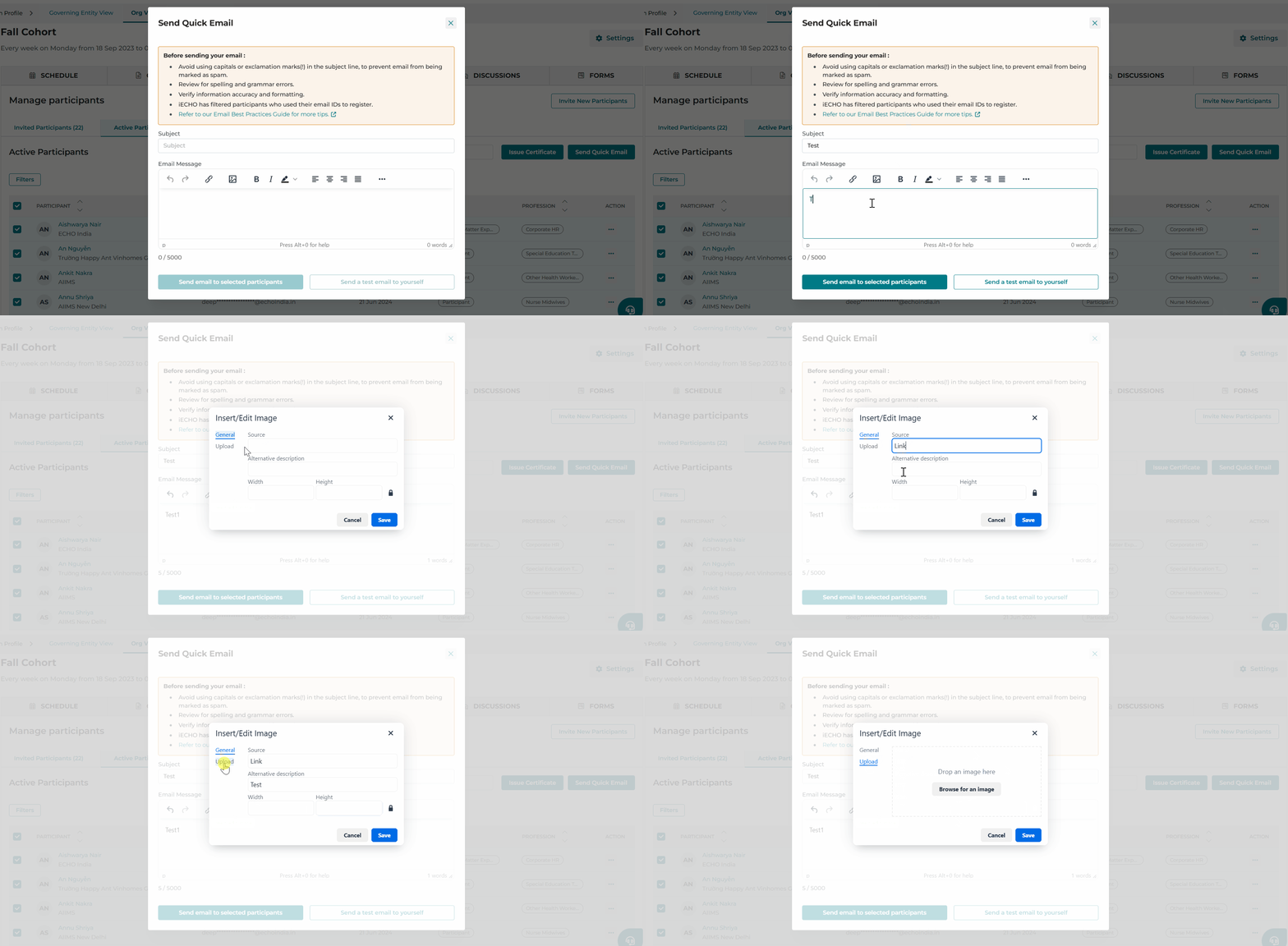
- সাধাৰণ: ৱেব লিংক ব্যৱহাৰ কৰি এখন ছবি যোগ কৰক, বিকল্প পাঠ (alt text) ছেট কৰক, আৰু প্ৰয়োজন হ'লে প্ৰস্থ বা উচ্চতা সালসলনি কৰক।
- আপলোড: আপোনাৰ ডিভাইচৰ পৰা পোনে পোনে এখন ছবি আপলোড কৰক।
✨ ব্যেনাৰ, পোষ্টাৰ বা দৃশ্যমান বিষয়বস্তুৰে আপোনাৰ ইমেইলসমূহ অধিক আকৰ্ষণীয় কৰি তুলক।
আপুনি অংশগ্ৰহণকাৰীসকললৈ প্ৰেৰণ কৰিব পৰা ইমেইলৰ প্ৰকাৰসমূহ ইয়াতে দিয়া হ'ল:
- দ্ৰুত ইমেইলসমূহ: প্ৰতিষ্ঠানসমূহে প্ৰেৰণ কৰা কাৰ্যসূচী সংক্ৰান্তীয় যোগাযোগ, যেমন সময়সূচীৰ সলনি, আগৰ অধিৱেশনসমূহৰ সভাৰ ইতিবৃত্ত, বা অধিৱেশনৰ সময়ৰ আপডেট। এই ইমেইলসমূহ প্ৰেৰণ কৰা হয় সক্ৰিয় অংশগ্ৰহণকাৰীসকললৈ এটা অংশগ্ৰহণকাৰী গোটৰ ভিতৰত।
- কাষ্টমাইজ কৰা কাৰ্যসূচী আমন্ত্ৰণ ইমেইলসমূহ: অতিৰিক্ত তথ্য আৰু লিংক অন্তৰ্ভুক্ত কৰিবলৈ প্ৰতিষ্ঠানৰ দল দ্বাৰা কাষ্টমাইজ কৰা কাৰ্যসূচী আমন্ত্ৰণ ইমেইলসমূহ। উদাহৰণ: আপোনাৰ ECHO কাৰ্যসূচীত যোগ দিবলৈ সম্ভাব্য অংশগ্ৰহণকাৰীসকলক আমন্ত্ৰণ জনাবলৈ এই ব্যক্তিগতকৃত ইমেইলসমূহ প্ৰেৰণ কৰা হয়। কাৰ্যসূচীৰ অফাৰসমূহৰ বিষয়ে বিৱৰণ অন্তৰ্ভুক্ত কৰি, প্ৰতিষ্ঠানসমূহে আগ্ৰহী অংশগ্ৰহণকাৰীসকলক অধিক ভালদৰে আকৰ্ষিত কৰিব পাৰে।
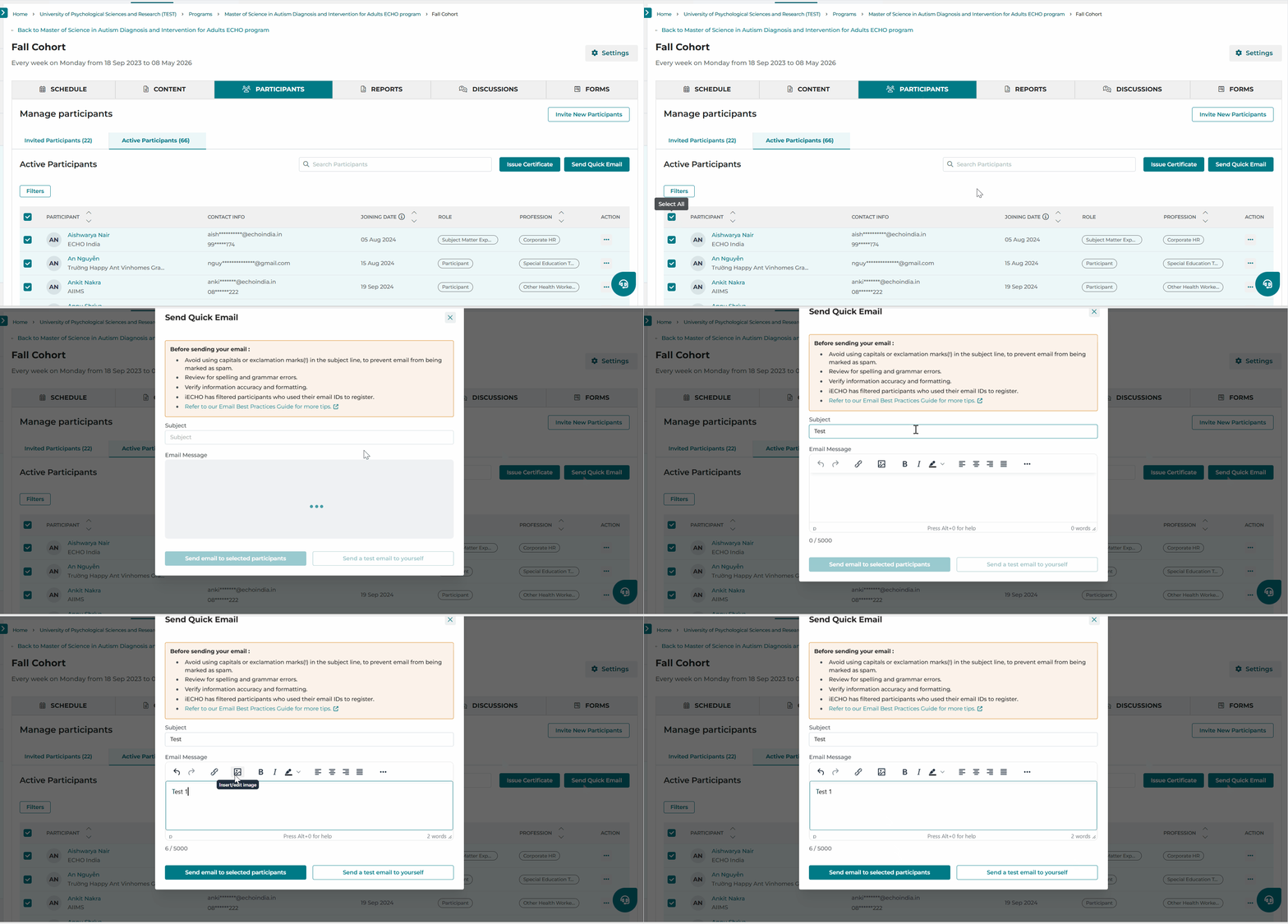
- আপোনাৰ iECHO প্ৰাথমিক পৃষ্ঠাৰ পৰা, বাওঁফালৰ পেনেলটো খোলক আৰু সকলো কাৰ্যসূচী বাছনি কৰক।
- যিটো কাৰ্যসূচী আৰু অংশগ্ৰহণকাৰী গোটৰ বাবে আপুনি ইমেইল প্ৰেৰণ কৰিব বিচাৰে সেয়া বাছনি কৰক।
- অংশগ্ৰহণকাৰীসকল বিভাগত, সক্ৰিয় অংশগ্ৰহণকাৰীসকল-ত ক্লিক কৰক।
- সকলো অংশগ্ৰহণকাৰীক বাছনি কৰক বা ব্যক্তিগত প্ৰাপ্তকৰ্তাক বাছনি কৰক।
- দ্ৰুত ইমেইল প্ৰেৰণ কৰক-ত ক্লিক কৰক।
- ইমেইলৰ বিষয় আৰু বিষয়বস্তু প্ৰৱিষ্ট কৰক।
- বাছনি কৰা অংশগ্ৰহণকাৰীসকললৈ ইমেইল প্ৰেৰণ কৰক-ত ক্লিক কৰক।
ইমেইল প্ৰেৰণ অনুকূলিত কৰিবলৈ অনুগ্ৰহ কৰি আমাৰ ইমেইল বাৰ্তা প্ৰেৰণৰ নিৰ্দেশনাসমূহ পৰ্যালোচনা কৰক।
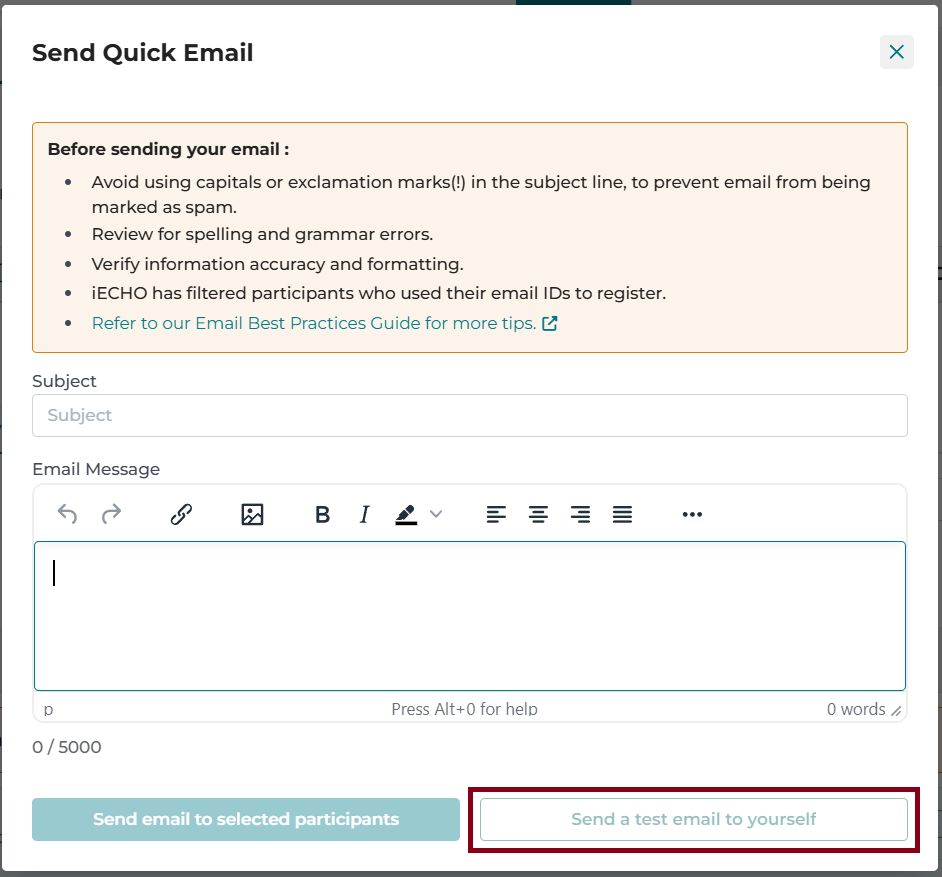
এটা দ্ৰুত ইমেইল সৃষ্টি কৰাৰ পিছত, আপুনি নিজলৈ এটা পৰীক্ষামূলক ইমেইল প্ৰেৰণ কৰি ইয়াক পৰ্যালোচনা কৰিব পাৰে। আপোনাৰ iECHO একাউণ্টৰ সৈতে সম্পৰ্কিত ইনবক্সত পৰীক্ষামূলক ইমেইলটো প্ৰাপ্ত কৰিবলৈ নিজৰ বাবে এটা পৰীক্ষামূলক ইমেইল প্ৰেৰণ কৰক-ত ক্লিক কৰক।
Quick Email কেনেকৈ প্ৰেৰণ কৰিব লাগে সেই বিষয়ে এই টিউটৰিয়েলটো চাওক:
কেতিয়া Quick Email বনাম ঘোষণাসমূহ
Quick Emails
- কিয় ব্যৱহাৰ কৰিব? দ্ৰুত সঁহাৰিৰ প্ৰয়োজন হোৱা জৰুৰী বাৰ্তাসমূহ প্ৰেৰণ কৰাৰ বাবে উপযোগী।
- কোনে পাব? আপডেট কৰা ইমেইল ঠিকনাৰ সৈতে প্লেটফৰ্মত পঞ্জীয়ন কৰা নিৰ্দিষ্ট ব্যক্তিসকল।
- আপুনি কি পঠিয়াব পাৰে? ব্যক্তিগতকৃত আৰু বিস্তৃত তথ্য, যেনে কেছ প্ৰেজেন্টাৰৰ বাবে নিৰ্দেশনা।
- কোনে প্ৰেৰণ কৰিব পাৰে? কেৱল প্ৰতিষ্ঠানৰ দলে।
ঘোষণাসমূহ
- কিয় ব্যৱহাৰ কৰিব? সকলোৰে সৈতে সাধাৰণ আপডেট, খবৰ বা তথ্য ভাগ-বাটোৱাৰা কৰাৰ বাবে উৎকৃষ্ট।
- কোনে দেখিব? গোটটোৰ সকলো অংশগ্ৰহণকাৰী।
- আপুনি কি প্ৰেৰণ কৰিব পাৰে? সাধাৰণ আপডেট (ছেশ্বনৰ সোঁৱৰণী, সময়সূচীৰ পৰিৱৰ্তন), নিয়মীয়া অধিসূচনা (সম্পদ বা পঢ়িবলগীয়া সামগ্ৰী) আৰু গুৰুত্বপূৰ্ণ খবৰ।
- কোনে পোষ্ট কৰিব পাৰে? প্ৰতিষ্ঠানৰ দলে; অংশগ্ৰহণকাৰীসকলে ইমোজিৰে প্ৰতিক্ৰিয়া প্ৰকাশ কৰিব পাৰে।
টোকা: আপুনি এই ইমেইলসমূহত কোনো সম্বোধন বা সামৰণিৰ শুভেচ্ছা অন্তৰ্ভুক্ত কৰাৰ প্ৰয়োজন নাই। iECHO-ৱে নিজাববীয়াকৈ সেইবোৰ যোগ কৰে।
প্ৰতিষ্ঠানৰ এডমিন, প্ৰতিষ্ঠানৰ সদস্য আৰু প্ৰতিষ্ঠানৰ গৰাকীসকলে অংশগ্ৰহণকাৰীসকললৈ প্ৰেৰণ কৰা Quick Emails লাভ নকৰিব।
আপোনাৰ বাবে সহায়ক হ'ব পৰা প্ৰাসংগিক প্ৰবন্ধসমূহ: