
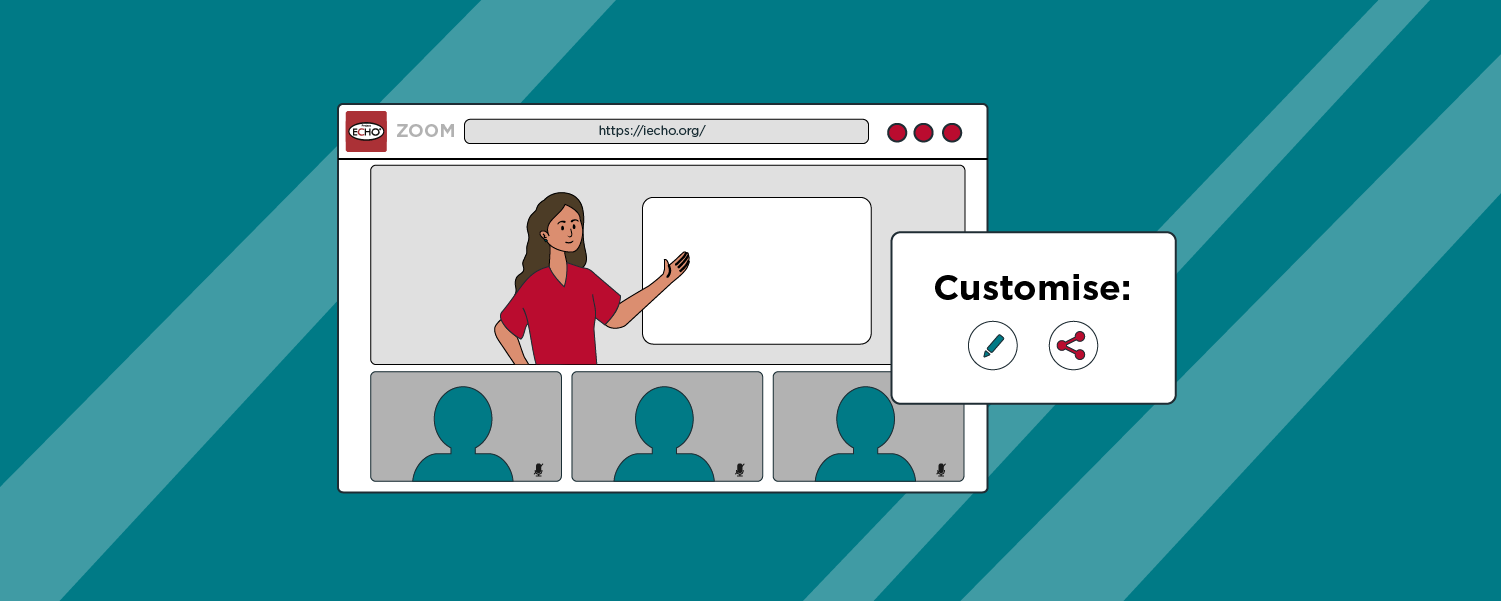
iECHO നിങ്ങളുടെ വെർച്വൽ സെഷനുകൾ മെച്ചപ്പെടുത്തുന്നതിനായി ശക്തമായ വീഡിയോ കോൺഫറൻസിംഗ് പിന്തുണ നൽകുന്നു, നിങ്ങളുടെ ആവശ്യങ്ങൾക്ക് അനുയോജ്യമായ തടസ്സമില്ലാത്ത സംയോജന ഓപ്ഷനുകൾ വാഗ്ദാനം ചെയ്യുന്നു. ഡിഫോൾട്ടായി, iECHO അതിന്റെ ഇൻബിൽറ്റ് വീഡിയോ കോൺഫറൻസിംഗ് പരിഹാരമായി Zoom-നെ പിന്തുണയ്ക്കുന്നു. പ്രത്യേക പ്രവർത്തനക്ഷമതകളോ കസ്റ്റം ക്രമീകരണങ്ങളോ ആവശ്യമായ ഉപയോക്താക്കൾക്കായി, iECHO കസ്റ്റം വീഡിയോ കോൺഫറൻസിംഗ് ഇൻ്റഗ്രേഷനുകളെയും പിന്തുണയ്ക്കുന്നു. എന്നിരുന്നാലും, ഏറ്റവും കാര്യക്ഷമവും ലളിതവുമായ അനുഭവത്തിനായി ഇൻബിൽറ്റ് Zoom ഇൻ്റഗ്രേഷൻ ഉപയോഗിക്കാൻ ഞങ്ങൾ ശുപാർശ ചെയ്യുന്നു.
ഓർഗനൈസേഷണൽ നയങ്ങളോ പ്രാദേശിക നിയന്ത്രണങ്ങളോ മാനദണ്ഡ പ്ലാറ്റ്ഫോമുകളെ പരിമിതപ്പെടുത്തുമ്പോൾ, അല്ലെങ്കിൽ നെറ്റ്വർക്ക് സാഹചര്യങ്ങൾക്ക് കൂടുതൽ അനുയോജ്യമായ ഓപ്ഷനുകൾ ആവശ്യമായി വരുമ്പോൾ നിങ്ങൾക്ക് iECHO-യിൽ കസ്റ്റം വീഡിയോ കോൺഫറൻസിംഗ് ഉപയോഗിക്കാം. നിർദ്ദിഷ്ട ഉപയോക്തൃ മുൻഗണനകളോ തനിമയുള്ള ആവശ്യകതകളോ ഉള്ള സെഷനുകൾക്കും ഇത് അനുയോജ്യമാണ്, ഇത് തടസ്സമില്ലാത്ത ആശയവിനിമയത്തിന് വഴക്കം നൽകുന്നു.
iECHO-യിൽ കസ്റ്റം വീഡിയോ കോൺഫറൻസിംഗ് ഇൻ്റഗ്രേഷനുകൾക്കായി Manage Zoom Polls ഫീച്ചർ നിലവിൽ ലഭ്യമായിട്ടില്ല. നിങ്ങളുടെ സെഷൻ ലിങ്കുകൾ ഒരു കസ്റ്റം പ്ലാറ്റ്ഫോമുമായി സംയോജിപ്പിച്ചിട്ടുണ്ടെങ്കിൽ, ഈ സമയത്ത് iECHO വഴി നേരിട്ട് പോളുകൾ എഡിറ്റ് ചെയ്യാൻ കഴിയില്ല.
നിലവിലുള്ള ഒരു പോൾ മാറ്റുന്നതിന്, Zoom, Microsoft Teams അല്ലെങ്കിൽ പിന്തുണയ്ക്കുന്ന മറ്റൊരു പ്ലാറ്റ്ഫോം പോലുള്ള നിങ്ങളുടെ സെഷനുമായി സംയോജിപ്പിച്ച പ്ലാറ്റ്ഫോമിലേക്ക് നേരിട്ട് ലോഗിൻ ചെയ്യുക.
ഒരു കസ്റ്റം വീഡിയോ കോൺഫറൻസിംഗ് ലിങ്ക് നിങ്ങൾക്ക് എങ്ങനെ ചേർക്കാമെന്ന് താഴെ നൽകുന്നു:
- നിങ്ങളുടെ iECHO ഹോംപേജിൽ നിന്ന്, ഇടത് നാവിഗേഷൻ പാനൽ തുറന്ന് എല്ലാ പ്രോഗ്രാമുകളും തിരഞ്ഞെടുക്കുക.
- നിങ്ങൾക്ക് കസ്റ്റം വീഡിയോ കോൺഫറൻസിംഗ് ലിങ്ക് ചേർക്കാൻ ആഗ്രഹിക്കുന്ന പ്രോഗ്രാം തിരഞ്ഞെടുക്കുക.
- നിങ്ങൾക്ക് കോൺഫിഗർ ചെയ്യേണ്ട പങ്കാളി ഗ്രൂപ്പ് തിരഞ്ഞെടുക്കുക.
- മുകളിൽ വലത് കോണിലുള്ള Settings ക്ലിക്ക് ചെയ്യുക.
- ലിസ്റ്റിന്റെ താഴെയുള്ള Session and Videoconferencing തിരഞ്ഞെടുക്കുക.
- കസ്റ്റം വീഡിയോ കോൺഫറൻസിംഗ് സജ്ജമാക്കാൻ ടോഗിൾ ഓൺ ചെയ്യുക.
- Platform Name മെനുവിൽ നിന്ന് പ്ലാറ്റ്ഫോം തിരഞ്ഞെടുക്കുക:
- Zoom Custom
- Zoom Webinar
- Google Meet
- Telegram
- Microsoft Teams
- Cisco Webex
- GoTo Meeting
- URL Video Conferencing Link എന്ന ഫീൽഡിൽ നൽകുക.
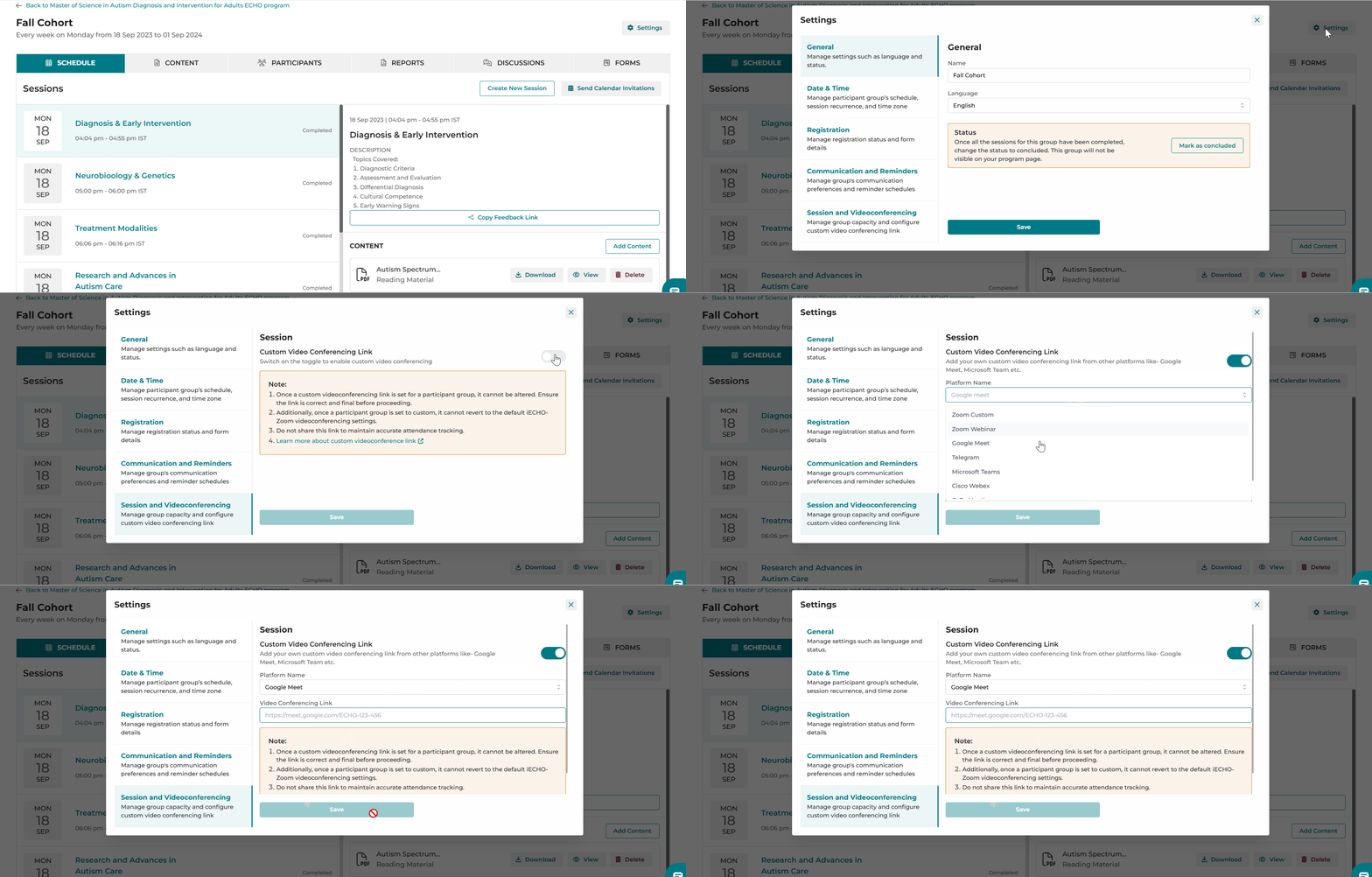
പ്രധാനം: ഒരു പങ്കാളി ഗ്രൂപ്പിനായി ഒരു കസ്റ്റം വീഡിയോ കോൺഫറൻസിംഗ് ലിങ്ക് സജ്ജീകരിച്ചുകഴിഞ്ഞാൽ, അത് മാറ്റാൻ കഴിയില്ല. തുടരുന്നതിന് മുൻപ് ലിങ്ക് ശരിയാണെന്നും അന്തിമമാണെന്നും ഉറപ്പാക്കുക.
- കൂടാതെ, ഒരു പങ്കാളി ഗ്രൂപ്പ് കസ്റ്റം ആയി സജ്ജീകരിച്ചുകഴിഞ്ഞാൽ, അതിന് ഡിഫോൾട്ട് iECHO Zoom വീഡിയോ കോൺഫറൻസിംഗ് ക്രമീകരണങ്ങളിലേക്ക് തിരികെ പോകാൻ കഴിയില്ല.
- കൃത്യമായ ഹാജർ ട്രാക്കിംഗ് ഉറപ്പാക്കാൻ ഈ ലിങ്ക് നേരിട്ട് പങ്കിടരുത്. Google Meet അല്ലെങ്കിൽ Microsoft Teams പോലുള്ള പ്ലാറ്റ്ഫോമുകളിൽ നിന്നുള്ള കസ്റ്റം വീഡിയോ കോൺഫറൻസിംഗ് ലിങ്കാണ് നിങ്ങൾ ഉപയോഗിക്കുന്നതെങ്കിൽ, പങ്കാളികൾക്ക് തങ്ങളുടെ രജിസ്റ്റർ ചെയ്ത വിവരങ്ങൾ ഉപയോഗിച്ച് iECHO പ്ലാറ്റ്ഫോമിൽ ലോഗിൻ ചെയ്ത് സെഷനിൽ ചേരാവുന്നതാണ്.
ഒരു കസ്റ്റം വീഡിയോ കോൺഫറൻസിംഗ് സംയോജനം സജ്ജീകരിക്കുമ്പോൾ ശ്രദ്ധിക്കേണ്ട പ്രധാന കാര്യങ്ങൾ താഴെ വായിക്കുക:
- പ്രശ്നപരിഹാരം: കസ്റ്റം സെഷനുകളിലെ സാങ്കേതിക പ്രശ്നങ്ങളിൽ സഹായം നൽകാൻ iECHO ടീമിന് കഴിയില്ല. എന്തെങ്കിലും പ്രശ്നങ്ങളുണ്ടായാൽ ദയവായി നിങ്ങളുടെ വീഡിയോ കോൺഫറൻസിംഗ് ദാതാവുമായി നേരിട്ട് ബന്ധപ്പെടുക.
- ഹാജർ ട്രാക്കിംഗ്: സെഷൻ ഹാജർ റിപ്പോർട്ടുകൾ പങ്കാളികളുടെ ഹാജർ ദൈർഘ്യം രേഖപ്പെടുത്തില്ല.
- ബാഹ്യമായി ചേരുന്നവരുടെ ഹാജരിന്റെ കൃത്യത: പങ്കാളികൾ പ്ലാറ്റ്ഫോമിന് പുറത്തുനിന്ന് ചേരുകയാണെങ്കിൽ (iECHO-യിലെ Join Session ബട്ടണോ സെഷൻ ഓർമ്മപ്പെടുത്തൽ ഇമെയിലുകളിലെ ലിങ്കോ ഉപയോഗിക്കാതെ), iECHO-യ്ക്ക് ഹാജർ കൃത്യമായി രേഖപ്പെടുത്താൻ കഴിഞ്ഞേക്കില്ല. നേരിട്ടുള്ള വീഡിയോ കോൺഫറൻസിംഗ് ലിങ്കുകൾ പങ്കിടുന്നത് ഒഴിവാക്കുക.
- സുരക്ഷ: മൂന്നാം കക്ഷി സിസ്റ്റങ്ങളിലെ സുരക്ഷാ പ്രശ്നങ്ങൾ പരിഹരിക്കാൻ iECHO-യ്ക്ക് കഴിയില്ലെന്നതിനാൽ, നിങ്ങളുടെ വീഡിയോ കോൺഫറൻസിംഗ് സിസ്റ്റത്തിന് ആവശ്യമായ സുരക്ഷാ മുൻകരുതലുകൾ ഉണ്ടെന്ന് ഉറപ്പാക്കുക.
- ഉപയോക്തൃ ആക്സസ്: നിങ്ങൾ തിരഞ്ഞെടുത്ത പ്ലാറ്റ്ഫോമിൽ സെഷനിൽ ചേരുന്നതിന് ആവശ്യമായ അനുമതികൾ എല്ലാ പങ്കാളികൾക്കും ഉണ്ടെന്ന് ഉറപ്പാക്കുക.
- സെഷൻ ആരംഭിക്കൽ: കസ്റ്റം പ്ലാറ്റ്ഫോമുകൾക്കായി സെഷനുകൾ സ്വയമേവ ആരംഭിക്കാൻ iECHO-യ്ക്ക് കഴിയില്ല. നിങ്ങൾ തിരഞ്ഞെടുത്ത പ്ലാറ്റ്ഫോം വഴി സെഷൻ ആരംഭിച്ചുവെന്ന് ഉറപ്പാക്കുക.
- പരിശോധന: സെഷന് മുമ്പ് വീഡിയോ കോൺഫറൻസിംഗ് ലിങ്കും അതിന്റെ പ്രവർത്തനക്ഷമതയും പരിശോധിച്ച് ഉറപ്പുവരുത്തുക.
- സിസ്റ്റം ഡൗൺടൈം: മൂന്നാം കക്ഷി വീഡിയോ കോൺഫറൻസിംഗ് സിസ്റ്റത്തിൽ ഡൗൺടൈം നേരിട്ടാൽ iECHO ഉത്തരവാദിയായിരിക്കില്ല.