
iECHO તમારા વર્ચ્યુઅલ સેશન્સ ને બહેતર બનાવવા માટે મજબૂત વિડિયો કન્ફરન્સિંગ સપોર્ટ પ્રદાન કરે છે, જે તમારી જરૂરિયાતોને અનુરૂપ સીમલેસ ઇન્ટિગ્રેશન વિકલ્પો પ્રદાન કરે છે. ડિફૉલ્ટ રૂપે, iECHO તેના બિલ્ટ-ઇન વિડિયો કન્ફરન્સિંગ સોલ્યુશન તરીકે Zoom ને સપોર્ટ કરે છે. વિશિષ્ટ કાર્યક્ષમતાઓ અથવા કસ્ટમ સેટઅપની જરૂર હોય તેવા વપરાશકર્તાઓ માટે, iECHO કસ્ટમ વિડિયો કન્ફરન્સિંગ ઇન્ટિગ્રેશન ને પણ સપોર્ટ કરે છે. જો કે, સૌથી અસરકારક અને સુવ્યવસ્થિત અનુભવ માટે અમે બિલ્ટ-ઇન Zoom ઇન્ટિગ્રેશનનો ઉપયોગ કરવાની ભલામણ કરીએ છીએ.
જ્યારે સંસ્થાકીય નીતિઓ અથવા પ્રાદેશિક નિયંત્રણો સ્ટાન્ડર્ડ પ્લેટફોર્મને સીમિત કરે છે, અથવા જ્યારે નેટવર્ક પરિસ્થિતિઓને વધુ અનુકૂલનક્ષમ વિકલ્પોની જરૂર હોય છે ત્યારે તમે iECHO પર કસ્ટમ વિડિયો કન્ફરન્સિંગનો ઉપયોગ કરી શકો છો. તે ચોક્કસ વપરાશકર્તા પસંદગીઓ અથવા અનન્ય જરૂરિયાતો ધરાવતા સેશન્સ માટે પણ યોગ્ય છે, જે સીમલેસ સંચાર માટે લવચીકતા પ્રદાન કરે છે.
iECHO માં કસ્ટમ વિડિયો કન્ફરન્સિંગ ઇન્ટિગ્રેશન માટે Manage Zoom Polls સુવિધા હાલમાં ઉપલબ્ધ નથી. જો તમારી સેશન લિંક્સ કસ્ટમ પ્લેટફોર્મ સાથે ઇન્ટિગ્રેટેડ હોય, તો તમે અત્યારે iECHO દ્વારા સીધા પોલ્સ એડિટ કરી શકતા નથી.
વિદ્યમાન પોલમાં ફેરફાર કરવા માટે, તમારા સેશન સાથે ઇન્ટિગ્રેટેડ પ્લેટફોર્મમાં સીધા લૉગ ઇન કરો, જેમ કે Zoom, Microsoft Teams, અથવા અન્ય સપોર્ટેડ પ્લેટફોર્મ.
કસ્ટમ વિડિયો કન્ફરન્સિંગ લિંક કેવી રીતે ઉમેરવી તે અહીં છે:
- તમારા iECHO હોમપેજ પરથી, ડાબી બાજુનું નેવિગેશન પેનલ ખોલો અને બધા પ્રોગ્રામ્સ પસંદ કરો.
- જે પ્રોગ્રામમાં તમે કસ્ટમ વિડિયો કન્ફરન્સિંગ લિંક ઉમેરવા માંગો છો તે પસંદ કરો.
- તમે કન્ફિગર કરવા માંગો છો તે ભાગીદાર સમૂહ પસંદ કરો.
- ઉપરના જમણા ખૂણામાં Settings પર ક્લિક કરો.
- સૂચિના તળિયે Session and Videoconferencing પસંદ કરો.
- કસ્ટમ વિડિયો કન્ફરન્સિંગ સક્ષમ કરવા માટે ટોગલ ચાલુ કરો.
- Platform Name મેનૂમાંથી પ્લેટફોર્મ પસંદ કરો:
- Zoom Custom
- Zoom વેબિનાર
- Google Meet
- Telegram
- Microsoft Teams
- Cisco Webex
- GoTo Meeting
- Video Conferencing Link ફિલ્ડમાં URL દાખલ કરો.
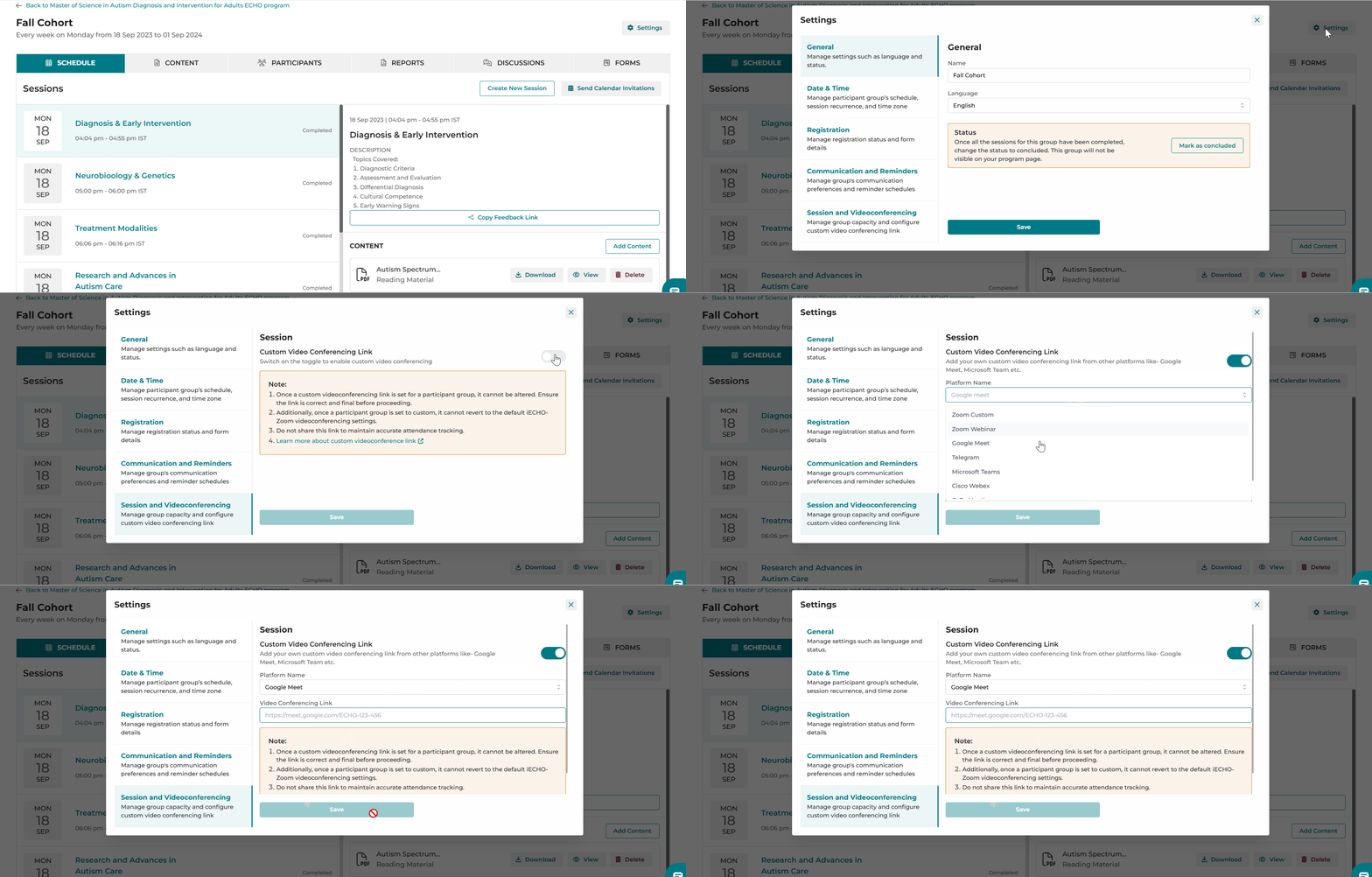
મહત્વપૂર્ણ: ભાગીદાર સમૂહ માટે એકવાર કસ્ટમ વિડિયો કન્ફરન્સિંગ લિંક સેટ થઈ જાય પછી, તે બદલી શકાતી નથી. આગળ વધતા પહેલા લિંક સાચી અને આખરી છે તેની ખાતરી કરો.
- ઉપરાંત, એકવાર સહભાગી જૂથને કસ્ટમ પર સેટ કર્યા પછી, તે ડિફૉલ્ટ iECHO Zoom વીડિયો કોન્ફરન્સિંગ સેટિંગ્સ પર પાછા ફરી શકતું નથી.
- ચોક્કસ હાજરી ટ્રેકિંગ સચોટ રાખવા માટે આ લિંક સીધી શેર કરશો નહીં. જો તમે Google Meet અથવા Microsoft Teams જેવા પ્લેટફોર્મ પરથી કસ્ટમ વીડિયો કોન્ફરન્સિંગ લિંકનો ઉપયોગ કરો છો, તો સહભાગીઓ તેમના નોંધાયેલા ક્રેડેન્શિયલ્સ સાથે iECHO પ્લેટફોર્મ પર લૉગ ઇન કરીને સત્રમાં જોડાઈ શકે છે.
કસ્ટમ વીડિયો કોન્ફરન્સિંગ ઇન્ટિગ્રેશન સેટ કરતી વખતે મહત્વપૂર્ણ બાબતો માટે નીચે વાંચો:
- મુશ્કેલીનિવારણ: iECHO ટીમ કસ્ટમ સત્રો દરમિયાન તકનીકી સમસ્યાઓ માટે સહાય કરી શકતી નથી. કૃપા કરીને કોઈપણ સમસ્યાનો ઉકેલ તમારા વીડિયો કોન્ફરન્સિંગ પ્રદાતા સાથે સીધો જ કરો.
- હાજરી ટ્રેકિંગ: સત્ર હાજરી રિપોર્ટ્સમાં સહભાગીઓની હાજરીનો સમયગાળો રેકોર્ડ કરવામાં આવશે નહીં.
- બાહ્ય જોડાણકર્તાઓ માટે હાજરીની સચોટતા: જો સહભાગીઓ પ્લેટફોર્મની બહારથી જોડાય છે (જેમ કે iECHO માં સત્રમાં જોડાઓ બટન અથવા સત્ર રીમાઇન્ડર ઇમેઇલ્સમાંની લિંકનો ઉપયોગ કર્યા વગર), તો iECHO હાજરીને સચોટ રીતે રેકોર્ડ કરી શકશે નહીં. સીધી વીડિયો કોન્ફરન્સિંગ લિંક્સ શેર કરવાનું ટાળો.
- સુરક્ષા: તમારા વીડિયો કોન્ફરન્સિંગ સિસ્ટમમાં પૂરતા સુરક્ષા પગલાં છે કે નહીં તેની ખાતરી કરો, કારણ કે iECHO થર્ડ-પાર્ટી સિસ્ટમ્સ પરની સુરક્ષા સમસ્યાઓનો ઉકેલ લાવી શકતું નથી.
- વપરાશકર્તા એક્સેસ: પુષ્ટિ કરો કે તમામ સહભાગીઓ પાસે તમારા પસંદ કરેલા પ્લેટફોર્મ પર સત્રમાં જોડાવા માટે જરૂરી પરવાનગીઓ છે.
- સત્રની શરૂઆત: iECHO કસ્ટમ પ્લેટફોર્મ્સ માટે આપમેળે સત્રો શરૂ કરી શકતું નથી. સુનિશ્ચિત કરો કે સત્ર તમારા પસંદ કરેલા પ્લેટફોર્મ દ્વારા શરૂ કરવામાં આવ્યું છે.
- પરીક્ષણ: સત્ર પહેલાં વીડિયો કોન્ફરન્સિંગ લિંક અને કાર્યક્ષમતાનું પરીક્ષણ કરો.
- સિસ્ટમ ડાઉનટાઇમ: જો કોઈ થર્ડ-પાર્ટી વીડિયો કોન્ફરન્સિંગ સિસ્ટમમાં ડાઉનટાઇમ અનુભવાય છે, તો iECHO જવાબદાર રહેશે નહીં.