
iECHO మీ వర్చువల్ సెషన్లను మెరుగుపరచడానికి బలమైన వీడియో కాన్ఫరెన్సింగ్ మద్దతును అందిస్తుంది, మీ అవసరాలకు అనుగుణంగా అతుకులు లేని ఇంటిగ్రేషన్ ఎంపికలను అందిస్తుంది. డిఫాల్ట్గా, iECHO తన అంతర్నిర్మిత వీడియో కాన్ఫరెన్సింగ్ పరిష్కారంగా Zoom కు మద్దతు ఇస్తుంది. నిర్దిష్ట కార్యాచరణలు లేదా అనుకూల సెటప్లు అవసరమైన వినియోగదారుల కోసం, iECHO అనుకూలీకరించిన వీడియో కాన్ఫరెన్సింగ్ ఇంటిగ్రేషన్లకు కూడా మద్దతు ఇస్తుంది. అయితే, అత్యంత ప్రభావవంతమైన మరియు క్రమబద్ధీకరించిన అనుభవం కోసం అంతర్నిర్మిత Zoom ఇంటిగ్రేషన్ను ఉపయోగించమని మేము సిఫార్సు చేస్తున్నాము.
సంస్థాగత విధానాలు లేదా ప్రాంతీయ పరిమితులు సాధారణ ప్లాట్ఫారమ్లను పరిమితం చేసినప్పుడు, లేదా నెట్వర్క్ పరిస్థితులకు మరింత అనుకూలమైన ఎంపికలు అవసరమైనప్పుడు మీరు iECHO లో కస్టమ్ వీడియో కాన్ఫరెన్సింగ్ను ఉపయోగించవచ్చు. ఇది నిర్దిష్ట వినియోగదారు ప్రాధాన్యతలు లేదా ప్రత్యేక అవసరాలు ఉన్న సెషన్లకు కూడా సరిపోతుంది, సులభమైన సమాచార మార్పిడికి వెసులుబాటును అందిస్తుంది.
iECHO లో కస్టమ్ వీడియో కాన్ఫరెన్సింగ్ ఇంటిగ్రేషన్ల కోసం Manage Zoom Polls ఫీచర్ ప్రస్తుతం అందుబాటులో లేదు. మీ సెషన్ లింక్లు కస్టమ్ ప్లాట్ఫారమ్తో ఇంటిగ్రేట్ చేయబడితే, మీరు ప్రస్తుతం iECHO ద్వారా నేరుగా పోల్లను సవరించలేరు.
ఉనికిలో ఉన్న పోల్ను సవరించడానికి, Zoom, Microsoft Teams లేదా మద్దతు ఉన్న మరొక ప్లాట్ఫారమ్ వంటి మీ సెషన్తో ఇంటిగ్రేట్ చేయబడిన ప్లాట్ఫారమ్కి నేరుగా లాగిన్ చేయండి.
కస్టమ్ వీడియో కాన్ఫరెన్సింగ్ లింక్ను ఎలా జోడించాలో ఇక్కడ చూడండి:
- మీ iECHO హోమ్పేజీ నుండి, ఎడమ వైపు నావిగేషన్ ప్యానెల్ను తెరిచి అన్ని ప్రోగ్రామ్లు ఎంచుకోండి.
- మీరు కస్టమ్ వీడియో కాన్ఫరెన్సింగ్ లింక్ను జోడించాలనుకుంటున్న ప్రోగ్రామ్ను ఎంచుకోండి.
- మీరు కాన్ఫిగర్ చేయాలనుకుంటున్న పాల్గొనేవారి సమూహాన్ని ఎంచుకోండి.
- ఎగువ కుడి మూలలో ఉన్న Settings పై క్లిక్ చేయండి.
- జాబితా దిగువన ఉన్న Session and Videoconferencing ని ఎంచుకోండి.
- కస్టమ్ వీడియో కాన్ఫరెన్సింగ్ను ప్రారంభించడానికి టాగుల్ను ఆన్ చేయండి.
- Platform Name మెనూ నుండి ప్లాట్ఫారమ్ను ఎంచుకోండి:
- Zoom Custom
- Zoom Webinar
- Google Meet
- Telegram
- Microsoft Teams
- Cisco Webex
- GoTo Meeting
- Video Conferencing Link ఫీల్డ్లో URL ని నమోదు చేయండి.
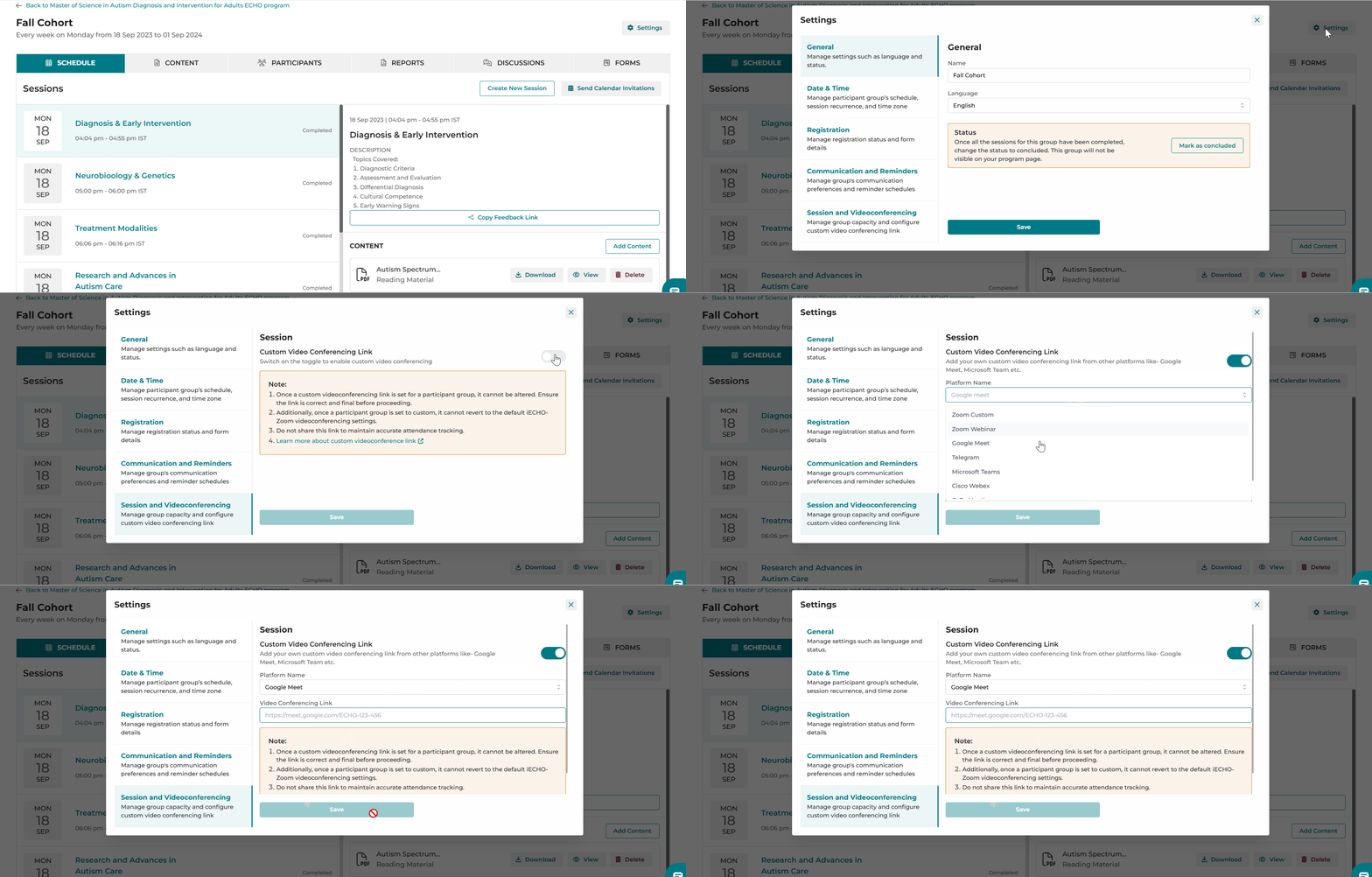
ముఖ్యమైనది: పాల్గొనేవారి సమూహానికి కస్టమ్ వీడియో కాన్ఫరెన్సింగ్ లింక్ సెట్ చేసిన తర్వాత, దానిని మార్చడం సాధ్యం కాదు. ముందడుగు వేయడానికి ముందు లింక్ సరైనదని మరియు ఖరారైనదని నిర్ధారించుకోండి.
- అంతేకాకుండా, ఒకసారి పాల్గొనేవారి సమూహాన్ని కస్టమ్కి సెట్ చేసిన తర్వాత, అది తిరిగి డిఫాల్ట్ iECHO Zoom వీడియో కాన్ఫరెన్సింగ్ సెట్టింగ్లకు మారదు.
- ఖచ్చితమైన హాజరు ట్రాకింగ్ను నిర్వహించడానికి ఈ లింక్ను నేరుగా షేర్ చేయవద్దు. మీరు Google Meet లేదా Microsoft Teams వంటి ప్లాట్ఫారమ్ల నుండి కస్టమ్ వీడియో కాన్ఫరెన్సింగ్ లింక్ను ఉపయోగిస్తే, పాల్గొనేవారు తమ నమోదిత ఆధారాలతో iECHO ప్లాట్ఫారమ్కి లాగిన్ అవ్వడం ద్వారా సెషన్లో చేరవచ్చు.
కస్టమ్ వీడియో కాన్ఫరెన్సింగ్ అనుసంధానాన్ని సెటప్ చేసేటప్పుడు ముఖ్యమైన అంశాల కోసం క్రింద చూడండి:
- ట్రబుల్షూటింగ్: కస్టమ్ సెషన్ల సమయంలో సాంకేతిక సమస్యల విషయంలో iECHO బృందం సహాయం చేయలేదు. దయచేసి ఏదైనా సమస్యను మీ వీడియో కాన్ఫరెన్సింగ్ ప్రొవైడర్తో నేరుగా పరిష్కరించుకోండి.
- హాజరు ట్రాకింగ్: సెషన్ హాజరు నివేదికలు పాల్గొనేవారి హాజరు వ్యవధిని నమోదు చేయవు.
- బాహ్యంగా చేరేవారి హాజరు ఖచ్చితత్వం: పాల్గొనేవారు ప్లాట్ఫారమ్ వెలుపల నుండి చేరితే (iECHOలోని Join Session బటన్ లేదా సెషన్ రిమైండర్ ఇమెయిల్లలోని లింక్ను ఉపయోగించకపోవడం వంటివి), iECHO హాజరును ఖచ్చితంగా నమోదు చేయకపోవచ్చు. నేరుగా వీడియో కాన్ఫరెన్సింగ్ లింక్లను షేర్ చేయడాన్ని నివారించండి.
- భద్రత: థర్డ్-పార్టీ సిస్టమ్లలోని భద్రతా సమస్యలను iECHO పరిష్కరించలేదు కాబట్టి, మీ వీడియో కాన్ఫరెన్సింగ్ సిస్టమ్ తగిన భద్రతా చర్యలను కలిగి ఉందో లేదో సరిచూసుకోండి.
- వినియోగదారు యాక్సెస్: మీరు ఎంచుకున్న ప్లాట్ఫారమ్లో సెషన్లో చేరడానికి పాల్గొనే వారందరికీ అవసరమైన అనుమతులు ఉన్నాయని నిర్ధారించుకోండి.
- సెషన్ ప్రారంభం: కస్టమ్ ప్లాట్ఫారమ్ల కోసం iECHO సెషన్లను స్వయంచాలకంగా ప్రారంభించలేదు. మీరు ఎంచుకున్న ప్లాట్ఫారమ్ ద్వారా సెషన్ ప్రారంభించబడిందో లేదో నిర్ధారించుకోండి.
- పరీక్షించడం: సెషన్కు ముందు వీడియో కాన్ఫరెన్సింగ్ లింక్ మరియు దానికి సంబంధించిన ఫంక్షనాలిటీని పరీక్షించండి.
- సిస్టమ్ డౌన్టైమ్: థర్డ్-పార్టీ వీడియో కాన్ఫరెన్సింగ్ సిస్టమ్లో డౌన్టైమ్ ఏర్పడితే iECHO బాధ్యత వహించదు.