
iECHO உங்கள் இணையவழி அமர்வுகளை மேம்படுத்த வலுவான வீடியோ கான்பரன்சிங் ஆதரவை வழங்குகிறது, மேலும் உங்கள் தேவைகளுக்கு ஏற்ப தடையற்ற இணைப்பு விருப்பங்களை வழங்குகிறது. இயல்பிருப்பாக, iECHO தனது உள்ளமைக்கப்பட்ட வீடியோ கான்பரன்சிங் தீர்வாக Zoom-ஐ ஆதரிக்கிறது. குறிப்பிட்ட செயல்பாடுகள் அல்லது பிரத்யேக அமைப்புகள் தேவைப்படும் பயனர்களுக்கு, iECHO பிரத்யேக வீடியோ கான்பரன்சிங் இணைப்புகளையும் ஆதரிக்கிறது. இருப்பினும், மிகவும் பயனுள்ள மற்றும் எளிமையான அனுபவத்திற்கு உள்ளமைக்கப்பட்ட Zoom இணைப்பைப் பயன்படுத்த நாங்கள் பரிந்துரைக்கிறோம்.
நிறுவனத்தின் கொள்கைகள் அல்லது பிராந்தியக் கட்டுப்பாடுகள் நிலையான தளங்களைக் கட்டுப்படுத்தும்போது, அல்லது பிணைய சூழல்கள் மிகவும் மாற்றியமைக்கக்கூடிய விருப்பங்களைக் கோரும்போது, நீங்கள் iECHO-இல் பிரத்யேக வீடியோ கான்பரன்சிங்கைப் பயன்படுத்தலாம். இது குறிப்பிட்ட பயனர் விருப்பங்கள் அல்லது தனித்துவமான தேவைகளைக் கொண்ட அமர்வுகளுக்கும் ஏற்றது, இது தடையற்ற தகவல்தொடர்புக்கு நெகிழ்வுத்தன்மையை வழங்குகிறது.
iECHO-இல் பிரத்யேக வீடியோ கான்பரன்சிங் இணைப்புகளுக்கு Zoom கருத்துக்கணிப்புகளை நிர்வகித்தல் (Manage Zoom Polls) அம்சம் தற்போது கிடைக்கவில்லை. உங்கள் அமர்வு இணைப்புகள் ஒரு பிரத்யேக தளத்துடன் இணைக்கப்பட்டிருந்தால், இந்த நேரத்தில் iECHO மூலம் நேரடியாக கருத்துக்கணிப்புகளைத் திருத்த முடியாது.
தற்போதுள்ள கருத்துக்கணிப்பை மாற்ற, Zoom, Microsoft Teams அல்லது ஆதரிக்கப்படும் மற்றொரு தளம் போன்ற உங்கள் அமர்வுடன் இணைக்கப்பட்ட தளத்தில் நேரடியாக உள்நுழையவும்.
பிரத்யேக வீடியோ கான்பரன்சிங் இணைப்பை எவ்வாறு சேர்க்கலாம் என்பது இதோ:
- உங்கள் iECHO முகப்புப் பக்கத்திலிருந்து, இடது வழிசெலுத்தல் பேனலைத் திறந்து அனைத்து நிகழ்ச்சிகள் என்பதையும் தேர்ந்தெடுக்கவும்.
- பிரத்யேக வீடியோ கான்பரன்சிங் இணைப்பைச் சேர்க்க விரும்பும் 프로그램을த் தேர்ந்தெடுக்கவும்.
- நீங்கள் கட்டமைக்க விரும்பும் பங்கேற்பாளர் குழுவை தேர்ந்தெடுக்கவும்.
- மேல் வலது மூலையில் உள்ள Settings என்பதைக் கிளிக் செய்யவும்.
- பட்டியலின் கீழே உள்ள Session and Videoconferencing என்பதைத் தேர்ந்தெடுக்கவும்.
- பிரத்யேக வீடியோ கான்பரன்சிங்கை இயக்க டோகிளை (toggle) ஆன் செய்யவும்.
- தளத்தின் பெயரை Platform Name மெனுவிலிருந்து தேர்ந்தெடுக்கவும்:
- Zoom Custom
- Zoom Webinar
- Google Meet
- Telegram
- Microsoft Teams
- Cisco Webex
- GoTo Meeting
- முகவரியை (URL) Video Conferencing Link புலத்தில் உள்ளிடவும்.
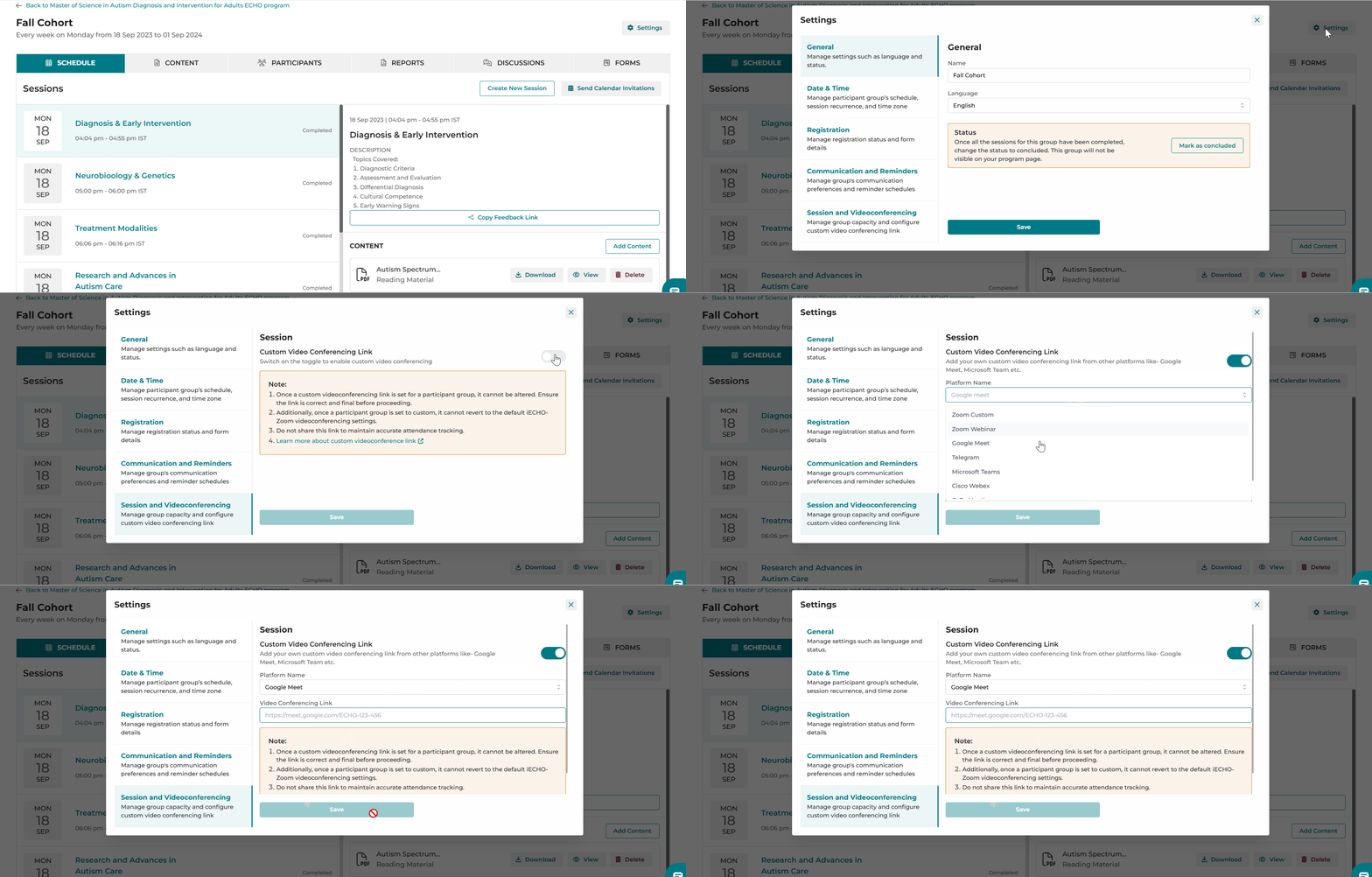
முக்கியமானது: ஒரு பங்கேற்பாளர் குழுவிற்கு பிரத்யேக வீடியோ கான்பரன்சிங் இணைப்பு அமைக்கப்பட்ட பிறகு, அதை மாற்ற முடியாது. தொடர்வதற்கு முன் இணைப்பு சரியானது மற்றும் இறுதியானது என்பதை உறுதிப்படுத்திக் கொள்ளவும்.
- மேலும், ஒரு பங்கேற்பாளர் குழு தனிப்பயனாக்கப்பட்ட நிலைக்கு அமைக்கப்பட்ட பிறகு, அதை இயல்புநிலை iECHO Zoom வீடியோ மாநாட்டு அமைப்புகளுக்கு மீண்டும் மாற்ற முடியாது.
- துல்லியமான வருகைப் பதிவு கண்காணிப்பைப் பராமரிக்க இந்த இணைப்பை நேரடியாகப் பகிர வேண்டாம். Google Meet அல்லது Microsoft Teams போன்ற தளங்களில் இருந்து தனிப்பயன் வீடியோ மாநாட்டு இணைப்பைப் பயன்படுத்தினால், பங்கேற்பாளர்கள் தங்களின் பதிவுசெய்த நற்சான்றுகளுடன் iECHO தளத்தில் உள்நுழைவதன் மூலம் இந்த அமர்வில் இணையலாம்.
தனிப்பயன் வீடியோ மாநாட்டு ஒருங்கிணைப்பை அமைக்கும் போது கவனிக்க வேண்டிய முக்கியக் கருத்துக்களை கீழே படிக்கவும்:
- சிக்கல் தீர்த்தல்: தனிப்பயன் அமர்வுகளின் போது ஏற்படும் தொழில்நுட்ப சிக்கல்களுக்கு iECHO குழுவால் உதவ முடியாது. ஏதேனும் சிக்கல்கள் இருந்தால், அதை உங்கள் வீடியோ மாநாட்டு சேவை வழங்கிடம் நேரடியாகத் தெரிவிக்கவும்.
- வருகைப் பதிவு கண்காணிப்பு: அமர்வின் வருகைப் பதிவு அறிக்கைகள் பங்கேற்பாளர்கள் எவ்வளவு நேரம் பங்கேற்றார்கள் என்பதைக் பதிவு செய்யாது.
- வெளிப்புறமாக இணைபவர்களின் வருகைப் பதிவு துல்லியம்: பங்கேற்பாளர்கள் தளத்திற்கு வெளியிலிருந்து இணைந்தால் (iECHO-இல் உள்ள Join Session பொத்தானையோ அல்லது அமர்வு நினைவூட்டல் மின்னஞ்சல்களில் உள்ள இணைப்பையோ பயன்படுத்தாமல் இணைவது போன்றவை), iECHO வருகைப் பதிவைத் துல்லியமாகப் பதிவுசெய்யாமல் போகலாம். நேரடி வீடியோ மாநாட்டு இணைப்புகளைப் பகிர்வதைத் தவிர்க்கவும்.
- பாதுகாப்பு: மூன்றாம் தரப்பு அமைப்புகளில் ஏற்படும் பாதுகாப்புச் சிக்கல்களை iECHO தீர்க்க முடியாது என்பதால், உங்கள் வீடியோ மாநாட்டு அமைப்பில் போதுமான பாதுகாப்பு நடவடிக்கைகள் உள்ளனவா என்பதை உறுதிப்படுத்திக் கொள்ளுங்கள்.
- பயனர் அனுமதி: நீங்கள் தேர்ந்தெடுத்த தளத்தில் அமர்வில் இணைய அனைத்து பங்கேற்பாளர்களுக்கும் தேவையான அனுமதிகள் உள்ளதா என்பதை உறுதிப்படுத்தவும்.
- அமர்வின் தொடக்கம்: தனிப்பயன் தளங்களுக்கான அமர்வுகளை iECHO தானாகத் தொடங்க முடியாது. நீங்கள் தேர்ந்தெடுத்த தளத்தின் மூலம் அமர்வு தொடங்கப்படுவதை உறுதிசெய்யவும்.
- சோதனை செய்தல்: அமர்வுக்கு முன்பாகவே வீடியோ மாநாட்டு இணைப்பு மற்றும் அதன் செயல்பாடுகளைச் சோதிக்கவும்.
- அமைப்பில் முடக்கம்: மூன்றாம் தரப்பு வீடியோ மாநாட்டு அமைப்பில் ஏதேனும் முடக்கம் (downtime) ஏற்பட்டால், iECHO பொறுப்பேற்காது.