
iECHO আপনার ভার্চ্যুয়াল সেশনগুলো সমৃদ্ধ করার জন্য শক্তিশালী ভিডিও কনফারেন্সিং সহায়তা প্রদান করে, যা আপনার প্রয়োজন অনুযায়ী নিরবচ্ছিন্ন ইন্টিগ্রেশন বিকল্প অফার করে। ডিফল্টভাবে, iECHO তার বিল্ট-ইন ভিডিও কনফারেন্সিং সমাধান হিসেবে Zoom সমর্থন করে। যেসকল ব্যবহারকারীর নির্দিষ্ট কার্যকারিতা বা কাস্টম সেটআপ প্রয়োজন, তাদের জন্য iECHO কাস্টম ভিডিও কনফারেন্সিং ইন্টিগ্রেশনসমূহ সমর্থন করে। তবে, সবচেয়ে কার্যকর এবং সুবিন্যস্ত অভিজ্ঞতার জন্য আমরা বিল্ট-ইন Zoom ইন্টিগ্রেশন ব্যবহার করার পরামর্শ দিই।
যখন প্রতিষ্ঠানের নীতি বা আঞ্চলিক বিধিনিষেধ স্ট্যান্ডার্ড প্ল্যাটফর্মগুলোকে সীমিত করে, অথবা যখন নেটওয়ার্কের পরিস্থিতি আরও মানানসই বিকল্পের দাবি রাখে, তখন আপনি iECHO-তে কাস্টম ভিডিও কনফারেন্সিং ব্যবহার করতে পারেন। এটি নির্দিষ্ট ব্যবহারকারী পছন্দ বা অনন্য প্রয়োজনীয়তা রয়েছে এমন সেশনগুলোর জন্যও উপযোগী, যা নিরবচ্ছিন্ন যোগাযোগের ক্ষেত্রে নমনীয়তা প্রদান করে।
Manage Zoom Polls ফিচারটি বর্তমানে iECHO-তে কাস্টম ভিডিও কনফারেন্সিং ইন্টিগ্রেশনের জন্য উপলব্ধ নয়। যদি আপনার সেশন লিঙ্কগুলো কোনো কাস্টম প্ল্যাটফর্মের সাথে সমন্বিত হয়, তবে আপনি এই মুহূর্তে iECHO-এর মাধ্যমে সরাসরি পোল সম্পাদনা করতে পারবেন না।
কোনো বিদ্যমান পোল পরিবর্তন করতে, আপনার সেশনের সাথে সমন্বিত প্ল্যাটফর্মে সরাসরি লগ ইন করুন, যেমন Zoom, Microsoft Teams, বা অন্য কোনো সমর্থিত প্ল্যাটফর্ম।
কীভাবে আপনি একটি কাস্টম ভিডিও কনফারেন্সিং লিঙ্ক যোগ করতে পারেন তা নিচে দেওয়া হলো:
- আপনার iECHO হোমপেজ থেকে, বাম দিকের নেভিগেশন প্যানেল খুলুন এবং All Programs নির্বাচন করুন।
- যে প্রোগ্রামে আপনি কাস্টম ভিডিও কনফারেন্সিং লিঙ্ক যোগ করতে চান সেটি নির্বাচন করুন।
- আপনি যে অংশগ্রহণকারী গ্রুপটি কনফিগার করতে চান তা নির্বাচন করুন।
- উপরের ডান কোণায় থাকা Settings-এ ক্লিক করুন।
- তালিকার নিচের দিকে থাকা Session and Videoconferencing নির্বাচন করুন।
- কাস্টম ভিডিও কনফারেন্সিং সক্রিয় করতে টগলটি চালু করুন।
- Platform Name মেনু থেকে প্ল্যাটফর্ম নির্বাচন করুন:
- Zoom Custom
- Zoom ওয়েবিনার
- Google Meet
- Telegram
- Microsoft Teams
- Cisco Webex
- GoTo Meeting
- Video Conferencing Link ফিল্ডে URL প্রবেশ করান।
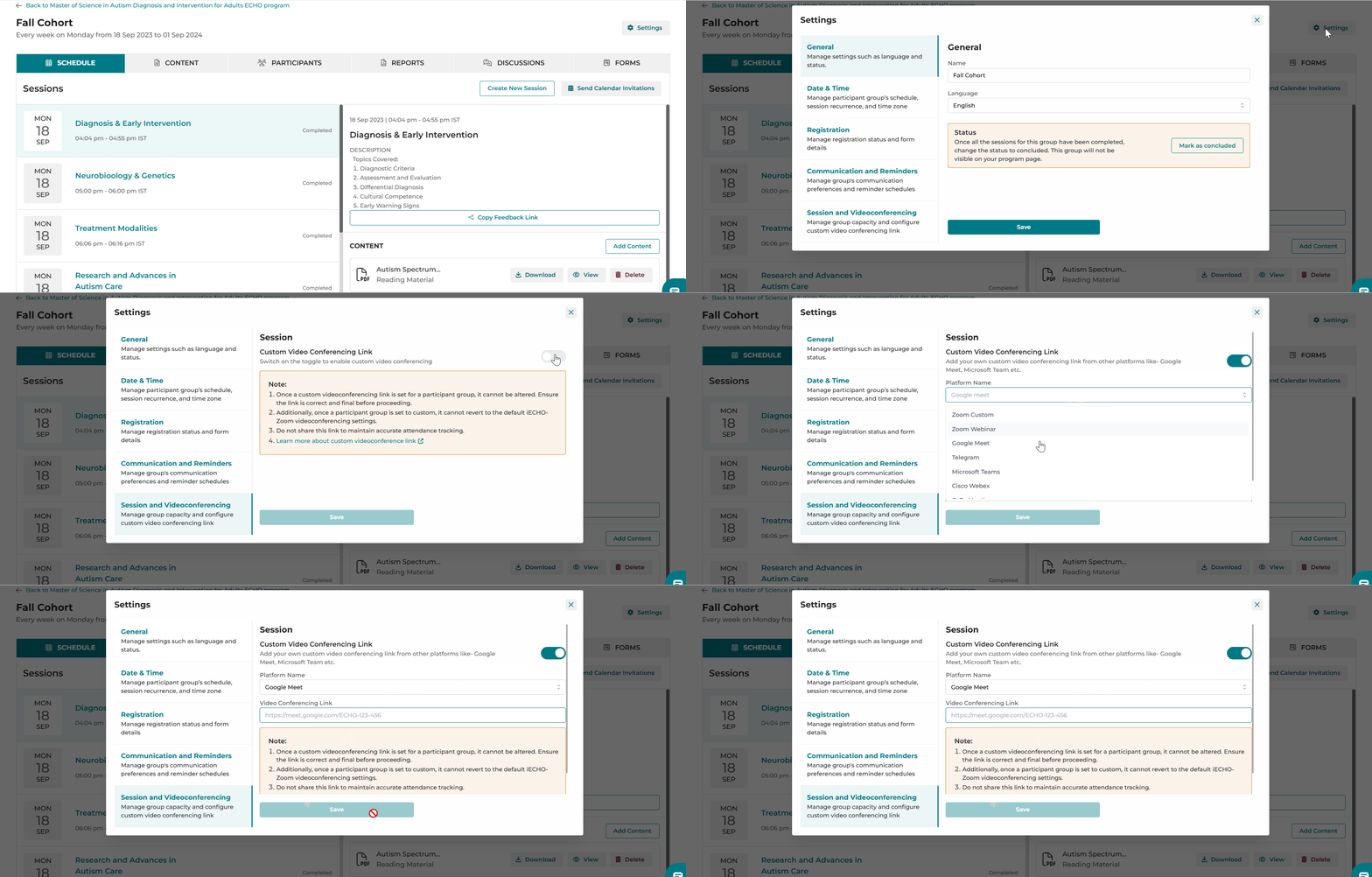
গুরুত্বপূর্ণ: কোনো অংশগ্রহণকারী গ্রুপের জন্য একটি কাস্টম ভিডিও কনফারেন্সিং লিঙ্ক সেট করা হয়ে গেলে, এটি আর পরিবর্তন করা যাবে না। এগিয়ে যাওয়ার আগে লিঙ্কটি সঠিক এবং চূড়ান্ত কিনা তা নিশ্চিত করুন।
- এছাড়াও, একবার একটি অংশগ্রহণকারী গ্রুপ কাস্টমে সেট হয়ে গেলে, এটি ডিফল্ট iECHO Zoom ভিডিও কনফারেন্সিং সেটিংসে ফিরে যেতে পারে না।
- সঠিক উপস্থিতি ট্র্যাকিং বজায় রাখতে এই লিঙ্কটি সরাসরি শেয়ার করবেন না। আপনি যদি Google Meet বা Microsoft Teams-এর মতো প্ল্যাটফর্ম থেকে একটি কাস্টম ভিডিও কনফারেন্সিং লিঙ্ক ব্যবহার করেন, তবে অংশগ্রহণকারীরা তাদের নিবন্ধিত তথ্য দিয়ে iECHO প্ল্যাটফর্মে লগ ইন করে সেশনে যোগ দিতে পারেন।
কাস্টম ভিডিও কনফারেন্সিং ইন্টিগ্রেশন সেট আপ করার সময় গুরুত্বপূর্ণ বিষয়গুলি জানতে নিচে পড়ুন:
- সমস্যা সমাধান: iECHO টিম কাস্টম সেশন চলাকালীন প্রযুক্তিগত সমস্যাগুলিতে সহায়তা করতে পারে না। দয়া করে যেকোনো সমস্যা সমাধান করতে সরাসরি আপনার ভিডিও কনফারেন্সিং প্রদানকারীর সাথে যোগাযোগ করুন।
- উপস্থিতি ট্র্যাকিং: সেশনের উপস্থিতির রিপোর্টে অংশগ্রহণকারীর উপস্থিতির সময়কাল রেকর্ড করা হবে না।
- বহিরাগত অংশগ্রহণকারীদের উপস্থিতির সঠিকতা: যদি অংশগ্রহণকারীরা প্ল্যাটফর্মের বাইরে থেকে যোগ দেন (যেমন iECHO-তে Join Session বোতাম বা সেশন রিমাইন্ডার ইমেলের লিঙ্ক ব্যবহার না করে), তবে iECHO সঠিকভাবে উপস্থিতি রেকর্ড নাও করতে পারে। সরাসরি ভিডিও কনফারেন্সিং লিঙ্ক শেয়ার করা এড়িয়ে চলুন।
- সুরক্ষা: আপনার ভিডিও কনফারেন্সিং সিস্টেমে পর্যাপ্ত নিরাপত্তা ব্যবস্থা রয়েছে তা নিশ্চিত করুন, কারণ iECHO তৃতীয় পক্ষের সিস্টেমগুলির সুরক্ষা সংক্রান্ত সমস্যা সমাধান করতে পারে না।
- ব্যবহারকারীর অ্যাক্সেস: আপনার নির্বাচিত প্ল্যাটফর্মে সেশনে যোগ দেওয়ার জন্য সমস্ত অংশগ্রহণকারীর প্রয়োজনীয় অনুমতি রয়েছে তা নিশ্চিত করুন।
- সেশন শুরু: iECHO কাস্টম প্ল্যাটফর্মের জন্য স্বয়ংক্রিয়ভাবে সেশন শুরু করতে পারে না। নিশ্চিত করুন যে সেশনটি আপনার নির্বাচিত প্ল্যাটফর্মের মাধ্যমে শুরু করা হয়েছে।
- পরীক্ষণ: সেশনের আগে ভিডিও কনফারেন্সিং লিঙ্ক এবং এর কার্যকারিতা পরীক্ষা করে নিন।
- সিস্টেম ডাউনটাইম: কোনো তৃতীয় পক্ষের ভিডিও কনফারেন্সিং সিস্টেম ডাউনটাইম অনুভব করলে iECHO দায়ী থাকবে না।