
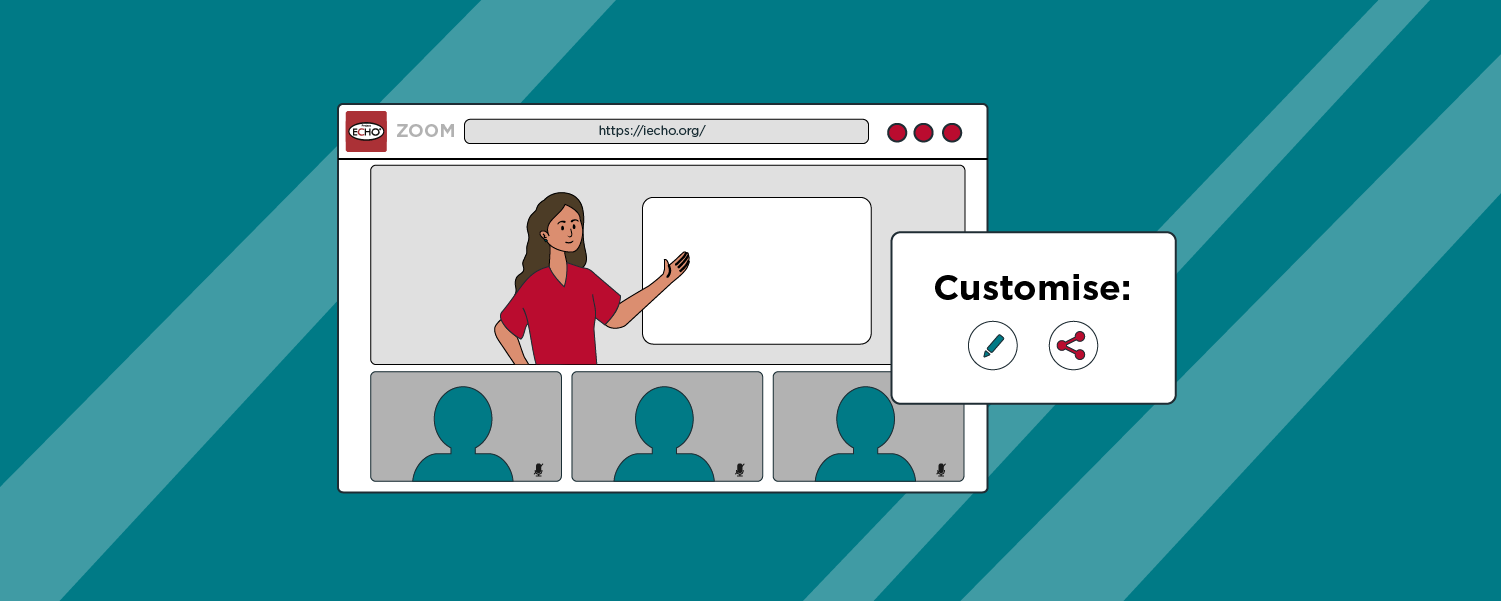
iECHO-ৱে আপোনাৰ ভাৰ্চুৱেল অধিৱেশনসমূহ উন্নত কৰিবলৈ শক্তিশালী ভিডিঅ' কনফাৰেন্সিং সাহাৰ্য প্ৰদান কৰে, যিয়ে আপোনাৰ প্ৰয়োজন অনুসৰি নিৰৱচ্ছিন্ন সংযোজনৰ বিকল্প প্ৰদান কৰে। ডিফ'ল্টভাৱে, iECHO-ৱে ইয়াৰ ইন-বিল্ট ভিডিঅ' কনফাৰেন্সিং সমাধান হিচাপে Zoom ক সমৰ্থন কৰে। নিৰ্দিষ্ট কাৰ্যক্ষমতা বা কাষ্টম চেটআপৰ প্ৰয়োজন হোৱা ব্যৱহাৰকাৰীসকলৰ বাবে, iECHO-ৱে কাষ্টম ভিডিঅ' কনফাৰেন্সিং সংযোজনসমূহও সমৰ্থন কৰে। অৱশ্যে, আটাইতকৈ ফলপ্ৰসূ আৰু সুসংগঠিত অভিজ্ঞতাৰ বাবে আমি ইন-বিল্ট Zoom সংযোজন ব্যৱহাৰ কৰাৰ পৰামৰ্শ দিওঁ।
যেতিয়া প্ৰতিষ্ঠানিক নীতি বা আঞ্চলিক প্ৰতিবন্ধকতাই মানসম্পন্ন প্লেটফৰ্মসমূহ সীমিত কৰে, বা যেতিয়া নেটৱৰ্কৰ অৱস্থাই অধিক অভিযোজনযোগ্য বিকল্পৰ প্ৰয়োজন কৰে, তেতিয়া আপুনি iECHO-ত কাষ্টম ভিডিঅ' কনফাৰেন্সিং ব্যৱহাৰ কৰিব পাৰে। ই নিৰ্দিষ্ট ব্যৱহাৰকাৰীৰ পছন্দ বা অনন্য আৱশ্যকতা থকা অধিৱেশনসমূহৰ বাবেও উপযোগী, যিয়ে নিৰৱচ্ছিন্ন যোগাযোগৰ বাবে নমনীয়তা প্ৰদান কৰে।
বৰ্তমান iECHO-ত কাষ্টম ভিডিঅ' কনফাৰেন্সিং সংযোজনৰ বাবে Zoom প'ল পৰিচালনা কৰক সুবিধাটো উপলব্ধ নহয়। যদি আপোনাৰ অধিৱেশনৰ লিংকসমূহ কাষ্টম প্লেটফৰ্মৰ সৈতে সংযোজিত হৈ আছে, তেন্তে আপুনি এই সময়ত iECHO-ৰ জৰিয়তে পোনপটীয়াকৈ প'লসমূহ সম্পাদনা কৰিব নোৱাৰিব।
কোনো বৰ্তমানৰ প'ল সংশোধন কৰিবলৈ, আপোনাৰ অধিৱেশনৰ সৈতে সংযোজিত প্লেটফৰ্ম যেনে Zoom, Microsoft Teams, বা অন্য সমৰ্থিত প্লেটফৰ্মত পোনপটীয়াকৈ লগ ইন কৰক।
আপুনি কাষ্টম ভিডিঅ' কনফাৰেন্সিং লিংক কেনেকৈ যোগ কৰিব পাৰে সেয়া ইয়াত দিয়া হৈছে:
- আপোনাৰ iECHO হ'মপেজৰ পৰা, বাওঁফালৰ নেভিগেচন পেনেলটো খোলক আৰু সকলো প্ৰগ্ৰাম বাছনি কৰক।
- আপুনি কাষ্টম ভিডিঅ' কনফাৰেন্সিং লিংক যোগ কৰিব বিচৰা প্ৰগ্ৰামটো বাছনি কৰক।
- আপুনি কনফিগাৰ কৰিব বিচৰা অংশগ্ৰহণকাৰী গোট টো বাছনি কৰক।
- ওপৰৰ সোঁফালে থকা ছেটিংছ-ত ক্লিক কৰক।
- তালিকাখনৰ তলিত থকা অধিৱেশন আৰু ভিডিঅ'কনফাৰেন্সিং বাছনি কৰক।
- কাষ্টম ভিডিঅ' কনফাৰেন্সিং সক্ষম কৰিবলৈ টগলটো অন কৰক।
- প্লেটফৰ্মৰ নাম মেনুৰ পৰা প্লেটফৰ্মটো বাছনি কৰক:
- Zoom Custom
- Zoom ৱেবিনাৰ
- Google Meet
- Telegram
- Microsoft Teams
- Cisco Webex
- GoTo Meeting
- ভিডিঅ' কনফাৰেন্সিং লিংক ফিল্ডত URL টো প্ৰৱিষ্ট কৰক।
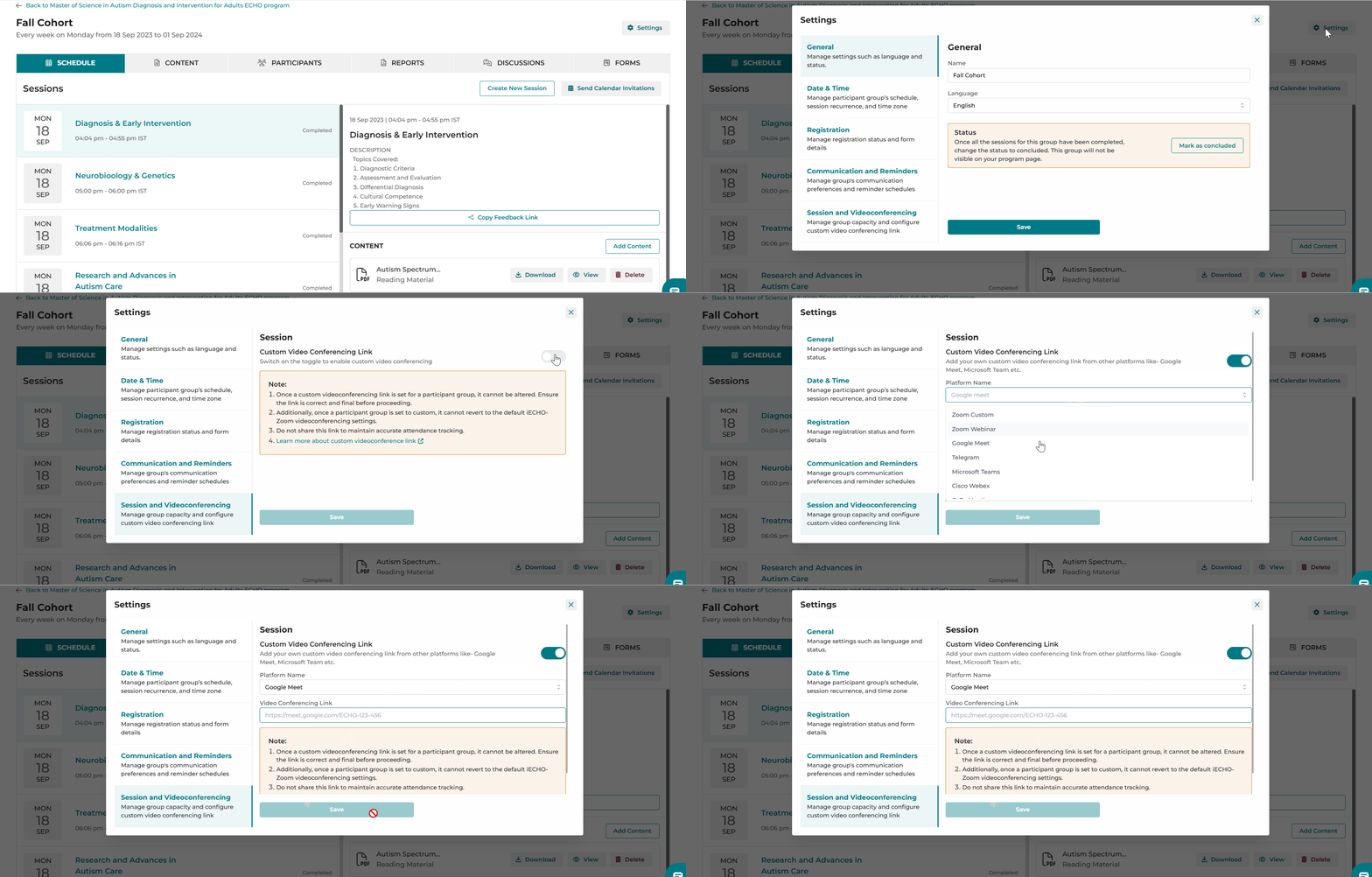
গুৰুত্বপূৰ্ণ: কোনো অংশগ্ৰহণকাৰী গোটৰ বাবে এটা কাষ্টম ভিডিঅ' কনফাৰেন্সিং লিংক ছেট কৰাৰ পিছত, ইয়াক সলনি কৰিব নোৱাৰি। আগবঢ়াৰ আগতে লিংকটো সঠিক আৰু চূড়ান্ত হয় নে নহয় তাৰ নিশ্চিত কৰক।
- ইয়াৰ উপৰিও, এবাৰ অংশগ্ৰহণকাৰী গোট এটাক স্বকীয় (custom) লৈ ছেট কৰাৰ পিছত, ইয়াক ডিফ'ল্ট iECHO Zoom ভিডিঅ' কনফাৰেঞ্চিং ছেটিংছলৈ ঘূৰাই আনিব নোৱাৰি।
- সঠিক উপস্থিতি ট্ৰ্যাকিং বজাই ৰাখিবলৈ এই লিংকটো পোনপটীয়াকৈ শ্বেয়াৰ নকৰিব। যদি আপুনি Google Meet বা Microsoft Teams ৰ দৰে প্লেটফৰ্মৰ পৰা স্বকীয় ভিডিঅ' কনফাৰেঞ্চিং লিংক ব্যৱহাৰ কৰে, তেন্তে অংশগ্ৰহণকাৰীসকলে তেওঁলোকৰ পঞ্জীয়নভুক্ত ক্ৰেডেনছিয়েলৰ সৈতে iECHO প্লেটফৰ্মত লগ ইন কৰি অধিৱেশনত যোগদান কৰিব পাৰিব।
স্বকীয় ভিডিঅ' কনফাৰেঞ্চিং সংযোজন ছেট আপ কৰোঁতে মন কৰিবলগীয়া গুৰুত্বপূৰ্ণ কথাবোৰ তলত পঢ়ক:
- সমস্যা নিৰাকৰণ: স্বকীয় অধিৱেশনৰ সময়ত কাৰিকৰী সমস্যাৰ বাবে iECHO দলে সহায় কৰিব নোৱাৰে। অনুগ্ৰহ কৰি যিকোনো সমস্যা আপোনাৰ ভিডিঅ' কনফাৰেঞ্চিং প্ৰদানকাৰীৰ সৈতে পোনপটীয়াকৈ সমাধান কৰক।
- উপস্থিতি ট্ৰ্যাকিং: অধিৱেশনৰ উপস্থিতি প্ৰতিবেদনত অংশগ্ৰহণকাৰীৰ উপস্থিতিৰ সময়সীমা ৰেকৰ্ড কৰা নহ'ব।
- বহিৰাগত যোগদানকাৰীৰ উপস্থিতিৰ সঠিকতা: যদি অংশগ্ৰহণকাৰীসকলে প্লেটফৰ্মৰ বাহিৰৰ পৰা যোগদান কৰে (যেনে iECHO ত অধিৱেশনত যোগদান কৰক বুটাম বা অধিৱেশনৰ সোঁৱৰণী ইমেইলৰ লিংক ব্যৱহাৰ নকৰাকৈ), iECHO এ সঠিকভাৱে উপস্থিতি ৰেকৰ্ড কৰিব নোৱাৰিব পাৰে। পোনপটীয়া ভিডিঅ' কনফাৰেঞ্চিং লিংক শ্বেয়াৰ কৰাৰ পৰা বিৰত থাকক।
- সুৰক্ষা: আপোনাৰ ভিডিঅ' কনফাৰেঞ্চিং ব্যৱস্থাত পৰ্যাপ্ত সুৰক্ষা ব্যৱস্থা আছে নে নাই সেয়া পৰীক্ষা কৰক, কাৰণ iECHO এ তৃতীয় পক্ষৰ ব্যৱস্থাসমূহত সুৰক্ষা সংক্ৰান্তীয় সমস্যা সমাধান কৰিব নোৱাৰে।
- ব্যৱহাৰকাৰীৰ প্ৰৱেশাধিকাৰ: আপোনাৰ পচন্দৰ প্লেটফৰ্মত অধিৱেশনত যোগদান কৰিবলৈ সকলো অংশগ্ৰহণকাৰীৰ প্ৰয়োজনীয় অনুমতি আছে নে নাই সেয়া নিশ্চিত কৰক।
- অধিৱেশন আৰম্ভণি: iECHO এ স্বকীয় প্লেটফৰ্মসমূহৰ বাবে স্বয়ংক্ৰিয়ভাৱে অধিৱেশন আৰম্ভ কৰিব নোৱাৰে। আপোনাৰ পচন্দৰ প্লেটফৰ্মৰ জৰিয়তে অধিৱেশন আৰম্ভ কৰা হৈছে বুলি নিশ্চিত কৰক।
- পৰীক্ষণ: অধিৱেশনৰ পূৰ্বে ভিডিঅ' কনফাৰেঞ্চিং লিংক আৰু ইয়াৰ কাৰ্যক্ষমতা পৰীক্ষা কৰক।
- ছিষ্টেম ডাউনটাইম: যদি কোনো তৃতীয় পক্ষৰ ভিডিঅ' কনফাৰেঞ্চিং ব্যৱস্থাই ডাউনটাইমৰ মুখামুখি হয়, তেন্তে iECHO দায়বদ্ধ নহয়।