
iECHO ਤੁਹਾਡੇ ਵਰਚੁਅਲ ਸੈਸ਼ਨਾਂ ਨੂੰ ਬਿਹਤਰ ਬਣਾਉਣ ਲਈ ਮਜ਼ਬੂਤ ਵੀਡੀਓ ਕਾਨਫਰੰਸਿੰਗ ਸਹਾਇਤਾ ਪ੍ਰਦਾਨ ਕਰਦਾ ਹੈ, ਜੋ ਤੁਹਾਡੀਆਂ ਲੋੜਾਂ ਅਨੁਸਾਰ ਸੁਚੱਜੇ ਏਕੀਕਰਨ ਵਿਕਲਪ ਪੇਸ਼ ਕਰਦਾ ਹੈ। ਮੂਲ ਰੂਪ ਵਿੱਚ, iECHO Zoom ਨੂੰ ਆਪਣੇ ਬਿਲਟ-ਇਨ ਵੀਡੀਓ ਕਾਨਫਰੰਸਿੰਗ ਹੱਲ ਵਜੋਂ ਸਮਰਥਨ ਦਿੰਦਾ ਹੈ। ਵਿਸ਼ੇਸ਼ ਕਾਰਜਸ਼ੀਲਤਾਵਾਂ ਜਾਂ ਕਸਟਮ ਸੈੱਟਅੱਪਾਂ ਦੀ ਲੋੜ ਵਾਲੇ ਉਪਭੋਗਤਾਵਾਂ ਲਈ, iECHO ਕਸਟਮ ਵੀਡੀਓ ਕਾਨਫਰੰਸਿੰਗ ਏਕੀਕਰਨ ਦਾ ਵੀ ਸਮਰਥਨ ਕਰਦਾ ਹੈ। ਹਾਲਾਂਕਿ, ਅਸੀਂ ਸਭ ਤੋਂ ਪ੍ਰਭਾਵਸ਼ਾਲੀ ਅਤੇ ਸੁਚਾਰੂ ਅਨੁਭਵ ਲਈ ਬਿਲਟ-ਇਨ Zoom ਏਕੀਕਰਨ ਦੀ ਵਰਤੋਂ ਕਰਨ ਦੀ ਸਿਫ਼ਾਰਸ਼ ਕਰਦੇ ਹਾਂ।
ਤੁਸੀਂ iECHO 'ਤੇ ਕਸਟਮ ਵੀਡੀਓ ਕਾਨਫਰੰਸਿੰਗ ਦੀ ਵਰਤੋਂ ਉਦੋਂ ਕਰ ਸਕਦੇ ਹੋ ਜਦੋਂ ਸੰਸਥਾਗਤ ਨੀਤੀਆਂ ਜਾਂ ਖੇਤਰੀ ਪਾਬੰਦੀਆਂ ਮਿਆਰੀ ਪਲੇਟਫਾਰਮਾਂ ਨੂੰ ਸੀਮਤ ਕਰਦੀਆਂ ਹਨ, ਜਾਂ ਜਦੋਂ ਨੈੱਟਵਰਕ ਦੀਆਂ ਸਥਿਤੀਆਂ ਨੂੰ ਵਧੇਰੇ ਅਨੁਕੂਲਿਤ ਵਿਕਲਪਾਂ ਦੀ ਲੋੜ ਹੁੰਦੀ ਹੈ। ਇਹ ਵਿਸ਼ੇਸ਼ ਉਪਭੋਗਤਾ ਪਸੰਦਾਂ ਜਾਂ ਵਿਲੱਖਣ ਲੋੜਾਂ ਵਾਲੇ ਸੈਸ਼ਨਾਂ ਲਈ ਵੀ ਢੁਕਵਾਂ ਹੈ, ਜੋ ਸੁਚੱਜੇ ਸੰਚਾਰ ਲਈ ਲਚਕਤਾ ਪ੍ਰਦਾਨ ਕਰਦਾ ਹੈ।
iECHO ਵਿੱਚ Zoom ਪੋਲਾਂ ਦਾ ਪ੍ਰਬੰਧਨ ਕਰੋ ਫੀਚਰ ਫਿਲਹਾਲ ਕਸਟਮ ਵੀਡੀਓ ਕਾਨਫਰੰਸਿੰਗ ਏਕੀਕਰਨ ਲਈ ਉਪਲਬਧ ਨਹੀਂ ਹੈ। ਜੇਕਰ ਤੁਹਾਡੇ ਸੈਸ਼ਨ ਲਿੰਕ ਕਿਸੇ ਕਸਟਮ ਪਲੇਟਫਾਰਮ ਨਾਲ ਏਕੀਕ੍ਰਿਤ ਹਨ, ਤਾਂ ਤੁਸੀਂ ਇਸ ਸਮੇਂ iECHO ਰਾਹੀਂ ਸਿੱਧੇ ਪੋਲ ਸੰਪਾਦਿਤ ਨਹੀਂ ਕਰ ਸਕਦੇ।
ਕਿਸੇ ਮੌਜੂਦਾ ਪੋਲ ਨੂੰ ਸੋਧਣ ਲਈ, ਆਪਣੇ ਸੈਸ਼ਨ ਨਾਲ ਏਕੀਕ੍ਰਿਤ ਪਲੇਟਫਾਰਮ ਵਿੱਚ ਸਿੱਧੇ ਲੌਗ ਇਨ ਕਰੋ, ਜਿਵੇਂ ਕਿ Zoom, Microsoft Teams, ਜਾਂ ਕੋਈ ਹੋਰ ਸਮਰਥਿਤ ਪਲੇਟਫਾਰਮ।
ਇੱਥੇ ਦੱਸਿਆ ਗਿਆ ਹੈ ਕਿ ਤੁਸੀਂ ਕਸਟਮ ਵੀਡੀਓ ਕਾਨਫਰੰਸਿੰਗ ਲਿੰਕ ਕਿਵੇਂ ਜੋੜ ਸਕਦੇ ਹੋ:
- ਆਪਣੇ iECHO ਹੋਮਪੇਜ ਤੋਂ, ਖੱਬਾ ਨੈਵੀਗੇਸ਼ਨ ਪੈਨਲ ਖੋਲ੍ਹੋ ਅਤੇ ਸਾਰੇ ਪ੍ਰੋਗਰਾਮ ਚੁਣੋ।
- ਉਹ ਪ੍ਰੋਗਰਾਮ ਚੁਣੋ ਜਿੱਥੇ ਤੁਸੀਂ ਕਸਟਮ ਵੀਡੀਓ ਕਾਨਫਰੰਸਿੰਗ ਲਿੰਕ ਜੋੜਨਾ ਚਾਹੁੰਦੇ ਹੋ।
- ਉਹ ਭਾਗੀਦਾਰ ਸਮੂਹ ਚੁਣੋ ਜਿਸ ਨੂੰ ਤੁਸੀਂ ਕੌਂਫਿਗਰ ਕਰਨਾ ਚਾਹੁੰਦੇ ਹੋ।
- ਉੱਪਰਲੇ ਸੱਜੇ ਕੋਨੇ ਵਿੱਚ ਸੈਟਿੰਗਾਂ 'ਤੇ ਕਲਿੱਕ ਕਰੋ।
- ਸੂਚੀ ਦੇ ਹੇਠਾਂ ਸੈਸ਼ਨ ਅਤੇ ਵੀਡੀਓ ਕਾਨਫਰੰਸਿੰਗ ਚੁਣੋ।
- ਕਸਟਮ ਵੀਡੀਓ ਕਾਨਫਰੰਸਿੰਗ ਨੂੰ ਸਕ੍ਰਿਯ ਕਰਨ ਲਈ ਟੌਗਲ ਚਾਲੂ ਕਰੋ।
- ਪਲੇਟਫਾਰਮ ਦਾ ਨਾਮ ਮੀਨੂ ਤੋਂ ਪਲੇਟਫਾਰਮ ਚੁਣੋ:
- Zoom ਕਸਟਮ
- Zoom ਵੈਬੀਨਾਰ
- Google Meet
- Telegram
- Microsoft Teams
- Cisco Webex
- GoTo Meeting
- ਵੀਡੀਓ ਕਾਨਫਰੰਸਿੰਗ ਲਿੰਕ ਖੇਤਰ ਵਿੱਚ URL ਦਰਜ ਕਰੋ।
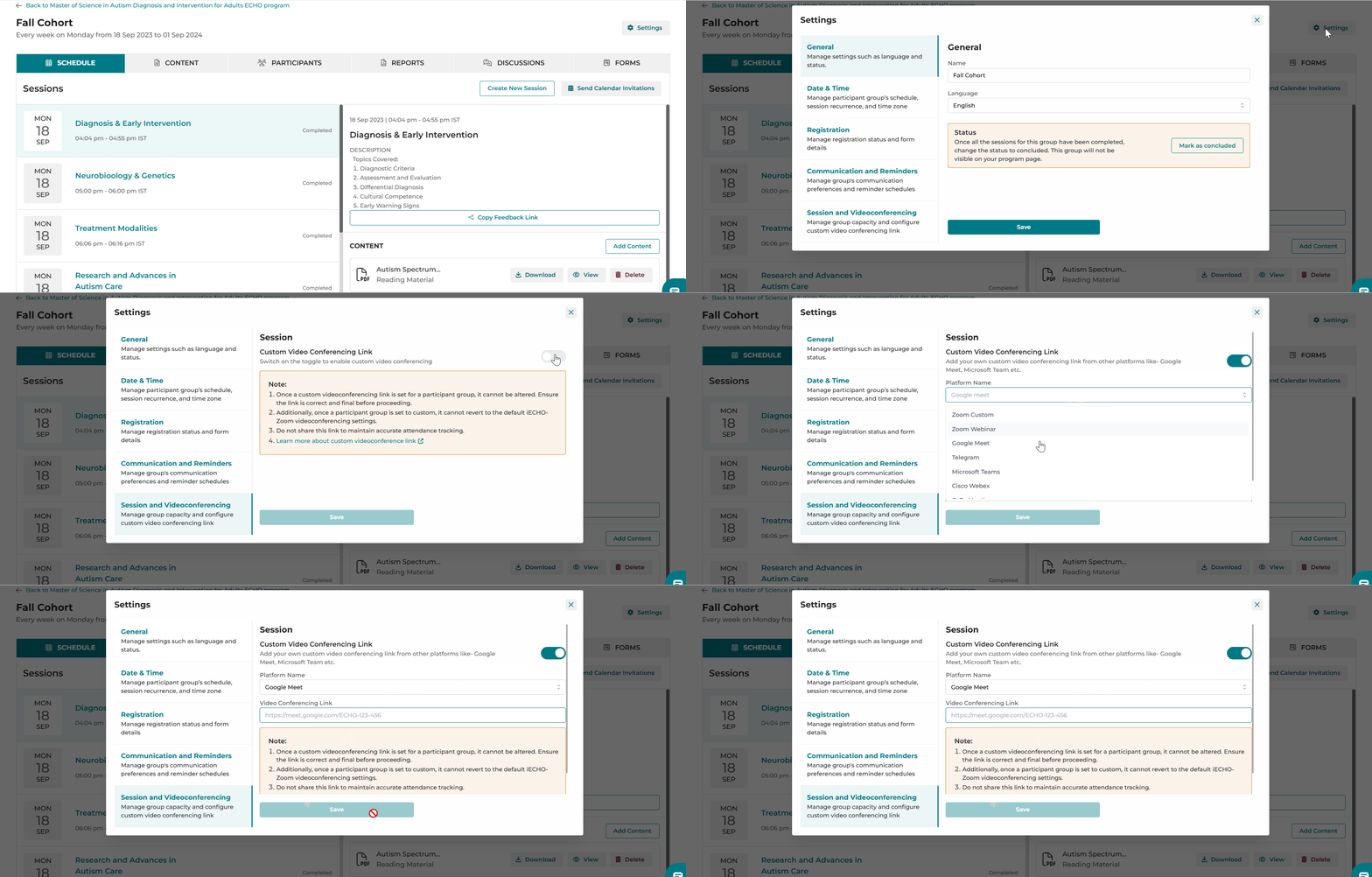
ਮਹੱਤਵਪੂਰਨ: ਇੱਕ ਵਾਰ ਜਦੋਂ ਕਿਸੇ ਭਾਗੀਦਾਰ ਸਮੂਹ ਲਈ ਕਸਟਮ ਵੀਡੀਓ ਕਾਨਫਰੰਸਿੰਗ ਲਿੰਕ ਸੈੱਟ ਹੋ ਜਾਂਦਾ ਹੈ, ਤਾਂ ਇਸਨੂੰ ਬਦਲਿਆ ਨਹੀਂ ਜਾ ਸਕਦਾ। ਅੱਗੇ ਵਧਣ ਤੋਂ ਪਹਿਲਾਂ ਯਕੀਨੀ ਬਣਾਓ ਕਿ ਲਿੰਕ ਸਹੀ ਅਤੇ ਅੰਤਿਮ ਹੈ।
- ਇਸ ਤੋਂ ਇਲਾਵਾ, ਇੱਕ ਵਾਰ ਜਦੋਂ ਕਿਸੇ ਭਾਗੀਦਾਰ ਸਮੂਹ ਨੂੰ ਕਸਟਮ ਵਜੋਂ ਸੈੱਟ ਕਰ ਦਿੱਤਾ ਜਾਂਦਾ ਹੈ, ਤਾਂ ਇਹ ਪੂਰਵ-ਨਿਰਧਾਰਤ iECHO Zoom ਵੀਡੀਓ ਕਾਨਫਰੰਸਿੰਗ ਸੈਟਿੰਗਾਂ 'ਤੇ ਵਾਪਸ ਨਹੀਂ ਜਾ ਸਕਦਾ।
- ਸਹੀ ਹਾਜ਼ਰੀ ਟਰੈਕਿੰਗ ਨੂੰ ਬਰਕਰਾਰ ਰੱਖਣ ਲਈ ਇਸ ਲਿੰਕ ਨੂੰ ਸਿੱਧਾ ਸਾਂਝਾ ਨਾ ਕਰੋ। ਜੇਕਰ ਤੁਸੀਂ Google Meet ਜਾਂ Microsoft Teams ਵਰਗੇ ਪਲੇਟਫਾਰਮਾਂ ਤੋਂ ਕਸਟਮ ਵੀਡੀਓ ਕਾਨਫਰੰਸਿੰਗ ਲਿੰਕ ਦੀ ਵਰਤੋਂ ਕਰਦੇ ਹੋ, ਤਾਂ ਭਾਗੀਦਾਰ ਆਪਣੇ ਰਜਿਸਟਰਡ ਵੇਰਵਿਆਂ ਨਾਲ iECHO ਪਲੇਟਫਾਰਮ 'ਤੇ ਲੌਗਇਨ ਕਰਕੇ ਸੈਸ਼ਨ ਵਿੱਚ ਸ਼ਾਮਲ ਹੋ ਸਕਦੇ ਹਨ।
ਕਸਟਮ ਵੀਡੀਓ ਕਾਨਫਰੰਸਿੰਗ ਏਕੀਕਰਣ ਸੈੱਟ ਕਰਦੇ ਸਮੇਂ ਮਹੱਤਵਪੂਰਨ ਵਿਚਾਰਾਂ ਲਈ ਹੇਠਾਂ ਪੜ੍ਹੋ:
- ਸਮੱਸਿਆ ਨਿਪਟਾਰਾ: iECHO ਟੀਮ ਕਸਟਮ ਸੈਸ਼ਨਾਂ ਦੌਰਾਨ ਤਕਨੀਕੀ ਮੁੱਦਿਆਂ ਵਿੱਚ ਮਦਦ ਨਹੀਂ ਕਰ ਸਕਦੀ। ਕਿਰਪਾ ਕਰਕੇ ਕਿਸੇ ਵੀ ਸਮੱਸਿਆ ਦਾ ਹੱਲ ਸਿੱਧੇ ਆਪਣੇ ਵੀਡੀਓ ਕਾਨਫਰੰਸਿੰਗ ਪ੍ਰਦਾਤਾ ਨਾਲ ਕਰੋ।
- ਹਾਜ਼ਰੀ ਟਰੈਕਿੰਗ: ਸੈਸ਼ਨ ਹਾਜ਼ਰੀ ਰਿਪੋਰਟਾਂ ਵਿੱਚ ਭਾਗੀਦਾਰ ਦੀ ਹਾਜ਼ਰੀ ਦੀ ਮਿਆਦ ਰਿਕਾਰਡ ਨਹੀਂ ਕੀਤੀ ਜਾਵੇਗੀ।
- ਬਾਹਰੀ ਸ਼ਾਮਲ ਹੋਣ ਵਾਲਿਆਂ ਲਈ ਹਾਜ਼ਰੀ ਦੀ ਸਟੀਕਤਾ: ਜੇਕਰ ਭਾਗੀਦਾਰ ਪਲੇਟਫਾਰਮ ਤੋਂ ਬਾਹਰੋਂ ਸ਼ਾਮਲ ਹੁੰਦੇ ਹਨ (ਜਿਵੇਂ ਕਿ iECHO ਵਿੱਚ ਸੈਸ਼ਨ ਵਿੱਚ ਸ਼ਾਮਲ ਹੋਵੋ ਬਟਨ ਜਾਂ ਸੈਸ਼ਨ ਯਾਦ-ਦਹਾਨੀ ਈਮੇਲਾਂ ਵਿੱਚ ਲਿੰਕ ਦੀ ਵਰਤੋਂ ਕੀਤੇ ਬਿਨਾਂ), ਤਾਂ iECHO ਹਾਜ਼ਰੀ ਨੂੰ ਸਹੀ ਤਰੀਕੇ ਨਾਲ ਦਰਜ ਨਹੀਂ ਕਰ ਸਕਦਾ ਹੈ। ਸਿੱਧੇ ਵੀਡੀਓ ਕਾਨਫਰੰਸਿੰਗ ਲਿੰਕ ਸਾਂਝੇ ਕਰਨ ਤੋਂ ਬਚੋ।
- ਸੁਰੱਖਿਆ: ਤਸਦੀਕ ਕਰੋ ਕਿ ਤੁਹਾਡੇ ਵੀਡੀਓ ਕਾਨਫਰੰਸਿੰਗ ਸਿਸਟਮ ਵਿੱਚ ਉਚਿਤ ਸੁਰੱਖਿਆ ਉਪਾਅ ਹਨ, ਕਿਉਂਕਿ iECHO ਤੀਜੀ-ਧਿਰ ਦੇ ਸਿਸਟਮਾਂ 'ਤੇ ਸੁਰੱਖਿਆ ਮੁੱਦਿਆਂ ਦਾ ਹੱਲ ਨਹੀਂ ਕਰ ਸਕਦਾ।
- ਉਪਭੋਗਤਾ ਪਹੁੰਚ: ਪੁਸ਼ਟੀ ਕਰੋ ਕਿ ਸਾਰੇ ਭਾਗੀਦਾਰਾਂ ਕੋਲ ਤੁਹਾਡੇ ਚੁਣੇ ਹੋਏ ਪਲੇਟਫਾਰਮ 'ਤੇ ਸੈਸ਼ਨ ਵਿੱਚ ਸ਼ਾਮਲ ਹੋਣ ਲਈ ਲੋੜੀਂਦੀਆਂ ਇਜਾਜ਼ਤਾਂ ਹਨ।
- ਸੈਸ਼ਨ ਦੀ ਸ਼ੁਰੂਆਤ: iECHO ਕਸਟਮ ਪਲੇਟਫਾਰਮਾਂ ਲਈ ਆਪਣੇ ਆਪ ਸੈਸ਼ਨ ਸ਼ੁਰੂ ਨਹੀਂ ਕਰ ਸਕਦਾ। ਯਕੀਨੀ ਬਣਾਓ ਕਿ ਸੈਸ਼ਨ ਤੁਹਾਡੇ ਚੁਣੇ ਹੋਏ ਪਲੇਟਫਾਰਮ ਰਾਹੀਂ ਸ਼ੁਰੂ ਕੀਤਾ ਗਿਆ ਹੈ।
- ਟੈਸਟਿੰਗ: ਸੈਸ਼ਨ ਤੋਂ ਪਹਿਲਾਂ ਵੀਡੀਓ ਕਾਨਫਰੰਸਿੰਗ ਲਿੰਕ ਅਤੇ ਕਾਰਜਕੁਸ਼ਲਤਾ ਦੀ ਜਾਂਚ ਕਰੋ।
- ਸਿਸਟਮ ਡਾਊਨਟਾਈਮ: ਜੇਕਰ ਕੋਈ ਤੀਜੀ-ਧਿਰ ਦਾ ਵੀਡੀਓ ਕਾਨਫਰੰਸਿੰਗ ਸਿਸਟਮ ਡਾਊਨਟਾਈਮ ਦਾ ਸਾਹਮਣਾ ਕਰਦਾ ਹੈ, ਤਾਂ iECHO ਜ਼ਿੰਮੇਵਾਰ ਨਹੀਂ ਹੈ।