
iECHO हे तुमच्या व्हर्च्युअल सत्रांना अधिक प्रभावी बनवण्यासाठी मजबूत व्हिडिओ कॉन्फरन्सिंग सपोर्ट प्रदान करते, जे तुमच्या गरजेनुसार सुलभ एकात्मता पर्याय ऑफर करते. मूलभूतरित्या, iECHO इन-बिल्ट व्हिडिओ कॉन्फरन्सिंग सोल्यूशन म्हणून Zoom ला सपोर्ट करते. विशिष्ट कार्यक्षमता किंवा कस्टम सेटअपची आवश्यकता असलेल्या वापरकर्त्यांसाठी, iECHO कस्टम व्हिडिओ कॉन्फरन्सिंग एकात्मतेला देखील सपोर्ट करते. तथापि, सर्वात प्रभावी आणि सुव्यवस्थित अनुभवासाठी आम्ही इन-बिल्ट Zoom एकात्मता वापरण्याची शिफारस करतो.
जेव्हा संस्थात्मक धोरणे किंवा प्रादेशिक निर्बंध मानके प्लॅटफॉर्म मर्यादित करतात किंवा जेव्हा नेटवर्क परिस्थितीसाठी अधिक अनुकूल पर्यायांची आवश्यकता असते, तेव्हा तुम्ही iECHO वर कस्टम व्हिडिओ कॉन्फरन्सिंग वापरू शकता. हे विशिष्ट वापरकर्ता प्राधान्ये किंवा अद्वितीय आवश्यकता असलेल्या सत्रांसाठी देखील योग्य आहे, जे अखंड संवादासाठी लवचिकता प्रदान करते.
Manage Zoom Polls हे वैशिष्ट्य सध्या iECHO मधील कस्टम व्हिडिओ कॉन्फरन्सिंग एकात्मतेसाठी उपलब्ध नाही. जर तुमच्या सत्राच्या लिंक्स कस्टम प्लॅटफॉर्मशी एकीकृत केलेल्या असतील, तर तुम्ही सध्या iECHO द्वारे थेट पोल संपादित करू शकत नाही.
अस्तित्वात असलेल्या पोलमध्ये सुधारणा करण्यासाठी, तुमच्या सत्राशी एकीकृत केलेल्या प्लॅटफॉर्मवर थेट लॉग इन करा, जसे की Zoom, Microsoft Teams किंवा इतर समर्थित प्लॅटफॉर्म.
कस्टम व्हिडिओ कॉन्फरन्सिंग लिंक कशी जोडायची ते येथे दिले आहे:
- तुमच्या iECHO मुख्यपृष्ठावरून, डावीकडील नेव्हिगेशन पॅनेल उघडा आणि 'सर्व प्रोग्राम्स' निवडा.
- तुम्हाला जिथे कस्टम व्हिडिओ कॉन्फरन्सिंग लिंक जोडायची आहे तो कार्यक्रम निवडा.
- तुम्हाला कॉन्फिगर करायचा असलेला सहभागी गट निवडा.
- वरच्या उजव्या कोपऱ्यात Settings वर क्लिक करा.
- यादीच्या तळाशी असलेले Session and Videoconferencing निवडा.
- कस्टम व्हिडिओ कॉन्फरन्सिंग सक्षम करण्यासाठी टॉगल सुरू करा.
- Platform Name मेनूमधून प्लॅटफॉर्म निवडा:
- Zoom Custom
- Zoom वेबिनार
- Google Meet
- Telegram
- Microsoft Teams
- Cisco Webex
- GoTo Meeting
- Video Conferencing Link क्षेत्रामध्ये URL प्रविष्ट करा.
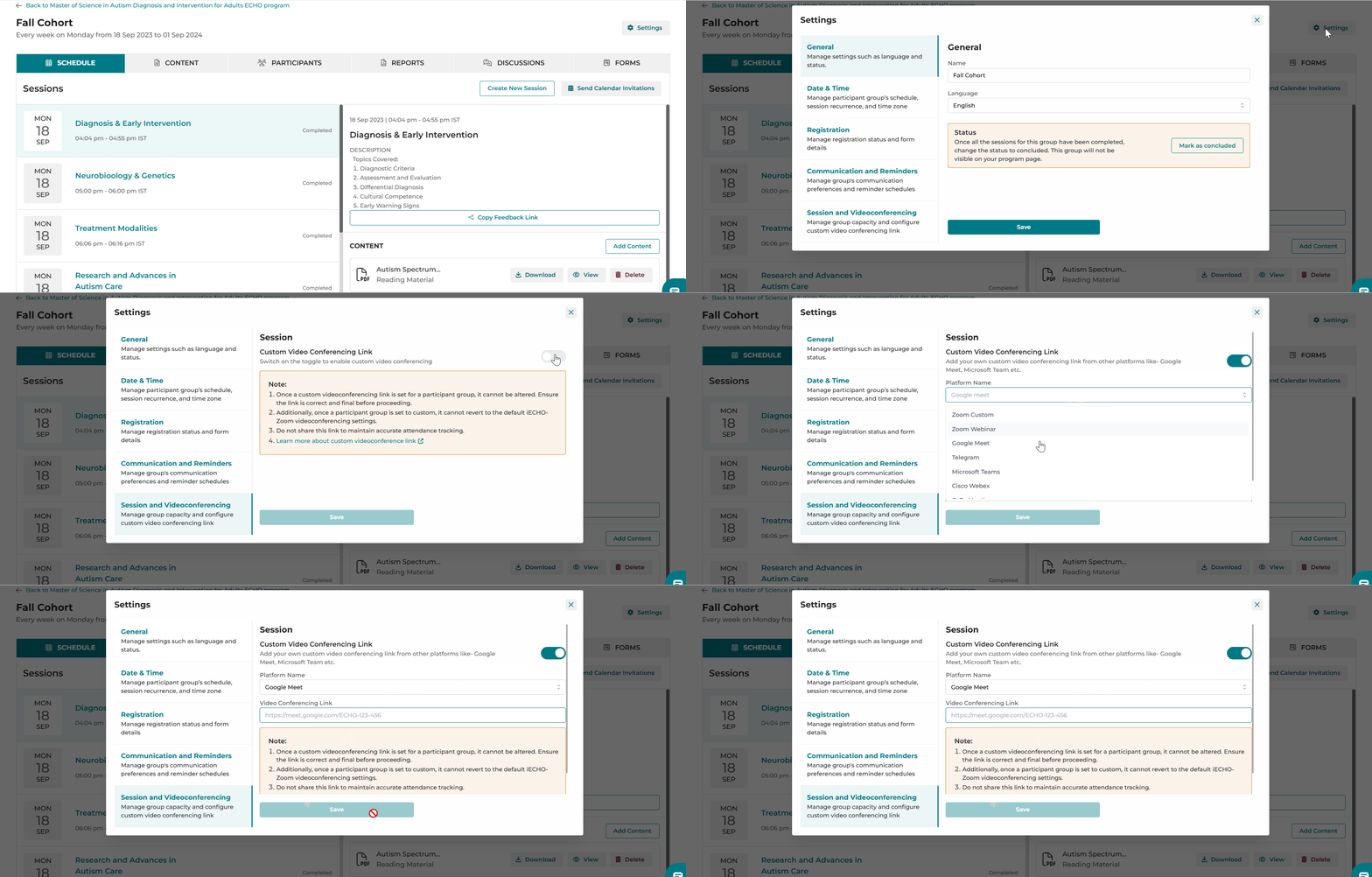
महत्त्वाचे: सहभागी गटासाठी कस्टम व्हिडिओ कॉन्फरन्सिंग लिंक सेट केल्यावर, ती बदलली जाऊ शकत नाही. पुढे जाण्यापूर्वी लिंक योग्य आणि अंतिम असल्याची खात्री करा.
- याशिवाय, एकदा सहभागी गट कस्टमवर सेट केल्यावर, तो डीफॉल्ट iECHO Zoom व्हिडिओ कॉन्फरन्सिंग सेटिंग्जवर परत आणला जाऊ शकत नाही.
- अचूक उपस्थिती ट्रॅकिंग राखण्यासाठी ही लिंक थेट शेअर करू नका. जर तुम्ही Google Meet किंवा Microsoft Teams सारख्या प्लॅटफॉर्मवरून कस्टम व्हिडिओ कॉन्फरन्सिंग लिंक वापरत असाल, तर सहभागी त्यांच्या नोंदणीकृत तपशीलांचा वापर करून iECHO प्लॅटफॉर्मवर लॉगिन करून सत्रात सामील होऊ शकतात.
कस्टम व्हिडिओ कॉन्फरन्सिंग इंटिग्रेशन सेट करताना महत्त्वाच्या बाबींसाठी खाली वाचा:
- ट्रबलशूटिंग: iECHO टीम कस्टम सत्रांदरम्यान तांत्रिक समस्यांचे निवारण करण्यात मदत करू शकत नाही. कृपया कोणत्याही समस्यांसाठी थेट तुमच्या व्हिडिओ कॉन्फरन्सिंग प्रदात्याशी संपर्क साधा.
- उपस्थिती ट्रॅकिंग: सत्र उपस्थिती अहवालांमध्ये सहभागींच्या उपस्थितीचा कालावधी नोंदवला जाणार नाही.
- बाह्य जॉइनर्ससाठी उपस्थितीची अचूकता: सहभागी प्लॅटफॉर्मच्या बाहेरून जॉइन झाल्यास (जसे की iECHO मधील जॉइन सेशन बटण किंवा सत्र स्मरणपत्र ईमेलमधील लिंक न वापरता), iECHO अचूक उपस्थिती नोंदवू शकणार नाही. थेट व्हिडिओ कॉन्फरन्सिंग लिंक शेअर करणे टाळा.
- सुरक्षा: तुमच्या व्हिडिओ कॉन्फरन्सिंग सिस्टममध्ये पुरेशी सुरक्षा उपाययोजना आहे याची पडताळणी करा, कारण iECHO तृतीय-पक्ष प्रणालींवरील सुरक्षा समस्यांचे निवारण करू शकत नाही.
- वापरकर्ता प्रवेश: तुमच्या निवडलेल्या प्लॅटफॉर्मवर सर्व सहभागींना सत्रात जॉइन होण्यासाठी आवश्यक परवानग्या आहेत याची खात्री करा.
- सत्र सुरू करणे: iECHO कस्टम प्लॅटफॉर्मसाठी सत्रे आपोआप सुरू करू शकत नाही. सत्र तुमच्या निवडलेल्या प्लॅटफॉर्मद्वारे सुरू केले आहे याची खात्री करा.
- चाचणी: सत्रापूर्वी व्हिडिओ कॉन्फरन्सिंग लिंक आणि कार्यक्षमतेची चाचणी घ्या.
- सिस्टम डाउनटाइम: तृतीय-पक्ष व्हिडिओ कॉन्फरन्सिंग सिस्टम डाउन झाल्यास iECHO जबाबदार असणार नाही.