
iECHO обеспечивает надежную поддержку видеоконференцсвязи для улучшения ваших виртуальных сессий, предлагая удобные варианты интеграции, адаптированные под ваши потребности. По умолчанию iECHO поддерживает Zoom в качестве встроенного решения для видеоконференций. Для пользователей, которым требуются определенные функции или индивидуальные настройки, iECHO также поддерживает настраиваемые интеграции видеоконференцсвязи. Однако мы рекомендуем использовать встроенную интеграцию Zoom для наиболее эффективной и удобной работы.
Вы можете использовать стороннюю видеоконференцсвязь в iECHO, когда политики организации или региональные ограничения ограничивают использование стандартных платформ, либо когда сетевые условия требуют более гибких решений. Это также подходит для сессий со специфическими предпочтениями пользователей или уникальными требованиями, обеспечивая гибкость для беспрепятственного общения.
Функция Управление опросами Zoom в настоящее время недоступна для настраиваемых интеграций видеоконференцсвязи в iECHO. Если ссылки на ваши сессии интегрированы со сторонней платформой, вы не можете редактировать опросы непосредственно через iECHO в данный момент.
Чтобы изменить существующий опрос, войдите непосредственно на платформу, интегрированную с вашей сессией, такую как Zoom, Microsoft Teams или другую поддерживаемую платформу.
Вот как можно добавить стороннюю ссылку на видеоконференцию:
- На главной странице iECHO откройте левую панель навигации и выберите Все Программы.
- Выберите программу, в которую вы хотите добавить стороннюю ссылку на видеоконференцию.
- Выберите группу участников, которую вы хотите настроить.
- Нажмите Настройки в правом верхнем углу.
- Выберите Сессия и видеоконференция внизу списка.
- Включите переключатель, чтобы разрешить стороннюю видеоконференцсвязь.
- Выберите платформу из меню Название платформы:
- Zoom Custom
- Zoom вебинар
- Google Meet
- Telegram
- Microsoft Teams
- Cisco Webex
- GoTo Meeting
- Введите URL в поле Ссылка на видеоконференцию.
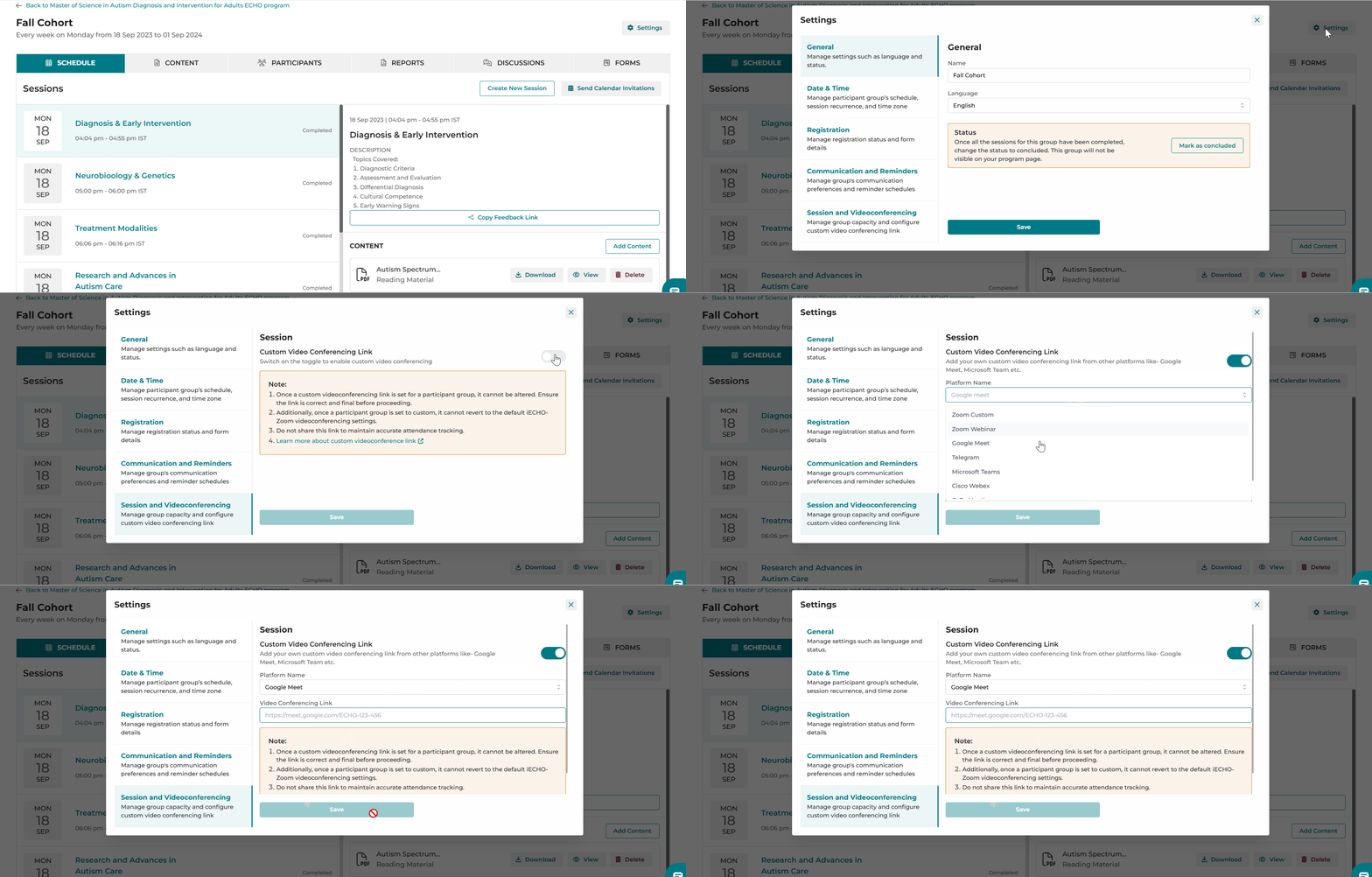
Важно: После установки сторонней ссылки на видеоконференцию для группы участников ее нельзя будет изменить. Прежде чем продолжить, убедитесь, что ссылка указана правильно и является окончательной.
- Кроме того, как только группа участников переведена в пользовательский режим, её нельзя вернуть к стандартным настройкам видеоконференций iECHO Zoom.
- Не делитесь этой ссылкой напрямую, чтобы обеспечить точный учет посещаемости. Если вы используете стороннюю ссылку на видеоконференцию с таких платформ, как Google Meet или Microsoft Teams, участники могут присоединиться к сессии, войдя на платформу iECHO с помощью своих учетных данных.
Ознакомьтесь с приведенной ниже важной информацией по настройке сторонней интеграции видеоконференций:
- Устранение неполадок: Команда iECHO не может помочь с техническими проблемами во время сторонних сессий. Пожалуйста, обращайтесь по всем возникающим вопросам напрямую к вашему провайдеру видеоконференций.
- Учет посещаемости: Отчеты о посещаемости сессий не будут фиксировать продолжительность присутствия участников.
- Точность учета посещаемости для внешних участников: Если участники подключаются не через платформу (например, не используя кнопку «Присоединиться к сессии» в iECHO или ссылку в письмах-напоминаниях о сессии), iECHO может неточно зафиксировать посещаемость. Избегайте распространения прямых ссылок на видеоконференции.
- Безопасность: Убедитесь, что ваша система видеоконференций обладает надлежащими мерами безопасности, так как iECHO не может устранять проблемы безопасности в сторонних системах.
- Доступ пользователей: Убедитесь, что у всех участников есть необходимые разрешения для подключения к сессии на выбранной вами платформе.
- Запуск сессии: iECHO не может автоматически запускать сессии на сторонних платформах. Убедитесь, что сессия запущена на выбранной вами платформе.
- Тестирование: Проверьте ссылку на видеоконференцию и её функциональность перед началом сессии.
- Сбои в работе системы: iECHO не несет ответственности за сбои или простои в работе сторонней системы видеоконференций.