
iECHO ನಿಮ್ಮ ವರ್ಚುವಲ್ ಸೆಷನ್ಗಳನ್ನು ಸುಧಾರಿಸಲು ಬಲವಾದ ವೀಡಿಯೊ ಕಾನ್ಫರೆನ್ಸಿಂಗ್ ಬೆಂಬಲವನ್ನು ನೀಡುತ್ತದೆ, ನಿಮ್ಮ ಅಗತ್ಯಗಳಿಗೆ ತಕ್ಕಂತೆ ತಡೆರಹಿತ ಸಂಯೋಜನೆ ಆಯ್ಕೆಗಳನ್ನು ನೀಡುತ್ತದೆ. ಡೀಫಾಲ್ಟ್ ಆಗಿ, iECHO ತನ್ನ ಬಿಲ್ಟ್-ಇನ್ ವೀಡಿಯೊ ಕಾನ್ಫರೆನ್ಸಿಂಗ್ ಪರಿಹಾರವಾಗಿ Zoom ಅನ್ನು ಬೆಂಬಲಿಸುತ್ತದೆ. ನಿರ್ದಿಷ್ಟ ಕಾರ್ಯಕ್ಷಮತೆಗಳು ಅಥವಾ ಕಸ್ಟಮ್ ಸೆಟಪ್ಗಳ ಅಗತ್ಯವಿರುವ ಬಳಕೆದಾರರಿಗಾಗಿ, iECHO ಕಸ್ಟಮ್ ವೀಡಿಯೊ ಕಾನ್ಫರೆನ್ಸಿಂಗ್ ಸಂಯೋಜನೆಗಳನ್ನು ಸಹ ಬೆಂಬಲಿಸುತ್ತದೆ. ಆದಾಗ್ಯೂ, ಅತ್ಯಂತ ಪರಿಣಾಮಕಾರಿ ಮತ್ತು ಸುಗಮ ಅನುಭವಕ್ಕಾಗಿ ಬಿಲ್ಟ್-ಇನ್ Zoom ಸಂಯೋಜನೆಯನ್ನು ಬಳಸಲು ನಾವು ಶಿಫಾರಸು ಮಾಡುತ್ತೇವೆ.
ಸಂಸ್ಥೆಯ ನೀತಿಗಳು ಅಥವಾ ಪ್ರಾದೇಶಿಕ ನಿರ್ಬಂಧಗಳು ಪ್ರಮಾಣಿತ ಪ್ಲಾಟ್ಫಾರ್ಮ್ಗಳನ್ನು ಸೀಮಿತಗೊಳಿಸಿದಾಗ, ಅಥವಾ ನೆಟ್ವರ್ಕ್ ಪರಿಸ್ಥಿತಿಗಳಿಗೆ ಹೆಚ್ಚು ಸೂಕ್ತವಾದ ಆಯ್ಕೆಗಳು ಬೇಕಾದಾಗ ನೀವು iECHO ನಲ್ಲಿ ಕಸ್ಟಮ್ ವೀಡಿಯೊ ಕಾನ್ಫರೆನ್ಸಿಂಗ್ ಅನ್ನು ಬಳಸಬಹುದು. ಇದು ನಿರ್ದಿಷ್ಟ ಬಳಕೆದಾರರ ಆದ್ಯತೆಗಳು ಅಥವಾ ಅನನ್ಯ ಅಗತ್ಯತೆಗಳನ್ನು ಹೊಂದಿರುವ ಸೆಷನ್ಗಳಿಗೂ ಸೂಕ್ತವಾಗಿದ್ದು, ತಡೆರಹಿತ ಸಂವಹನಕ್ಕಾಗಿ ನಮ್ಯತೆಯನ್ನು ಒದಗಿಸುತ್ತದೆ.
Zoom ಸಮೀಕ್ಷೆಗಳನ್ನು ನಿರ್ವಹಿಸಿ (Manage Zoom Polls) ವೈಶಿಷ್ಟ್ಯವು ಪ್ರಸ್ತುತ iECHO ನಲ್ಲಿನ ಕಸ್ಟಮ್ ವೀಡಿಯೊ ಕಾನ್ಫರೆನ್ಸಿಂಗ್ ಸಂಯೋಜನೆಗಳಿಗೆ ಲಭ್ಯವಿಲ್ಲ. ನಿಮ್ಮ ಸೆಷನ್ ಲಿಂಕ್ಗಳನ್ನು ಕಸ್ಟಮ್ ಪ್ಲಾಟ್ಫಾರ್ಮ್ನೊಂದಿಗೆ ಸಂಯೋಜಿಸಿದ್ದರೆ, ಈ ಸಮಯದಲ್ಲಿ iECHO ಮೂಲಕ ನೇರವಾಗಿ ಸಮೀಕ್ಷೆಗಳನ್ನು ಸಂಪಾದಿಸಲು ನಿಮಗೆ ಸಾಧ್ಯವಾಗುವುದಿಲ್ಲ.
ಅಸ್ತಿತ್ವದಲ್ಲಿರುವ ಸಮೀಕ್ಷೆಯನ್ನು ಮಾರ್ಪಡಿಸಲು, ನಿಮ್ಮ ಸೆಷನ್ನೊಂದಿಗೆ ಸಂಯೋಜಿತವಾಗಿರುವ Zoom, Microsoft Teams, ಅಥವಾ ಬೆಂಬಲಿತ ಇನ್ನೊಂದು ಪ್ಲಾಟ್ಫಾರ್ಮ್ಗೆ ನೇರವಾಗಿ ಲಾಗ್ ಇನ್ ಮಾಡಿ.
ಕಸ್ಟಮ್ ವೀಡಿಯೊ ಕಾನ್ಫರೆನ್ಸಿಂಗ್ ಲಿಂಕ್ ಅನ್ನು ನೀವು ಹೇಗೆ ಸೇರಿಸಬಹುದು ಎಂಬುದು ಇಲ್ಲಿದೆ:
- ನಿಮ್ಮ iECHO ಮುಖಪುಟದಿಂದ, ಎಡ ನೆವಿಗೇಷನ್ ಪ್ಯಾನೆಲ್ ಅನ್ನು ತೆರೆಯಿರಿ ಮತ್ತು ಎಲ್ಲಾ ಕಾರ್ಯಕ್ರಮಗಳು ಅನ್ನು ಆಯ್ಕೆಮಾಡಿ.
- ನೀವು ಕಸ್ಟಮ್ ವೀಡಿಯೊ ಕಾನ್ಫರೆನ್ಸಿಂಗ್ ಲಿಂಕ್ ಅನ್ನು ಸೇರಿಸಲು ಬಯಸುವ ಕಾರ್ಯಕ್ರಮವನ್ನು ಆಯ್ಕೆಮಾಡಿ.
- ನೀವು ಕಾನ್ಫಿಗರ್ ಮಾಡಲು ಬಯಸುವ ಭಾಗವಹಿಸುವವರ ಗುಂಪನ್ನು ಆಯ್ಕೆಮಾಡಿ.
- ಮೇಲಿನ ಬಲ ಮೂಲೆಯಲ್ಲಿರುವ ಸೆಟ್ಟಿಂಗ್ಗಳು ಮೇಲೆ ಕ್ಲಿಕ್ ಮಾಡಿ.
- ಪಟ್ಟಿಯ ಕೆಳಭಾಗದಲ್ಲಿರುವ ಸೆಷನ್ ಮತ್ತು ವೀಡಿಯೊ ಕಾನ್ಫರೆನ್ಸಿಂಗ್ ಅನ್ನು ಆಯ್ಕೆಮಾಡಿ.
- ಕಸ್ಟಮ್ ವೀಡಿಯೊ ಕಾನ್ಫರೆನ್ಸಿಂಗ್ ಸಕ್ರಿಯಗೊಳಿಸಲು ಟಾಗಲ್ ಆನ್ ಮಾಡಿ.
- ಪ್ಲಾಟ್ಫಾರ್ಮ್ ಹೆಸರು ಮೆನುವಿನಿಂದ ಪ್ಲಾಟ್ಫಾರ್ಮ್ ಅನ್ನು ಆಯ್ಕೆಮಾಡಿ:
- Zoom Custom
- Zoom ವೆಬ್ನಾರ್
- Google Meet
- Telegram
- Microsoft Teams
- Cisco Webex
- GoTo Meeting
- URL ಅನ್ನು ವೀಡಿಯೊ ಕಾನ್ಫರೆನ್ಸಿಂಗ್ ಲಿಂಕ್ ಕ್ಷೇತ್ರದಲ್ಲಿ ನಮೂದಿಸಿ.
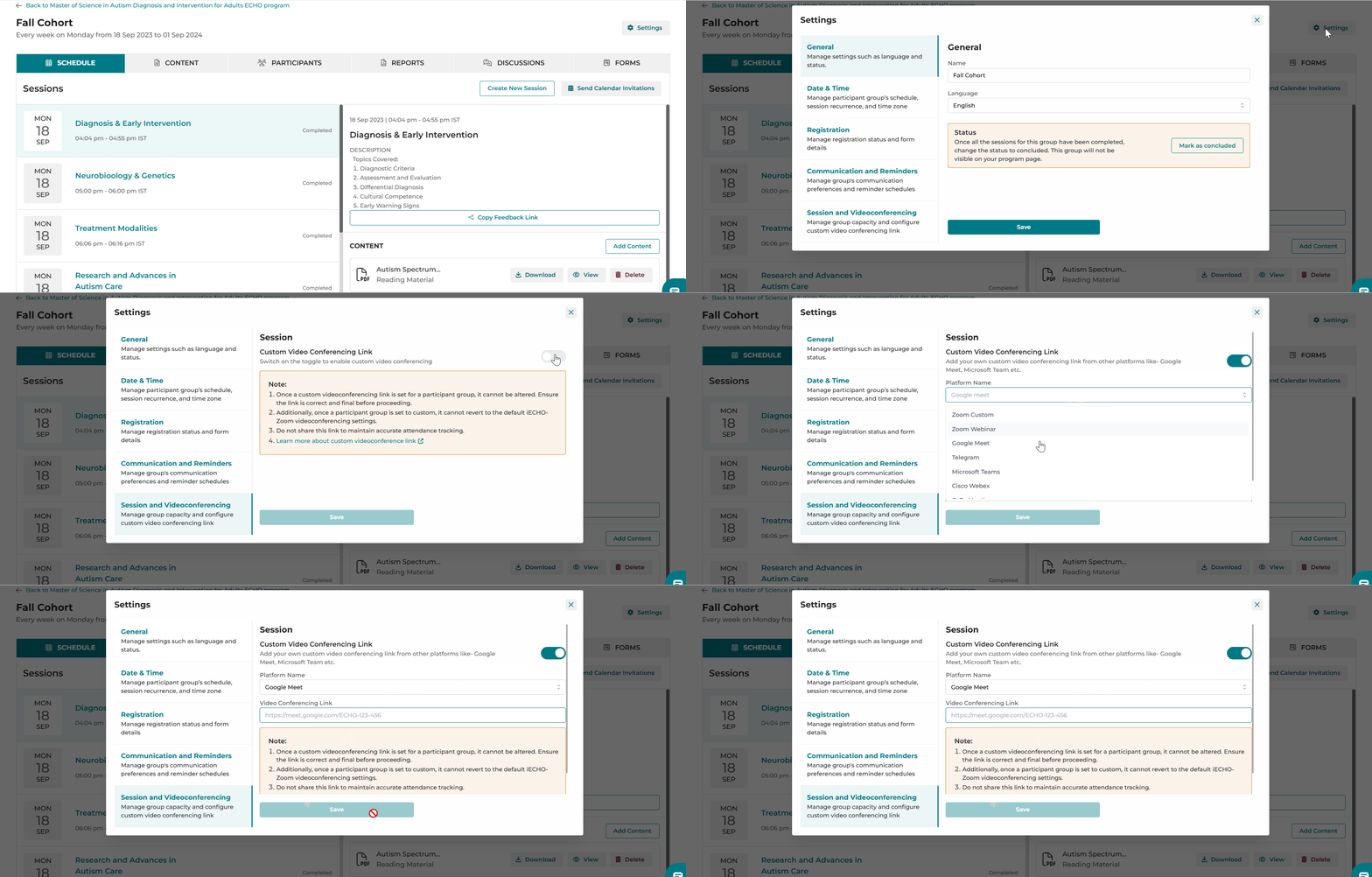
ಮುಖ್ಯವಾದದ್ದು: ಭಾಗವಹಿಸುವವರ ಗುಂಪಿಗೆ ಕಸ್ಟಮ್ ವೀಡಿಯೊ ಕಾನ್ಫರೆನ್ಸಿಂಗ್ ಲಿಂಕ್ ಅನ್ನು ಒಮ್ಮೆ ಹೊಂದಿಸಿದ ನಂತರ, ಅದನ್ನು ಬದಲಾಯಿಸಲಾಗುವುದಿಲ್ಲ. ಮುಂದುವರಿಯುವ ಮೊದಲು ಲಿಂಕ್ ಸರಿಯಾಗಿದೆ ಮತ್ತು ಅಂತಿಮವಾಗಿದೆ ಎಂದು ಖಚಿತಪಡಿಸಿಕೊಳ್ಳಿ.
- ಹೆಚ್ಚುವರಿಯಾಗಿ, ಪಾಲ್ಗೊಳ್ಳುವವರ ಗುಂಪನ್ನು ಕಸ್ಟಮ್ಗೆ ಹೊಂದಿಸಿದ ನಂತರ, ಅದನ್ನು ಪೂರ್ವನಿಯೋಜಿತ iECHO Zoom ವೀಡಿಯೊ ಕಾನ್ಫರೆನ್ಸಿಂಗ್ ಸಂರಚನೆಗಳಿಗೆ ಹಿಂತಿರುಗಿಸಲು ಸಾಧ್ಯವಿಲ್ಲ.
- ನಿಖರವಾದ ಹಾಜರಾತಿ ಟ್ರ್ಯಾಕಿಂಗ್ ಕಾಯ್ದುಕೊಳ್ಳಲು ಈ ಲಿಂಕ್ ಅನ್ನು ನೇರವಾಗಿ ಹಂಚಿಕೊಳ್ಳಬೇಡಿ. Google Meet ಅಥವಾ Microsoft Teams ನಂತಹ ಪ್ಲಾಟ್ಫಾರ್ಮ್ಗಳಿಂದ ಕಸ್ಟಮ್ ವೀಡಿಯೊ ಕಾನ್ಫರೆನ್ಸಿಂಗ್ ಲಿಂಕ್ ಅನ್ನು ನೀವು ಬಳಸಿದರೆ, ಪಾಲ್ಗೊಳ್ಳುವವರು ತಮ್ಮ ನೋಂದಾಯಿತ ರುಜುವಾತುಗಳೊಂದಿಗೆ iECHO ಪ್ಲಾಟ್ಫಾರ್ಮ್ಗೆ ಲಾಗಿನ್ ಮಾಡುವ ಮೂಲಕ ಸೇಶನ್ಗೆ ಸೇರಬಹುದು.
ಕಸ್ಟಮ್ ವೀಡಿಯೊ ಕಾನ್ಫರೆನ್ಸಿಂಗ್ ಸಂಯೋಜನೆಯನ್ನು ಹೊಂದಿಸುವಾಗ ಮುಖ್ಯವಾದ ಪರಿಗಣನೆಗಳಿಗಾಗಿ ಕೆಳಗೆ ಓದಿ:
- ಸಮಸ್ಯೆ ನಿವಾರಣೆ: ಕಸ್ಟಮ್ ಸೇಶನ್ಗಳ ಸಮಯದಲ್ಲಿ ತಾಂತ್ರಿಕ ಸಮಸ್ಯೆಗಳಿಗೆ iECHO ತಂಡವು ಸಹಾಯ ಮಾಡಲು ಸಾಧ್ಯವಿಲ್ಲ. ದಯವಿಟ್ಟು ಯಾವುದೇ ಸಮಸ್ಯೆಗಳನ್ನು ನಿಮ್ಮ ವೀಡಿಯೊ ಕಾನ್ಫರೆನ್ಸಿಂಗ್ ಪೂರೈಕೆದಾರರೊಂದಿಗೆ ನೇರವಾಗಿ ಬಗೆಹರಿಸಿಕೊಳ್ಳಿ.
- ಹಾಜರಾತಿ ಟ್ರ್ಯಾಕಿಂಗ್: ಸೇಶನ್ ಹಾಜರಾತಿ ವರದಿಗಳು ಪಾಲ್ಗೊಳ್ಳುವವರ ಹಾಜರಾತಿಯ ಅವಧಿಯನ್ನು ದಾಖಲಿಸುವುದಿಲ್ಲ.
- ಬಾಹ್ಯವಾಗಿ ಸೇರುವವರ ಹಾಜರಾತಿ ನಿಖರತೆ: ಪಾಲ್ಗೊಳ್ಳುವವರು ಪ್ಲಾಟ್ಫಾರ್ಮ್ನ ಹೊರಗಿನಿಂದ ಸೇರಿಕೊಂಡರೆ (ಅಂದರೆ iECHO ನಲ್ಲಿರುವ ಸೇಶನ್ಗೆ ಸೇರಿ ಬಟನ್ ಅಥವಾ ಸೇಶನ್ ಜ್ಞಾಪನೆ ಇಮೇಲ್ಗಳಲ್ಲಿನ ಲಿಂಕ್ ಬಳಸದೆ ಇದ್ದರೆ), iECHO ಹಾಜರಾತಿಯನ್ನು ನಿಖರವಾಗಿ ದಾಖಲಿಸದಿರಬಹುದು. ನೇರ ವೀಡಿಯೊ ಕಾನ್ಫರೆನ್ಸಿಂಗ್ ಲಿಂಕ್ಗಳನ್ನು ಹಂಚಿಕೊಳ್ಳುವುದನ್ನು ತಪ್ಪಿಸಿ.
- ಸುರಕ್ಷತೆ: ನಿಮ್ಮ ವೀಡಿಯೊ ಕಾನ್ಫರೆನ್ಸಿಂಗ್ ವ್ಯವಸ್ಥೆಯು ಸೂಕ್ತ ಸುರಕ್ಷತಾ ಕ್ರಮಗಳನ್ನು ಹೊಂದಿದೆ ಎಂಬುದನ್ನು ದೃಢೀಕರಿಸಿಕೊಳ್ಳಿ, ಏಕೆಂದರೆ ಮೂರನೇ ವ್ಯಕ್ತಿಯ ವ್ಯವಸ್ಥೆಗಳಲ್ಲಿನ ಸುರಕ್ಷತಾ ಸಮಸ್ಯೆಗಳನ್ನು iECHO ಬಗೆಹರಿಸಲು ಸಾಧ್ಯವಿಲ್ಲ.
- ಬಳಕೆದಾರರ ಪ್ರವೇಶ: ನೀವು ಆಯ್ಕೆ ಮಾಡಿದ ಪ್ಲಾಟ್ಫಾರ್ಮ್ನಲ್ಲಿ ಸೇಶನ್ಗೆ ಸೇರಲು ಎಲ್ಲಾ ಪಾಲ್ಗೊಳ್ಳುವವರು ಅಗತ್ಯವಿರುವ ಅನುಮತಿಗಳನ್ನು ಹೊಂದಿದ್ದಾರೆ ಎಂಬುದನ್ನು ದೃಢೀಕರಿಸಿಕೊಳ್ಳಿ.
- ಸೇಶನ್ ಪ್ರಾರಂಭ: ಕಸ್ಟಮ್ ಪ್ಲಾಟ್ಫಾರ್ಮ್ಗಳಿಗೆ iECHO ಸ್ವಯಂಚಾಲಿತವಾಗಿ ಸೇಶನ್ಗಳನ್ನು ಪ್ರಾರಂಭಿಸಲು ಸಾಧ್ಯವಿಲ್ಲ. ಸೇಶನ್ ಅನ್ನು ನೀವು ಆಯ್ಕೆ ಮಾಡಿದ ಪ್ಲಾಟ್ಫಾರ್ಮ್ ಮೂಲಕವೇ ಪ್ರಾರಂಭಿಸಲಾಗಿದೆ ಎಂಬುದನ್ನು ಖಚಿತಪಡಿಸಿಕೊಳ್ಳಿ.
- ಪರೀಕ್ಷಿಸುವುದು: ಸೇಶನ್ಗೆ ಮುಂಚಿತವಾಗಿ ವೀಡಿಯೊ ಕಾನ್ಫರೆನ್ಸಿಂಗ್ ಲಿಂಕ್ ಮತ್ತು ಕಾರ್ಯಕ್ಷಮತೆಯನ್ನು ಪರೀಕ್ಷಿಸಿ.
- ಸಿಸ್ಟಮ್ ಡೌನ್ಟೈಮ್: ಮೂರನೇ ವ್ಯಕ್ತಿಯ ವೀಡಿಯೊ ಕಾನ್ಫರೆನ್ಸಿಂಗ್ ಸಿಸ್ಟಮ್ ಕಾರ್ಯಾಚರಣೆ ಸ್ಥಗಿತಗೊಂಡರೆ (ಡೌನ್ಟೈಮ್) iECHO ಹೊಣೆಯಾಗಿರುವುದಿಲ್ಲ.