
iECHO ofrece un sólido soporte de videoconferencia para mejorar sus sesiones virtuales, ofreciendo opciones de integración perfecta adaptadas a sus necesidades. De manera predeterminada, iECHO admite Zoom como su solución de videoconferencia integrada. Para los usuarios que requieren funcionalidades específicas o configuraciones personalizadas, iECHO también admite integraciones de videoconferencia personalizadas. Sin embargo, recomendamos utilizar la integración integrada de Zoom para obtener la experiencia más eficaz y simplificada.
Puede utilizar videoconferencias personalizadas en iECHO cuando las políticas de la organización o las restricciones regionales limiten las plataformas estándar, o cuando las condiciones de la red requieran opciones más adaptables. También se adapta a sesiones con preferencias de usuario específicas o requisitos únicos, ofreciendo flexibilidad para una comunicación fluida.
La función Gestionar encuestas de Zoom actualmente no está disponible para integraciones de videoconferencia personalizadas en iECHO. Si los enlaces de su sesión están integrados con una plataforma personalizada, no puede editar las encuestas directamente a través de iECHO en este momento.
Para modificar una encuesta existente, inicie sesión directamente en la plataforma integrada con su sesión, como Zoom, Microsoft Teams u otra plataforma compatible.
A continuación se explica cómo puede agregar un enlace de videoconferencia personalizada:
- Desde su página de inicio de iECHO, abra el panel de navegación izquierdo y seleccione Todos los programas.
- Seleccione el programa donde desea agregar un enlace de videoconferencia personalizada.
- Seleccione el grupo de participantes que desea configurar.
- Haga clic en Configuración en la esquina superior derecha.
- Seleccione Sesión y videoconferencia en la parte inferior de la lista.
- Active el interruptor para habilitar la videoconferencia personalizada.
- Seleccione la plataforma en el menú Nombre de la plataforma:
- Zoom personalizado
- Zoom Seminario web
- Google Meet
- Telegram
- Microsoft Teams
- Cisco Webex
- GoTo Meeting
- Ingrese la URL en el campo Enlace de videoconferencia.
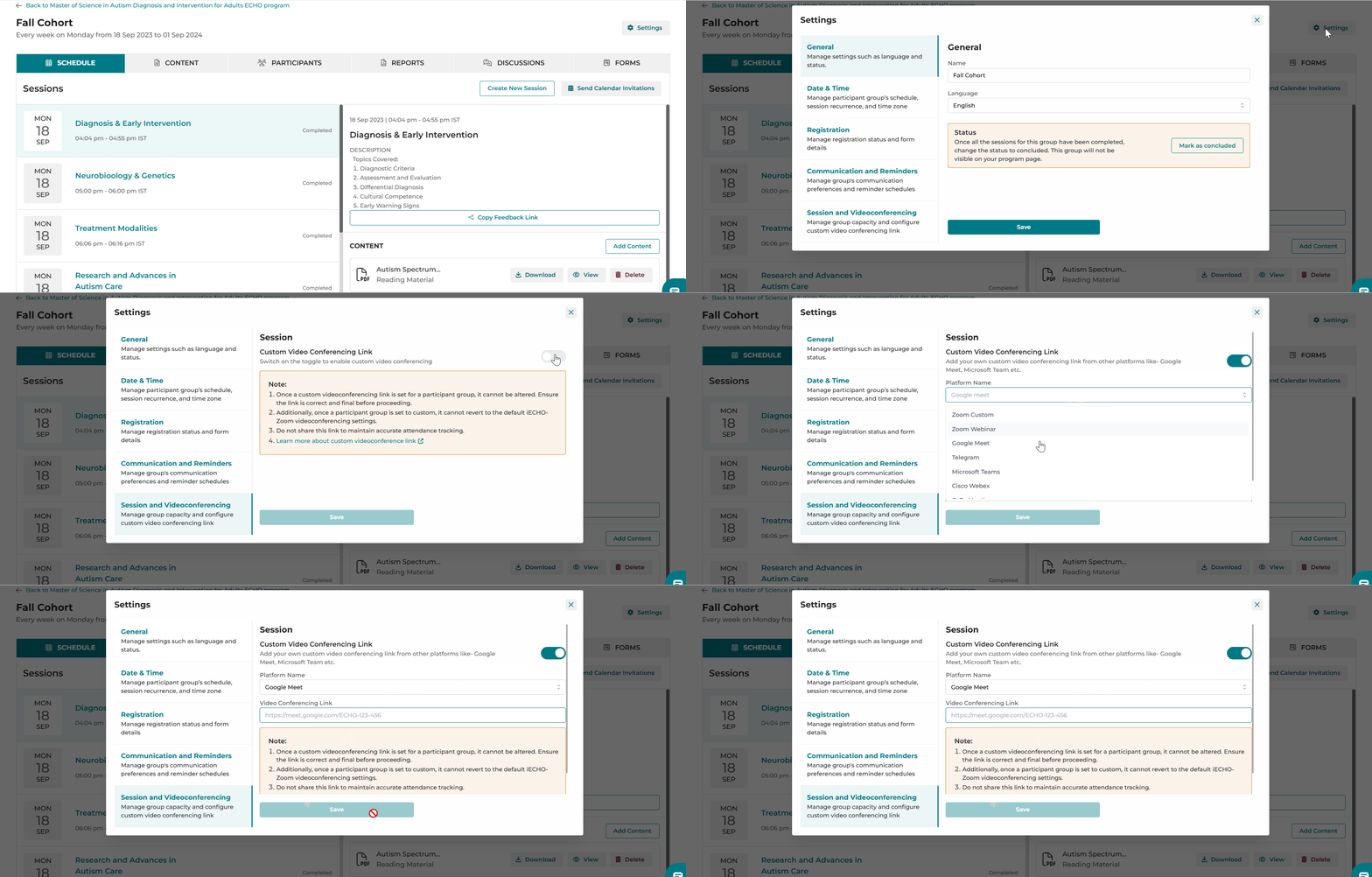
Importante: Una vez establecido un enlace de videoconferencia personalizada para un grupo de participantes, no se puede modificar. Asegúrese de que el enlace sea correcto y definitivo antes de continuar.
- Además, una vez que un grupo de participantes se establece como personalizado, no puede volver a la configuración predeterminada de videoconferencia Zoom de iECHO.
- No comparta este enlace directamente para mantener un seguimiento de la asistencia preciso. Si utiliza un enlace de videoconferencia personalizado de plataformas como Google Meet o Microsoft Teams, los participantes pueden unirse a la sesión iniciando sesión en la plataforma iECHO con sus credenciales registradas.
Lea a continuación las consideraciones importantes al configurar una integración de videoconferencia personalizada:
- Solución de problemas: El equipo de iECHO no puede ayudar con problemas técnicos durante las sesiones personalizadas. Aborde cualquier problema directamente con su proveedor de videoconferencias.
- Seguimiento de la asistencia: Los informes de asistencia a la sesión no registrarán la duración de la asistencia de los participantes.
- Precisión de la asistencia para participantes externos: Si los participantes se unen desde fuera de la plataforma (por ejemplo, sin utilizar el botón Unirse a la sesión en iECHO o el enlace en los correos electrónicos de recordatorio de la sesión), es posible que iECHO no registre la asistencia con precisión. Evite compartir enlaces directos de videoconferencia.
- Seguridad: Verifique que su sistema de videoconferencia cuente con las medidas de seguridad adecuadas, ya que iECHO no puede abordar problemas de seguridad en sistemas de terceros.
- Acceso de usuarios: Confirme que todos los participantes tengan los permisos necesarios para unirse a la sesión en la plataforma elegida.
- Inicio de la sesión: iECHO no puede iniciar sesiones automáticamente para plataformas personalizadas. Asegúrese de que la sesión se inicie a través de la plataforma elegida.
- Pruebas: Pruebe el enlace y la funcionalidad de la videoconferencia antes de la sesión.
- Inactividad del sistema: iECHO no se hace responsable si un sistema de videoconferencia de terceros experimenta tiempo de inactividad.