
iECHO आपके वर्चुअल सत्रों को बेहतर बनाने के लिए मजबूत वीडियो कॉन्फ्रेंसिंग सहायता प्रदान करता है, जो आपकी आवश्यकताओं के अनुकूल सहज एकीकरण विकल्प प्रदान करता है। डिफ़ॉल्ट रूप से, iECHO अपने इन-बिल्ट वीडियो कॉन्फ्रेंसिंग समाधान के रूप में Zoom का समर्थन करता है। विशेष कार्यक्षमताओं या कस्टम सेटअप की आवश्यकता वाले उपयोगकर्ताओं के लिए, iECHO कस्टम वीडियो कॉन्फ्रेंसिंग एकीकरण का भी समर्थन करता है। हालाँकि, सबसे प्रभावी और सुव्यवस्थित अनुभव के लिए हम इन-बिल्ट Zoom एकीकरण का उपयोग करने की सलाह देते हैं।
आप iECHO पर कस्टम वीडियो कॉन्फ्रेंसिंग का उपयोग तब कर सकते हैं जब संगठनात्मक नीतियां या क्षेत्रीय प्रतिबंध मानक प्लेटफॉर्म को सीमित करते हैं, या जब नेटवर्क स्थितियां अधिक अनुकूलन योग्य विकल्पों की मांग करती हैं। यह विशिष्ट उपयोगकर्ता प्राथमिकताओं या अनूठी आवश्यकताओं वाले सत्रों के लिए भी उपयुक्त है, जो सहज संचार के लिए लचीलापन प्रदान करता है।
iECHO में कस्टम वीडियो कॉन्फ्रेंसिंग एकीकरण के लिए Manage Zoom Polls सुविधा वर्तमान में उपलब्ध नहीं है। यदि आपके सत्र लिंक किसी कस्टम प्लेटफॉर्म के साथ एकीकृत हैं, तो आप इस समय सीधे iECHO के माध्यम से पोल संपादित नहीं कर सकते हैं।
किसी मौजूदा पोल को संशोधित करने के लिए, अपने सत्र के साथ एकीकृत प्लेटफॉर्म पर सीधे लॉग इन करें, जैसे Zoom, Microsoft Teams, या कोई अन्य समर्थित प्लेटफॉर्म।
आप कस्टम वीडियो कॉन्फ्रेंसिंग लिंक इस प्रकार जोड़ सकते हैं:
- अपने iECHO होमपेज से, बाएं नेविगेशन पैनल को खोलें और सभी प्रोग्राम चुनें।
- वह प्रोग्राम चुनें जहाँ आप कस्टम वीडियो कॉन्फ्रेंसिंग लिंक जोड़ना चाहते हैं।
- वह प्रतिभागी समूह चुनें जिसे आप कॉन्फ़िगर करना चाहते हैं।
- ऊपरी दाएं कोने में Settings पर क्लिक करें।
- सूची के सबसे नीचे Session and Videoconferencing चुनें।
- कस्टम वीडियो कॉन्फ्रेंसिंग सक्षम करने के लिए टॉगल चालू करें।
- Platform Name मेनू से प्लेटफॉर्म चुनें:
- Zoom Custom
- Zoom वेबिनार
- Google Meet
- Telegram
- Microsoft Teams
- Cisco Webex
- GoTo Meeting
- Video Conferencing Link फ़ील्ड में URL दर्ज करें।
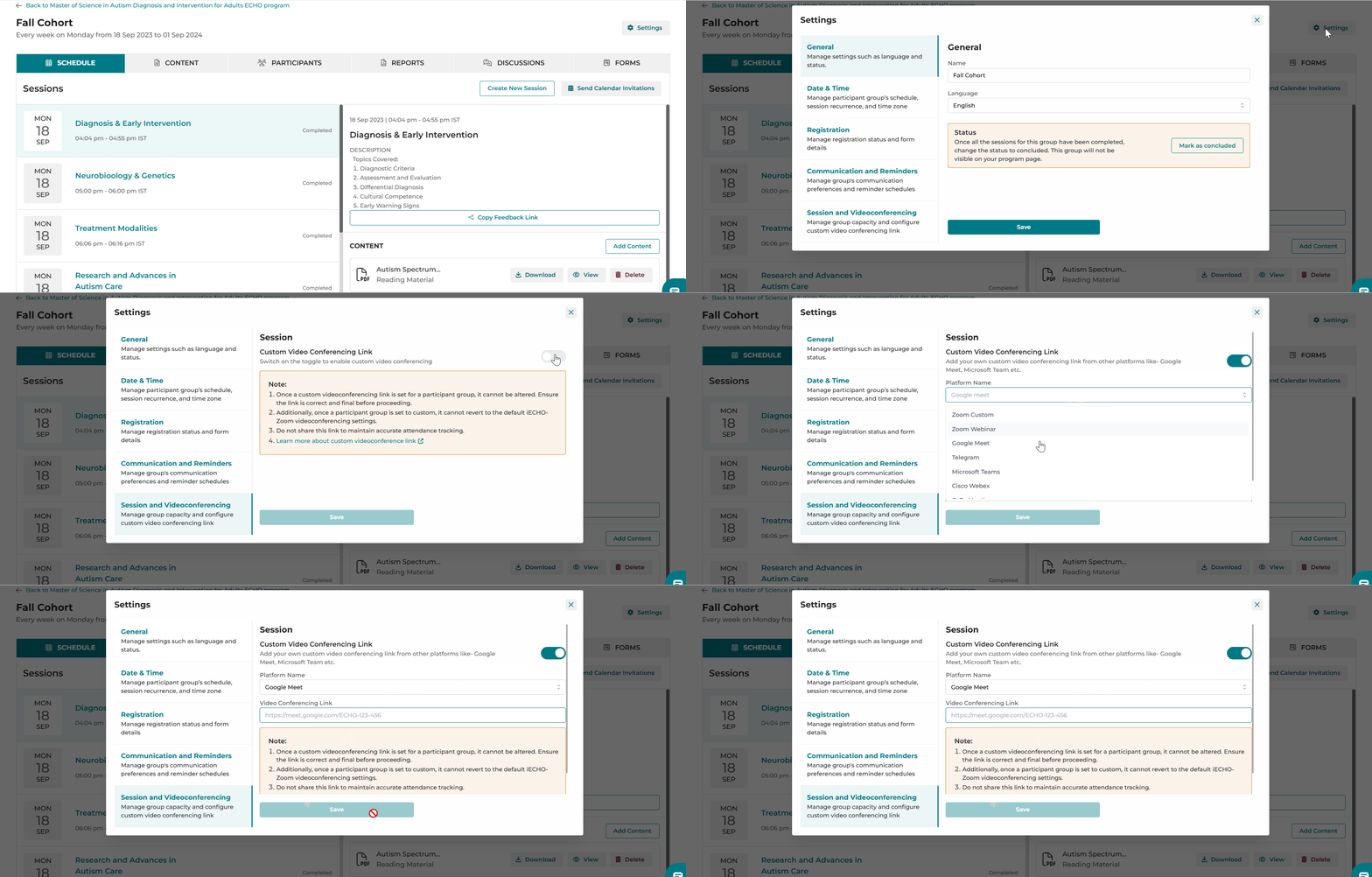
महत्वपूर्ण: एक बार जब किसी प्रतिभागी समूह के लिए कस्टम वीडियो कॉन्फ्रेंसिंग लिंक सेट हो जाता है, तो इसे बदला नहीं जा सकता। आगे बढ़ने से पहले सुनिश्चित करें कि लिंक सही और अंतिम है।
- इसके अलावा, एक बार जब प्रतिभागी समूह को कस्टम पर सेट कर दिया जाता है, तो यह डिफ़ॉल्ट iECHO Zoom वीडियो कॉन्फ्रेंसिंग सेटिंग्स पर वापस नहीं आ सकता है।
- सटीक उपस्थिति ट्रैकिंग बनाए रखने के लिए इस लिंक को सीधे साझा न करें। यदि आप Google Meet या Microsoft Teams जैसे प्लेटफ़ॉर्म से कस्टम वीडियो कॉन्फ्रेंसिंग लिंक का उपयोग करते हैं, तो प्रतिभागी अपने पंजीकृत क्रेडेंशियल्स के साथ iECHO प्लेटफ़ॉर्म पर लॉग इन करके सत्र में शामिल हो सकते हैं।
कस्टम वीडियो कॉन्फ्रेंसिंग एकीकरण सेट करते समय महत्वपूर्ण बातों के लिए नीचे पढ़ें:
- समस्या निवारण: iECHO टीम कस्टम सत्रों के दौरान तकनीकी समस्याओं में सहायता नहीं कर सकती है। कृपया किसी भी समस्या का समाधान सीधे अपने वीडियो कॉन्फ्रेंसिंग प्रदाता के साथ करें।
- उपस्थिति ट्रैकिंग: सत्र उपस्थिति रिपोर्ट प्रतिभागी की उपस्थिति की अवधि दर्ज नहीं करेगी।
- बाहरी रूप से जुड़ने वालों के लिए उपस्थिति की सटीकता: यदि प्रतिभागी प्लेटफ़ॉर्म के बाहर से जुड़ते हैं (जैसे iECHO में 'सत्र में शामिल हों' बटन या सत्र अनुस्मारक ईमेल में दिए गए लिंक का उपयोग किए बिना), तो iECHO उपस्थिति को सटीक रूप से दर्ज नहीं कर सकता है। सीधे वीडियो कॉन्फ्रेंसिंग लिंक साझा करने से बचें।
- सुरक्षा: सत्यापित करें कि आपके वीडियो कॉन्फ्रेंसिंग सिस्टम में पर्याप्त सुरक्षा उपाय हैं, क्योंकि iECHO तृतीय-पक्ष प्रणालियों पर सुरक्षा समस्याओं का समाधान नहीं कर सकता है।
- उपयोगकर्ता पहुंच: पुष्टि करें कि सभी प्रतिभागियों के पास आपके द्वारा चुने गए प्लेटफ़ॉर्म पर सत्र में शामिल होने के लिए आवश्यक अनुमति है।
- सत्र प्रारंभ: iECHO कस्टम प्लेटफ़ॉर्म के लिए स्वचालित रूप से सत्र शुरू नहीं कर सकता है। सुनिश्चित करें कि सत्र आपके चुने हुए प्लेटफ़ॉर्म के माध्यम से शुरू किया गया है।
- परीक्षण: सत्र से पहले वीडियो कॉन्फ्रेंसिंग लिंक और कार्यक्षमता का परीक्षण करें।
- सिस्टम डाउनटाइम: यदि किसी तृतीय-पक्ष वीडियो कॉन्फ्रेंसिंग सिस्टम में डाउनटाइम होता है, तो iECHO उत्तरदायी नहीं है।