
iECHO प्लॅटफॉर्म ईमेलद्वारे संस्था आणि सहभागी यांच्यात विश्वासार्ह संप्रेषणास मदत करतो, ज्यामुळे संस्था आणि कार्यक्रमांबद्दलची माहिती प्रभावीपणे सामायिक करणे सुनिश्चित होते. संस्था त्यांच्या विशिष्ट गरजा पूर्ण करण्यासाठी सेटिंग्ज व्यवस्थापित करू शकतात आणि टेम्पलेट्स कस्टमाइज करू शकतात.
- पूर्व-लोड केलेले टेम्पलेट्स: iECHO मध्ये पूर्व-फॉर्मेट केलेले आणि पूर्व-लिखित ईमेल आहेत जे वापरकर्त्यांना स्वयंचलितपणे पाठवले जाऊ शकतात. हे टेम्पलेट्स प्रेषकाच्या आधारे कार्यक्रम आणि सत्र माहिती स्वयंचलितपणे भरतात.
- कस्टमाइज केलेले ईमेल: संस्थेचे सदस्य त्यांच्या गरजा पूर्ण करण्यासाठी सानुकूल मजकुरासह ईमेल तयार करू शकतात. तुम्ही १,००० शब्दांपर्यंत लिहू शकता, जोडपत्रे (जसे की कागदपत्रे किंवा PDF) सामायिक करण्यासाठी लिंक्स समाविष्ट करू शकता, किंवा प्रतिमा किंवा ब्रँड लोगो कॉपी आणि पेस्ट करू शकता, आणि नंतर एका क्लिकवर ते संपूर्ण सहभागींच्या यादीला पाठवू शकता.
🆕 सुधारणा: यामध्ये प्रतिमा समाविष्ट करा Quick Emails
तुम्ही आता तुमच्या Quick Email मध्ये थेट प्रतिमा समाविष्ट करू शकता.
इन्सर्ट मेनू उघडण्यासाठी टूलबारमधील इमेज आयकॉनवर क्लिक करा. दोन पर्यायांपैकी निवडा:
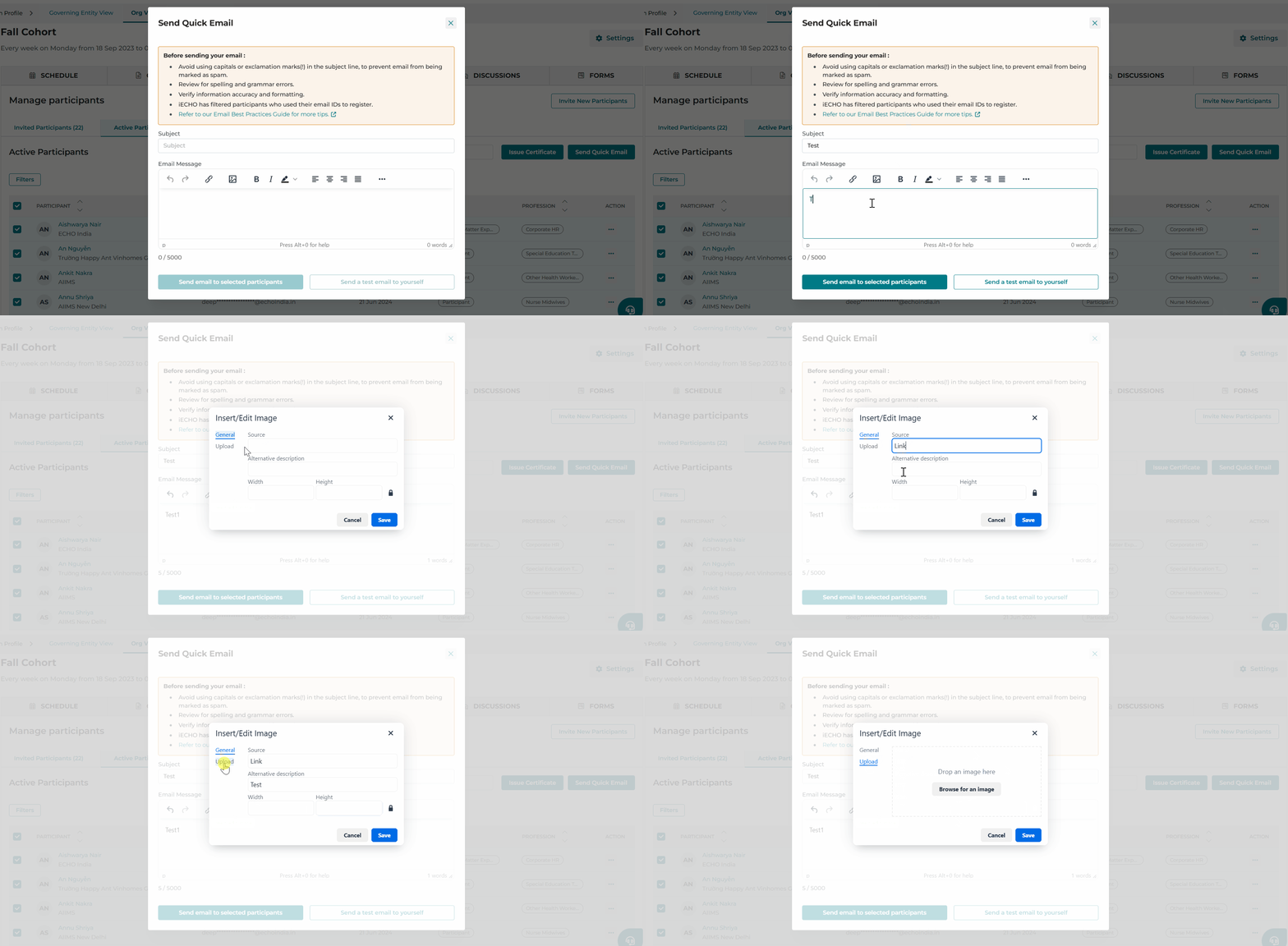
- सामान्य (General): वेब लिंक वापरून प्रतिमा जोडा, ऑल्ट टेक्स्ट सेट करा आणि आवश्यक असल्यास रुंदी किंवा उंची समायोजित करा.
- अपलोड (Upload): तुमच्या डिव्हाइसवरून थेट प्रतिमा अपलोड करा.
✨ बॅनर, पोस्टर किंवा व्हिज्युअल सामग्रीसह तुमचे ईमेल अधिक आकर्षक बनवा.
तुम्ही सहभागींना पाठवू शकता अशा ईमेलचे प्रकार खालीलप्रमाणे आहेत:
- Quick Emails: संस्थांद्वारे पाठवलेले कार्यक्रम-संबंधित संप्रेषण, जसे की वेळापत्रकातील बदल, मागील सत्रांमधील इतिवृत्त किंवा सत्र वेळेतील अद्यतने. हे ईमेल सक्रिय सहभागींना एका सहभागी गटात पाठवले जातात.
- कस्टमाइज केलेले प्रोग्राम आमंत्रण ईमेल: अतिरिक्त माहिती आणि लिंक्स समाविष्ट करण्यासाठी संस्था टीमने कस्टमाइज केलेले कार्यक्रम आमंत्रण ईमेल. उदाहरण: तुमच्या ECHO प्रोग्राममध्ये सामील होण्यासाठी संभाव्य सहभागींना आमंत्रित करण्यासाठी हे वैयक्तिकृत ईमेल पाठवले जातात. कार्यक्रमाच्या ऑफरबद्दल तपशील समाविष्ट करून, संस्था उत्सुक सहभागींना अधिक चांगल्या प्रकारे जोडण्यात आणि आकर्षित करण्यात सक्षम होतात.
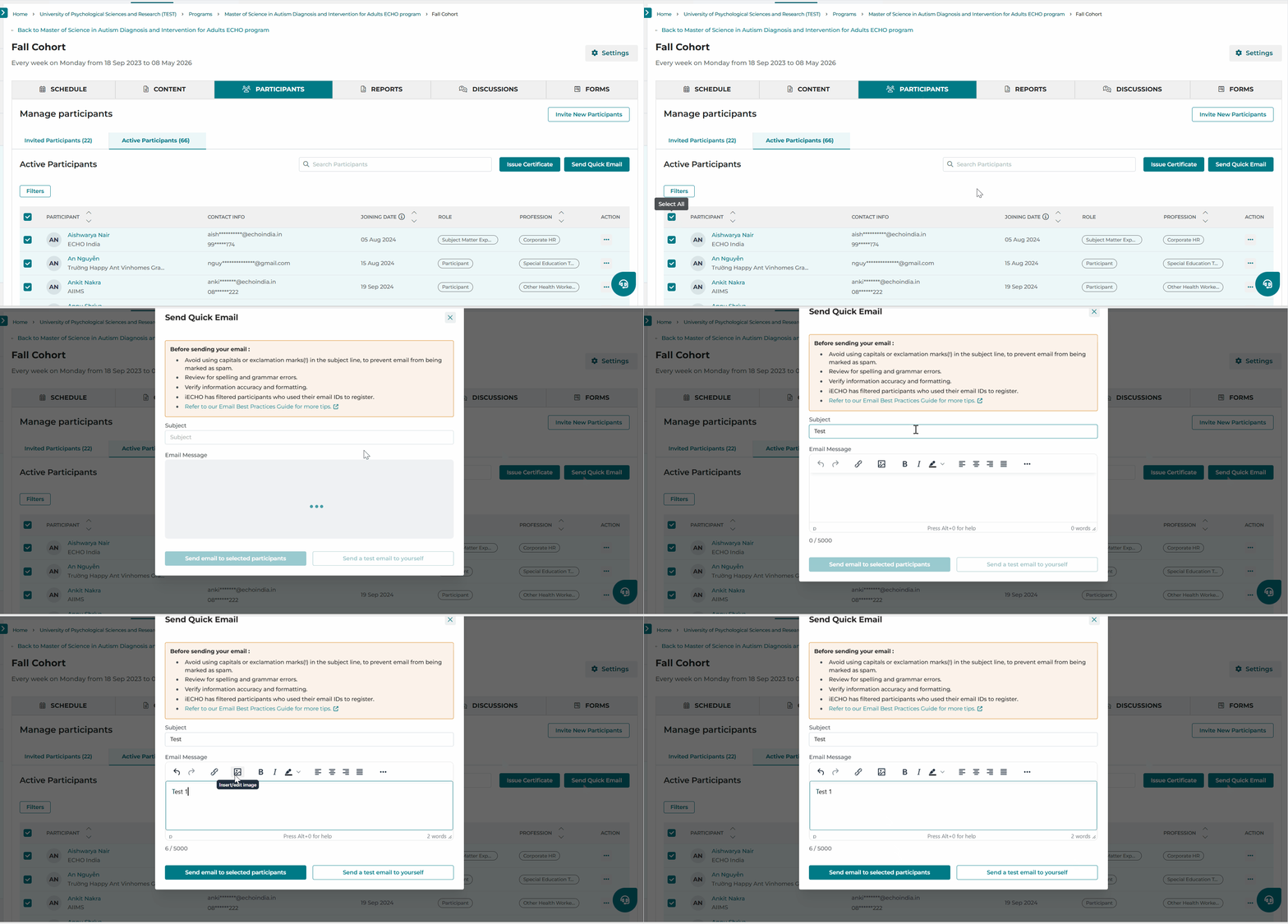
- तुमच्या iECHO होमपेजवरून, डावे पॅनेल उघडा आणि सर्व कार्यक्रम (All Programs) निवडा.
- तुम्हाला ज्या कार्यक्रमासाठी आणि सहभागी गटासाठी ईमेल पाठवायचा आहे तो निवडा.
- सहभागी (Participants) विभागात, सक्रिय सहभागी (Active Participants) वर क्लिक करा.
- सर्व सहभागी निवडा किंवा वैयक्तिक प्राप्तकर्ते निवडा.
- Send Quick Email वर क्लिक करा.
- ईमेलचा विषय आणि मजकूर प्रविष्ट करा.
- Send email to selected participants वर क्लिक करा.
ईमेल डिलिव्हरी अधिक प्रभावी करण्यासाठी कृपया आमच्या ईमेल संदेश वहनावरील मार्गदर्शक तत्त्वांचे पुनरावलोकन करा.
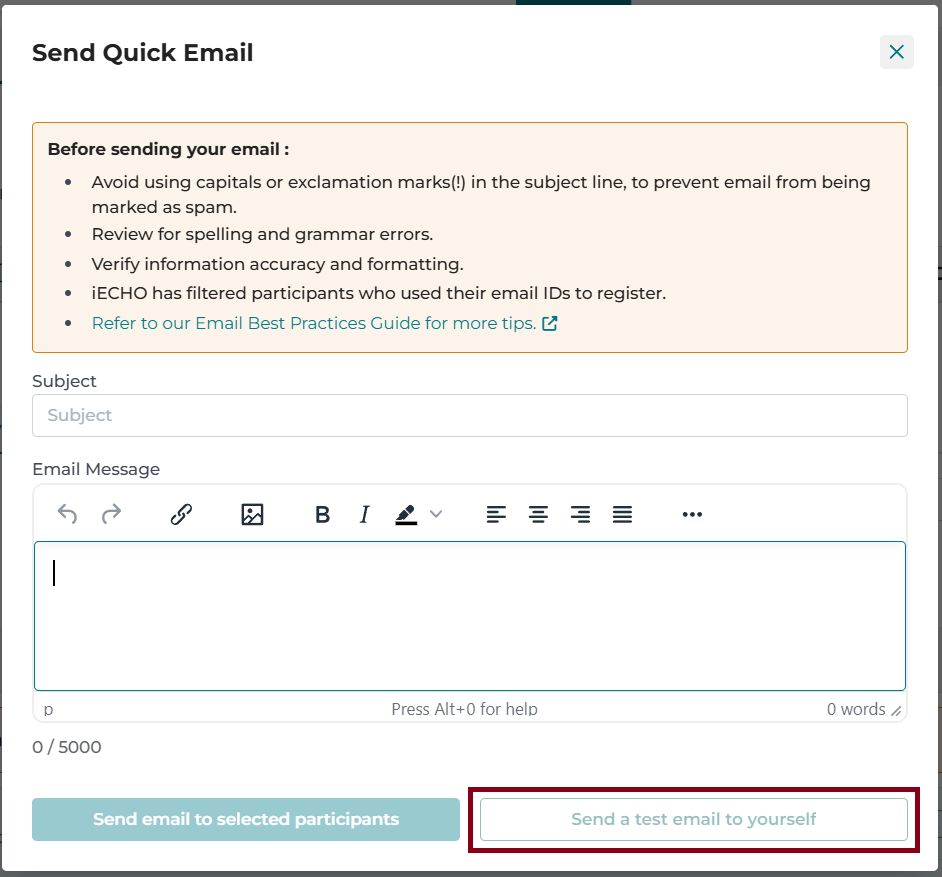
Quick Email तयार केल्यानंतर, तुम्ही स्वतःला चाचणी ईमेल पाठवून त्याचे पुनरावलोकन करू शकता. तुमच्या iECHO खात्याशी संबंधित इनबॉक्समध्ये चाचणी ईमेल प्राप्त करण्यासाठी Send a test email to yourself वर क्लिक करा.
Quick Email कसा पाठवावा यावरील हे ट्युटोरिअल पहा:
Quick Email कधी वापरावे विरुद्ध Announcements
Quick Emails
- हे का वापरावे? जलद प्रतिसादाची गरज असलेले तातडीचे संदेश पाठवण्यासाठी उत्तम.
- हे कोणाला मिळते? अद्ययावत ईमेल पत्ते असलेले प्लॅटफॉर्मवर नोंदणीकृत विशिष्ट लोक.
- आपण काय पाठवू शकता? वैयक्तिकृत आणि तपशीलवार माहिती, जसे की केस सादरकर्त्यासाठीच्या सूचना.
- हे कोण पाठवू शकते? केवळ ऑर्गनायझेशन टीम.
Announcements
- हे का वापरावे? सर्वसाधारण अद्यतने, बातम्या किंवा माहिती प्रत्येकासोबत शेअर करण्यासाठी उत्तम.
- हे कोण पाहू शकते? गटातील सर्व सहभागी.
- तुम्ही काय पाठवू शकता? सामान्य अद्यतने (सत्र स्मरणपत्रे, वेळापत्रकातील बदल), नियमित सूचना (संसाधने किंवा वाचन साहित्य) आणि महत्त्वाच्या बातम्या.
- हे कोण पोस्ट करू शकते? ऑर्गनायझेशन टीम; सहभागी इमोजिससह प्रतिक्रिया देऊ शकतात.
टीप: तुम्हाला या ईमेलमध्ये अभिवादन किंवा शेवटचे शुभेच्छा संदेश समाविष्ट करण्याची आवश्यकता नाही. iECHO ते आपोआप जोडते.
ऑर्गनायझेशन अॅडमिन्स, ऑर्गनायझेशन मेंबर्स आणि ऑर्गनायझेशन ओनर्स यांना सहभागींना पाठवलेले Quick Emails मिळणार नाहीत.
तुम्हाला उपयुक्त वाटू शकणारे संबंधित लेख: