
iECHO সংস্থাগুলোকে একটি দ্রুত সেটিংস মেনু প্রদান করে যার মাধ্যমে অংশগ্রহণকারী দলের নাম, সময়সূচি, যোগাযোগের পছন্দ, অধিবেশন অনুস্মারক এবং ভিডিও কনফারেন্সিং কাস্টমাইজেশন পরিচালনা করা যায়। এই ইন্টারফেসটি সংস্থাগুলোকে কার্যক্রম সংগঠিত ও সমন্বয় করতে সাহায্য করে, যা অংশগ্রহণকারীদের সাথে মসৃণ মিথস্ক্রিয়া ও সম্পৃক্ততা নিশ্চিত করে।
- সাধারণ – অংশগ্রহণকারী দলের নাম, ভাষা এবং কার্যক্রমের অবস্থা সম্পাদনা করুন।
- তারিখ ও সময় – সেশনের সময়সূচী নির্ধারণ বা আপডেট করুন।
- নিবন্ধন – পাবলিক প্রোগ্রামগুলোর জন্য অংশগ্রহণকারী নিবন্ধন সক্রিয় বা নিষ্ক্রিয় করুন।
- যোগাযোগ এবং অনুস্মারক – সেশন অনুস্মারক সময় এবং উত্তর দেওয়ার ইমেল ঠিকানা কনফিগার করুন।
- অধিবেশন এবং ভিডিও কনফারেন্সিং – কাস্টম ভিডিও কনফারেন্সিং লিঙ্ক সেট আপ করুন।
গ্রুপ সেটিংসে অ্যাক্সেস করতে:
- আপনার iECHO হোমপেজ থেকে, বাঁদিকের নেভিগেশন মেনুটি খুলুন এবং সকল প্রোগ্রাম নির্বাচন করুন।
- আপনি যে প্রোগ্রাম এবং অংশগ্রহণকারী দল আপডেট করতে চান তা নির্বাচন করুন।
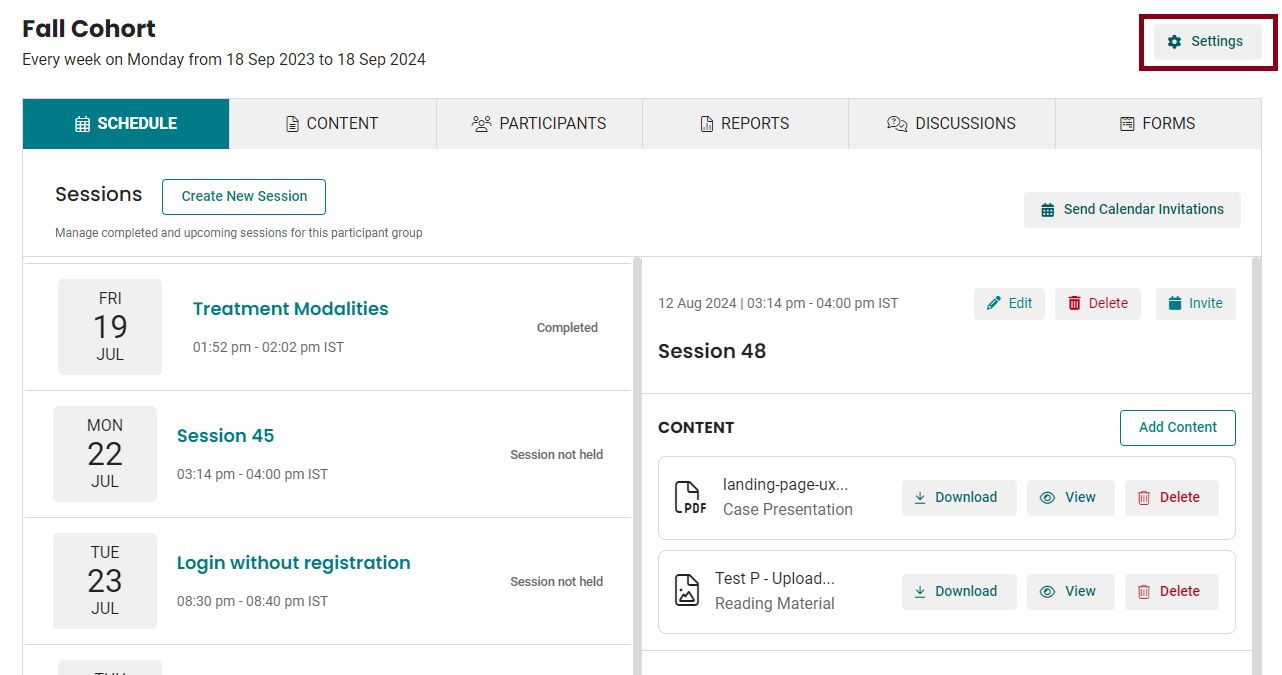
- অংশগ্রহণকারী দলের ভিউয়ের ওপরের ডান কোণে Settings-এ ক্লিক করুন।
সাধারণ
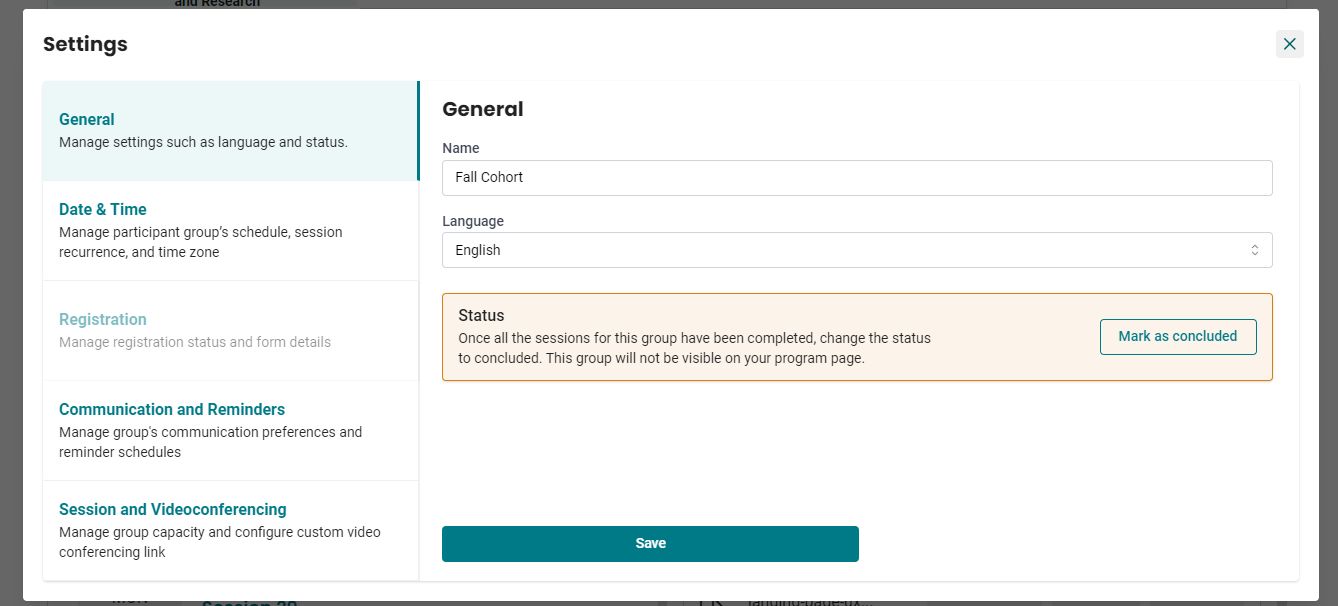
সাধারণ সেটিংস সংস্থাগুলিকে অংশগ্রহণকারী দলগুলির নাম এবং ভাষা সম্পাদনা করতে দেয়। এটি নিশ্চিত করে যে দলগুলি সঠিকভাবে শনাক্ত করা হয়েছে এবং তাদের পছন্দসই ভাষায় যোগাযোগ করতে পারে।
- Name লিখুন।
- Language নির্বাচন করুন।
সমস্ত সেশন শেষ হওয়ার পর একটি দলকে সমাপ্ত করতে, Status-এর অধীনে Mark as Concluded-এ ক্লিক করুন।
নোট: একটি অংশগ্রহণকারী দলকে সমাপ্ত হিসেবে চিহ্নিত করা হলে, এটি আপনার প্রোগ্রাম পৃষ্ঠায় আর দেখা যাবে না।
- আপনার পরিবর্তনগুলি প্রয়োগ করতে Save-এ ক্লিক করুন।
তারিখ ও সময়
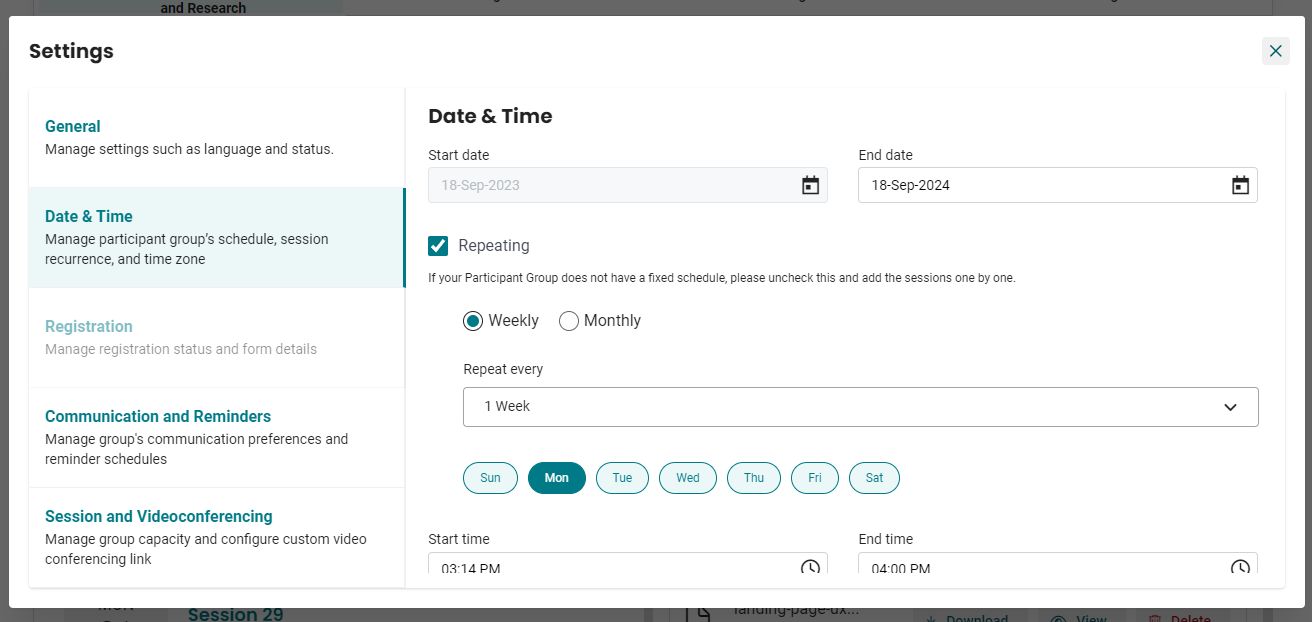
তারিখ ও সময় সেটিংস সংস্থাগুলিকে সেশনের সময়সূচী পরিচালনা করতে, পুনরাবৃত্তিমূলক সেশন সেট আপ করতে এবং সময় অঞ্চলের সাথে সমন্বয় করতে সাহায্য করে। এটি নিশ্চিত করে যে সমস্ত অংশগ্রহণকারী সেশনের সঠিক সময়ের তথ্য পান।
- ক্যালেন্ডার পিকারের মাধ্যমে অংশগ্রহণকারী দলের End Date সেট বা আপডেট করুন।
- গ্রুপের পুনরাবৃত্তি সাপ্তাহিক বা মাসিক-এ সেট করুন, এবং প্রয়োজন অনুযায়ী প্রতিবারে পুনরাবৃত্তি-এর ব্যবধান নির্দিষ্ট করুন।
- সেশনের দিন, শুরুর সময়, এবং শেষের সময় সেট করতে নিচে স্ক্রোল করুন।
- অংশগ্রহণকারী গ্রুপের জন্য পছন্দের সময় অঞ্চল এবং ভাষা নির্বাচন করুন।
- আপনার পরিবর্তনগুলি প্রয়োগ করতে সংরক্ষণ করুন-এ ক্লিক করুন।
নিবন্ধন
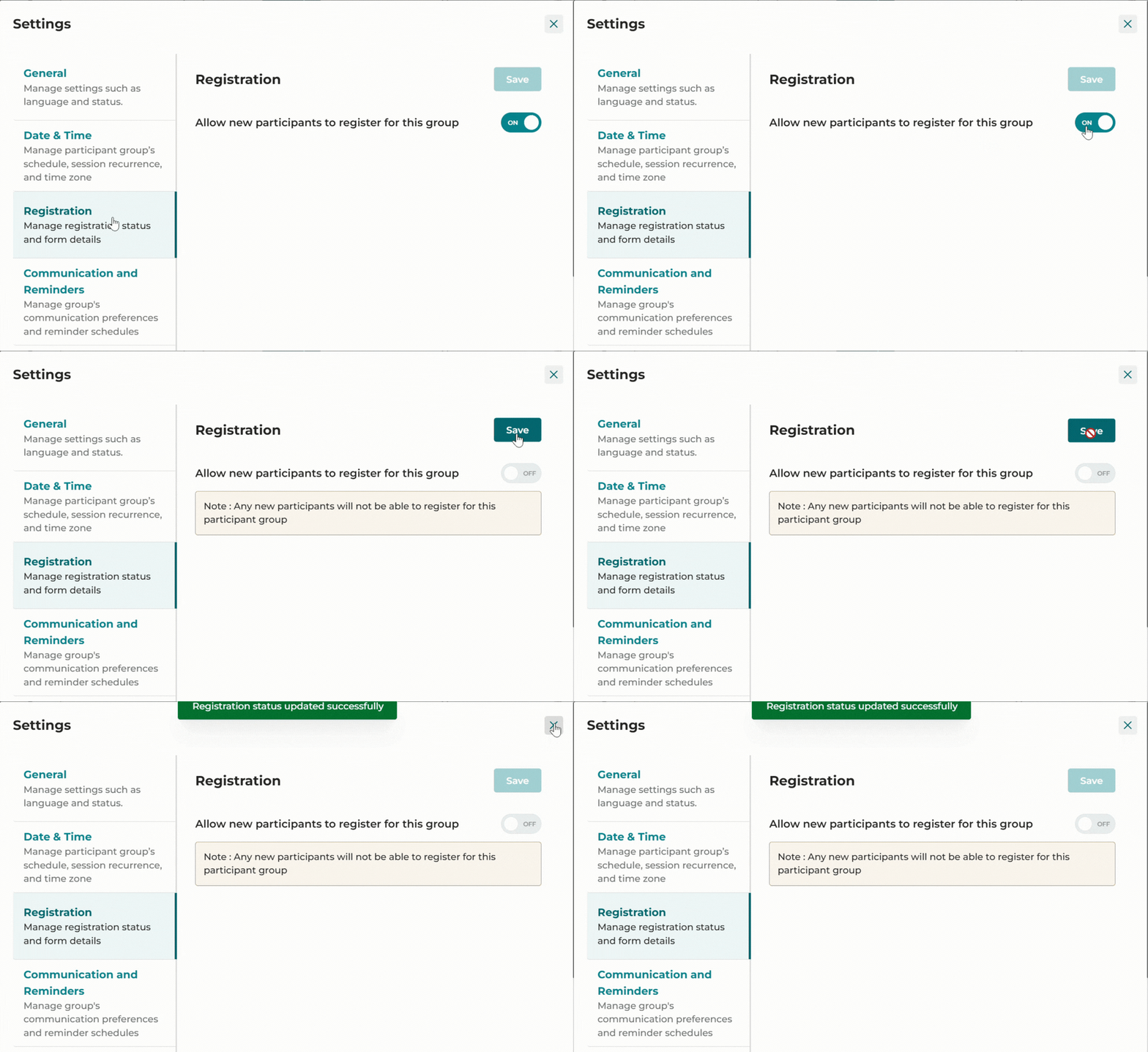
পাবলিক প্রোগ্রামগুলির জন্য, নির্বাচিত গ্রুপে নতুন অংশগ্রহণকারীরা নিবন্ধিত হতে পারবেন কিনা তা নিয়ন্ত্রণ করতে আপনি নিবন্ধন চালু বা বন্ধ করতে পারেন।
- নিবন্ধন সুইচটি বন্ধ (off) করুন।
- নতুন নিবন্ধন গ্রহণ বন্ধ করতে সংরক্ষণ করুন-এ ক্লিক করুন।
যোগাযোগ এবং অনুস্মারক
যোগাযোগের পছন্দসমূহ সংস্থাগুলিকে অংশগ্রহণকারীদের সাথে যোগাযোগের জন্য একটি নির্দিষ্ট ইমেল ঠিকানা নির্ধারণ করার সুবিধা দেয়। অনুস্মারক সময়সূচী বৈশিষ্ট্যটি স্বয়ংক্রিয় সেশন অনুস্মারক পাঠায় যাতে অংশগ্রহণকারীরা অবহিত এবং প্রস্তুত থাকতে পারেন।
নোট: যেসকল অংশগ্রহণকারী একটি গ্রুপের টানা পাঁচটি সেশনে অনুপস্থিত থাকবেন, তারা সেই গ্রুপের জন্য স্বয়ংক্রিয় সেশন অনুস্মারক পাওয়া বন্ধ করবেন। তবে, তারা সেশনে যোগ দিতে এবং গ্রুপের বিষয়বস্তু অ্যাক্সেস করতে এখনও লগ ইন করতে পারবেন।
উত্তর দেওয়ার ইমেল (Reply-to Email)
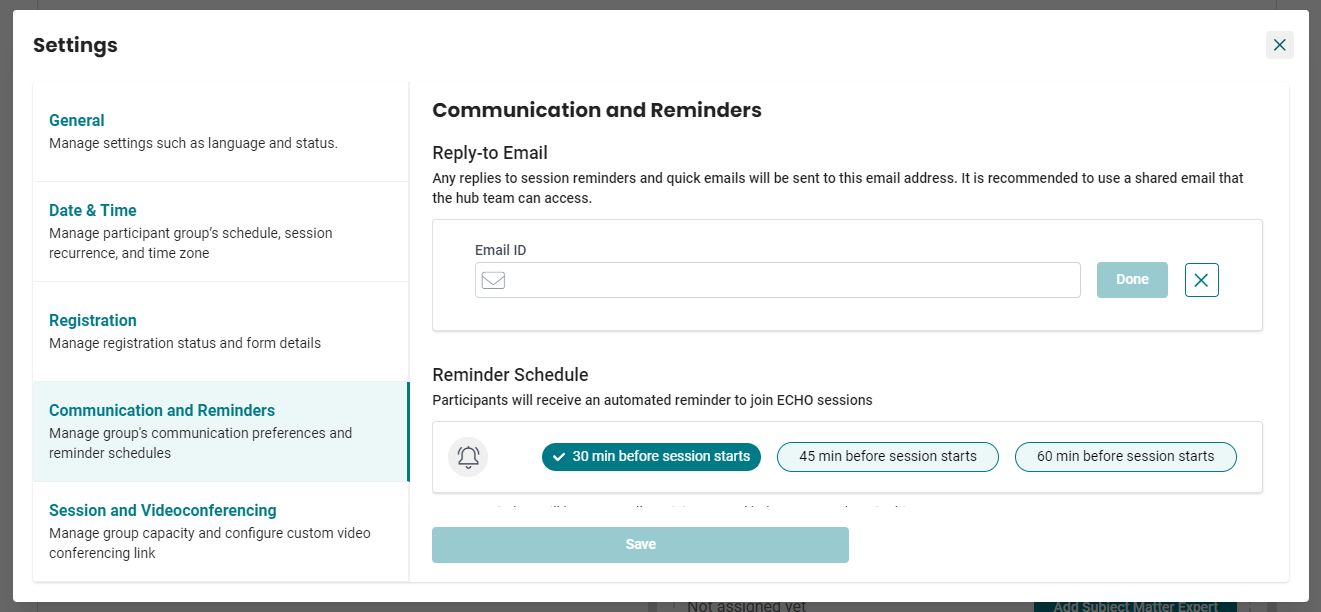
উত্তর পাঠানোর ইমেইল ঠিকানায় অধিবেশন অনুস্মারক এবং কুইক ইমেইল-এর প্রতি অংশগ্রহণকারীদের উত্তর আসে। একটি যৌথ টিম ইমেইল ঠিকানা ব্যবহার করার পরামর্শ দেওয়া হয়।
- পরিবর্তন করুন-এ ক্লিক করুন।
- প্রয়োজনীয় ইমেল ঠিকানা দিন এবং সম্পন্ন-এ ক্লিক করুন।
অনুস্মারকের সময়সূচী
আপনার অংশগ্রহণকারীদের জন্য স্বয়ংক্রিয় সেশন অনুস্মারকের সময় নির্ধারণ করুন:
- গ্রুপের চাহিদা অনুযায়ী ৩০ মিনিট, ৪৫ মিনিট, বা ৬০ মিনিট নির্বাচন করুন।
- সংরক্ষণ করুন-এ ক্লিক করুন।
নোট:
১. প্রতি অংশগ্রহণকারী দলের জন্য কেবল একটি অনুস্মারকের সময় ব্যবধান নির্বাচন করা যেতে পারে। সমস্ত অংশগ্রহণকারী এবং হাব টিম সদস্যদের অনুস্মারক পাঠানো হয়।
২. অপরিবর্তিত রাখা হলে, ডিফল্ট অনুস্মারক সেটিং অধিবেশন শুরু হওয়ার ৩০ মিনিট আগে বিজ্ঞপ্তি পাঠায়।
সেশন এবং ভিডিও কনফারেন্সিং
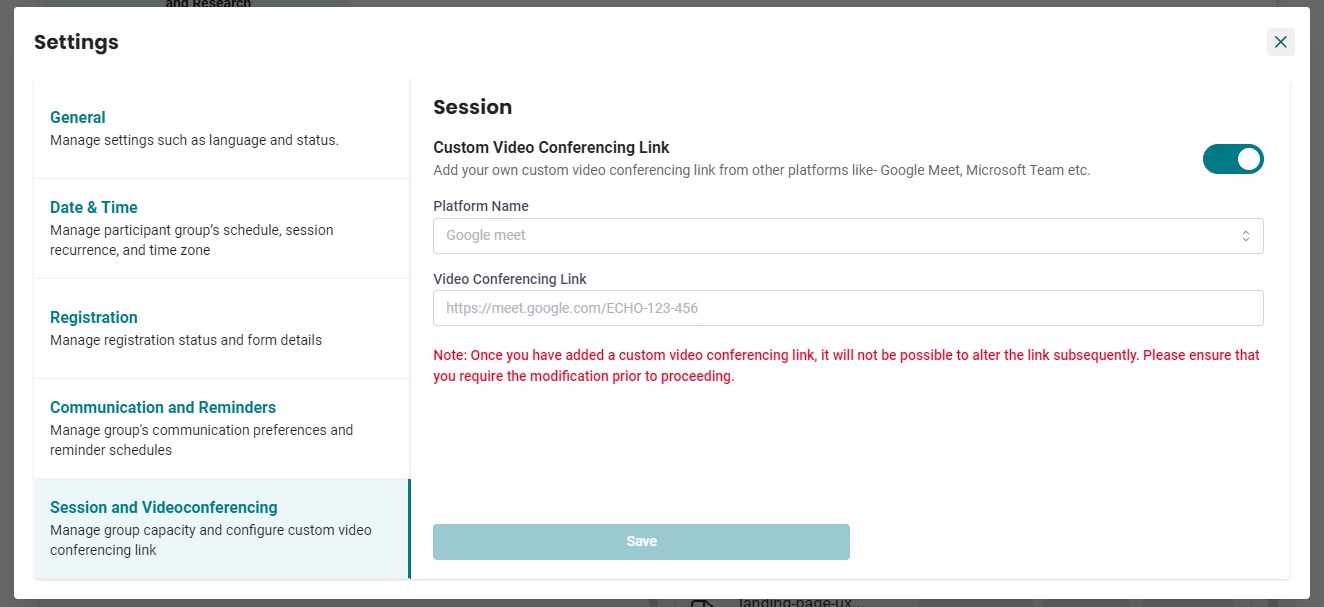
ডিফল্ট সিস্টেমের পরিবর্তে বাহ্যিক কোনো ভিডিও কনফারেন্সিং প্ল্যাটফর্ম (যেমন Google Meet বা Microsoft Teams) ব্যবহার করতে নিচের পদক্ষেপগুলি অনুসরণ করুন:
- প্ল্যাটফর্মের নাম (যেমন Google Meet বা Microsoft Teams) প্রবেশ করান।
- ভিডিও কনফারেন্সিং লিংক যোগ করুন।
নোট :
১. একবার যোগ করার পর, কাস্টম ভিডিও কনফারেন্সিং লিঙ্কটি সম্পাদনা করা যাবে না। অনুগ্রহ করে নিশ্চিত করুন যে আপনি সঠিক লিঙ্কটি প্রবেশ করিয়েছেন।
২. অংশগ্রহণকারীরা iECHO-তে লগ ইন করে 'অধিবেশনে যোগ দিন' (Join session)-এ ক্লিক করে অধিবেশনে যোগ দিতে পারেন।
৩. iECHO বাইরের ভিডিও কনফারেন্সিং প্ল্যাটফর্মের জন্য কোনো কারিগরি সহায়তা প্রদান করে না।
৪. তৃতীয় পক্ষের ভিডিও কনফারেন্সিং প্ল্যাটফর্মে বিভ্রাটের জন্য iECHO দায়ী নয়।
৫. Zoom, Microsoft Teams, Google Meet এবং অন্যান্য ভিডিও কনফারেন্সিং সিস্টেমের জন্য ইন্টিগ্রেশন সমর্থিত।
৬. কাস্টম ভিডিও কনফারেন্সিং লিঙ্ক ব্যবহারকারী অংশগ্রহণকারী দলগুলোর জন্য iECHO-তে উপস্থিতি রিপোর্ট পাওয়া যাবে না।
৭. লিঙ্কটি পুরো অংশগ্রহণকারী দলের জন্য প্রযোজ্য, নির্দিষ্ট অধিবেশনের জন্য নয়।