
Overview ট্যাবে, আপনি সারসংক্ষেপ কার্ডের একটি সারি দেখতে পাবেন। নির্বাচিত সময়সীমা এবং ফিল্টারগুলির মধ্যে ঘটে যাওয়া সমস্ত কিছুর জন্য এটি আপনার মূল পরিসংখ্যান।

| মেট্রিক | 🧮 গণনা | ⭐️ এটি কেন গুরুত্বপূর্ণ |
|---|---|---|
| সেশন পরিচালিত | আপনার নির্বাচিত ফিল্টার এবং তারিখের সীমার মধ্যে অনুষ্ঠিত মোট সেশনের সংখ্যা। | এটি প্রোগ্রাম কার্যক্রমের সবচেয়ে সহজ পরিমাপ। আপনি যদি সাপ্তাহিক সেশন পরিচালনা করেন এবং এই সংখ্যাটি প্রত্যাশার চেয়ে কম দেখায়, তবে কিছু সেশন বাতিল করা হয়েছিল কিনা বা iECHO-এ রেকর্ড করা হয়নি কিনা তা পরীক্ষা করে দেখুন। |
| প্রশিক্ষণের ঘণ্টা | আপনার নির্বাচিত সীমার মধ্যকার সমস্ত সেশন জুড়ে প্রদান করা সরাসরি শিক্ষার মোট ঘণ্টা। প্রতিটি সেশনের প্রকৃত সময়কাল (Zoom-এ শুরু থেকে শেষ পর্যন্ত) যোগ করা হয়, তারপর মিনিট থেকে ঘণ্টায় রূপান্তর করা হয়। এটি ব্যয় করা প্রকৃত সময়, নির্ধারিত সময়সূচী নয়। | প্রদান করা প্রশিক্ষণের ঘণ্টার পরিমাণ দেখাতে প্রোগ্রাম রিপোর্ট এবং অর্থায়নের আবেদনে এই সংখ্যাটি ব্যবহার করুন। আপনার পরিকল্পনা এবং এখানকার পরিমাণের মধ্যে পার্থক্য নির্দেশ করতে পারে যে সেশনগুলি নির্ধারিত সময়ের আগেই শেষ হয়ে গেছে। |
| সক্রিয় অংশগ্রহণকারী | আপনার নির্বাচিত ফিল্টার এবং তারিখের সীমার মধ্যে অন্তত একটি সেশনে যোগ দেওয়া পৃথক ব্যক্তিদের সংখ্যা। | এটি আপনার প্রকৃত পৌঁছানো—মোট উপস্থিতির মতো নয় (যা প্রতিবার কোনো সেশনে যোগ দিলে একই ব্যক্তিকে একাধিকবার গণনা করে), সক্রিয় অংশগ্রহণকারী প্রতিটি ব্যক্তিকে একবারই গণনা করে। এই সংখ্যাটি নিবন্ধিত অংশগ্রহণকারীদের চেয়ে অনেক কম হলে, অনেক নিবন্ধিত অংশগ্রহণকারী সেশনে যোগ দিচ্ছেন না। |
| অংশগ্রহণকারীর শিক্ষার স্থান | যেসব পৃথক সংস্থা (হাসপাতাল, কলেজ, ক্লিনিক বা প্রতিষ্ঠান) থেকে অংশগ্রহণকারীরা যোগ দিয়েছেন তাদের সংখ্যা। | নেটওয়ার্ক জুড়ে আপনার হাব কতটা বিস্তৃতভাবে সংযুক্ত হচ্ছে এটি তা পরিমাপ করে। একটি উচ্চ সংখ্যা নির্দেশ করে যে আপনার প্রোগ্রামটি বিভিন্ন প্রতিষ্ঠান থেকে শিক্ষার্থীদের আকর্ষণ করছে—যা আপনার নিকটবর্তী সম্প্রদায়ের বাইরেও শক্তিশালী পৌঁছানো এবং প্রাসঙ্গিকতার একটি লক্ষণ। |
| উপস্থাপিত কেস | আপনার সেশন জুড়ে দলগত আলোচনা এবং দিকনির্দেশনার জন্য পরিবেশিত ব্যক্তিগত পরিচয়মুক্ত কেস উপস্থাপনার মোট সংখ্যা। | এই সংখ্যাটি আপনাকে জানায় যে বাস্তব জগতের কতটা কেস-ভিত্তিক শিক্ষা সম্পন্ন হয়েছে। উচ্চ কেস সংখ্যা বিশিষ্ট iECHO প্রোগ্রামগুলি মূলত সেগুলির চেয়ে বেশি বিশ্বস্ততার সাথে ECHO মডেল অনুসরণ করে যা প্রধানত বক্তৃতার ওপর নির্ভর করে। |
| মোট উপস্থিতি | যে কোনো ব্যক্তি যেকোনো সেশনে যোগদান করার মোট সংখ্যা। যদি একই ব্যক্তি ১০টি সেশনে যোগ দেন, তবে সেটিকে ১০ হিসেবে গণনা করা হবে। | সক্রিয় অংশগ্রহণকারীদের সাথে মিলিয়ে দেখলে, এটি আপনাকে অংশগ্রহণকারীদের ধারাবাহিকতা সম্পর্কে ধারণা দেয়। যদি মোট উপস্থিতি সক্রিয় অংশগ্রহণকারীদের তুলনায় অনেক বেশি হয়, তবে বোঝা যায় আপনার নিয়মিত অংশগ্রহণকারীরা বারবার ফিরে আসছেন—যা প্রোগ্রামের মূল্যের একটি শক্তিশালী সংকেত। |
| অ্যাড হক উপস্থিতি | Zoom-এর মাধ্যমে সেশনে যোগ দিয়েছেন কিন্তু iECHO-তে নিবন্ধিত নন এমন মানুষের সংখ্যা। | এরা হলেন অদৃশ্য অংশগ্রহণকারী—তারা উপস্থিত ছিলেন কিন্তু তাদের বিবরণ (নাম, পেশা, প্রতিষ্ঠান) নথিবদ্ধ করা হয়নি। ক্রমাগত উচ্চ অ্যাড হক সংখ্যা নির্দেশ করে যে আপনি আপনার ধারণার চেয়েও বেশি মানুষের কাছে পৌঁছাচ্ছেন। আপনার লার্নিং সাইটগুলির সাথে কাজ করে সমস্ত নিয়মিত উপস্থিতদের নিবন্ধিত করুন যাতে তাদের শেখার বিষয়টি আনুষ্ঠানিকভাবে ট্র্যাক করা যায় এবং তারা সনদপত্র পেতে পারেন। |
| প্রদানকৃত সনদপত্র | নির্বাচিত সময়ের মধ্যে অংশগ্রহণকারীদের প্রদান করা কোর্স সমাপ্তির সনদপত্রের সংখ্যা। | অংশগ্রহণকারীরা যখন আপনার প্রোগ্রামের সমাপ্তির মানদণ্ড পূরণ করেন, তখন তাদের সনদপত্র প্রদান করা হয়। |
| নিবন্ধিত অংশগ্রহণকারী | প্রোগ্রাম বা অংশগ্রহণকারী গ্রুপে আনুষ্ঠানিকভাবে নথিভুক্ত হওয়া অংশগ্রহণকারীদের সংখ্যা—যাদের উপস্থিত থাকার কথা ছিল। | সক্রিয় অংশগ্রহণকারীদের সাথে এটিকে তুলনা করুন। এই ব্যবধানটি আপনাকে জানায় কতজন নিবন্ধিত অংশগ্রহণকারী এখনও যোগ দেননি। যদি ১৪৩ জন অংশগ্রহণকারী নিবন্ধিত থাকেন কিন্তু মাত্র ১০২ জন সক্রিয় হন, তবে ৪১ জন নিবন্ধিত অংশগ্রহণকারী একটি সেশনেও উপস্থিত হননি—যোগাযোগের জন্য এটি একটি দরকারী তালিকা। |
১. উপস্থিতির পর্যালোচনা
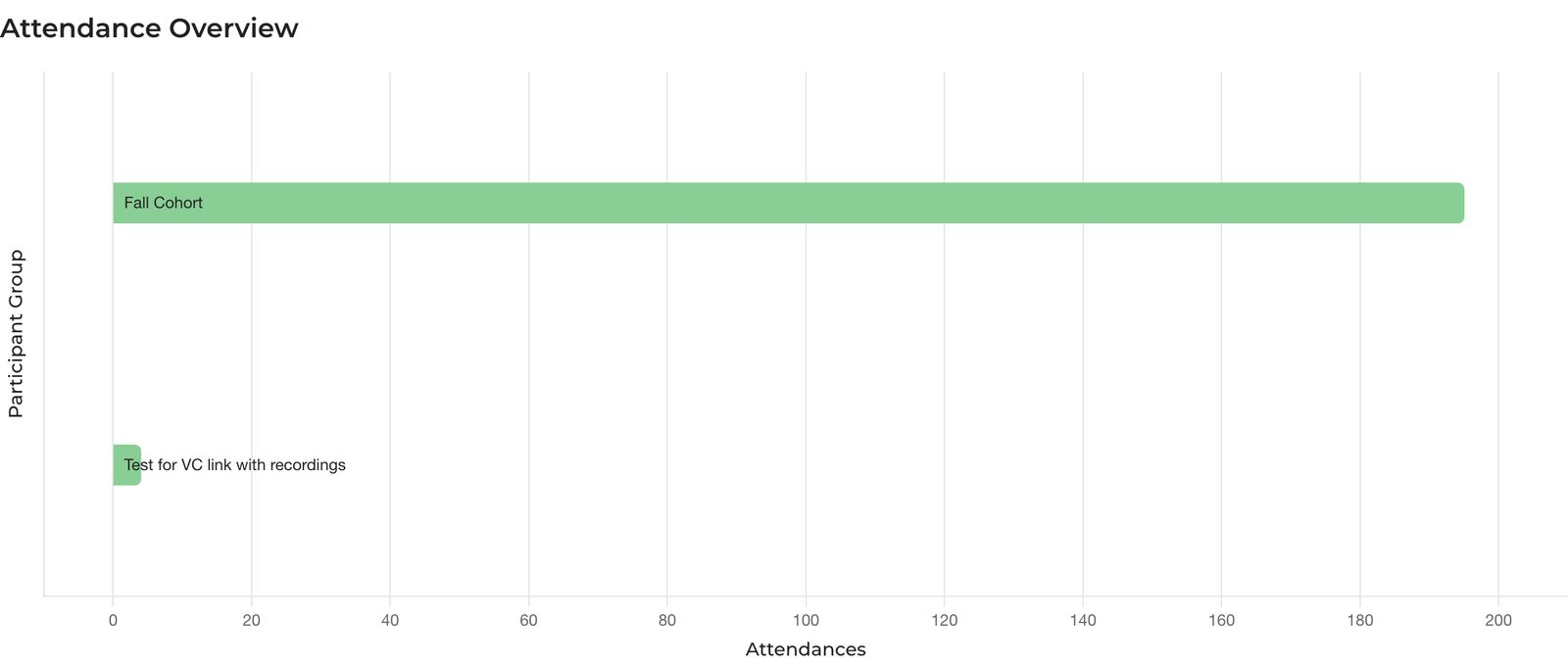
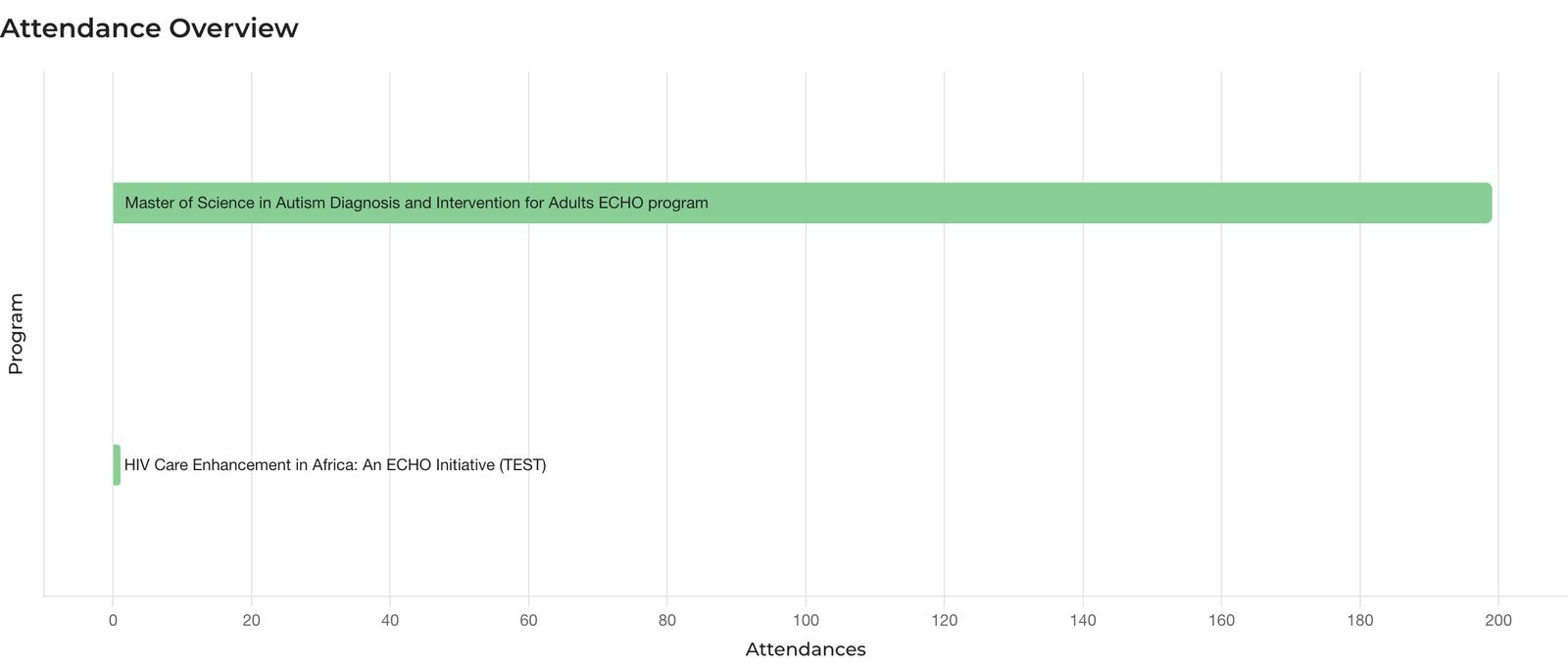
আপনার নির্বাচিত তারিখের সীমার মধ্যে সপ্তাহে সপ্তাহে বা মাসে মাসে সময়ের সাথে সাথে কীভাবে উপস্থিতি পরিবর্তিত হয়েছে তা ট্র্যাক করার একটি চার্ট।
সংখ্যাগুলো কী নির্দেশ করে?
- মোট উপস্থিতি — ওই সময়কালে সেশনে যোগদানকারী প্রত্যেকে (একই ব্যক্তিকে একাধিক সেশনের জন্য একাধিকবার গণনা করা হয়েছে)।
- সক্রিয় অংশগ্রহণকারী — নির্দিষ্ট ব্যক্তি যারা ওই সময়কালে অন্তত একবার যোগ দিয়েছেন।
ফিল্টার করার উপায়:
- সেশন — একটি একক সেশনের উপস্থিতি দেখুন।
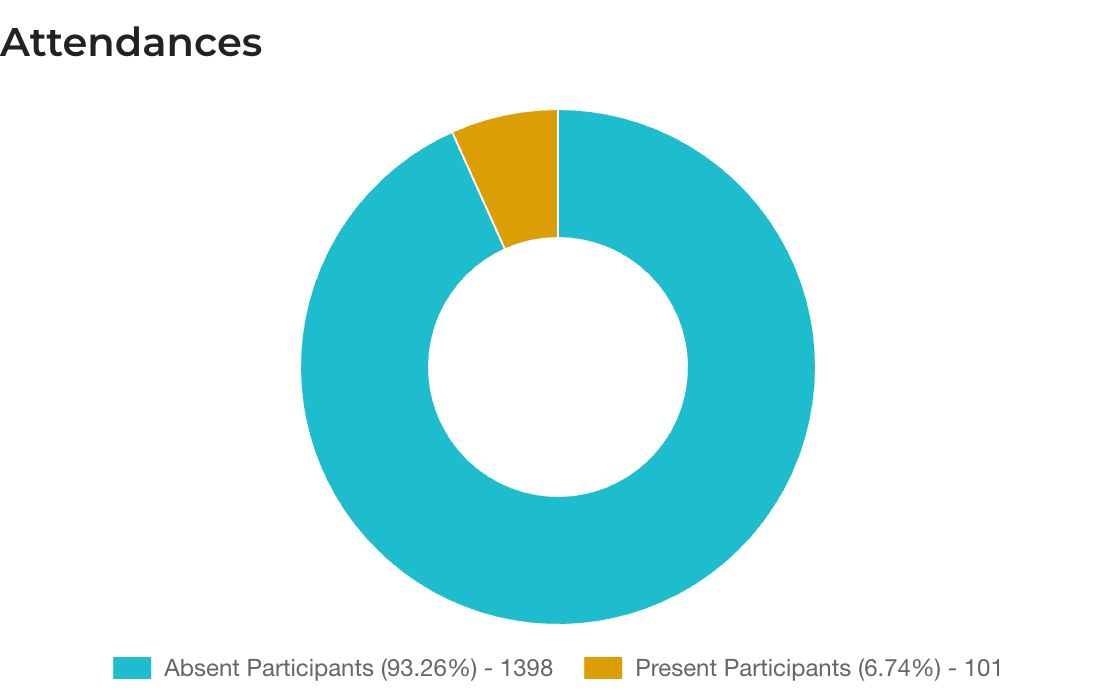
- অংশগ্রহণকারী গ্রুপ — একটি গ্রুপের অন্তর্গত সমস্ত বা নির্বাচিত সেশনগুলির উপস্থিতি দেখুন।
- প্রোগ্রাম — একটি প্রোগ্রামের একাধিক বা সমস্ত অংশগ্রহণকারী গ্রুপের উপস্থিতি দেখুন।
কী লক্ষ্য করবেন?
- কোনো নির্দিষ্ট সপ্তাহে উপস্থিতিতে আকস্মিক হ্রাস: কোনো অধিবেশন কি বাতিল হয়েছিল, নাকি সেই সময়কালে অন্য কিছু ঘটেছিল (কোনো ছুটি, পরীক্ষার সময়, আঞ্চলিক কোনো বিঘ্ন)?
- যেসব সপ্তাহে কোনো বার (bar) নেই, তার অর্থ হলো সেই সময়কালে কোনো অধিবেশন অনুষ্ঠিত হয়নি।
পরামর্শ: এক চতুর্থাংশ বা এক বছরের প্রবণতা দেখাতে মাসিক ভিউ ব্যবহার করুন। এটি স্টেকহোল্ডারদের প্রতিবেদনের জন্য আরও স্পষ্ট তথ্য উপস্থাপন করে।
২. অংশগ্রহণকারীদের অংশগ্রহণের হার
প্রতিটি সময়কালের জন্য, এই স্ট্যাকড বার চার্টটি দেখায় যে অংশগ্রহণকারীদের কত শতাংশ কত সময় অধিবেশনটিতে যুক্ত ছিলেন—তারা অল্প সময়ের জন্য যুক্ত হয়ে চলে গিয়েছিলেন, নাকি শেষ পর্যন্ত যুক্ত ছিলেন।
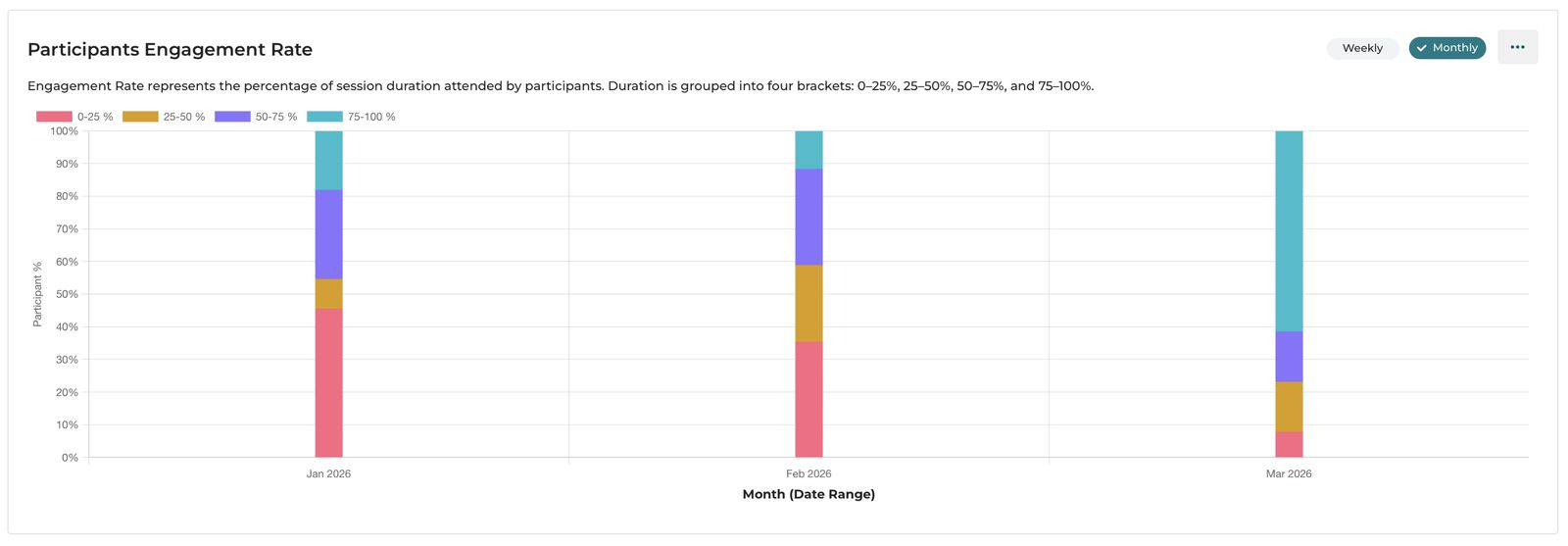
অংশগ্রহণের হার বলতে অংশগ্রহণকারীদের দ্বারা অধিবেশনের সময়কালের যে শতাংশে উপস্থিত ছিলেন তা বোঝায়। সময়কালকে চারটি ভাগে ভাগ করা হয়েছে: ০–২৫%, ২৫–৫০%, ৫০–৭৫%, এবং ৭৫–১০০%।
চারটি ভাগের বিবরণ:
| রং | সীমা | এর অর্থ |
|---|---|---|
| গোলাপী | অধিবেশনের ০–২৫% | খুব শুরুতেই যুক্ত হয়ে বের হয়ে গেছেন—অধিবেশনের প্রথম এক-চতুর্থাংশের মধ্যে |
| কমলা | ২৫–৫০% | মোটামুটি প্রথম অর্ধেক সময় উপস্থিত ছিলেন |
| বেগুনি | ৫০–৭৫% | অধিবেশনের বেশিরভাগ সময় উপস্থিত ছিলেন |
| টিল | 75–100% | (প্রায়) শেষ পর্যন্ত ছিলেন |
ড্রিল-ডাউন টেবিলটি (চার্টে ... বাটনে ক্লিক করুন) বিস্তারিত গণনা দেখায়:
- সেশনের 0–25% সময়ের মধ্যে চলে গেছেন
- সেশনের 25–50% সময়ের মধ্যে চলে গেছেন
- সেশনের 50–75% সময়ের মধ্যে চলে গেছেন
- সেশনের 75% সময়ের পরেও উপস্থিত ছিলেন ← আপনি এটি সর্বোচ্চ বাড়াতে চান
কী খেয়াল করবেন?
- একটি বড় টিল অংশ (75–100%) হলো আপনার সেরা ফলাফল—অধিকাংশ অংশগ্রহণকারী পুরো সময়জুড়ে যুক্ত ছিলেন।
- একটি বড় গোলাপি অংশ (0–25%) হলো একটি সতর্কতা। অনেক মানুষ যুক্ত হয়েই সাথে সাথে চলে গেছেন। এর অর্থ হতে পারে: কেবল উপস্থিতি জানান দেওয়ার জন্য Zoom লিঙ্ক খোলা হয়েছিল, কোনো কারিগরি সমস্যার কারণে সেশনের শুরু ব্যাহত হয়েছিল, অথবা অংশগ্রহণকারীদের সময়ের অমিল ছিল।
- যেসব সেশনে 50–75% বন্ধনীটি বেশি দেখা যায় সেগুলোর দিকে নজর রাখুন—অংশগ্রহণকারীরা শেষ এক-চতুর্থাংশ সময়ে চলে যাচ্ছেন। সেশন দীর্ঘায়িত হলে এবং অংশগ্রহণকারীদের অন্যান্য ব্যস্ততা থাকলে কখনো কখনো এমনটি ঘটে।
পরামর্শ: আপনার সেশনগুলো কি সাধারণত সময়মতো শেষ হয়? সেশন দীর্ঘ হওয়ার কারণে অংশগ্রহণকারীরা কি কেস আলোচনা বা প্রশ্নোত্তর পর্বের আগেই চলে যাচ্ছেন?
3. ফোকাস ক্ষেত্রসমূহ
ফোকাস ক্ষেত্রসমূহ চার্টটি সংস্থাটির প্রোগ্রামগুলোর মাধ্যমে লক্ষ্যবস্তু করা ফোকাস ক্ষেত্রগুলোর একটি ওয়ার্ড ক্লাউড প্রদর্শন করে।

আপনার প্রোগ্রামগুলো কোন কোন ফোকাস ক্ষেত্রে সবচেয়ে বেশি পৌঁছাচ্ছে তা দেখুন। বড় লেখা = সেই ক্ষেত্রে অধিক অংশগ্রহণকারী।
4. সেশনে যোগদানের সময়ের তুলনা
প্রতিটি সময়কালের জন্য, কতজন অংশগ্রহণকারী সময়মতো সেশনে যোগ দিয়েছেন এবং কতজন দেরিতে যোগ দিয়েছেন তা দেখুন।
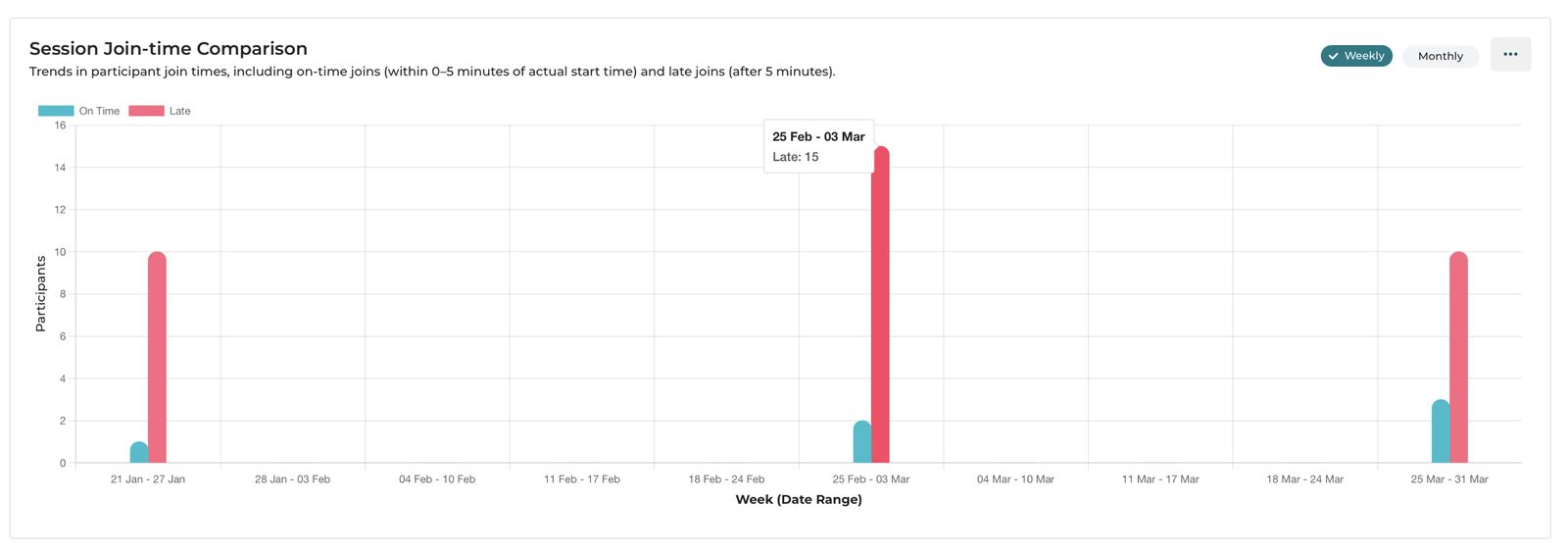
"সময়মতো যোগদানকারী (প্রকৃত শুরুর সময়ের 0–5 মিনিটের মধ্যে) এবং দেরিতে যোগদানকারী (5 মিনিটের পরে) সহ অংশগ্রহণকারীদের যোগদানের সময়ের প্রবণতা।"
সংজ্ঞা:
- যথাসময়ে (টিল রঙ): জুম (Zoom)-এ সেশনটি প্রকৃতপক্ষে শুরু হওয়ার ৫ মিনিটের মধ্যে যুক্ত হয়েছেন।
- দেরিতে (গোলাপি/লাল): সেশনটি প্রকৃতপক্ষে শুরু হওয়ার ৫ মিনিটের বেশি সময় পর যুক্ত হয়েছেন।
ড্রিল-ডাউন টেবিলটি প্রতি মাস বা সপ্তাহে যথাসময়ে উপস্থিত অংশগ্রহণকারীর সংখ্যা এবং দেরিতে উপস্থিত অংশগ্রহণকারীর সঠিক সংখ্যা দেখায়।
কী লক্ষ্য করবেন?
- যে মাসে যথাসময়ে উপস্থিতি উল্লেখযোগ্যভাবে হ্রাস পায়, তা নির্দেশ করতে পারে যে সেশনটি অপ্রত্যাশিতভাবে দেরিতে শুরু হয়েছিল, অথবা সেই অঞ্চলের অংশগ্রহণকারীদের কোনো সমস্যা বা ব্যাঘাত ঘটেছিল।
দেরিতে যুক্ত হওয়ার হার বেশি হলে ব্যবহারিক পদক্ষেপ:
সেশনগুলো নিয়মিত যথাসময়ে শুরু হচ্ছে কি না তা পরীক্ষা করুন—হোস্ট যদি সাধারণত জুম (Zoom) দেরিতে চালু করেন, তবে অংশগ্রহণকারীরা সেই অনুযায়ী তাদের যুক্ত হওয়ার সময় সামঞ্জস্য করে নেবেন।
৫. নতুন বনাম পুনরাগত অংশগ্রহণকারী
প্রতিটি সেশনের তারিখ বা সময়কালের জন্য, কতজন অংশগ্রহণকারী একদম প্রথমবারের মতো কোনো iECHO সেশনে যুক্ত হচ্ছেন এবং কতজন পূর্বে উপস্থিত ছিলেন তা দেখুন।
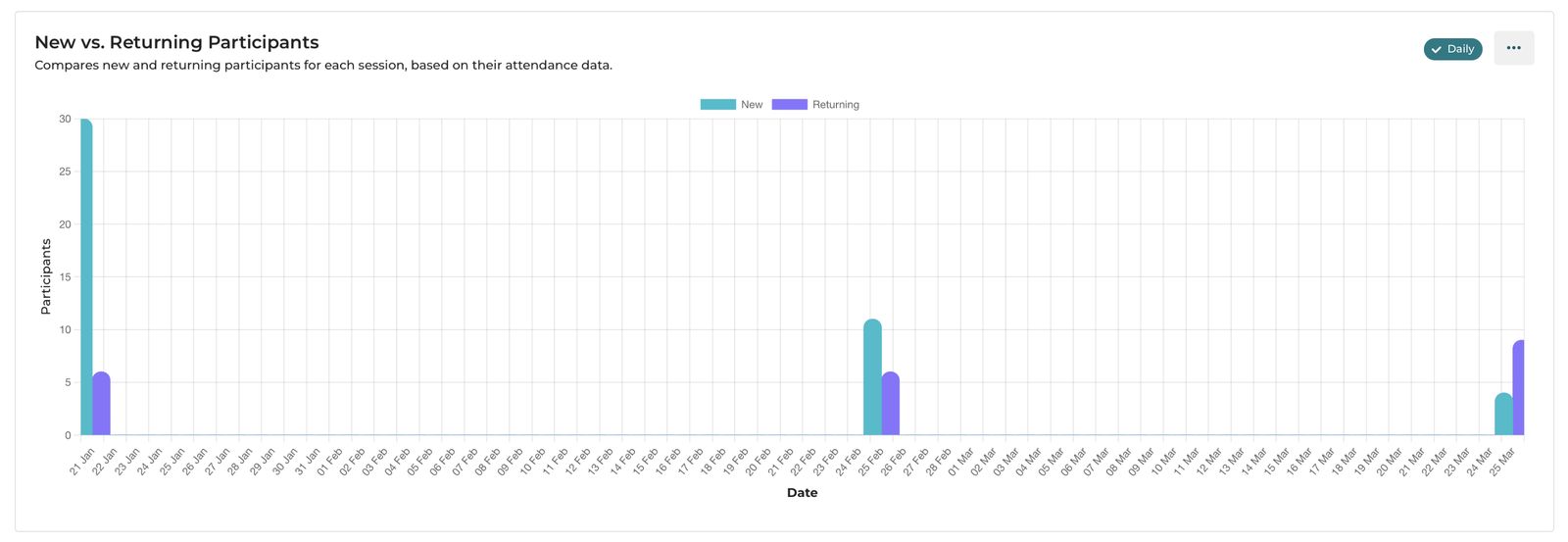
উপস্থিতির তথ্যের ভিত্তিতে প্রতিটি সেশনের জন্য নতুন এবং পুনরাগত অংশগ্রহণকারীদের তুলনা করে।
সংজ্ঞা:
- নতুন (টিল রঙ): এমন একজন অংশগ্রহণকারী যিনি এই অংশগ্রহণকারী দলে আগে কখনো কোনো iECHO সেশনে উপস্থিত হননি।
- পুনরাগত (বেগুনি): এমন একজন অংশগ্রহণকারী যিনি এই অংশগ্রহণকারী দলে পূর্বে অন্তত একটি সেশনে উপস্থিত হয়েছেন।
ড্রিল-ডাউন টেবিলটি প্রতি দিন, সপ্তাহ বা মাসে নতুন ব্যবহারকারী এবং পুনরাগত ব্যবহারকারীদের সংখ্যা দেখায়।
কী লক্ষ্য করবেন?
- একটি সুস্থ ও ক্রমবর্ধমান প্রোগ্রামে, আপনি দেখতে পাবেন যে পুনরাগত অংশগ্রহণকারীরা একটি ধারাবাহিক, ক্রমবর্ধমান ভিত্তি তৈরি করছে (লম্বা বেগুনি বার), যেখানে নতুন শিক্ষার কেন্দ্র যুক্ত হলে বা কোনো প্রচার অভিযান চললে মাঝে মাঝে নতুন অংশগ্রহণকারীদের সংখ্যা বৃদ্ধি পায়।
- যদি নতুন অংশগ্রহণকারীর সংখ্যা ধারাবাহিকভাবে বেশি হয় কিন্তু পুনরাগত অংশগ্রহণকারীর সংখ্যা কম হয়, তবে অংশগ্রহণকারীরা প্রোগ্রামটি পরখ করে দেখছেন কিন্তু পুনরায় ফিরে আসছেন না। কীসের কারণে তারা সেশনে অংশ নিতে পারছেন না তা জানতে অংশগ্রহণকারীদের সাথে যোগাযোগ করুন।
হাবগুলোর জন্য মূল পর্যবেক্ষণ: যে প্রোগ্রামে ৮০%+ বা তার বেশি অংশগ্রহণকারী পুনরাগত, সেটি এমন একটি প্রোগ্রাম যা অংশগ্রহণকারীদের কাছে যথেষ্ট মূল্যবান মনে হয় বলেই তারা নিয়মিত উপস্থিত হন। অর্থায়নকারী এবং পরিচালনাকারী সংস্থাগুলোর জন্য এটি একটি শক্তিশালী তথ্য।
৬. অংশগ্রহণকারীদের পেশাগত বিন্যাস
একটি অনুভূমিক বার চার্ট যা পেশা অনুযায়ী আপনার অংশগ্রহণকারীদের বিভক্ত করে—শিক্ষক ও অধ্যাপক, শিক্ষক সহকারী, অনুষদ সদস্য, স্বাস্থ্যসেবা কর্মী ইত্যাদি।
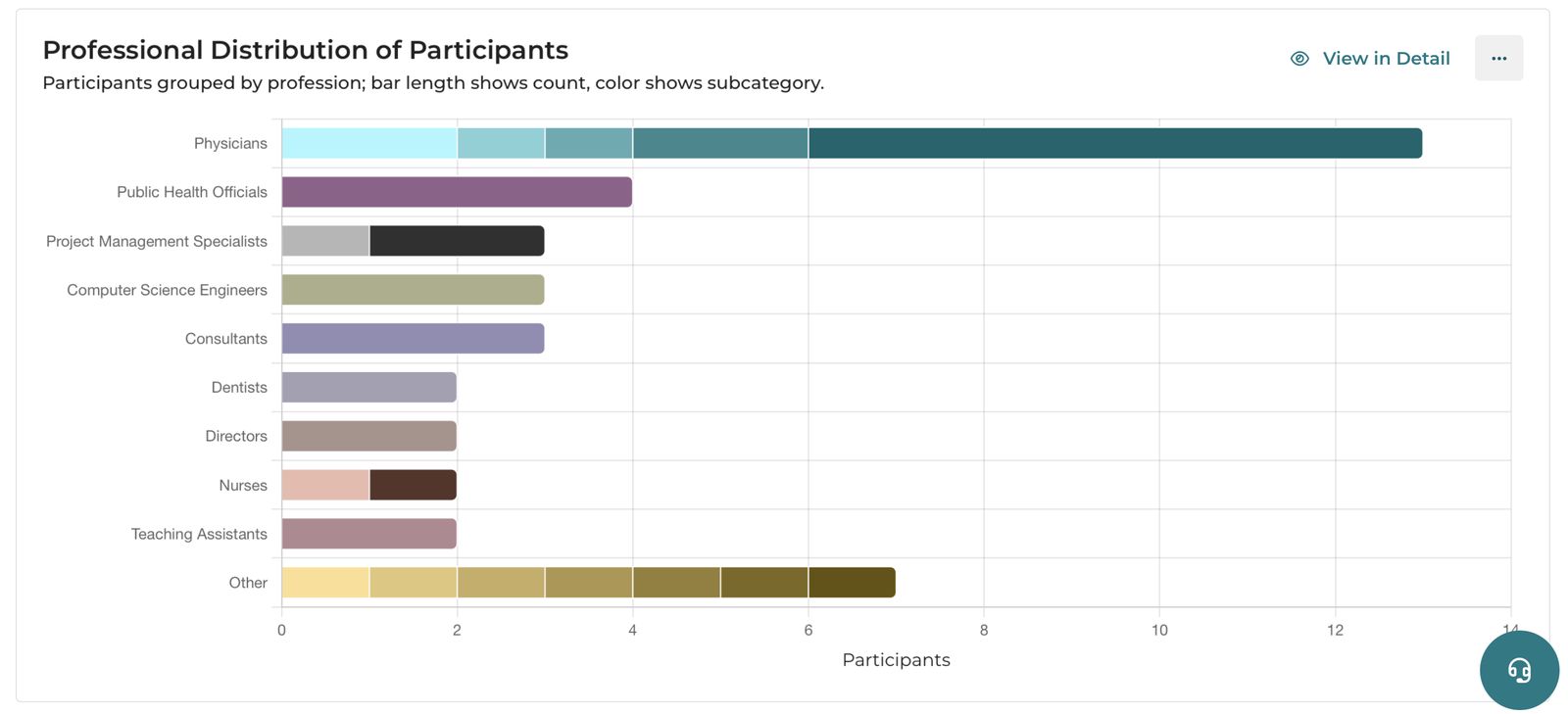
প্রত্যেকটি বার একটি বিস্তৃত পেশাগত বিভাগকে উপস্থাপন করে। প্রতিটি বারের ভেতরের রঙের অংশগুলো সেই পেশার মধ্যকার উপ-বিভাগগুলোকে উপস্থাপন করে। আপনি আরও বিস্তারিত বিবরণ দেখতে বিস্তারিত দেখুন-এ ক্লিক করতে পারেন।
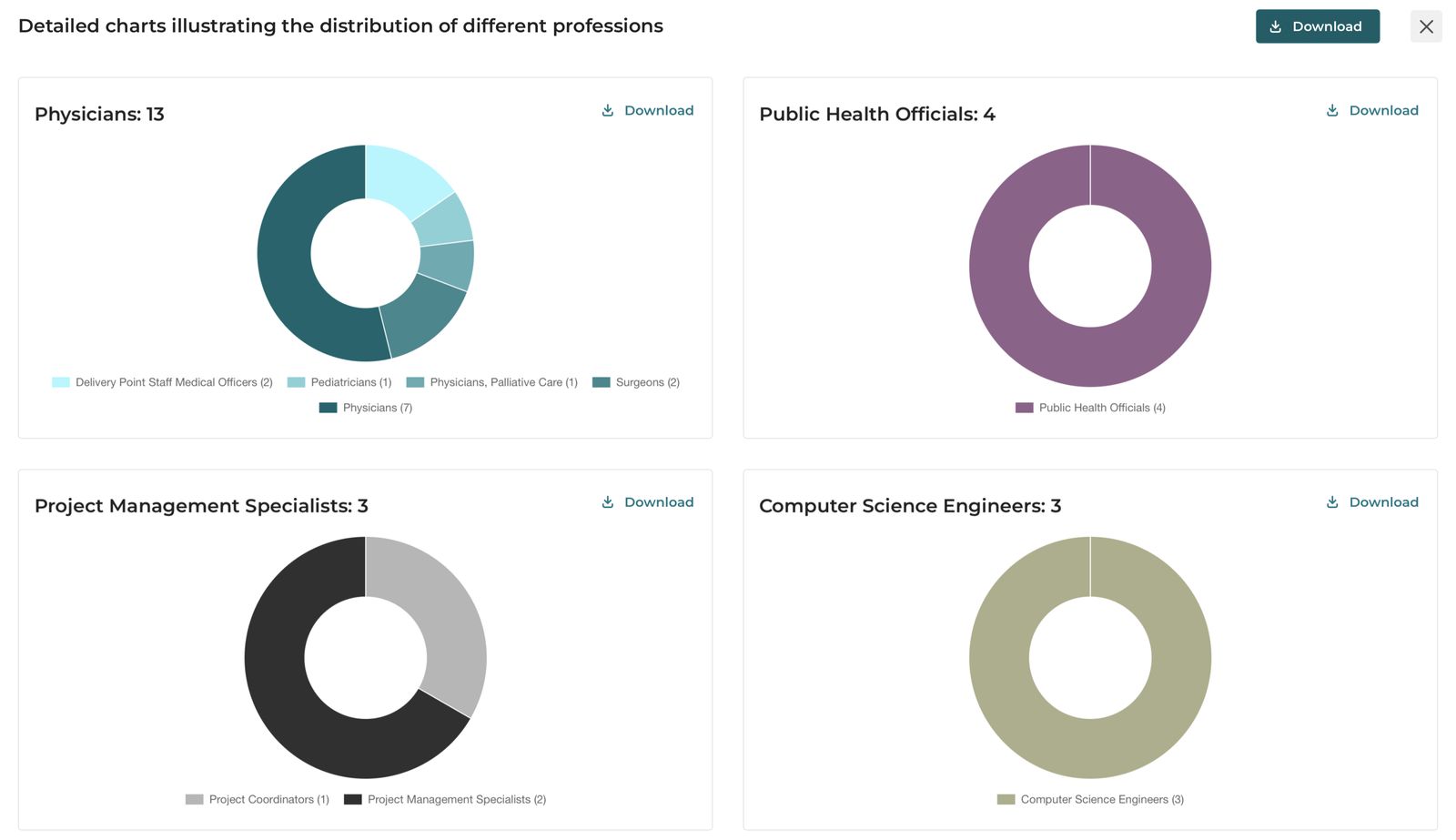
কী দেখতে হবে?
- প্রোগ্রামটি কি কাঙ্ক্ষিত পেশাদার দর্শকদের কাছে পৌঁছাচ্ছে? যদি আপনার প্রোগ্রামটির লক্ষ্য হয় প্রান্তিক স্বাস্থ্যসেবা কর্মীরা, কিন্তু বেশিরভাগ অংশগ্রহণকারী প্রশাসনিক কর্মী হন, তবে আপনার প্রচার এবং প্রকৃত নিবন্ধনের মধ্যে অমিল থাকতে পারে।
- এটি ব্যবহার করে সেশনের বিষয়বস্তু কাস্টমাইজ করুন। প্রধানত অধ্যাপকদের অংশগ্রহণে অনুষ্ঠিত সেশনের বিন্যাস প্রধানত ক্লিনিক্যাল চিকিৎসকদের সেশনের চেয়ে ভিন্ন হতে পারে।
৭. ভৌগোলিক উপস্থিতি
একটি বিশ্ব মানচিত্র, যা আপনার অংশগ্রহণকারী এবং লার্নিং সাইটগুলো কোথায় অবস্থিত তা দৃশ্যমান করে।
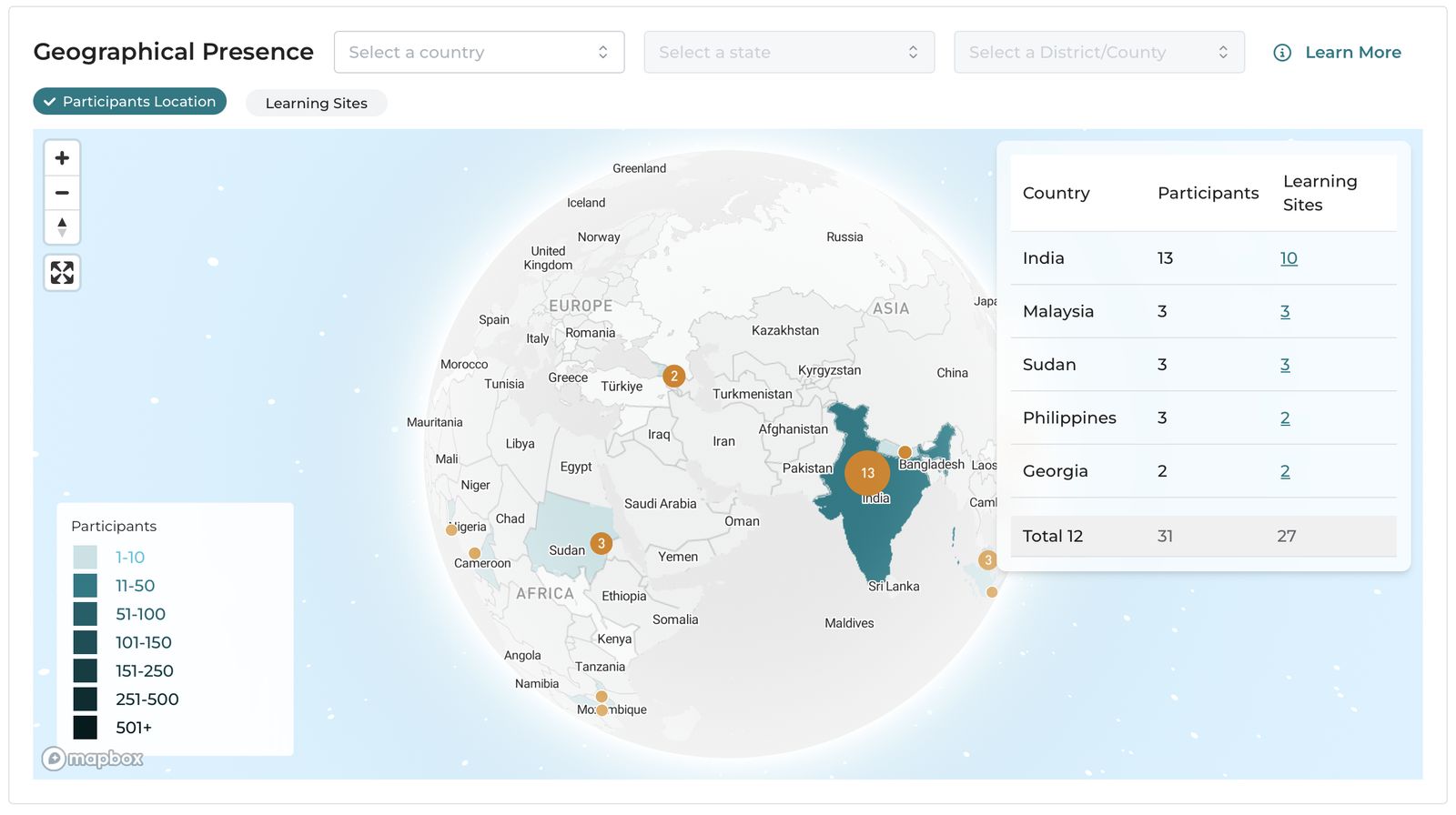
দুটি ভিউ উপলব্ধ রয়েছে:
- অংশগ্রহণকারীদের অবস্থান — শেডিং প্রতিটি দেশ/অঞ্চল থেকে অংশগ্রহণকারীর সংখ্যা নির্দেশ করে।
- লার্নিং সাইটসমূহ — শেডিং প্রতিটি দেশ/অঞ্চলে স্বতন্ত্র প্রতিষ্ঠানের (লার্নিং সাইট) সংখ্যা নির্দেশ করে।
ঘনত্ব দেখাতে কালার লেজেন্ড রঙের গাঢ়তা ব্যবহার করে:
- হালকা টিল রঙ = ১–১০টি লার্নিং সাইট
- পর্যায়ক্রমে গাঢ় রঙ = ১১–৫০, ৫১–১০০, ১০১–১৫০, ১৫১–২৫০, ২৫১–৫০০, ৫০১+
আপনার ফিল্টার করা ভিউয়ের প্রতিটি দেশের জন্য ডানপাশের সারণী দেশ, অংশগ্রহণকারী এবং লার্নিং সাইটের সংখ্যা প্রদর্শন করে। আপনি ওপরের ড্রপডাউন ব্যবহার করে দেশ, রাজ্য বা জেলা/কাউন্টি অনুযায়ী ফিল্টার করতে পারেন।
অধিকাংশ দেশের জন্য রাজ্য/প্রদেশ পর্যায়ের তথ্যভিত্তিক বিভাজন পাওয়া যায়। জেলা/কাউন্টি পর্যায়ের বিভাজন বর্তমানে কেবল মার্কিন যুক্তরাষ্ট্র এবং ভারতের জন্য উপলব্ধ। আমরা আরও বেশি দেশে আরও ভৌগোলিক ডেটা অপশন যুক্ত করার জন্য কাজ করছি। আপনি যদি আপনার দেশে অতিরিক্ত ভৌগোলিক বিভাজন দেখতে চান, তবে একটি ফিচার রিকোয়েস্ট পাঠাতে পারেন।
কী দেখতে হবে?
- কোনো নির্দিষ্ট রাজ্য বা জেলায় কি প্রচুর অংশগ্রহণকারীর উপস্থিতি রয়েছে? এটি ভবিষ্যতে কোথায় প্রচারের উদ্যোগ জোরদার করতে হবে তা সিদ্ধান্ত নিতে সাহায্য করতে পারে।
৮. নেট প্রমোটার স্কোর (NPS)
লাইন গ্রাফটি সাপ্তাহিক বা মাসিক হিসেবে হিসাব করা সেশনগুলোর NPS স্কোর প্রদর্শন করে। নির্বাচিত সময়কাল বা ফিল্টারের জন্য ১০টির বেশি প্রতিক্রিয়া রেকর্ড করা হলে এই হিসাবটি করা হয়।
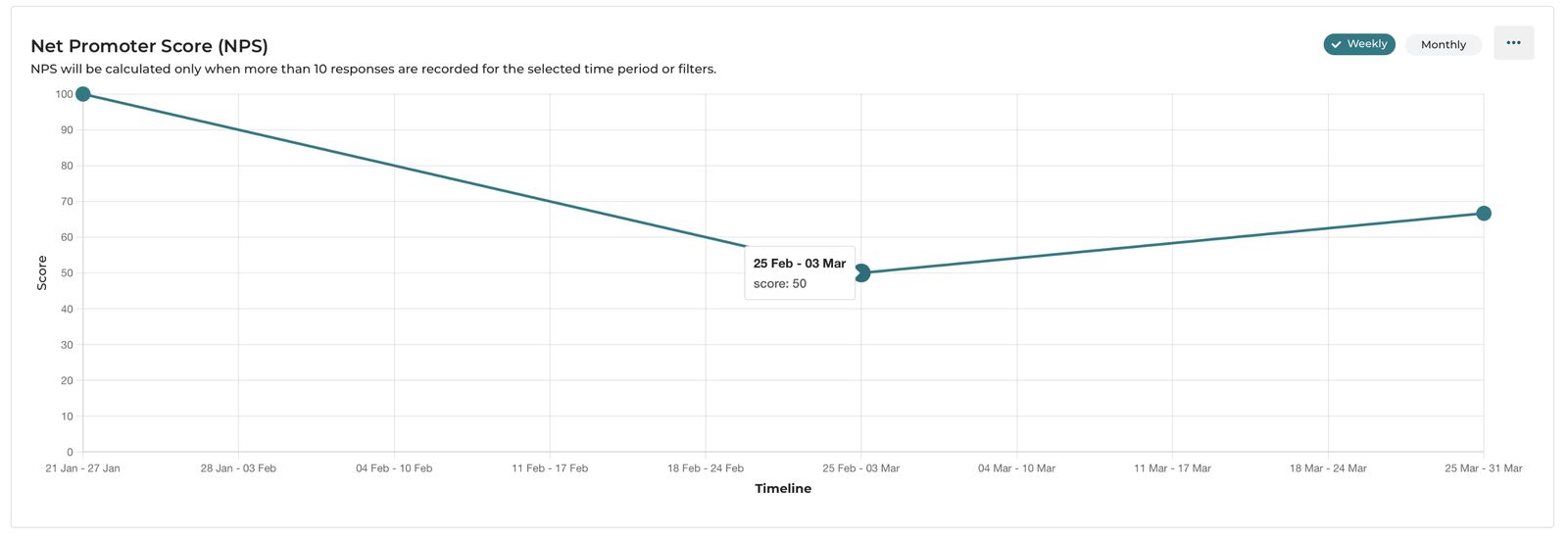
কোন ফিডব্যাক প্রশ্নের ওপর ভিত্তি করে এটি তৈরি করা হয়?
অংশগ্রহণকারীদের "আপনি এই প্রোগ্রামটি কোনো সহকর্মীকে সুপারিশ করার সম্ভাবনা কতটা?" — ০ থেকে ১০ স্কেলে তা জিজ্ঞাসা করা হয়।
তাদের উত্তরের ওপর ভিত্তি করে, প্রতিটি অংশগ্রহণকারীকে নিম্নরূপ শ্রেণীবদ্ধ করা হয়:
| স্কোর | শ্রেণীবিন্যাস | এর অর্থ কী |
|---|---|---|
| ৯–১০ | প্রমোটার | উৎসাহী সমর্থক—তারা সক্রিয়ভাবে আপনার প্রোগ্রামটি সুপারিশ করবেন |
| ৭–৮ | নিরপেক্ষ | সন্তুষ্ট তবে উৎসাহী নন—সুপারিশ করা বা সমালোচনা করার সম্ভাবনা কম |
| ০–৬ | ডিট্র্যাক্টর | অসন্তুষ্ট অংশগ্রহণকারী—অন্যদের যোগদানে নিরুৎসাহিত করতে পারেন |
কীভাবে NPS স্কোর গণনা করা হয়:
NPS = % of Promoters − % of Detractorsউদাহরণ: যদি ৬৮% উত্তরদাতা ৯–১০ স্কোর করেন এবং ৪% উত্তরদাতা ০–৬ স্কোর করেন:
NPS = ৬৮ − ৪ = ৬৪
গুরুত্বপূর্ণ নিয়ম: নির্বাচিত সময়সীমা বা ফিল্টারের জন্য যখন ১০টিরও বেশি ফিডব্যাক উত্তর রেকর্ড করা হয়, কেবল তখনই NPS গণনা এবং প্রদর্শন করা হয়। এই সীমার নিচে, চার্টটি কোনো স্কোর দেখায় না কারণ কম উত্তরদাতার ফলাফল নির্ভরযোগ্য হবে না।
স্কোর কীভাবে বুঝবেন:
| NPS সীমা | এটি কী নির্দেশ করে |
|---|---|
| ৭০-এর উপরে | ব্যতিক্রমী—আপনার অংশগ্রহণকারীরা দৃঢ় সমর্থক |
| ৫০–৭০ | খুব ভালো—প্রোগ্রামটি অত্যন্ত সমাদৃত |
| ৩০–৫০ | ভালো—উন্নতির সুযোগ রয়েছে তবে এটি একটি শক্ত ভিত্তির ওপর দাঁড়িয়ে আছে |
| ০–২৯ | গড়পড়তা—অসন্তুষ্টের চেয়ে সন্তুষ্ট বেশি, তবে খতিয়ে দেখা প্রয়োজন |
| ০-এর নিচে | সমর্থকের চেয়ে সমালোচক বেশি—এদিকে নজর দেওয়া প্রয়োজন |
এটি নিয়ে কী করবেন?
- অংশগ্রহণকারীরা কোন সেশনগুলি দরকারী মনে করেননি তা দেখতে সময়রেখা জুড়ে NPS তুলনা করুন।
- কোনো নির্দিষ্ট সপ্তাহে হঠাৎ পতন নির্দেশ করতে পারে যে একটি সেশন ভালো হয়নি—সেই সপ্তাহে কোন সেশনটি হয়েছিল তার সাথে মিলিয়ে দেখুন।
- ধারাবাহিকভাবে ৭০-এর ওপরে NPS থাকা প্রোগ্রামের মানের একটি শক্তিশালী প্রমাণ, যা অর্থায়নকারীদের সাথে শেয়ার করার মতো।
৯. অংশগ্রহণকারীদের লিঙ্গভিত্তিক বণ্টন
নির্বাচিত সময়সীমার মধ্যে পুরুষ ও নারী অংশগ্রহণকারীদের বিভাজন প্রদর্শনকারী একটি ডোনাট চার্ট।
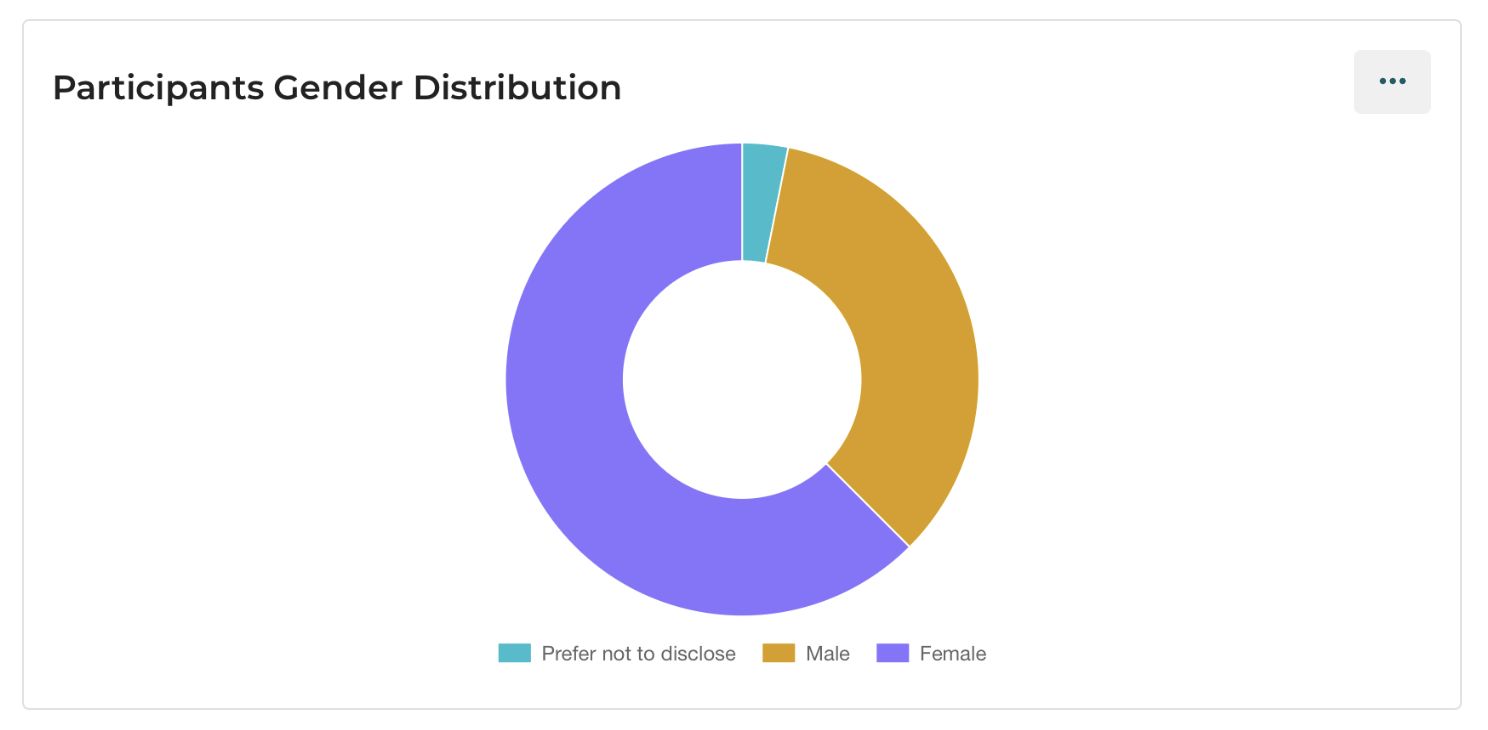
কী লক্ষ্য করবেন?
- আপনার প্রোগ্রামটি কি লিঙ্গ-ভারসাম্যপূর্ণ দর্শকদের কাছে পৌঁছাচ্ছে? নারীদের স্বাস্থ্য, মাতৃত্বকালীন স্বাস্থ্য বা লিঙ্গ সমতার মতো বিষয়ের ওপর ফোকাস করা প্রোগ্রামগুলির জন্য এই তথ্য বিশেষভাবে তাৎপর্যপূর্ণ।
- লিঙ্গভিত্তিক একটি বড় বৈষম্য আপনার অঞ্চলের স্বাস্থ্য বা শিক্ষা কর্মীগোষ্ঠীর পেশাগত গঠনকে প্রতিফলিত করতে পারে—অথবা এটি নতুন জনগোষ্ঠীর কাছে পৌঁছানোর সুযোগের দিকে ইঙ্গিত করতে পারে।
১০. বিষয়বস্তুর বিভাগসমূহ
বিষয়বস্তুর ধরন অনুযায়ী সেশনে শেয়ার করা উপাদানের বিবরণ দেখাচ্ছে এমন একটি ডোনাট চার্ট:
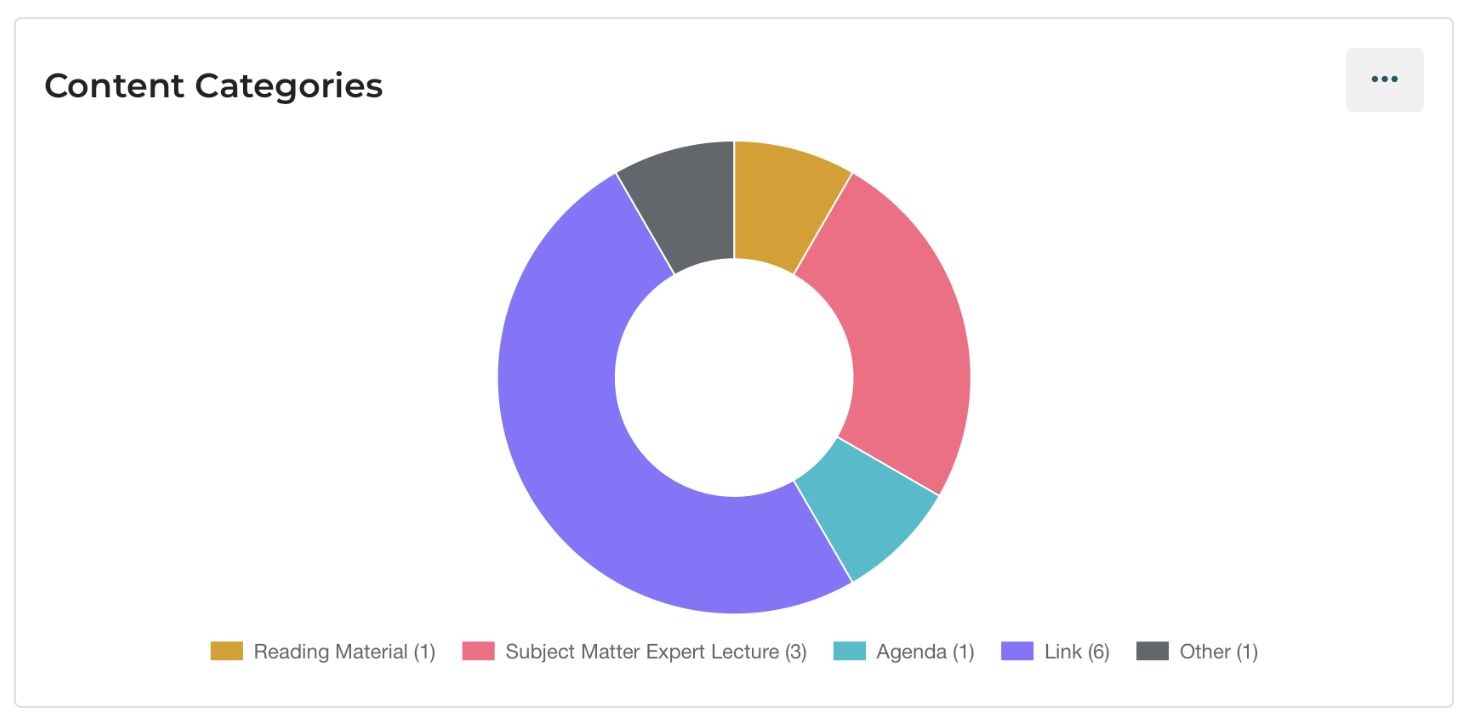
| বিভাগ | বিবরণ |
|---|---|
| কেস প্রেজেন্টেশন | কেস-ভিত্তিক আলোচনার অংশ হিসেবে শেয়ার করা উপাদান |
| অতিথি বক্তৃতা | আমন্ত্রিত বিশেষজ্ঞের দ্বারা শেয়ার করা উপাদান |
| কার্যসূচি | সেশনের কার্যসূচির নথিপত্র |
| বিষয় বিশেষজ্ঞ | কোনো বিষয় বিশেষজ্ঞের কাছ থেকে প্রাপ্ত উপাদান |
| পঠনসামগ্রী | অংশগ্রহণকারীদের সাথে শেয়ার করা পটভূমি পঠনসামগ্রী |
| অতিরিক্ত রিসোর্স | সম্পূরক উপাদান |
| অন্যান্য | অন্য যেকোনো ধরনের উপাদান |
কী দেখতে হবে?
- কেস প্রেজেন্টেশন উপাদানের উচ্চ অনুপাত প্রত্যাশিত এবং ইতিবাচক—এটি ECHO মডেলের বাস্তব প্রয়োগকে প্রতিফলিত করে।
- যদি পঠনসামগ্রী বা কার্যসূচির প্রাধান্য থাকে কিন্তু কেস প্রেজেন্টেশনের পরিমাণ কম হয়, তবে সেশনগুলি কেস-ভিত্তিক হওয়ার চেয়ে বক্তৃতা-প্রধান হতে পারে।
১১. কনটেন্ট এনগেজমেন্ট
কনটেন্ট এনগেজমেন্ট লাইন গ্রাফটি দেখায় যে কীভাবে অংশগ্রহণকারীরা iECHO সেশন চলাকালীন শেয়ার করা শেখার উপকরণের সাথে যুক্ত হন। এটি নির্বাচিত ফিল্টার এবং তারিখের সীমার মধ্যে সময়ের সাথে তিনটি প্রধান এনগেজমেন্ট পদক্ষেপ ট্র্যাক করে:
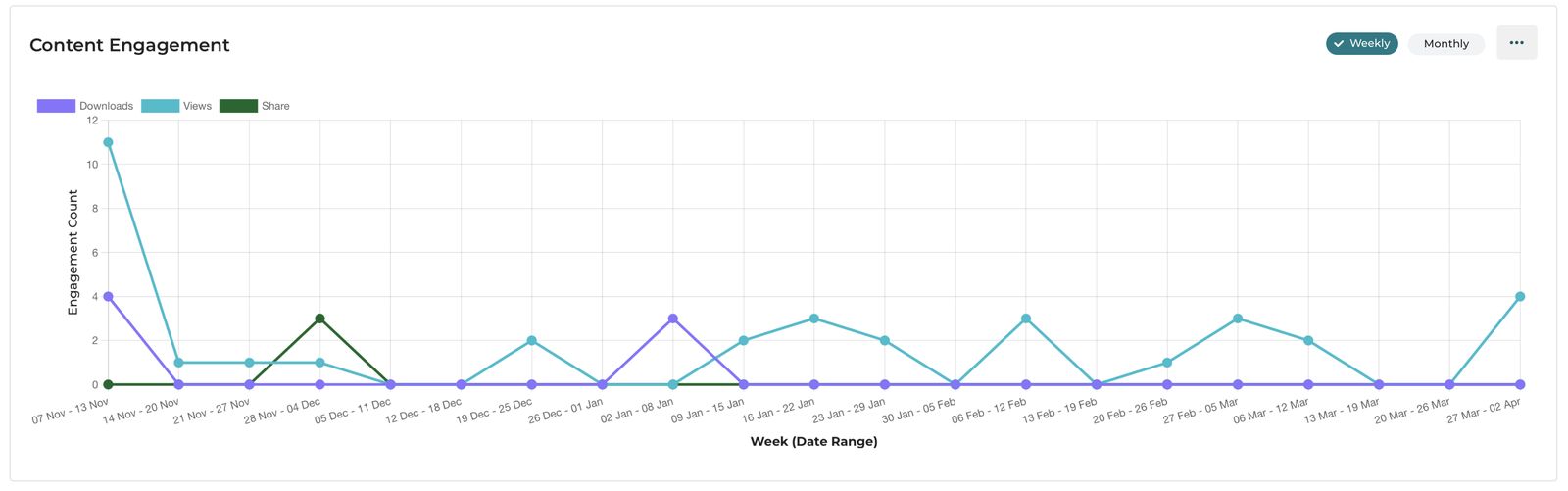
- ভিউ – অংশগ্রহণকারীরা কতবার কোনো কনটেন্ট আইটেম খুলেছেন বা অ্যাক্সেস করেছেন তার সংখ্যা।
- ডাউনলোড – অফলাইনে ব্যবহারের জন্য অংশগ্রহণকারীরা কতবার উপাদানটি ডাউনলোড করেছেন তার সংখ্যা।
- শেয়ার – অংশগ্রহণকারীরা কতবার অন্যদের সাথে কনটেন্টটি শেয়ার করেছেন তার সংখ্যা।
স্বল্পমেয়াদী এনগেজমেন্ট প্যাটার্ন বা দীর্ঘমেয়াদী প্রবণতা বিশ্লেষণ করতে আপনি সাপ্তাহিক এবং মাসিক ভিউয়ের মধ্যে টগল করতে পারেন।
কীভাবে ডেটা গণনা করা হয়:
- ভিউ: প্ল্যাটফর্মের মধ্যে যখনই একজন অংশগ্রহণকারী কোনো কনটেন্ট ফাইল খোলেন, তখনই তা গণনা করা হয়।
- ডাউনলোড: যখন একজন অংশগ্রহণকারী তাঁর ডিভাইসে কোনো ফাইল ডাউনলোড করেন, তখন এটি গণনা করা হয়।
- শেয়ার: যখন একজন অংশগ্রহণকারী প্ল্যাটফর্মের শেয়ারিং সুবিধা ব্যবহার করেন, তখন এটি গণনা করা হয়।
- একত্রীকরণ: নির্বাচিত প্রোগ্রাম, ব্যাচ, সেশন এবং সময়ের সীমার মধ্যে সমস্ত কনটেন্টের ধরন ও সেশন জুড়ে এনগেজমেন্ট মেট্রিকসমূহ যোগ করা হয়।
চার্টটি কীভাবে পড়বেন:
- ভিউ-এর সর্বোচ্চ মাত্রা সাধারণত অত্যন্ত প্রাসঙ্গিক বা ব্যাপকভাবে প্রচারিত উপাদানসহ সেশনগুলোকে নির্দেশ করে।
- ভিউ-এর পর ডাউনলোড ইঙ্গিত দেয় যে অংশগ্রহণকারীরা ভবিষ্যতের রেফারেন্সের জন্য কনটেন্টটিকে যথেষ্ট মূল্যবান মনে করেছেন।
- শেয়ার, যদিও সংখ্যায় সাধারণত কম থাকে, তবে তা নির্দেশ করে যে অংশগ্রহণকারীরা তাদের বৃহত্তর পেশাগত নেটওয়ার্কের জন্য কনটেন্টটিকে দরকারী মনে করেন।
- কোনো কার্যক্রম না থাকার সময়কাল এমন সপ্তাহগুলোর সাথে সম্পর্কিত হতে পারে যেখানে কোনো সেশন ছিল না বা কোনো উপাদান আপলোড করা হয়নি।
১২. কনটেন্ট ইন্টারঅ্যাকশন এবং সর্বাধিক দেখা কনটেন্ট
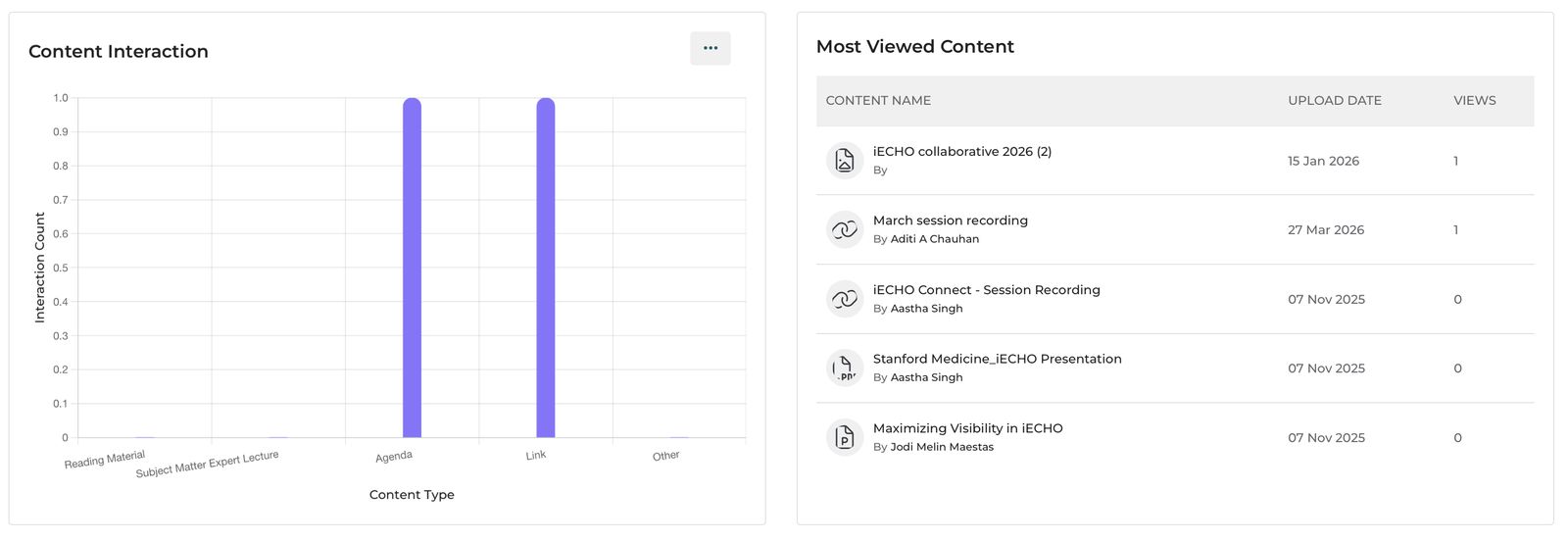
কনটেন্ট ইন্টারঅ্যাকশন দেখায় যে অংশগ্রহণকারীরা বিভিন্ন কনটেন্ট বিভাগ জুড়ে উপকরণের সাথে কতবার মিথস্ক্রিয়া করেছেন (বার চার্ট)।
সর্বাধিক দেখা কনটেন্ট হলো একটি র্যাঙ্কযুক্ত তালিকা যা দেখায় কোন নির্দিষ্ট ফাইলগুলো সবচেয়ে বেশি দেখা হয়েছে, সেগুলো কখন আপলোড করা হয়েছিল এবং তাদের ভিউ সংখ্যা কত।
কী লক্ষ্য করবেন?
- আপলোড করা সত্ত্বেও শূন্য ভিউ থাকা উপকরণগুলি সহজে খুঁজে পাওয়া নাও যেতে পারে—অংশগ্রহণকারীদের সাথে সেগুলি কীভাবে শেয়ার করা হচ্ছে তা পরীক্ষা করে দেখুন।
- সবচেয়ে বেশি দেখা উপকরণগুলো আপনাকে নির্দেশ দেয় যে অংশগ্রহণকারীরা কোনটিকে সবচেয়ে দরকারী বলে মনে করছেন। যদি কোনো নির্দিষ্ট বিষয়ের পঠন উপাদান বেশি ভিউ পায়, তবে সেই বিষয়টি আপনার দর্শকদের মনের মতো হয়েছে।