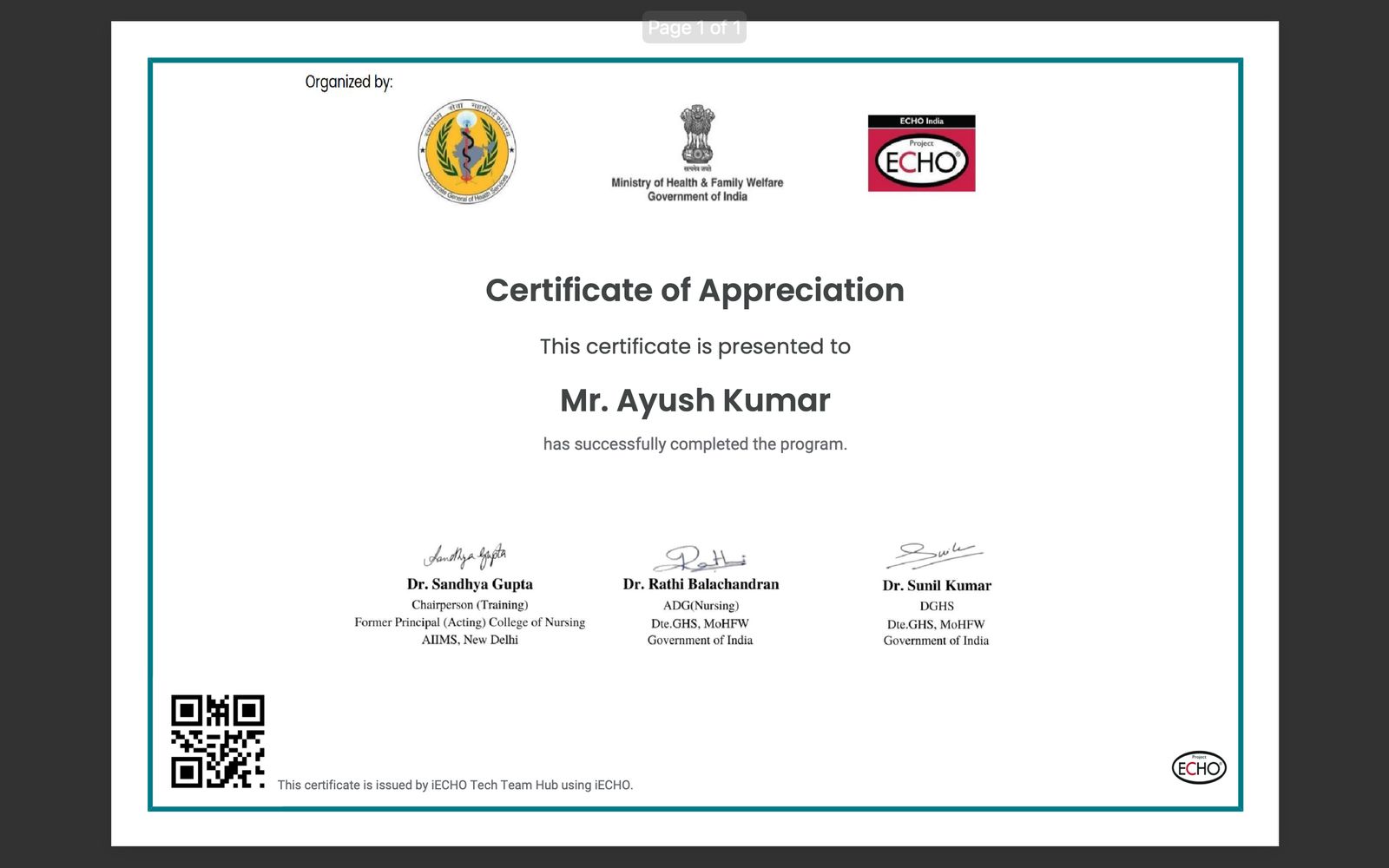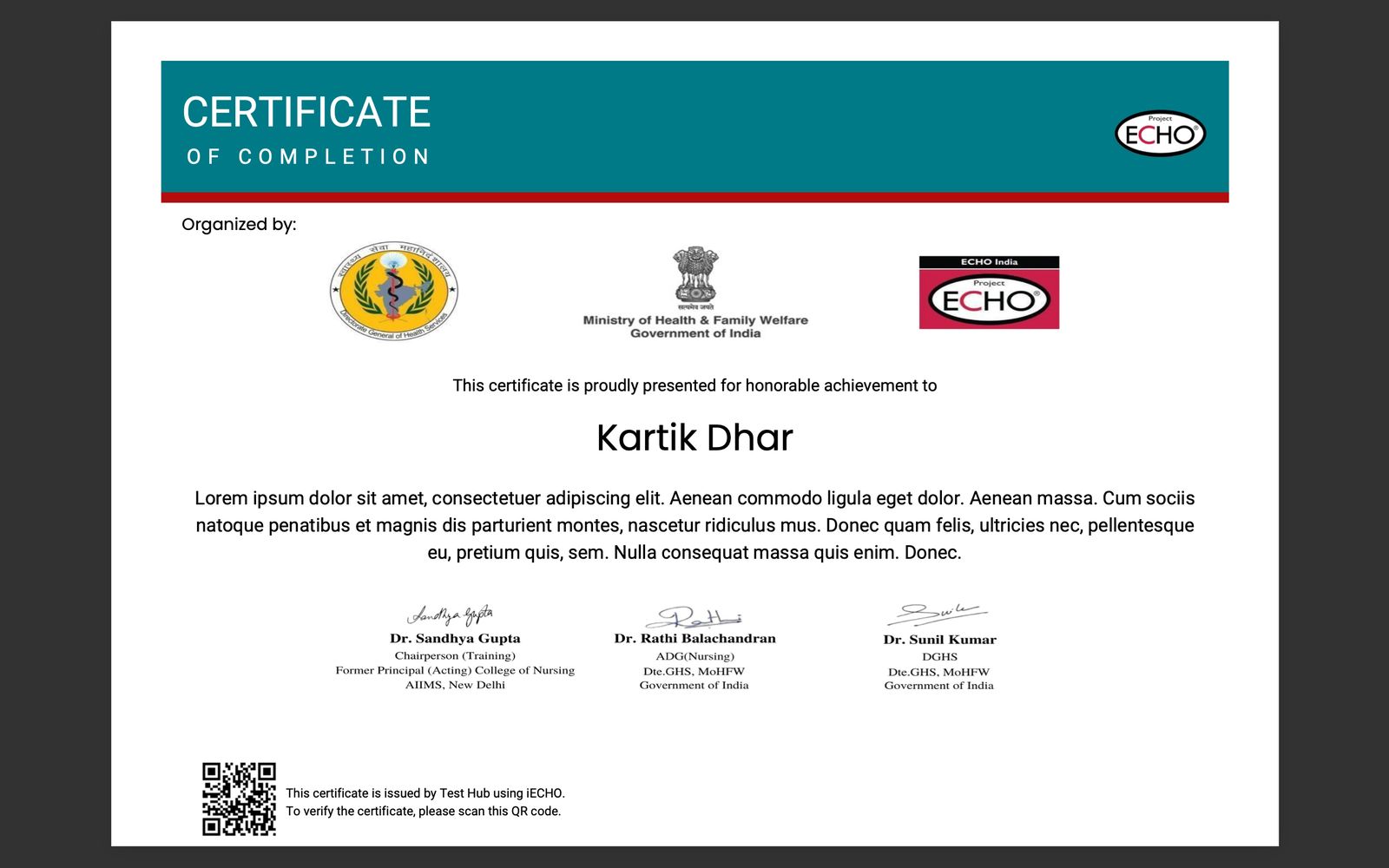
iECHO വിവിധ നാഴികക്കല്ലുകൾക്കായി സർട്ടിഫിക്കറ്റുകൾ നൽകുന്നത് ലളിതമാക്കുന്നു. പങ്കാളിത്തം, പ്രോഗ്രാം പൂർത്തീകരണം, കേസ് അവതരണങ്ങൾ, വിഷയവിദഗ്ദ്ധർ എന്നിവർക്കായി ഓർഗനൈസേഷനുകൾക്ക് എളുപ്പത്തിൽ സർട്ടിഫിക്കറ്റുകൾ നിർമ്മിക്കാനും അയയ്ക്കാനും സാധിക്കും. എല്ലാ നേട്ടങ്ങളും കാര്യക്ഷമമായി അംഗീകരിക്കപ്പെടുകയും രേഖപ്പെടുത്തപ്പെടുകയും ചെയ്യുന്നുവെന്ന് ഈ പ്രക്രിയ ഉറപ്പാക്കുന്നു.
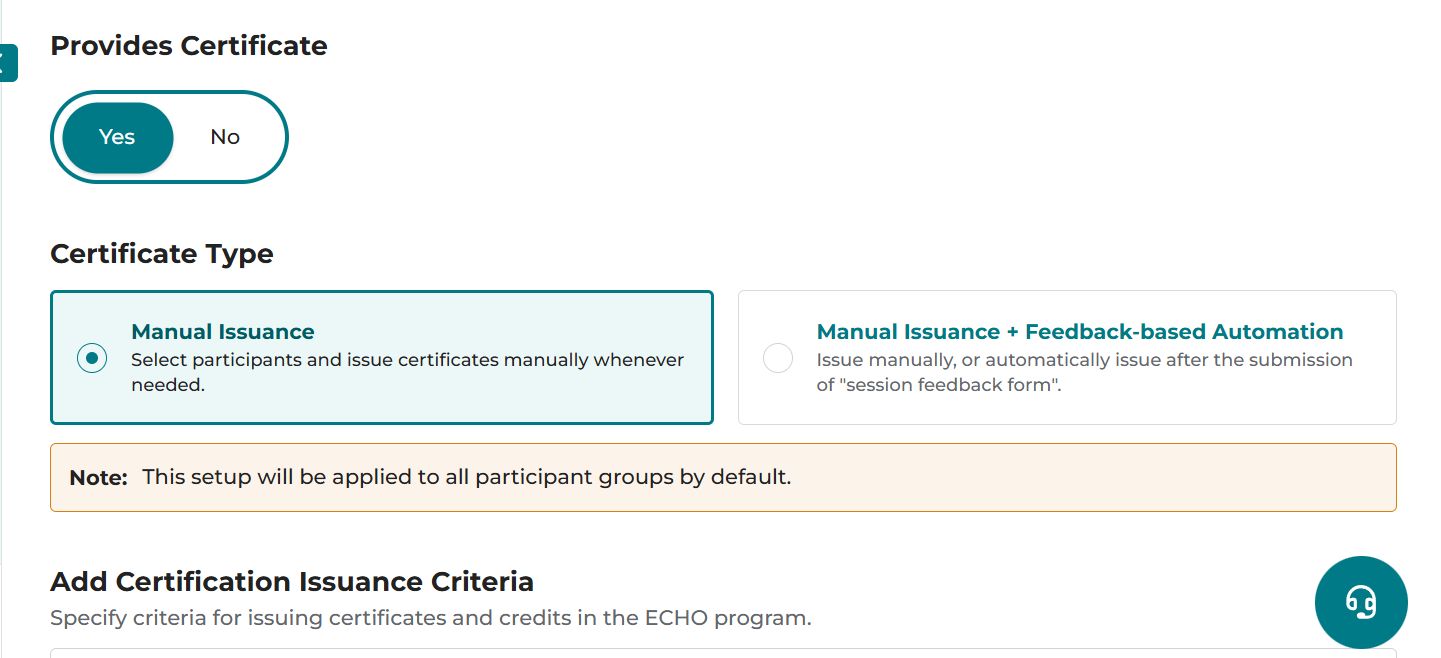
സർട്ടിഫിക്കറ്റുകൾ നിർമ്മിക്കുന്നതിന്, പ്രോഗ്രാം സൃഷ്ടിക്കുമ്പോൾ Provide certificate എന്നതിനായുള്ള ടോഗിൾ ഓണാക്കി പ്രോഗ്രാമിനായി സർട്ടിഫിക്കറ്റ് ഫീച്ചറുകൾ പ്രവർത്തനക്ഷമമാക്കേണ്ടതുണ്ട്. താഴെയുള്ള ചിത്രം കാണുക:
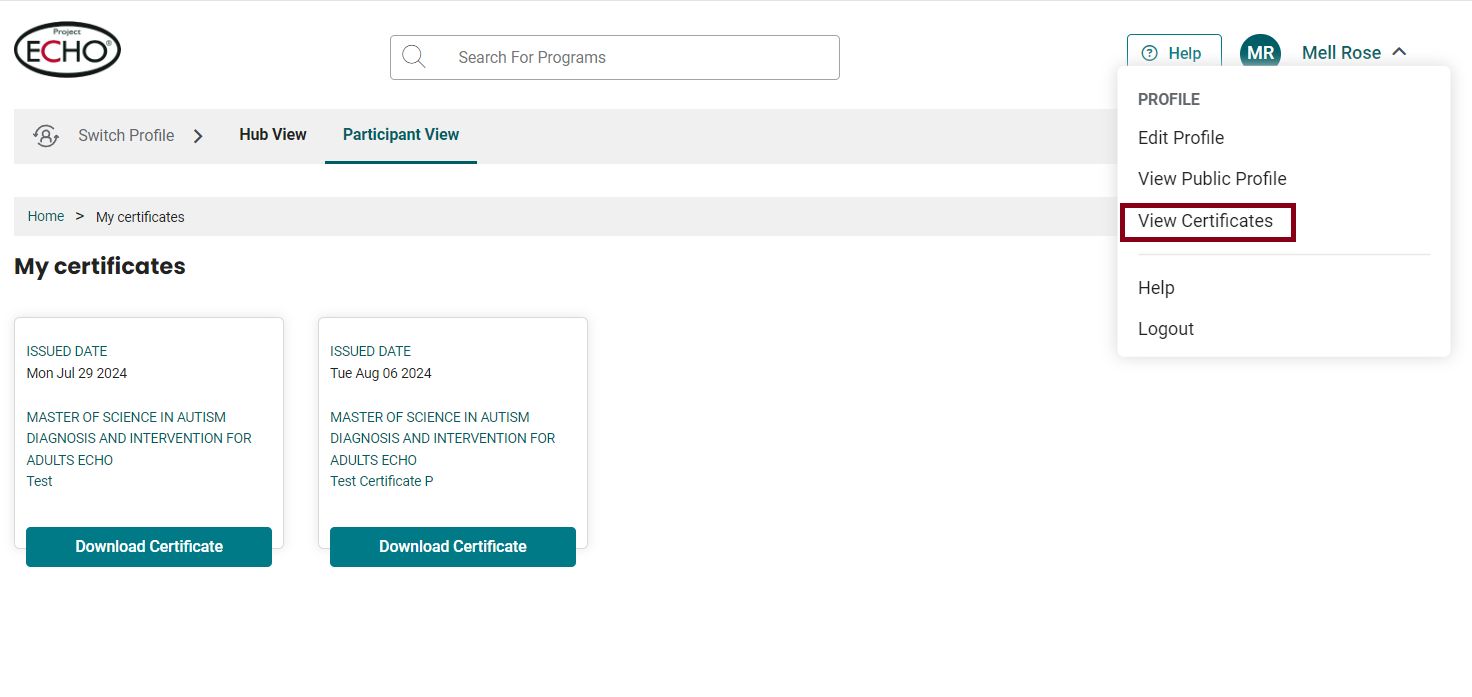
ഡൗൺലോഡ് ഓപ്ഷനോടെ രജിസ്റ്റർ ചെയ്ത ഇമെയിലിലേക്കും ഫോൺ നമ്പറിലേക്കും സർട്ടിഫിക്കറ്റുകൾ അയയ്ക്കും. ഉപയോക്തൃ പ്രൊഫൈലിലെ View Certificates വിഭാഗം വഴിയും ഇവ ലഭ്യമാണ്.
മെച്ചപ്പെടുത്തലുകൾ: Select All എന്ന ഓപ്ഷൻ പങ്കാളികൾ ടാബിൽ പ്രാഥമിക കോൺടാക്റ്റായി ഇമെയിൽ വിലാസമുള്ള പങ്കാളികളെ സ്വയമേവ തിരഞ്ഞെടുക്കുന്നു, ഇത് സർട്ടിഫിക്കറ്റ് നൽകുന്നത് കൂടുതൽ കാര്യക്ഷമമാക്കുന്നു.
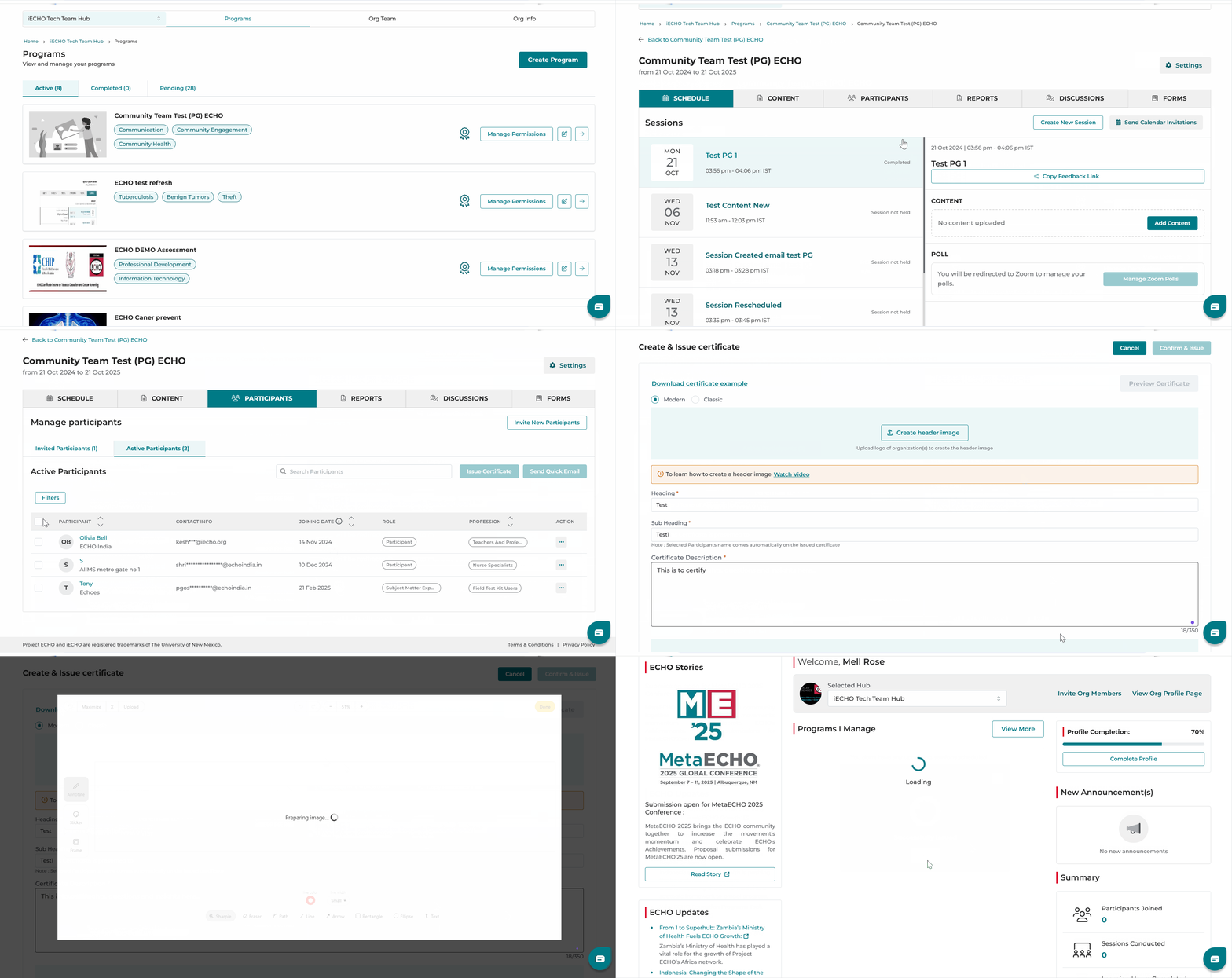
നിങ്ങൾക്ക് സർട്ടിഫിക്കറ്റുകൾ എങ്ങനെ നിർമ്മിച്ച് നൽകാം എന്ന് ഇവിടെ നൽകുന്നു:
- നിങ്ങളുടെ iECHO ഹോംപേജിൽ നിന്ന്, ഇടത് പാനൽ തുറന്ന് All Programs എന്നത് തിരഞ്ഞെടുക്കുക.
- നിങ്ങൾക്ക് സർട്ടിഫിക്കറ്റുകൾ അയയ്ക്കേണ്ട പ്രോഗ്രാമും പങ്കാളി ഗ്രൂപ്പും തിരഞ്ഞെടുക്കുക.
- Participants വിഭാഗത്തിൽ, Active Participants എന്നത് ക്ലിക്ക് ചെയ്യുക.
- ആവശ്യാനുസരണം എല്ലാ പങ്കാളികൾക്കോ വ്യക്തികൾക്കോ Issue Certificate എന്നത് തിരഞ്ഞെടുക്കുക.
സർട്ടിഫിക്കറ്റുകൾ മൊത്തത്തിലോ (bulk) വ്യക്തിഗതമായോ നൽകാൻ iECHO അനുവദിക്കുന്നു.
സമയം ലാഭിക്കുന്നതിനായി, സർട്ടിഫിക്കറ്റ് നിർമ്മാണ പ്രക്രിയയിലെ എല്ലാ ഫീൽഡുകളിലും ഏറ്റവും ഒടുവിൽ നൽകിയ സർട്ടിഫിക്കറ്റിൽ നിന്നുള്ള വിവരങ്ങൾ സ്വയം നിറയുന്നതാണ്.
- ബൾക്ക് സർട്ടിഫിക്കറ്റുകൾ: ഗ്രൂപ്പിലെ എല്ലാ പങ്കാളികൾക്കും സർട്ടിഫിക്കറ്റുകൾ നൽകുന്നതിന് Participant എന്നതിന് അടുത്തുള്ള ചെക്ക്ബോക്സ് തിരഞ്ഞെടുത്ത് Issue Certificates നൽകുക. പൂർത്തീകരണ സർട്ടിഫിക്കറ്റുകൾ, പങ്കാളിത്ത സർട്ടിഫിക്കറ്റുകൾ തുടങ്ങിയവയ്ക്ക് ഈ ഓപ്ഷൻ ഉപയോഗിക്കാം.
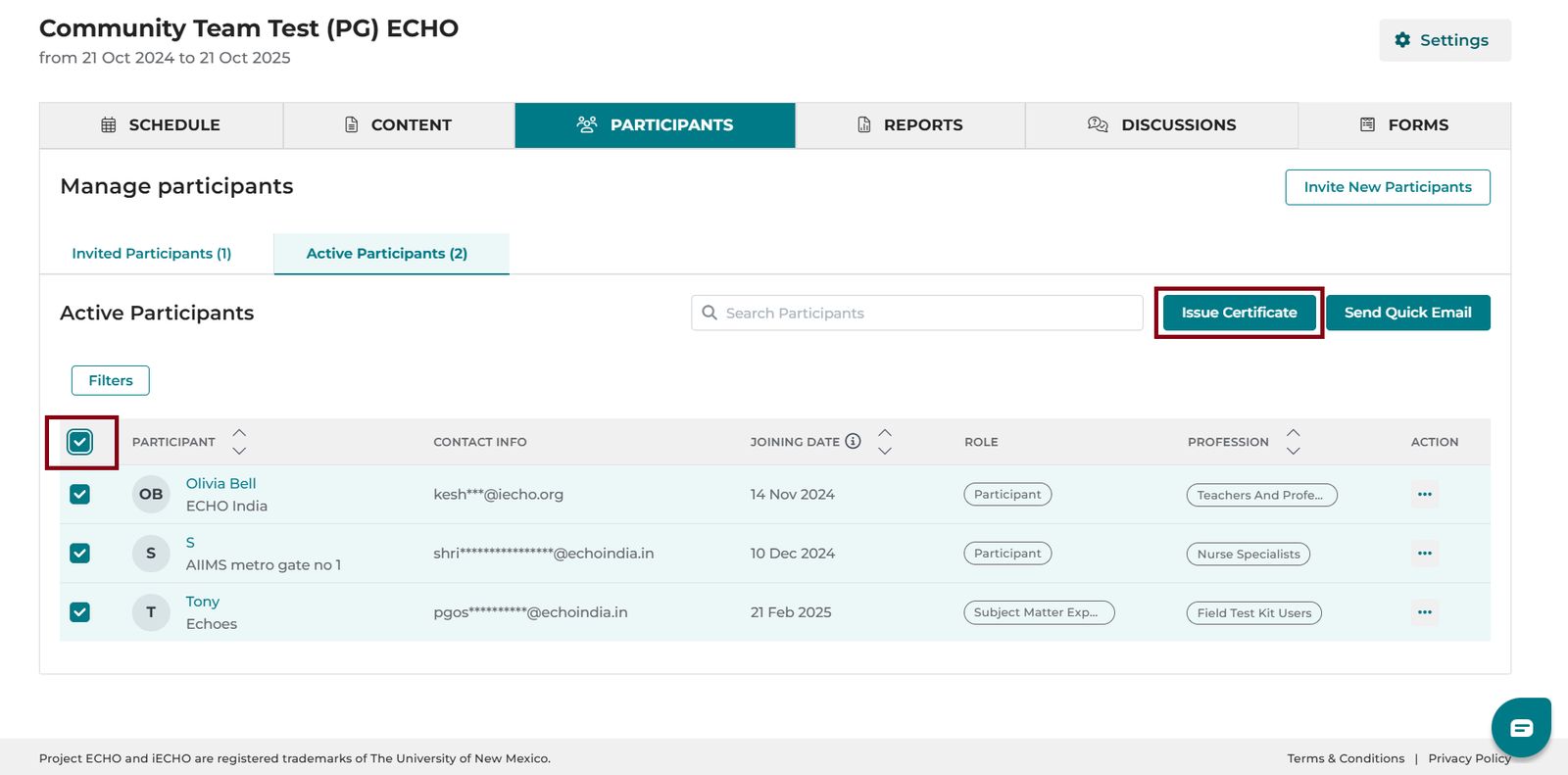
- വ്യക്തിഗത സർട്ടിഫിക്കറ്റുകൾ: ഒരു വ്യക്തിഗത പങ്കാളിക്ക് സർട്ടിഫിക്കറ്റ് നൽകുന്നതിന് പങ്കാളിയുടെ പേരിന് അടുത്തുള്ള ചെക്ക്ബോക്സ് തിരഞ്ഞെടുക്കുക. കേസ് അവതാരകർ, विषयोंവിദഗ്ദ്ധർ എന്നിവർക്കും മറ്റും ഈ ഓപ്ഷൻ ഉപയോഗിക്കാം.
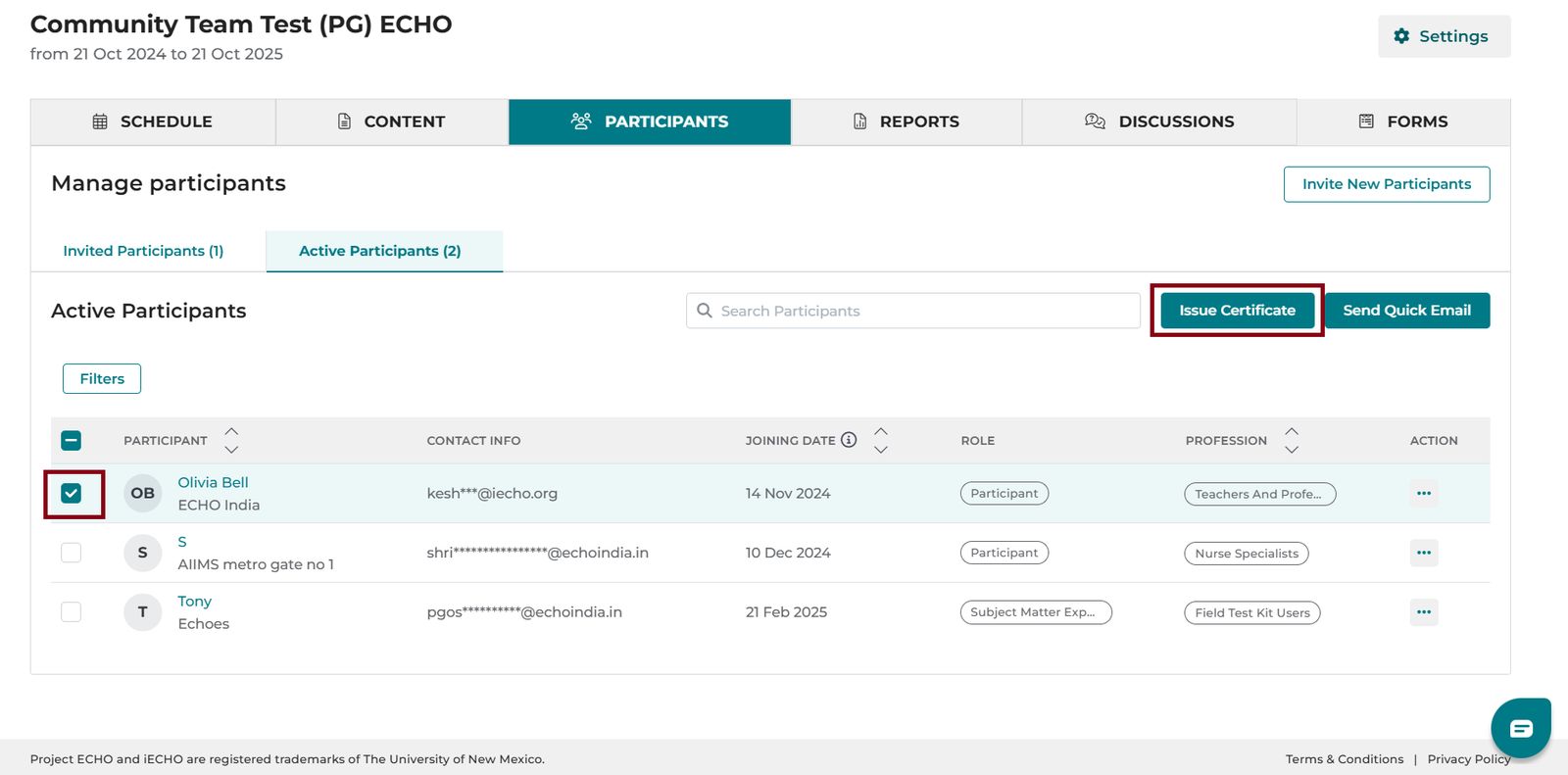
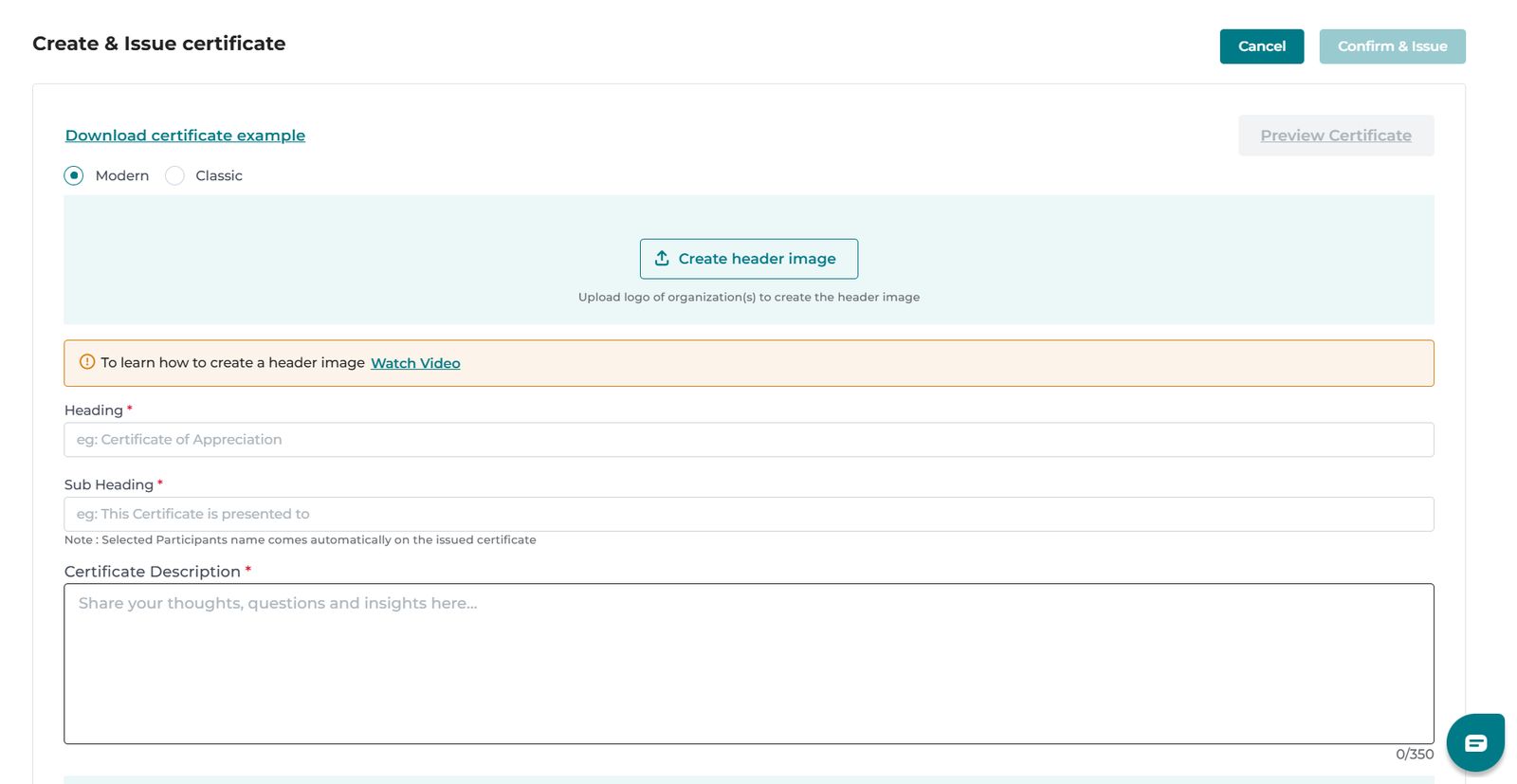
- Issue Certificate എന്നത് ക്ലിക്ക് ചെയ്യുക.
- ടെംപ്ലേറ്റ് തരം തിരഞ്ഞെടുക്കുക: Modern അല്ലെങ്കിൽ Classic.
- Create Header Image എന്നത് ക്ലിക്ക് ചെയ്യുക.

- iECHO ഇമേജ് ജനറേറ്റർ തുറക്കും. ഇടത് മെനുവിൽ നിന്ന്, Sticker എന്നത് തിരഞ്ഞെടുക്കുക.
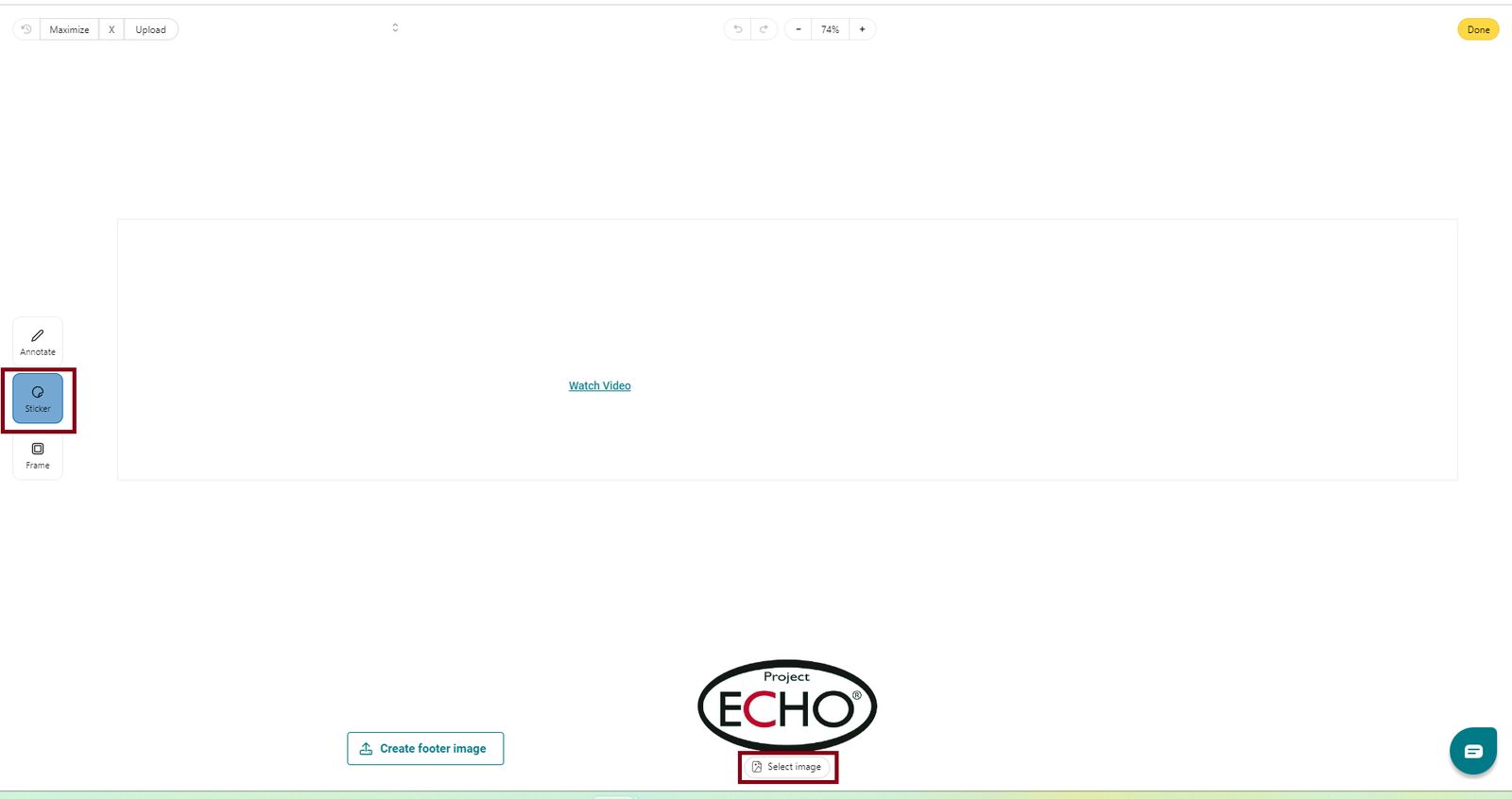
- നിങ്ങളുടെ ഓർഗനൈസേഷന്റെ ലോഗോ അപ്ലോഡ് ചെയ്യാൻ Select Image എന്നത് ക്ലിക്ക് ചെയ്യുക.
സൗകര്യത്തിനായി, Project ECHO ലോഗോ തിരഞ്ഞെടുക്കാൻ ലഭ്യമാണ്. സർട്ടിഫിക്കറ്റ് ഹെഡർ ചിത്രത്തിലേക്ക് ഒന്നിലധികം ലോഗോകൾ ചേർക്കാവുന്നതാണ്.
- ലോഗോകൾ ക്രമീകരിച്ച ശേഷം Done എന്നത് ക്ലിക്ക് ചെയ്യുക, തുടർന്ന് സ്ഥിരീകരിക്കുന്നതിനായി Upload എന്നത് ക്ലിക്ക് ചെയ്യുക.
- Create Footer Image എന്നത് ക്ലിക്ക് ചെയ്യുക.

- ഒപ്പിന്റെ ചിത്രം അപ്ലോഡ് ചെയ്യാൻ Sticker എന്നത് ക്ലിക്ക് ചെയ്യുക.
- ടെക്സ്റ്റ് ചേർക്കാൻ Annotate ക്ലിക്ക് ചെയ്യുക. ടെക്സ്റ്റ് ഫോർമാറ്റ് ചെയ്യാനോ മെച്ചപ്പെടുത്താനോ Sharpie ഉപയോഗിക്കുക.
കുറിപ്പ്:
- നിലവിലുള്ള ഒരു ഹെഡർ ചിത്രം അപ്ലോഡ് ചെയ്യാൻ, Select Image ക്ലിക്ക് ചെയ്ത് അത് ഹെഡറായി സെറ്റ് ചെയ്യുന്നതിന് കാൻവാസിലേക്ക് ഡ്രാഗ് ചെയ്യുക.
- ഒരു ലോഗോയ്ക്ക് അല്ലെങ്കിൽ ഒപ്പിന് താഴെ ടെക്സ്റ്റ് ചേർക്കുന്നതിന്:
- ഇടതുവശത്തെ മെനുവിൽ നിന്ന് Annotate തിരഞ്ഞെടുക്കുക.
- Text തിരഞ്ഞെടുത്ത് ടൈപ്പ് ചെയ്യാൻ ആരംഭിക്കുന്നതിന് കാൻവാസിൽ ക്ലിക്ക് ചെയ്യുക.
- ടെക്സ്റ്റിന്റെ സ്ഥാനം മാറ്റാൻ, അത് ക്ലിക്ക് ചെയ്ത് ആഗ്രഹിച്ച സ്ഥാനത്തേക്ക് ഡ്രാഗ് ചെയ്യുക.
- ടെക്സ്റ്റ് ഡ്യൂപ്ലിക്കേറ്റ് ചെയ്യാനോ എഡിറ്റ് ചെയ്യാനോ ഇല്ലാതാക്കാനോ, ടെക്സ്റ്റ് ബോക്സിൽ ക്ലിക്ക് ചെയ്ത് നിങ്ങളുടെ പ്രവർത്തനം തിരഞ്ഞെടുക്കുക.
- ഒരു ഹെഡർ അല്ലെങ്കിൽ ഫൂട്ടർ ചിത്രം മാറ്റാൻ, ക്രിയേഷൻ പേജിലെ Remove ക്ലിക്ക് ചെയ്യുക.
ക്യുആർ കോഡ് വഴിയുള്ള ആധികാരികത പരിശോധന
പങ്കെടുക്കുന്നവർക്ക് നൽകുന്ന ഓരോ സർട്ടിഫിക്കറ്റിലും, സർട്ടിഫിക്കറ്റിന്റെ ആധികാരികത ഉറപ്പാക്കുന്നതിനായി പ്രോഗ്രാമുമായി ബന്ധിപ്പിച്ച സവിശേഷമായ ഒരു ക്യുആർ കോഡ് ഉൾപ്പെടുന്നു.
സർട്ടിഫിക്കറ്റിന്റെ ആധികാരികത പരിശോധിക്കാൻ ആഗ്രഹിക്കുന്ന ഏതൊരാൾക്കും, പൂർത്തിയാക്കിയ പ്രോഗ്രാമിനെക്കുറിച്ചുള്ള വിശദമായ വിവരങ്ങൾ കാണുന്നതിന് ക്യുആർ കോഡ് സ്കാൻ ചെയ്യാവുന്നതാണ്.
സ്ഥിരീകരിച്ച വിവരങ്ങളുമായി പൊരുത്തപ്പെടാത്ത ഒരു സർട്ടിഫിക്കറ്റ് ശ്രദ്ധയിൽപ്പെട്ടാൽ, ദയവായി support@iecho.org എന്ന വിലാസത്തിൽ ഞങ്ങളുമായി ബന്ധപ്പെടുക.
സർട്ടിഫിക്കറ്റുകൾ എങ്ങനെ നൽകാം എന്നതിനെക്കുറിച്ചുള്ള ഈ ട്യൂട്ടോറിയൽ കാണുക:
ഫീഡ്ബാക്ക് സർവേകൾക്ക് ശേഷം സർട്ടിഫിക്കറ്റ് സ്വയംകൃതമായി നൽകൽ
ഒരു സെഷൻ ഫീഡ്ബാക്ക് സർവേയ്ക്ക് ശേഷം പങ്കെടുക്കുന്നവർക്ക് സ്വയംകൃതമായി സർട്ടിഫിക്കറ്റുകൾ വിതരണം ചെയ്യാൻ, താഴെ പറയുന്ന വിവരങ്ങൾ support@iecho.org എന്ന വിലാസത്തിലേക്ക് ഇമെയിൽ ചെയ്യുക:
- ഹെഡർ ചിത്രം: ഒരു ഹെഡർ ചിത്രം നിർമ്മിക്കാൻ ഈ പവർപോയിന്റ് ടെംപ്ലേറ്റ് ഉപയോഗിക്കുക: ടെംപ്ലേറ്റ് ഡൗൺലോഡ് ചെയ്യുക
- തലക്കെട്ട് (ഉദാഹരണത്തിന്, Certificate of Attendance).
- ഉപശീർഷകം (ഉദാഹരണത്തിന്, ഈ സർട്ടിഫിക്കറ്റ് നൽകുന്നത്).
- സർട്ടിഫിക്കറ്റ് വിവരണം (ഉദാഹരണത്തിന്, പ്രോഗ്രാമിൽ വിജയകരമായി പങ്കെടുത്തു...).
- ഫൂട്ടർ ചിത്രം: ഒരു ഫൂട്ടർ ചിത്രം നിർമ്മിക്കാൻ ഈ പവർപോയിന്റ് ടെംപ്ലേറ്റ് ഉപയോഗിക്കുക: ടെംപ്ലേറ്റ് ഡൗൺലോഡ് ചെയ്യുക
- പ്രോഗ്രാമിന്റെ പേര്.
- പാർട്ടിസിപ്പന്റ് ഗ്രൂപ്പ് URL (പാർട്ടിസിപ്പന്റ് ഗ്രൂപ്പ് പേജിലെ ഷെയർ ബട്ടണിൽ നിന്ന് പകർത്തിയത്).
നിങ്ങളുടെ റഫറൻസിനായി സർട്ടിഫിക്കറ്റ് മാതൃകകൾ ഇതാ: