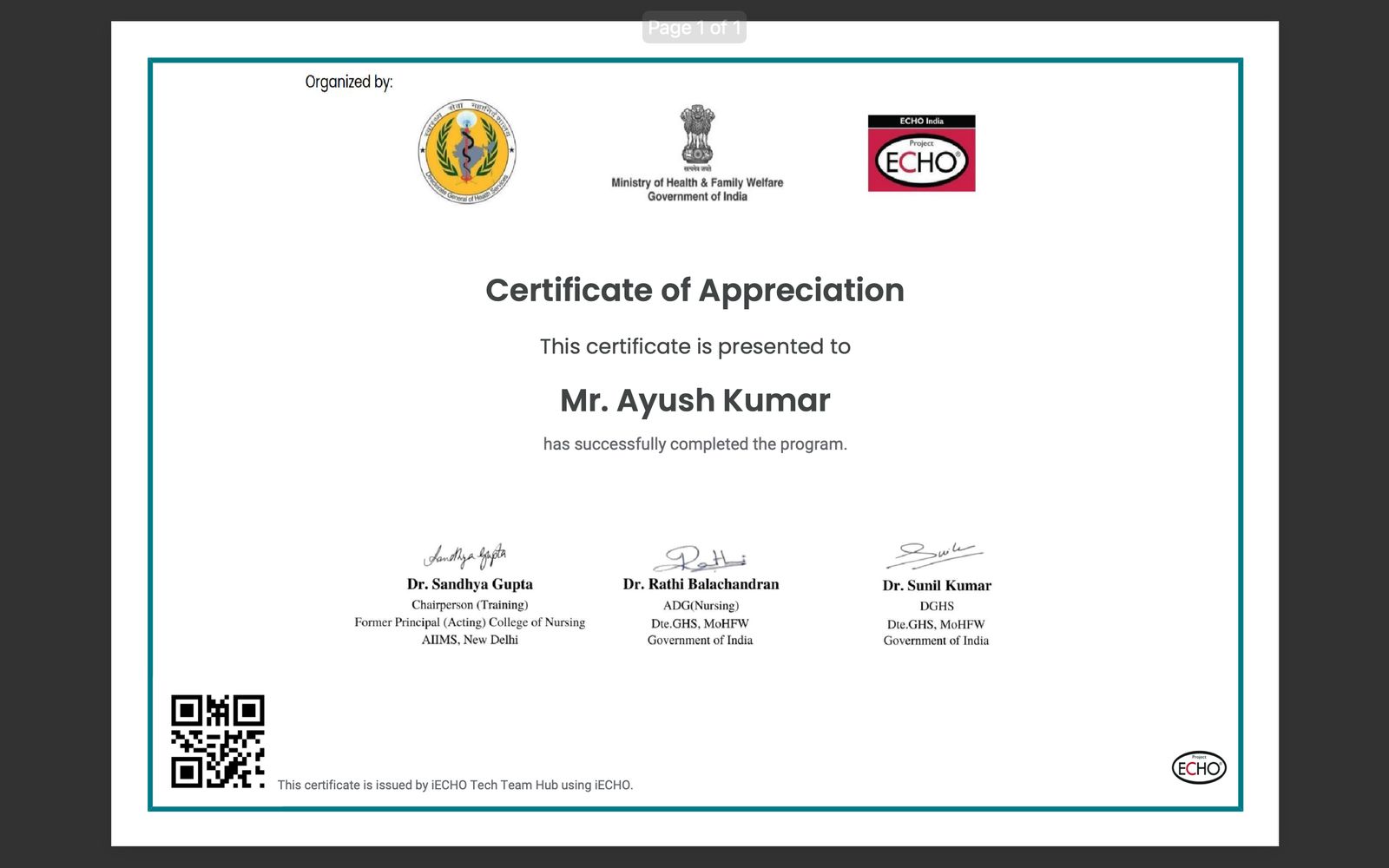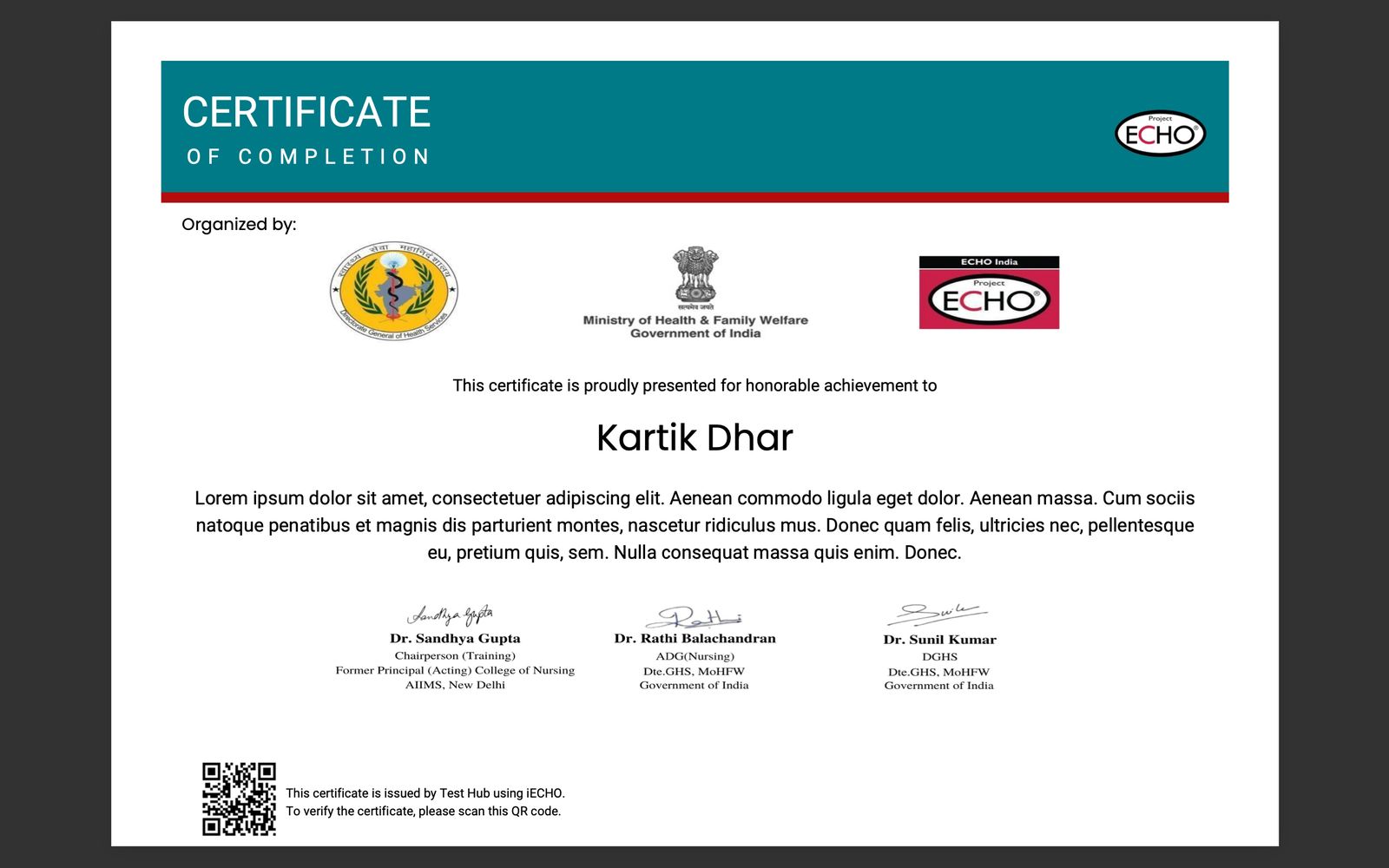
iECHO ਵੱਖ-ਵੱਖ ਮੀਲ ਪੱਥਰਾਂ ਲਈ ਸਰਟੀਫਿਕੇਟ ਜਾਰੀ ਕਰਨ ਨੂੰ ਸਰਲ ਬਣਾਉਂਦਾ ਹੈ। ਸੰਸਥਾਵਾਂ ਭਾਗੀਦਾਰੀ, ਪ੍ਰੋਗਰਾਮ ਪੂਰਾ ਹੋਣ, ਕੇਸ ਪ੍ਰਸਤੁਤੀਆਂ, ਅਤੇ ਵਿਸ਼ੇ ਦੇ ਮਾਹਰਾਂ ਲਈ ਆਸਾਨੀ ਨਾਲ ਸਰਟੀਫਿਕੇਟ ਬਣਾ ਅਤੇ ਭੇਜ ਸਕਦੀਆਂ ਹਨ। ਇਹ ਪ੍ਰਕਿਰਿਆ ਸੁਨਿਸ਼ਚਿਤ ਕਰਦੀ ਹੈ ਕਿ ਸਾਰੀਆਂ ਪ੍ਰਾਪਤੀਆਂ ਨੂੰ ਕੁਸ਼ਲਤਾ ਨਾਲ ਮਾਨਤਾ ਦਿੱਤੀ ਜਾਵੇ ਅਤੇ ਦਸਤਾਵੇਜ਼ਬੱਧ ਕੀਤਾ ਜਾਵੇ।
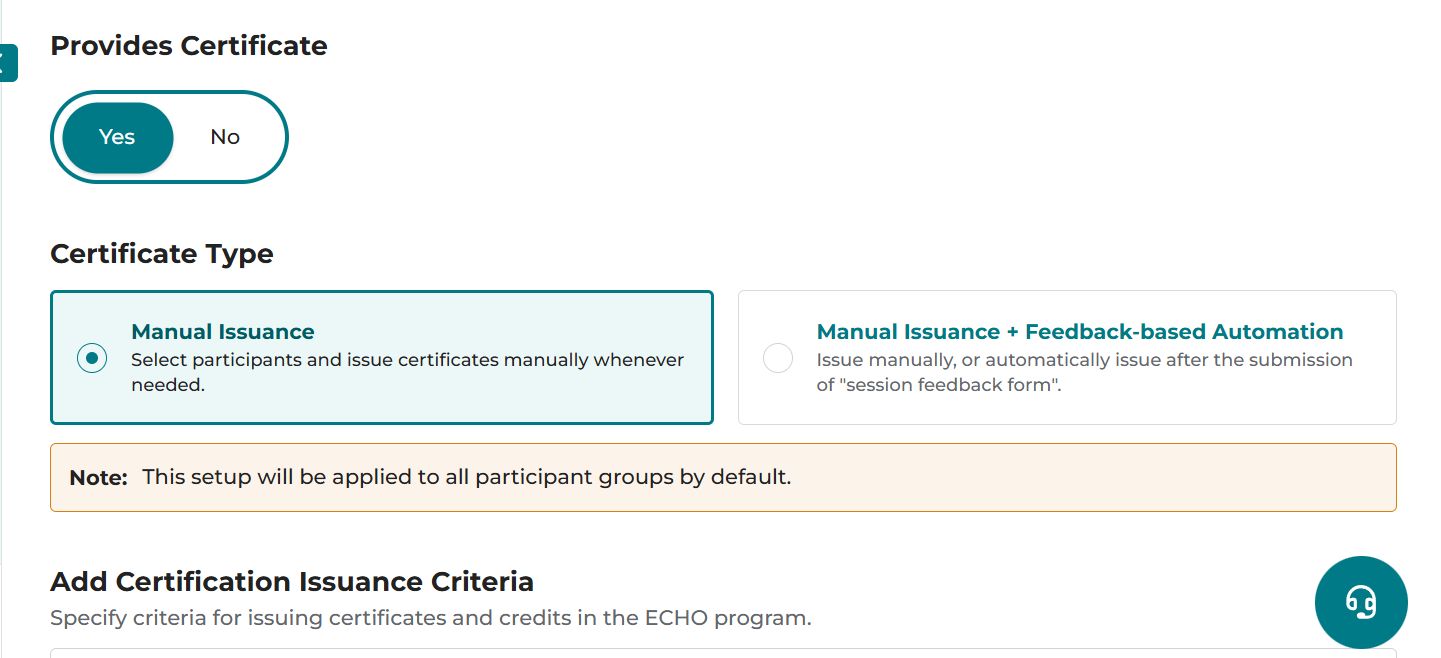
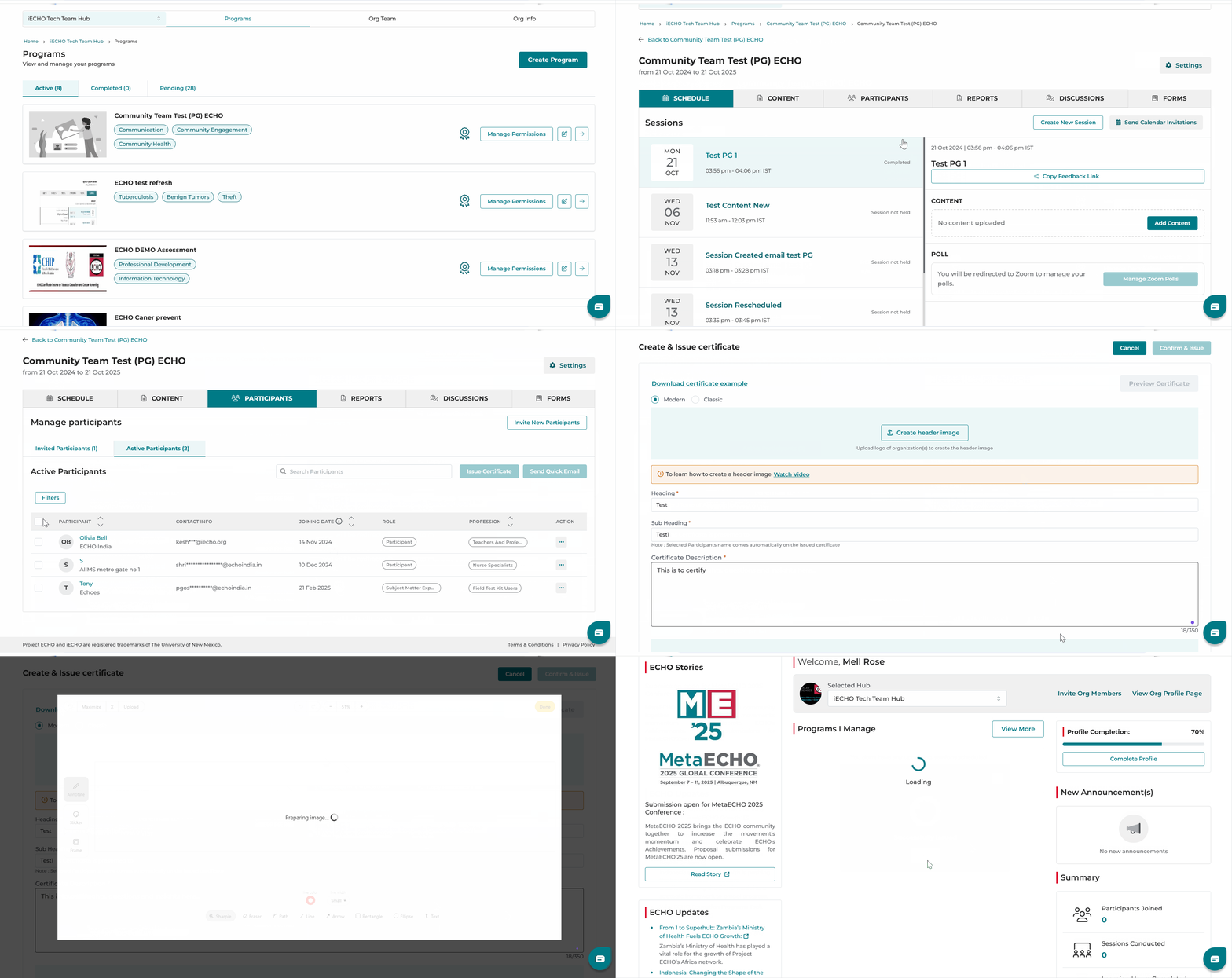
ਸਰਟੀਫਿਕੇਟ ਬਣਾਉਣ ਲਈ, ਤੁਹਾਨੂੰ ਪ੍ਰੋਗਰਾਮ ਬਣਾਉਣ ਵੇਲੇ ਸਰਟੀਫਿਕੇਟ ਪ੍ਰਦਾਨ ਕਰੋ ਲਈ ਟੌਗਲ ਚਾਲੂ ਕਰਕੇ ਪ੍ਰੋਗਰਾਮ ਲਈ ਸਰਟੀਫਿਕੇਟ ਵਿਸ਼ੇਸ਼ਤਾਵਾਂ ਨੂੰ ਸਕ੍ਰਿਯ ਕਰਨ ਦੀ ਲੋੜ ਹੈ। ਹੇਠਾਂ ਦਿੱਤੀ ਤਸਵੀਰ ਦੇਖੋ:
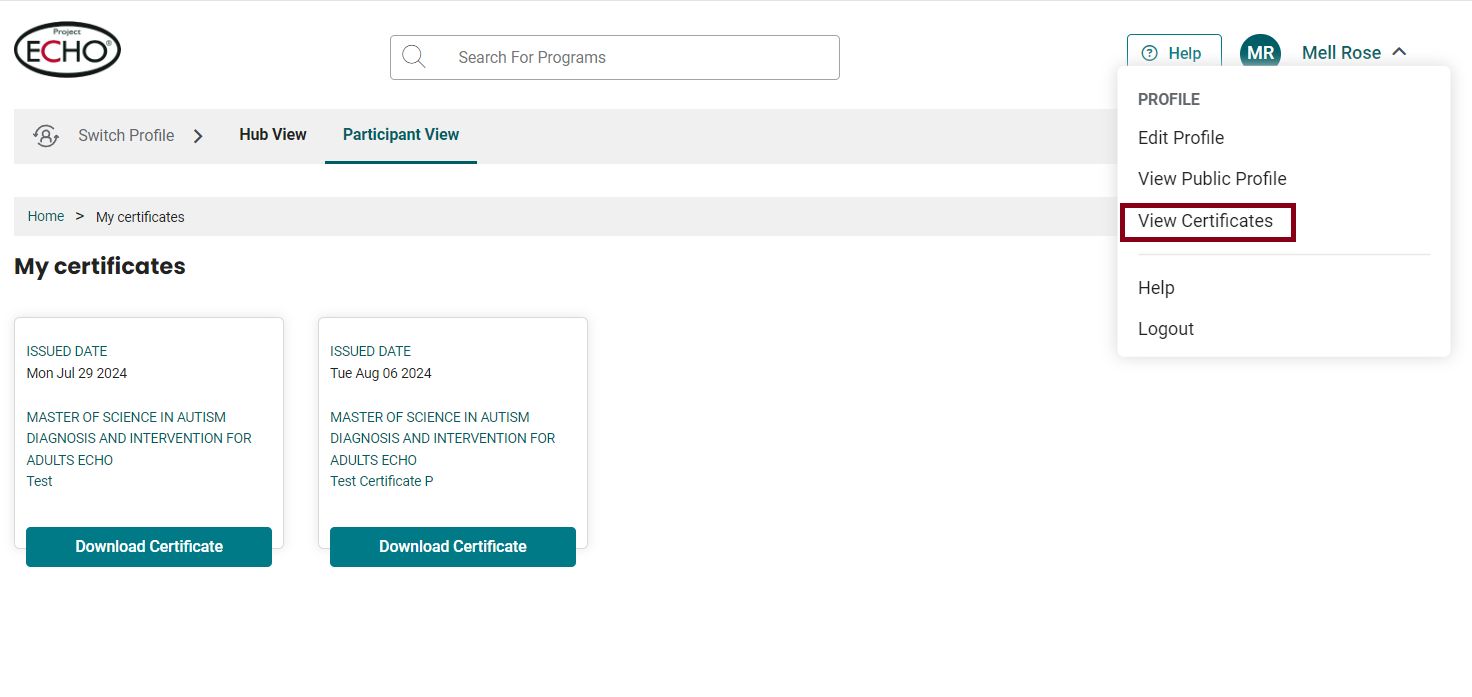
ਸਰਟੀਫਿਕੇਟ ਡਾਊਨਲੋਡ ਵਿਕਲਪ ਦੇ ਨਾਲ ਰਜਿਸਟਰਡ ਈਮੇਲ ਅਤੇ ਫੋਨ ਨੰਬਰ 'ਤੇ ਭੇਜੇ ਜਾਣਗੇ। ਉਹ ਵਰਤੋਂਕਾਰ ਪ੍ਰੋਫਾਈਲ ਵਿੱਚ ਸਰਟੀਫਿਕੇਟ ਦੇਖੋ ਸੈਕਸ਼ਨ ਰਾਹੀਂ ਵੀ ਪਹੁੰਚਯੋਗ ਹਨ।
ਸੁਧਾਰ: ਸਾਰੇ ਚੁਣੋ ਵਿਕਲਪ ਭਾਗੀਦਾਰ ਟੈਬ ਵਿੱਚ ਆਪਣੇ ਆਪ ਉਨ੍ਹਾਂ ਭਾਗੀਦਾਰਾਂ ਨੂੰ ਚੁਣਦਾ ਹੈ ਜਿਨ੍ਹਾਂ ਕੋਲ ਮੁੱਖ ਸੰਪਰਕ ਵਜੋਂ ਈਮੇਲ ਪਤਾ ਹੈ, ਜਿਸ ਨਾਲ ਸਰਟੀਫਿਕੇਟ ਜਾਰੀ ਕਰਨਾ ਵਧੇਰੇ ਕੁਸ਼ਲ ਹੋ ਜਾਂਦਾ ਹੈ।
ਇੱਥੇ ਦੱਸਿਆ ਗਿਆ ਹੈ ਕਿ ਤੁਸੀਂ ਸਰਟੀਫਿਕੇਟ ਕਿਵੇਂ ਬਣਾ ਅਤੇ ਜਾਰੀ ਕਰ ਸਕਦੇ ਹੋ:
- ਆਪਣੇ iECHO ਹੋਮਪੇਜ ਤੋਂ, ਖੱਬਾ ਪੈਨਲ ਖੋਲ੍ਹੋ ਅਤੇ ਸਾਰੇ ਪ੍ਰੋਗਰਾਮ ਚੁਣੋ।
- ਉਹ ਪ੍ਰੋਗਰਾਮ ਅਤੇ ਭਾਗੀਦਾਰ ਸਮੂਹ ਚੁਣੋ ਜਿਸ ਲਈ ਤੁਸੀਂ ਸਰਟੀਫਿਕੇਟ ਭੇਜਣਾ ਚਾਹੁੰਦੇ ਹੋ।
- ਭਾਗੀਦਾਰ ਸੈਕਸ਼ਨ ਵਿੱਚ, ਸਕ੍ਰਿਯ ਭਾਗੀਦਾਰ 'ਤੇ ਕਲਿੱਕ ਕਰੋ।
- ਲੋੜ ਅਨੁਸਾਰ ਜਾਂ ਤਾਂ ਸਾਰੇ ਭਾਗੀਦਾਰਾਂ ਨੂੰ ਜਾਂ ਵਿਅਕਤੀਆਂ ਨੂੰ ਸਰਟੀਫਿਕੇਟ ਜਾਰੀ ਕਰੋ ਚੁਣੋ।
iECHO ਸਰਟੀਫਿਕੇਟਾਂ ਨੂੰ ਇਕੱਠੇ ਜਾਂ ਵਿਅਕਤੀਗਤ ਤੌਰ 'ਤੇ ਜਾਰੀ ਕਰਨ ਦੀ ਇਜਾਜ਼ਤ ਦਿੰਦਾ ਹੈ।
ਸਮਾਂ ਬਚਾਉਣ ਲਈ, ਸਰਟੀਫਿਕੇਟ ਬਣਾਉਣ ਦੀ ਪ੍ਰਕਿਰਿਆ ਵਿੱਚ ਸਾਰੇ ਖੇਤਰ ਸਭ ਤੋਂ ਹਾਲ ਹੀ ਵਿੱਚ ਜਾਰੀ ਕੀਤੇ ਸਰਟੀਫਿਕੇਟ ਦੇ ਵੇਰਵਿਆਂ ਨਾਲ ਆਪਣੇ ਆਪ ਭਰ ਜਾਂਦੇ ਹਨ।
- ਇਕੱਠੇ ਸਰਟੀਫਿਕੇਟ: ਸਮੂਹ ਵਿੱਚ ਸਾਰੇ ਭਾਗੀਦਾਰਾਂ ਨੂੰ ਸਰਟੀਫਿਕੇਟ ਜਾਰੀ ਕਰੋ ਲਈ ਭਾਗੀਦਾਰ ਦੇ ਨਾਲ ਵਾਲੇ ਚੈੱਕਬਾਕਸ ਨੂੰ ਚੁਣੋ। ਇਹ ਵਿਕਲਪ ਪੂਰਨਤਾ ਸਰਟੀਫਿਕੇਟ, ਭਾਗੀਦਾਰੀ ਸਰਟੀਫਿਕੇਟ, ਅਤੇ ਹੋਰ ਲਈ ਵਰਤਿਆ ਜਾ ਸਕਦਾ ਹੈ।
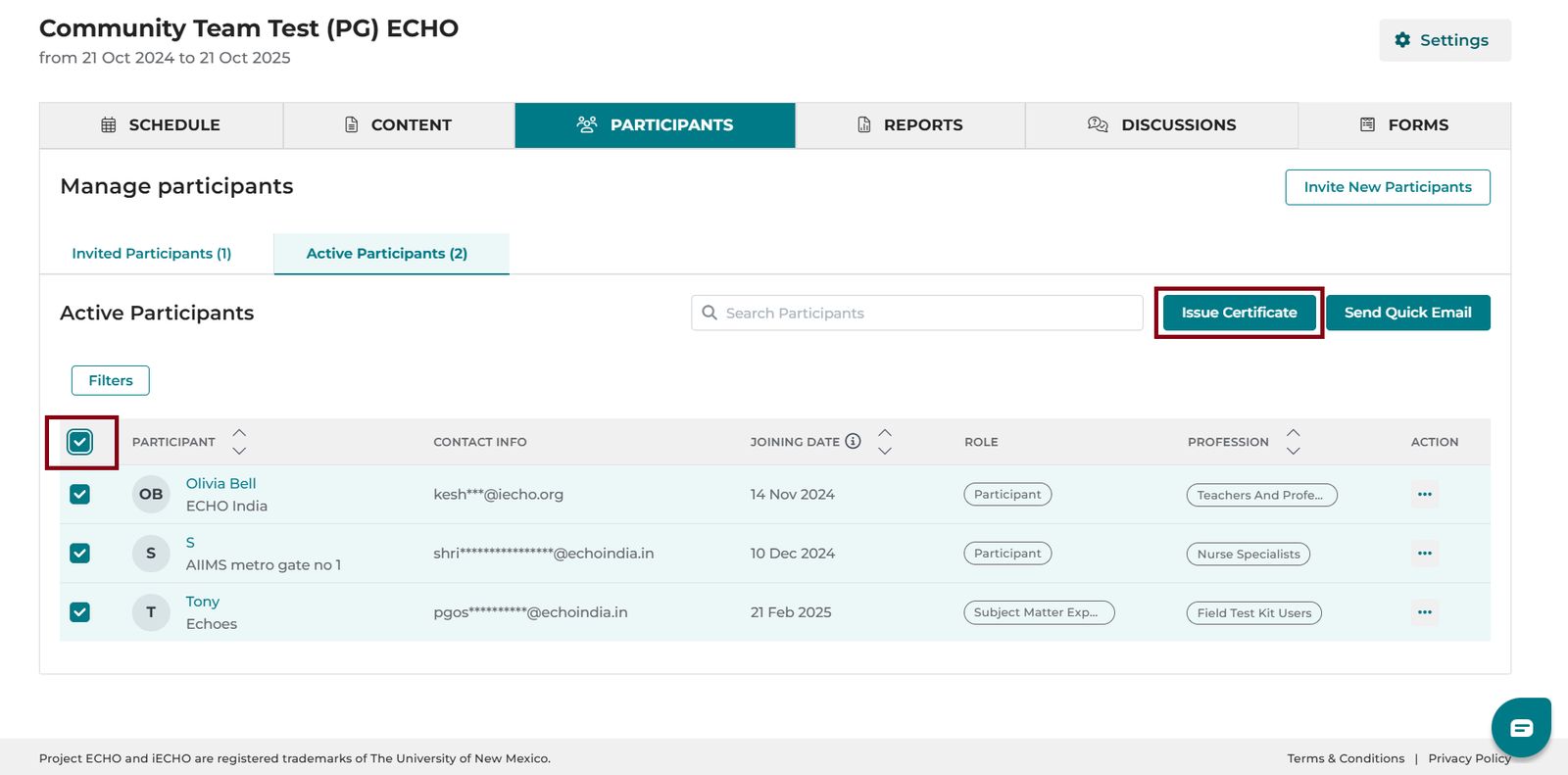
- ਵਿਅਕਤੀਗਤ ਸਰਟੀਫਿਕੇਟ: ਕਿਸੇ ਵਿਅਕਤੀਗਤ ਹਾਜ਼ਰੀਨ ਨੂੰ ਸਰਟੀਫਿਕੇਟ ਜਾਰੀ ਕਰਨ ਲਈ ਉਸ ਭਾਗੀਦਾਰ ਦੇ ਨਾਮ ਦੇ ਨਾਲ ਵਾਲੇ ਚੈੱਕਬਾਕਸ ਨੂੰ ਚੁਣੋ। ਇਹ ਵਿਕਲਪ ਕੇਸ ਪ੍ਰਸਤੁਤਕਰਤਾਵਾਂ, ਵਿਸ਼ੇ ਦੇ ਮਾਹਰਾਂ, ਅਤੇ ਹੋਰਾਂ ਲਈ ਵਰਤਿਆ ਜਾ ਸਕਦਾ ਹੈ।
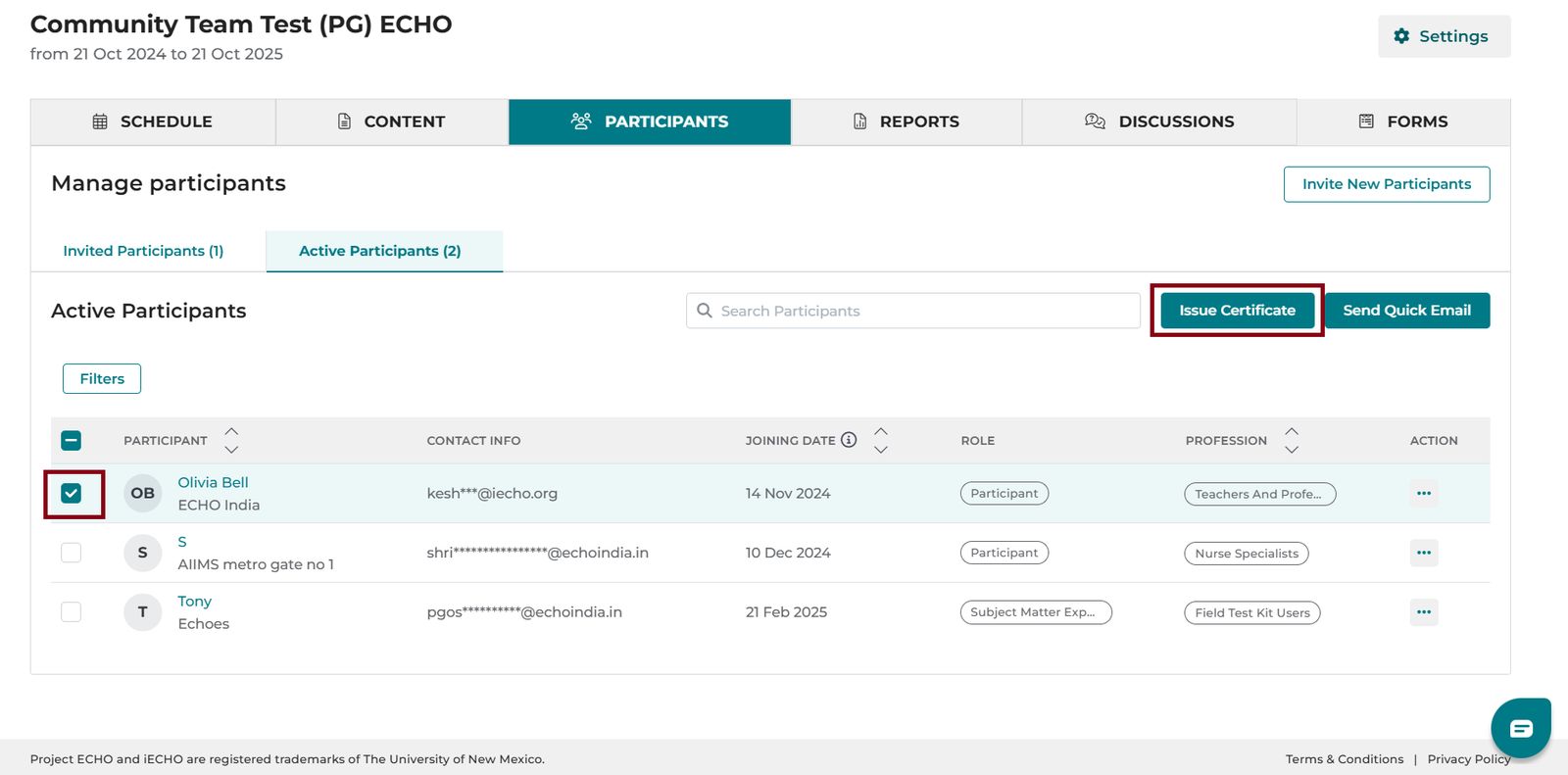
- ਸਰਟੀਫਿਕੇਟ ਜਾਰੀ ਕਰੋ 'ਤੇ ਕਲਿੱਕ ਕਰੋ।
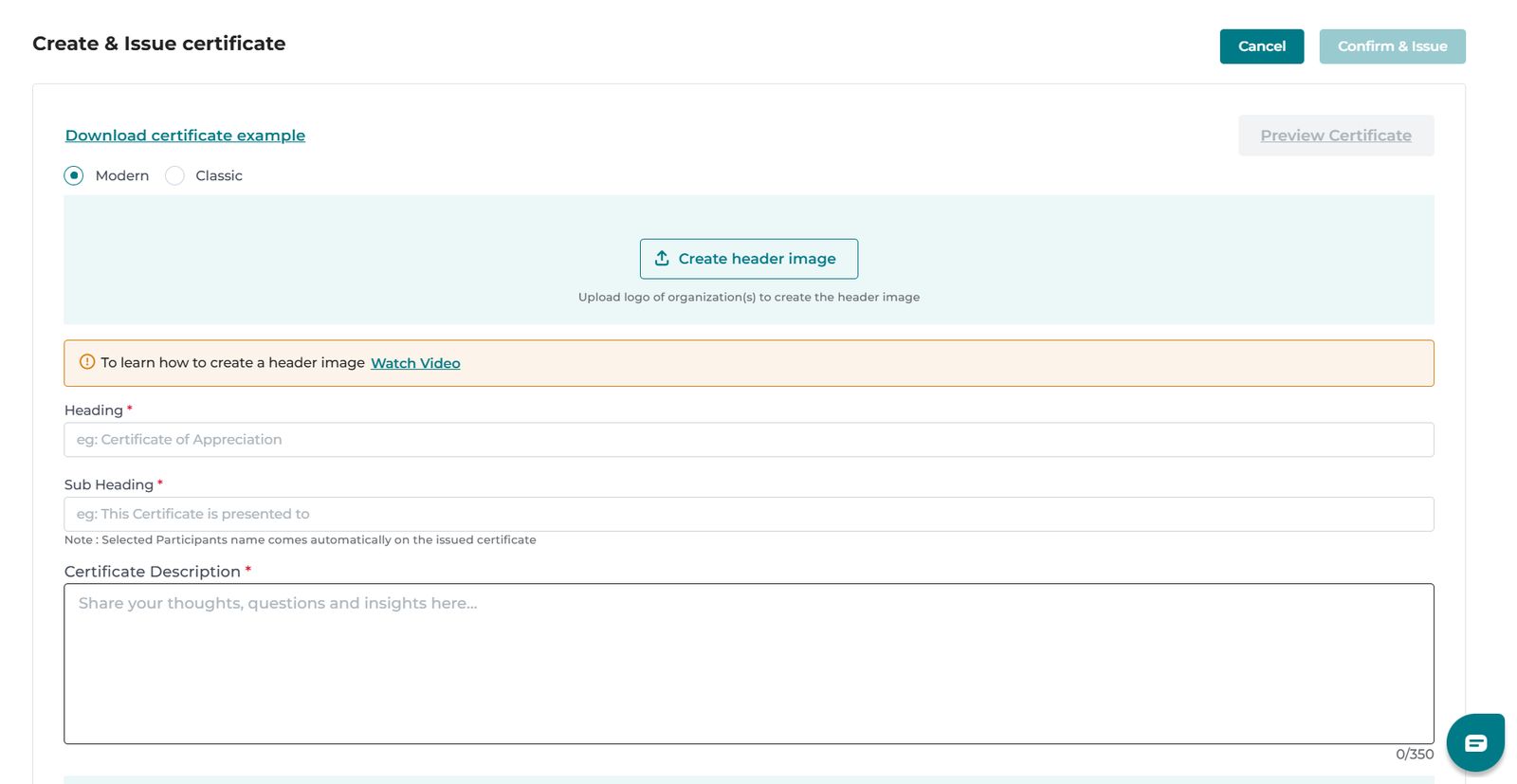
- ਟੈਂਪਲੇਟ ਦੀ ਕਿਸਮ ਚੁਣੋ: ਮਾਡਰਨ ਜਾਂ ਕਲਾਸਿਕ।
- ਹੈਡਰ ਚਿੱਤਰ ਬਣਾਓ 'ਤੇ ਕਲਿੱਕ ਕਰੋ।

- iECHO ਇਮੇਜ ਜਨਰੇਟਰ ਖੋਲ੍ਹੇਗਾ। ਖੱਬੇ ਮੀਨੂ ਤੋਂ, ਸਟਿੱਕਰ ਚੁਣੋ।
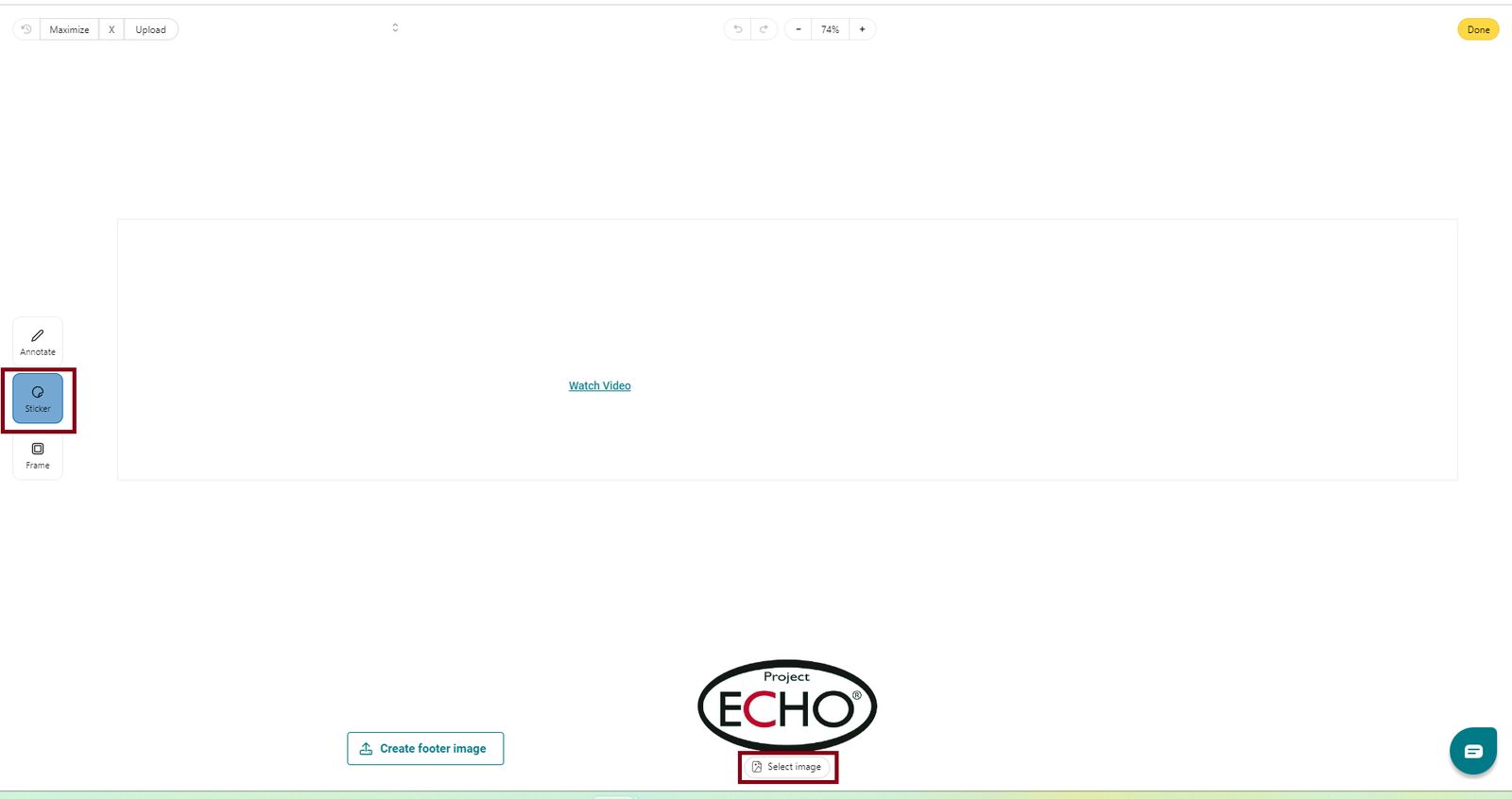
- ਆਪਣੀ ਸੰਸਥਾ ਦਾ ਲੋਗੋ ਅੱਪਲੋਡ ਕਰਨ ਲਈ ਚਿੱਤਰ ਚੁਣੋ 'ਤੇ ਕਲਿੱਕ ਕਰੋ।
ਸਹੂਲਤ ਲਈ, Project ECHO ਲੋਗੋ ਚੋਣ ਲਈ ਉਪਲਬਧ ਹੈ। ਸਰਟੀਫਿਕੇਟ ਹੈਡਰ ਚਿੱਤਰ ਵਿੱਚ ਕਈ ਲੋਗੋ ਜੋੜੇ ਜਾ ਸਕਦੇ ਹਨ।
- ਲੋਗੋ ਵਿਵਸਥਿਤ ਹੋਣ ਤੋਂ ਬਾਅਦ ਹੋ ਗਿਆ 'ਤੇ ਕਲਿੱਕ ਕਰੋ, ਫਿਰ ਪੁਸ਼ਟੀ ਕਰਨ ਲਈ ਅੱਪਲੋਡ ਕਰੋ 'ਤੇ ਕਲਿੱਕ ਕਰੋ।
- ਫੁੱਟਰ ਚਿੱਤਰ ਬਣਾਓ 'ਤੇ ਕਲਿੱਕ ਕਰੋ।

- ਦਸਤਖਤ ਚਿੱਤਰ ਅੱਪਲੋਡ ਕਰਨ ਲਈ ਸਟਿੱਕਰ 'ਤੇ ਕਲਿੱਕ ਕਰੋ।
- ਟੈਕਸਟ ਜੋੜਨ ਲਈ ਐਨੋਟੇਟ 'ਤੇ ਕਲਿੱਕ ਕਰੋ। ਟੈਕਸਟ ਨੂੰ ਫਾਰਮੈਟ ਕਰਨ ਜਾਂ ਬਿਹਤਰ ਬਣਾਉਣ ਲਈ ਸ਼ਾਰਪੀ ਦੀ ਵਰਤੋਂ ਕਰੋ।
ਨੋਟ:
- ਮੌਜੂਦਾ ਹੈਡਰ ਚਿੱਤਰ ਅੱਪਲੋਡ ਕਰਨ ਲਈ, ਚਿੱਤਰ ਚੁਣੋ 'ਤੇ ਕਲਿੱਕ ਕਰੋ ਅਤੇ ਇਸਨੂੰ ਆਪਣੇ ਹੈਡਰ ਵਜੋਂ ਸੈੱਟ ਕਰਨ ਲਈ ਕੈਨਵਸ 'ਤੇ ਡਰੈਗ ਕਰੋ।
- ਲੋਗੋ ਜਾਂ ਦਸਤਖਤ ਦੇ ਹੇਠਾਂ ਟੈਕਸਟ ਜੋੜਨ ਲਈ:
- ਖੱਬੇ ਮੀਨੂ ਤੋਂ ਐਨੋਟੇਟ ਚੁਣੋ।
- ਟੈਕਸਟ ਚੁਣੋ ਅਤੇ ਟਾਈਪ ਕਰਨਾ ਸ਼ੁਰੂ ਕਰਨ ਲਈ ਕੈਨਵਸ 'ਤੇ ਕਲਿੱਕ ਕਰੋ।
- ਟੈਕਸਟ ਦੀ ਸਥਿਤੀ ਬਦਲਣ ਲਈ, ਇਸ 'ਤੇ ਕਲਿੱਕ ਕਰੋ ਅਤੇ ਆਪਣੀ ਪਸੰਦੀਦਾ ਜਗ੍ਹਾ 'ਤੇ ਡਰੈਗ ਕਰੋ।
- ਟੈਕਸਟ ਨੂੰ ਡੁਪਲੀਕੇਟ, ਸੰਪਾਦਿਤ ਜਾਂ ਮਿਟਾਉਣ ਲਈ, ਟੈਕਸਟ ਬਾਕਸ 'ਤੇ ਕਲਿੱਕ ਕਰੋ ਅਤੇ ਆਪਣੀ ਕਾਰਵਾਈ ਚੁਣੋ।
- ਹੈਡਰ ਜਾਂ ਫੁੱਟਰ ਚਿੱਤਰ ਨੂੰ ਬਦਲਣ ਲਈ, ਰਚਨਾ ਪੰਨੇ 'ਤੇ ਹਟਾਓ 'ਤੇ ਕਲਿੱਕ ਕਰੋ।
QR ਕੋਡ ਦੁਆਰਾ ਪ੍ਰਮਾਣਿਕਤਾ ਦੀ ਜਾਂਚ
ਭਾਗੀਦਾਰਾਂ ਨੂੰ ਜਾਰੀ ਕੀਤੇ ਜਾਣ ਵਾਲੇ ਹਰੇਕ ਸਰਟੀਫਿਕੇਟ ਵਿੱਚ ਪ੍ਰੋਗਰਾਮ ਨਾਲ ਲਿੰਕ ਕੀਤਾ ਗਿਆ ਇੱਕ ਵਿਲੱਖਣ QR ਕੋਡ ਸ਼ਾਮਲ ਹੁੰਦਾ ਹੈ ਤਾਂ ਜੋ ਸਰਟੀਫਿਕੇਟ ਦੀ ਪ੍ਰਮਾਣਿਕਤਾ ਦੀ ਜਾਂਚ ਕੀਤੀ ਜਾ ਸਕੇ।
ਕੋਈ ਵੀ ਵਿਅਕਤੀ ਜੋ ਸਰਟੀਫਿਕੇਟ ਦੀ ਪ੍ਰਮਾਣਿਕਤਾ ਦੀ ਜਾਂਚ ਕਰਨਾ ਚਾਹੁੰਦਾ ਹੈ, ਉਹ ਪੂਰੇ ਕੀਤੇ ਗਏ ਪ੍ਰੋਗਰਾਮ ਬਾਰੇ ਵਿਸਤ੍ਰਿਤ ਜਾਣਕਾਰੀ ਦੇਖਣ ਲਈ QR ਕੋਡ ਸਕੈਨ ਕਰ ਸਕਦਾ ਹੈ।
ਜੇਕਰ ਤੁਹਾਨੂੰ ਕੋਈ ਅਜਿਹਾ ਸਰਟੀਫਿਕੇਟ ਮਿਲਦਾ ਹੈ ਜੋ ਪ੍ਰਮਾਣਿਤ ਵੇਰਵਿਆਂ ਨਾਲ ਮੇਲ ਨਹੀਂ ਖਾਂਦਾ, ਤਾਂ ਕਿਰਪਾ ਕਰਕੇ support@iecho.org 'ਤੇ ਸਾਡੇ ਨਾਲ ਸੰਪਰਕ ਕਰੋ।
ਸਰਟੀਫਿਕੇਟ ਕਿਵੇਂ ਜਾਰੀ ਕਰਨੇ ਹਨ, ਇਸ ਬਾਰੇ ਇਹ ਟਿਊਟੋਰੀਅਲ ਦੇਖੋ:
ਫੀਡਬੈਕ ਸਰਵੇਖਣਾਂ ਤੋਂ ਬਾਅਦ ਸਵੈਚਾਲਿਤ ਸਰਟੀਫਿਕੇਟ ਜਾਰੀ ਕਰਨਾ
ਇੱਕ ਸੈਸ਼ਨ ਫੀਡਬੈਕ ਸਰਵੇਖਣ ਤੋਂ ਬਾਅਦ ਭਾਗੀਦਾਰਾਂ ਨੂੰ ਸਵੈਚਾਲਿਤ ਰੂਪ ਵਿੱਚ ਸਰਟੀਫਿਕੇਟ ਜਾਰੀ ਕਰਨ ਲਈ, support@iecho.org 'ਤੇ ਹੇਠਾਂ ਦਿੱਤੇ ਵੇਰਵੇ ਈਮੇਲ ਕਰੋ:
- ਹੈਡਰ ਚਿੱਤਰ: ਹੈਡਰ ਚਿੱਤਰ ਬਣਾਉਣ ਲਈ ਇਸ ਪਾਵਰਪੁਆਇੰਟ ਟੈਂਪਲੇਟ ਦੀ ਵਰਤੋਂ ਕਰੋ: ਟੈਂਪਲੇਟ ਡਾਊਨਲੋਡ ਕਰੋ
- ਹੈਡਿੰਗ (ਜਿਵੇਂ ਕਿ, ਹਾਜ਼ਰੀ ਦਾ ਸਰਟੀਫਿਕੇਟ)।
- ਉਪ-ਸਿਰਲੇਖ (ਜਿਵੇਂ, ਇਹ ਸਰਟੀਫਿਕੇਟ ਇਹਨਾਂ ਨੂੰ ਦਿੱਤਾ ਜਾਂਦਾ ਹੈ)।
- ਸਰਟੀਫਿਕੇਟ ਦਾ ਵੇਰਵਾ (ਜਿਵੇਂ, ਪ੍ਰੋਗਰਾਮ ਵਿੱਚ ਸਫਲਤਾਪੂਰਵਕ ਭਾਗ ਲਿਆ ਹੈ...)।
- ਫੁੱਟਰ ਚਿੱਤਰ: ਫੁੱਟਰ ਚਿੱਤਰ ਬਣਾਉਣ ਲਈ ਇਸ PowerPoint ਟੈਂਪਲੇਟ ਦੀ ਵਰਤੋਂ ਕਰੋ: ਟੈਂਪਲੇਟ ਡਾਊਨਲੋਡ ਕਰੋ
- ਪ੍ਰੋਗਰਾਮ ਦਾ ਨਾਮ।
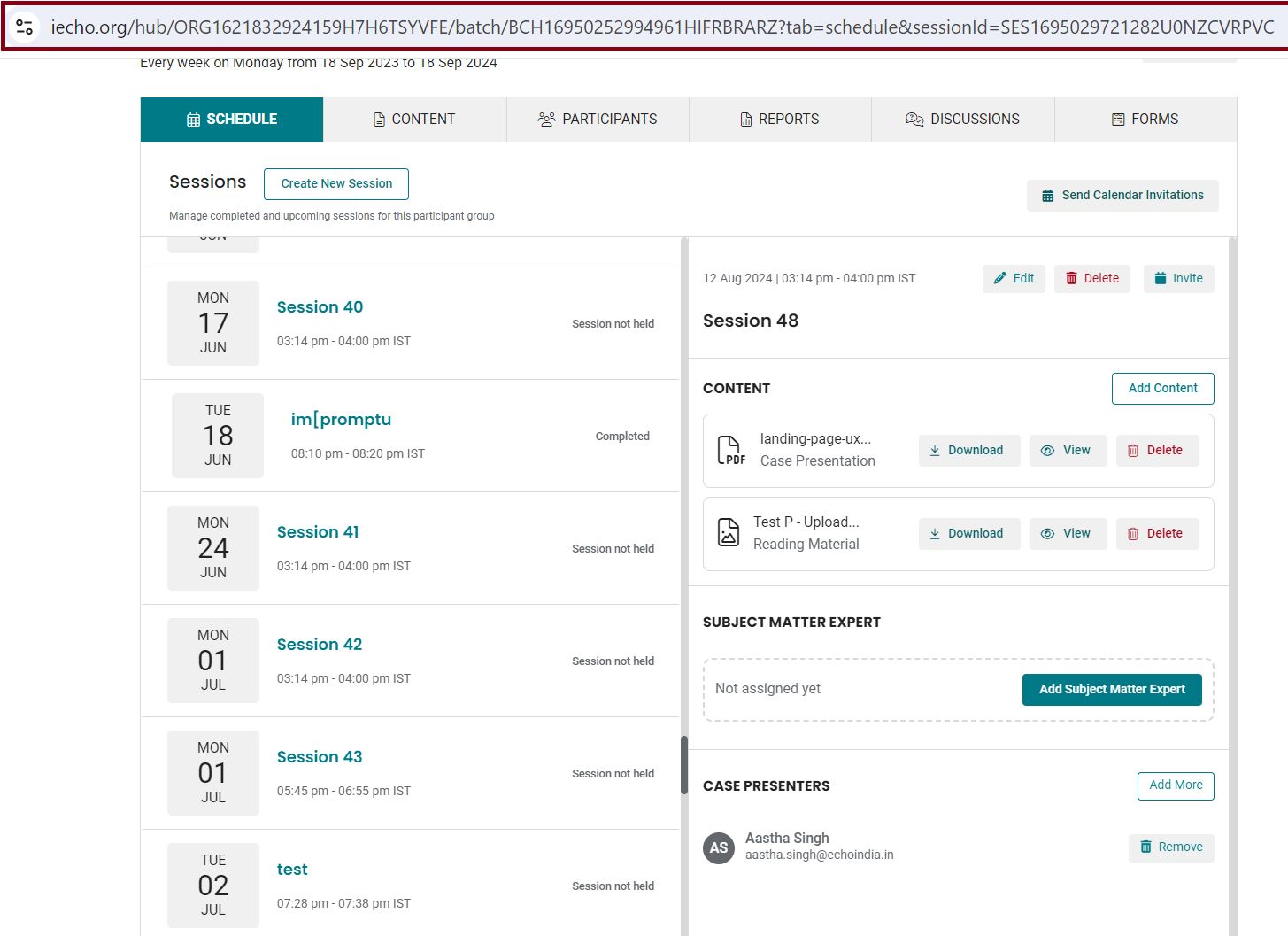
- ਭਾਗੀਦਾਰ ਸਮੂਹ URL (ਭਾਗੀਦਾਰ ਸਮੂਹ ਪੰਨੇ 'ਤੇ ਸ਼ੇਅਰ ਬਟਨ ਤੋਂ ਕਾਪੀ ਕੀਤਾ ਗਿਆ)।
ਤੁਹਾਡੇ ਹਵਾਲੇ ਲਈ ਇੱਥੇ ਨਮੂਨਾ ਸਰਟੀਫਿਕੇਟ ਹਨ: