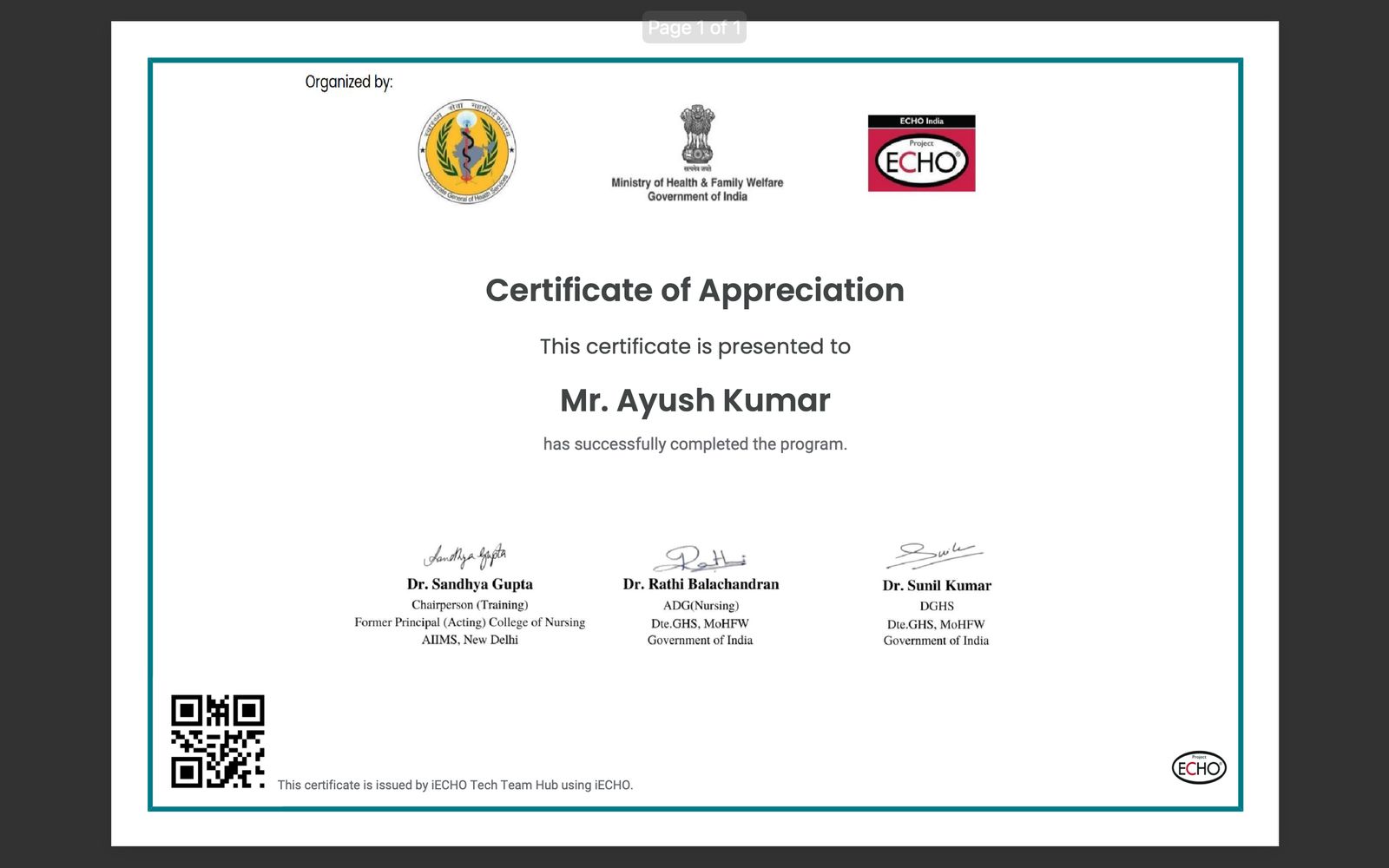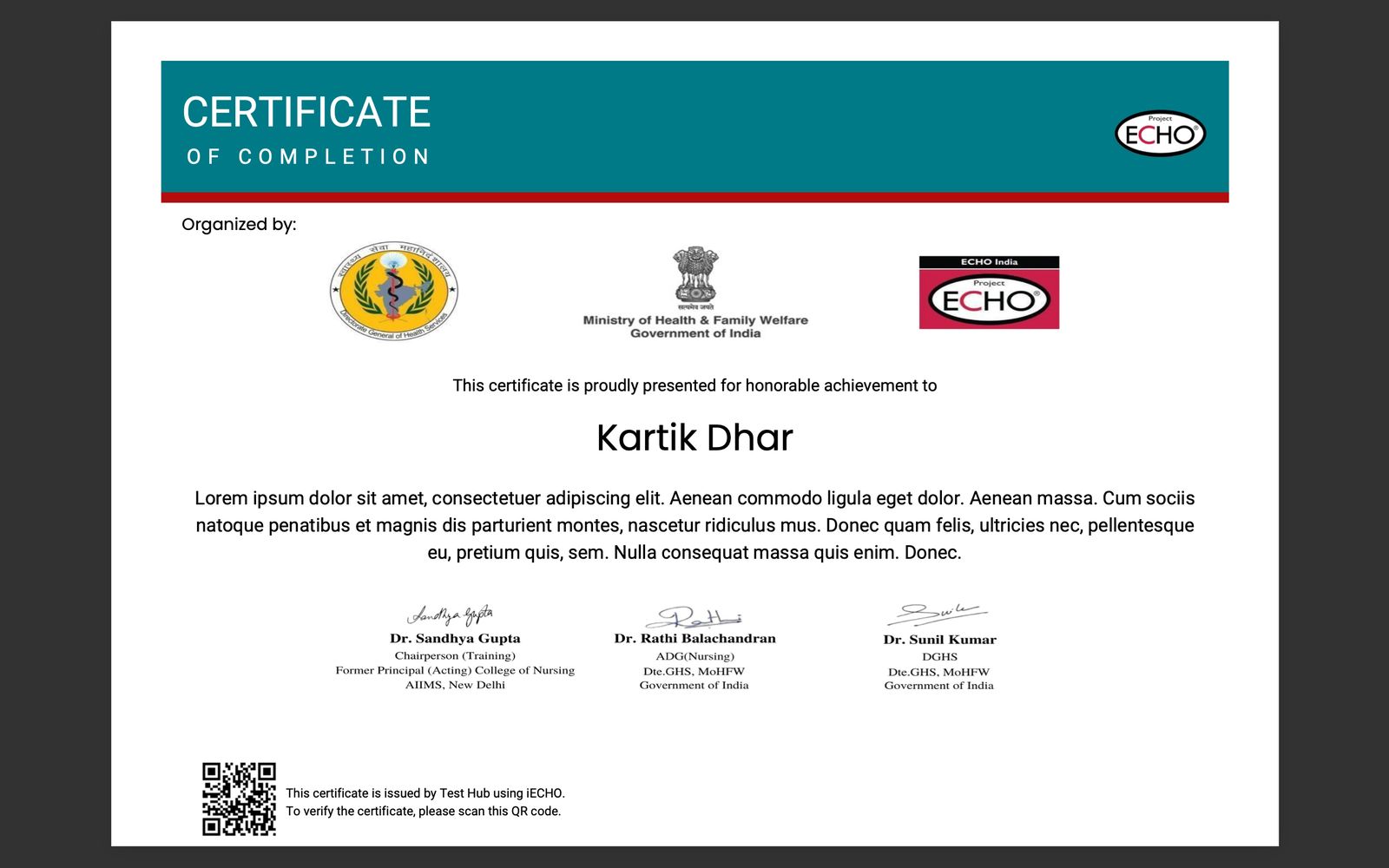
iECHO simplifica la emisión de certificados para diversos logros. Las organizaciones pueden crear y enviar fácilmente certificados de participación, finalización de programa, presentaciones de casos y expertos en la materia. Este proceso garantiza que todos los logros se reconozcan y documenten de manera eficiente.
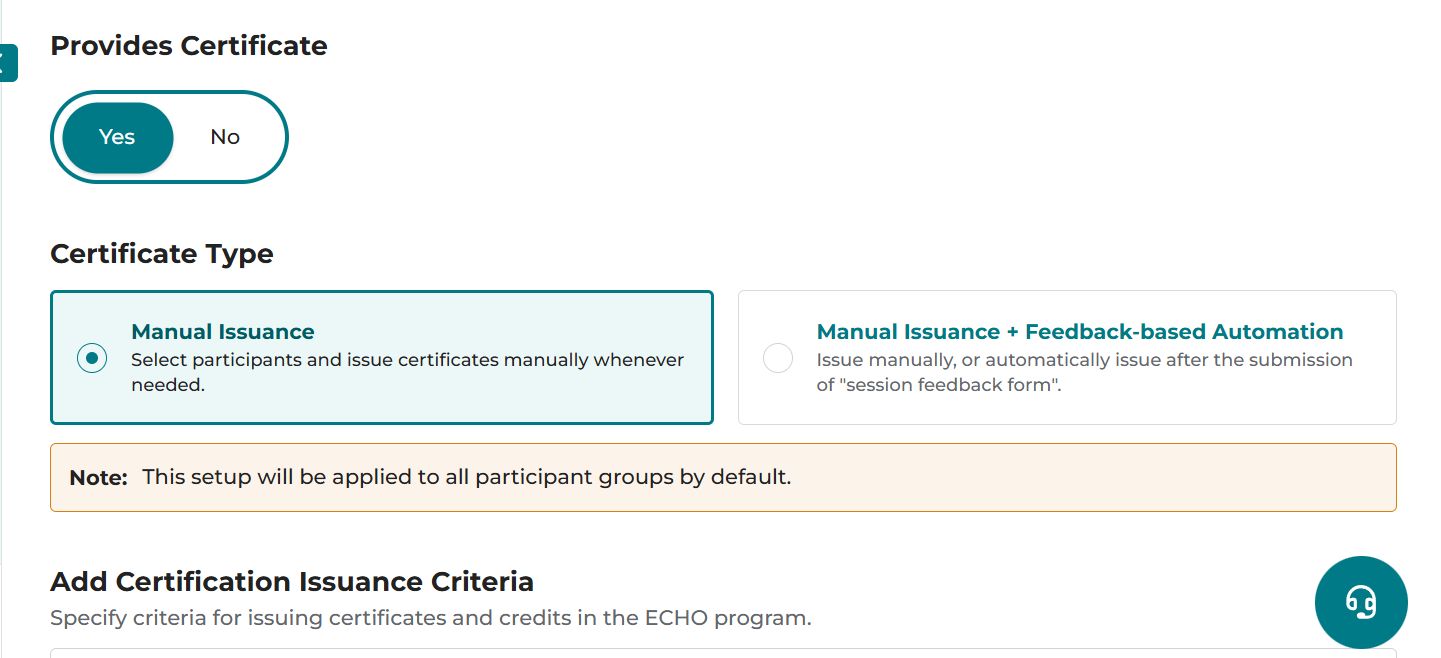
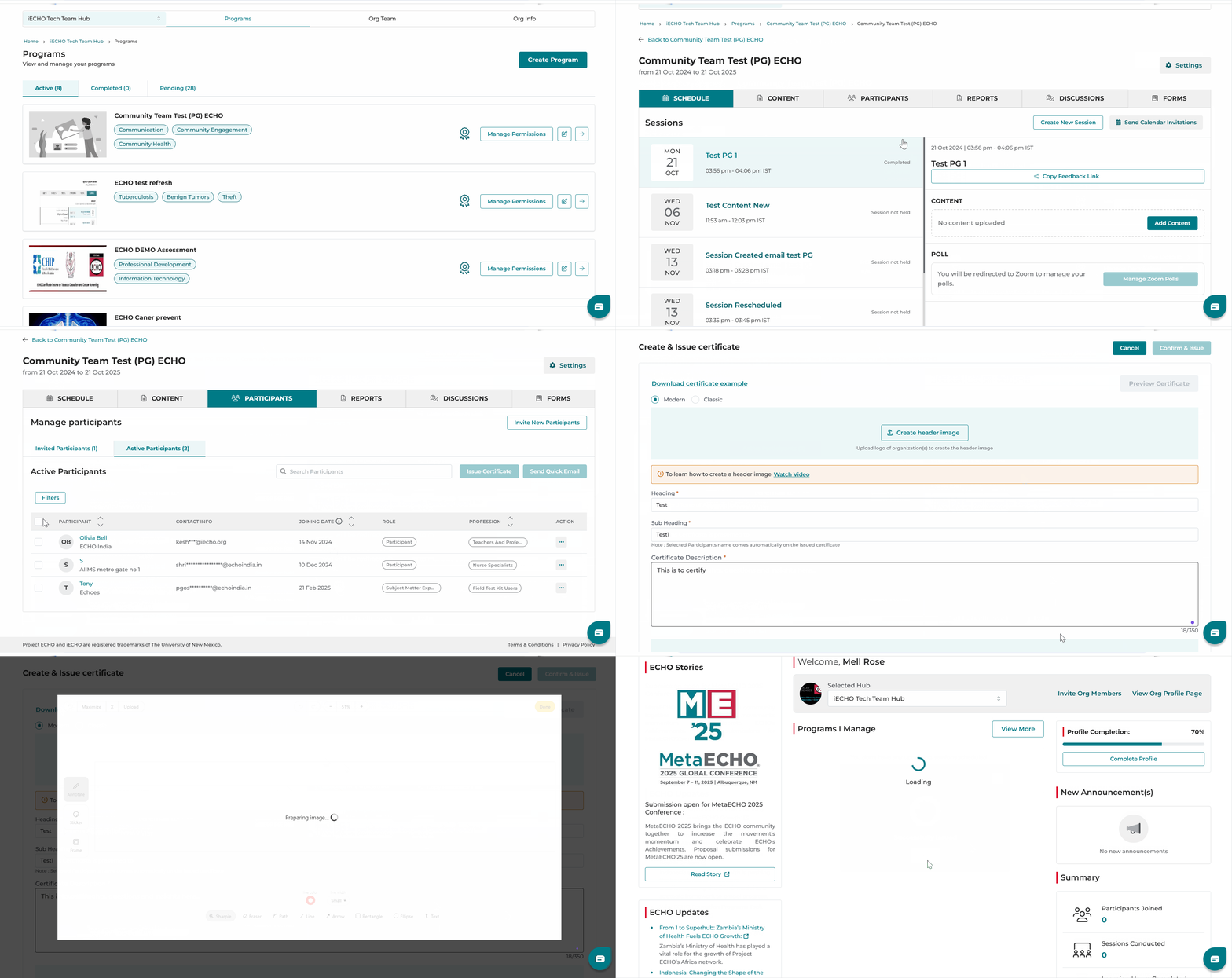
Para crear certificados, debe habilitar las funciones de certificado para el programa activando la casilla Proporcionar certificado al crear el programa. Consulte la siguiente imagen:
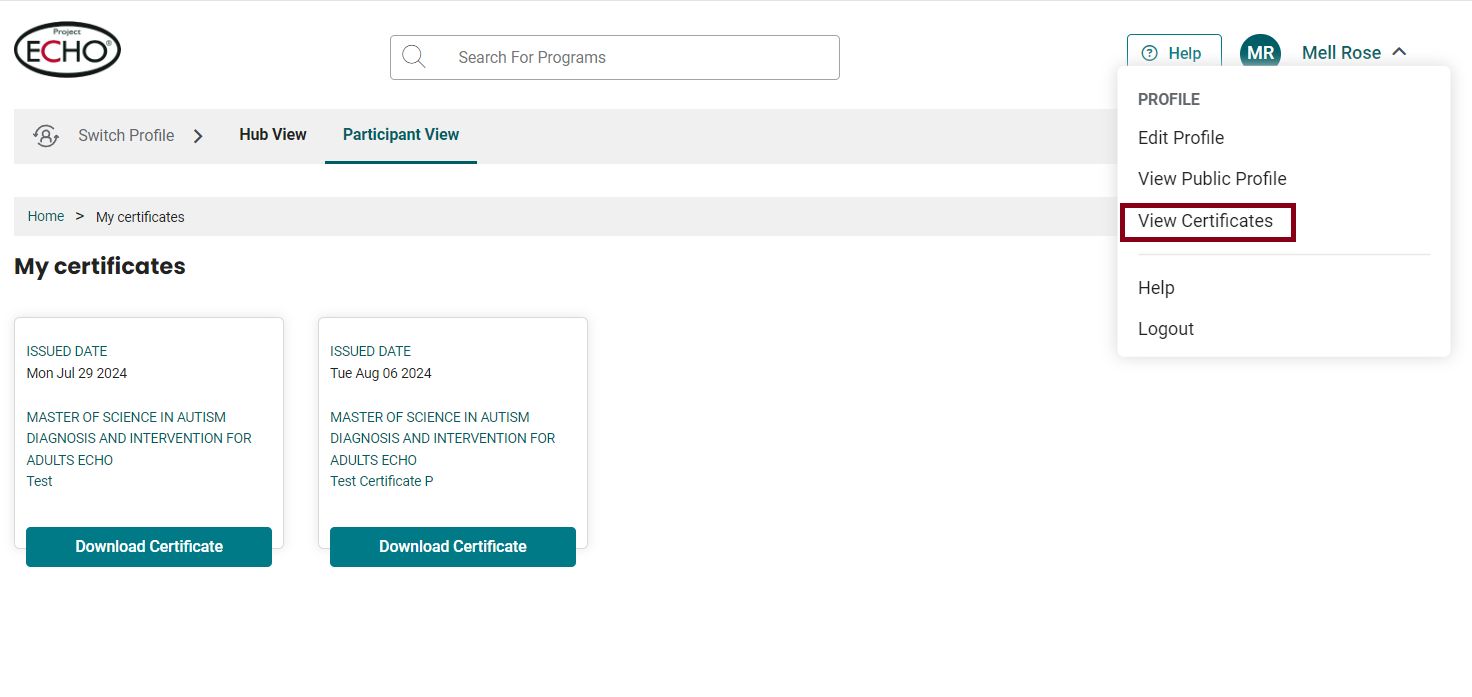
Los certificados se enviarán al correo electrónico y número de teléfono registrados con una opción de descarga. También se puede acceder a ellos a través de la sección Ver certificados en el perfil del usuario.
Mejoras: La pestaña Participantes selecciona automáticamente a los participantes que tienen una dirección de correo electrónico como contacto principal, lo que facilita una emisión de certificados más eficiente.
A continuación se explica cómo crear y emitir certificados:
- Desde su página de inicio de iECHO, abra el panel izquierdo y seleccione Todos los programas.
- Seleccione el programa y el grupo de participantes para el cual desea enviar certificados.
- En la sección Participantes, haga clic en Participantes activos.
- Elija Emitir certificado ya sea para todos los participantes o para personas individuales según sea necesario.
iECHO permite emitir certificados tanto de forma masiva como individual.
Para ahorrar tiempo, todos los campos en el proceso de creación de certificados se completan automáticamente con los detalles del certificado emitido más recientemente.
- Certificados masivos: Marque la casilla de verificación junto a Participante para Emitir certificados a todos los participantes del grupo. Esta opción se puede utilizar para certificados de finalización, certificados de participación y más.
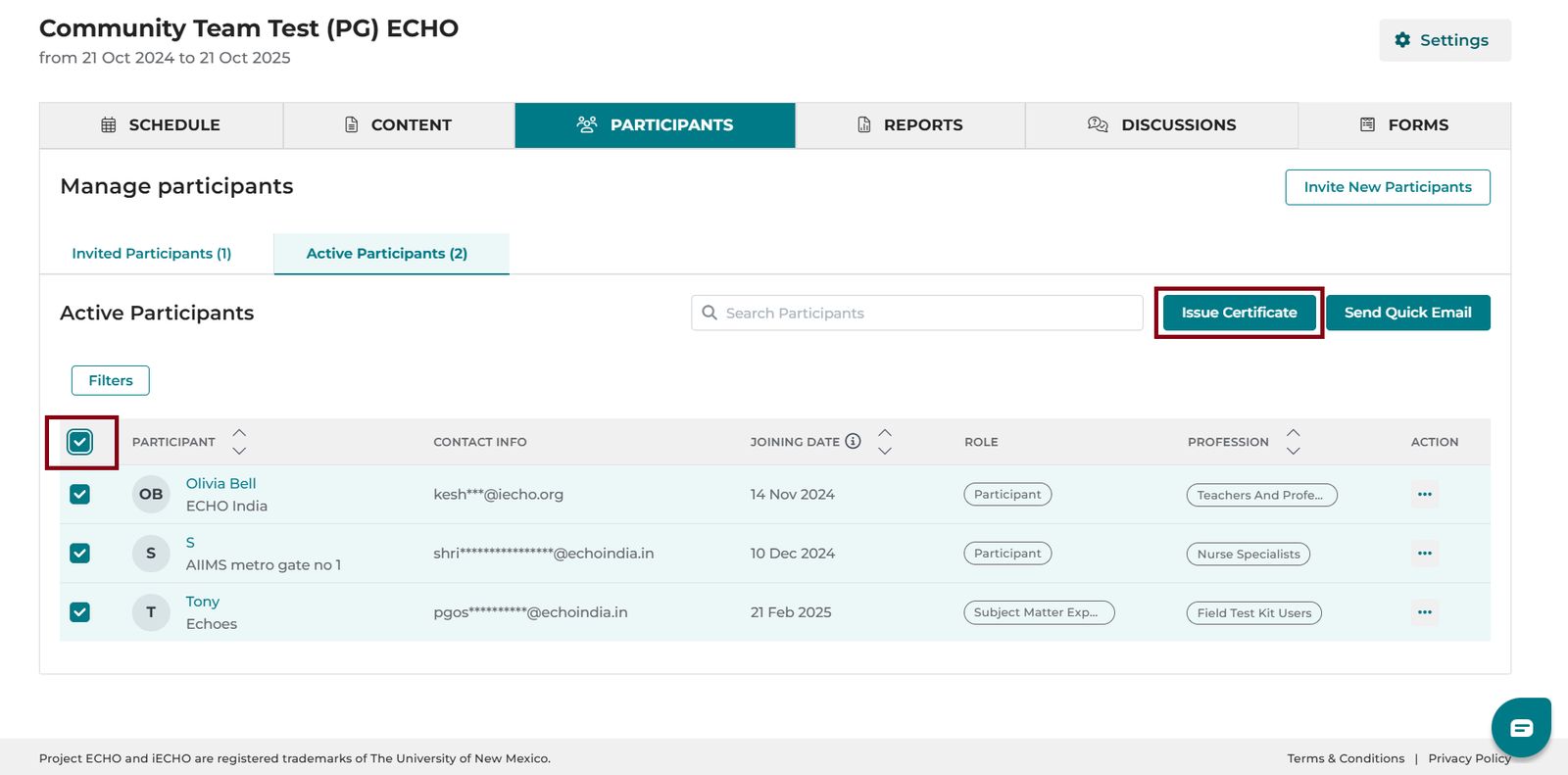
- Certificados individuales: Marque la casilla de verificación junto al nombre de un participante para emitir un certificado a un asistente individual. Esta opción se puede utilizar para presentadores de casos, expertos en la materia y más.
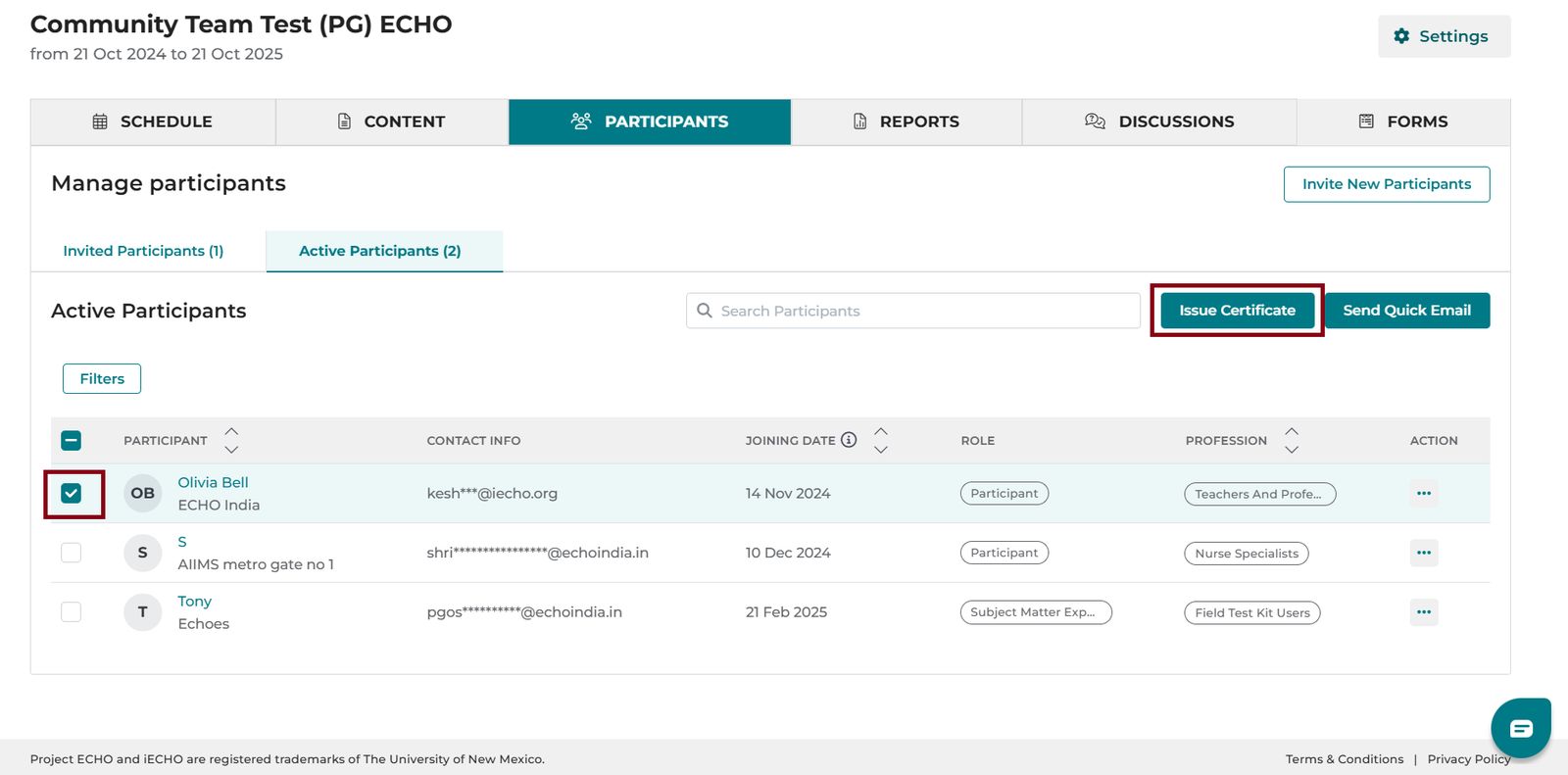
- Haga clic en Emitir certificado.
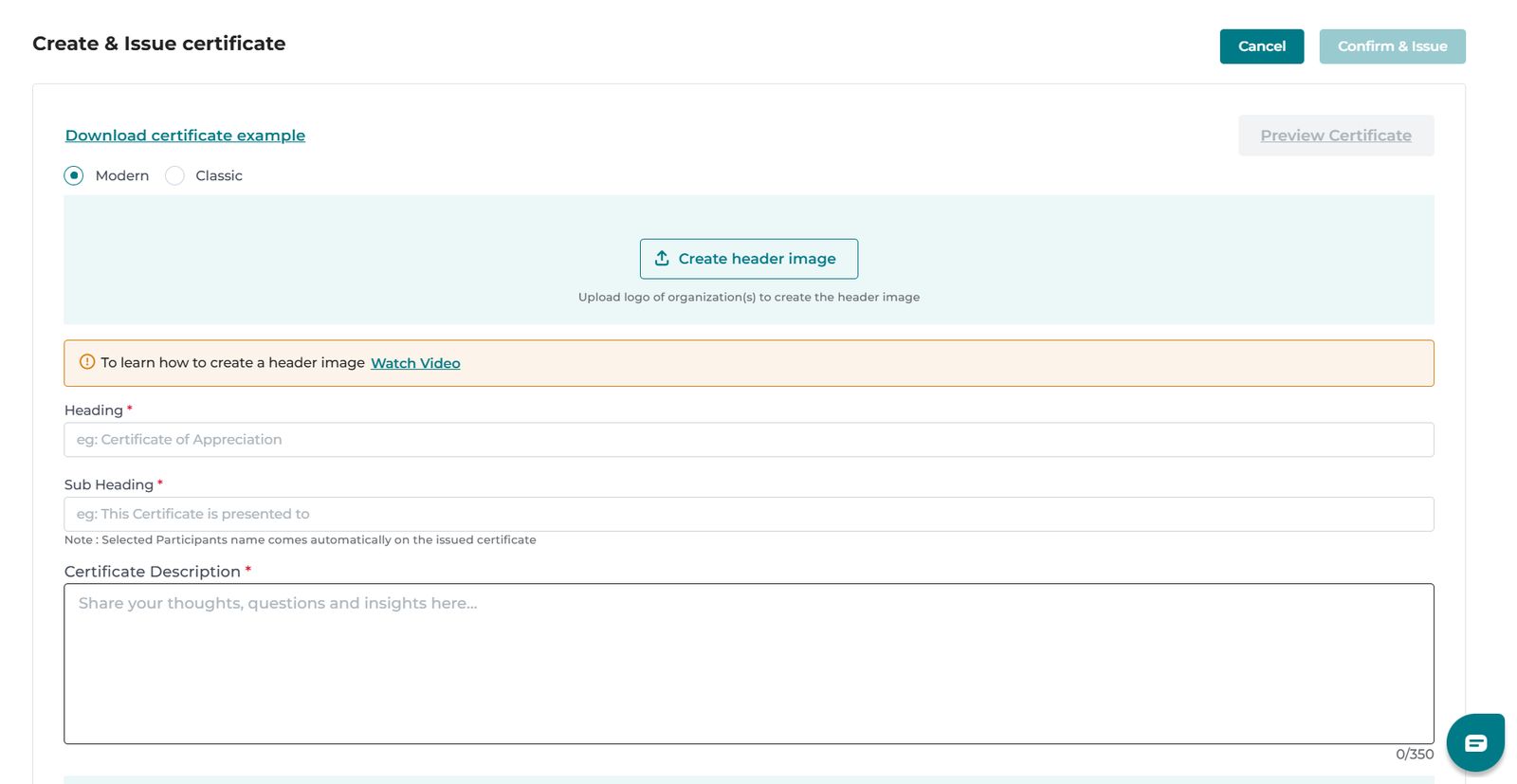
- Seleccione el tipo de plantilla: Moderna o Clásica.
- Haga clic en Crear imagen de encabezado.

- iECHO abrirá el generador de imágenes. En el menú de la izquierda, seleccione Sticker.
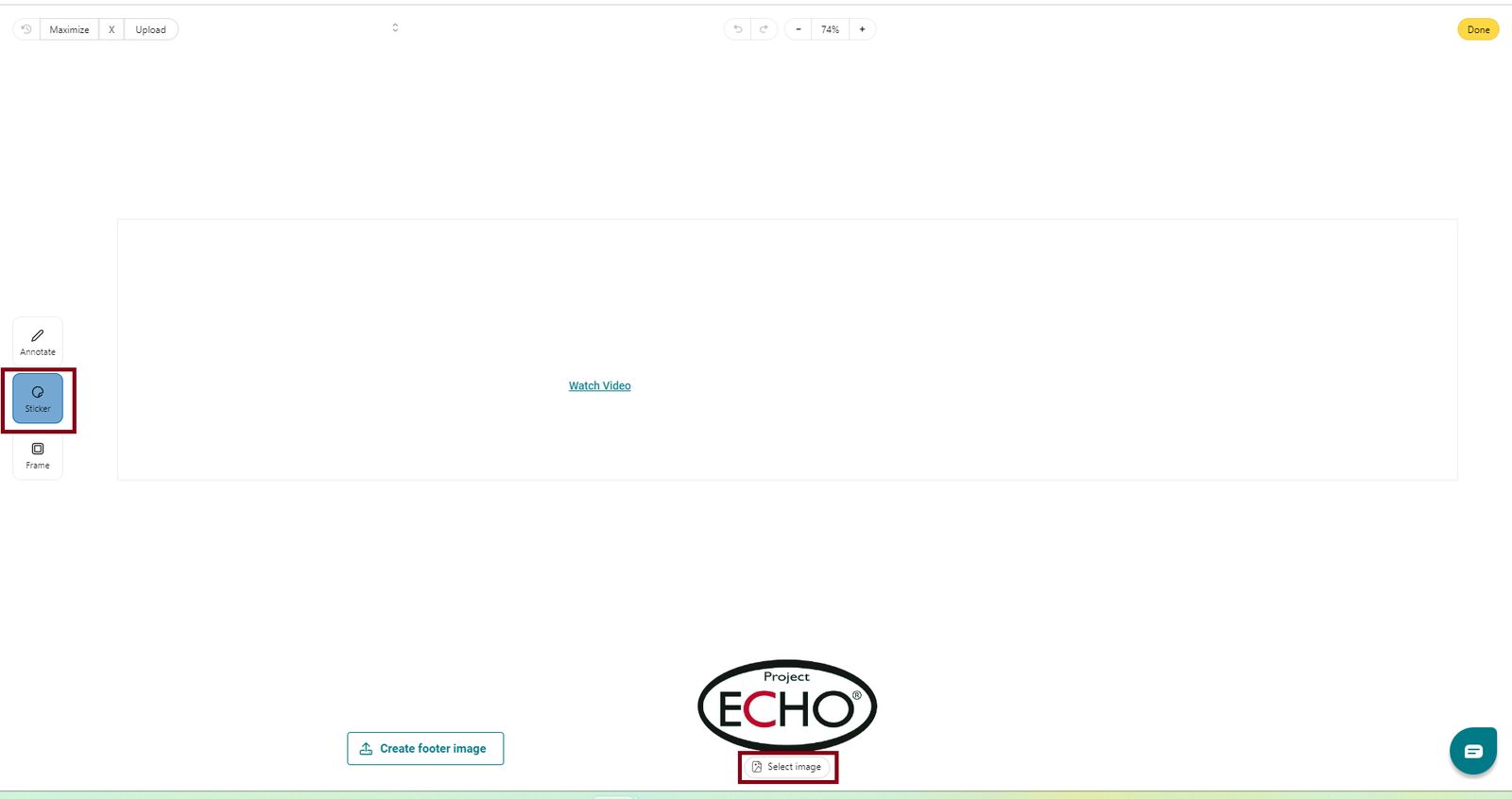
- Haga clic en Seleccionar imagen para cargar el logotipo de su organización.
Para su comodidad, el logotipo de Project ECHO está disponible para su selección. Se pueden agregar varios logotipos a la imagen de encabezado del certificado.
- Haga clic en Listo una vez organizados los logotipos, luego haga clic en Cargar para confirmar.
- Haga clic en Crear imagen de pie de página.

- Haga clic en Sticker para cargar una imagen de firma.
- Haga clic en Anotar para agregar texto. Use Sharpie para dar formato o resaltar el texto.
Nota:
- Para cargar una imagen de encabezado existente, haga clic en Seleccionar imagen y arrástrela al lienzo para configurarla como su encabezado.
- Para agregar texto debajo de un logotipo o firma:
- Seleccione Anotar en el menú de la izquierda.
- Elija Texto y haga clic en el lienzo para comenzar a escribir.
- Para reposicionar el texto, haga clic y arrástrelo a la ubicación deseada.
- Para duplicar, editar o eliminar texto, haga clic en el cuadro de texto y seleccione su acción.
- Para cambiar una imagen de encabezado o pie de página, haga clic en Eliminar en la página de creación.
Verificación de autenticidad mediante código QR
Cada certificado emitido a los participantes incluye un código QR único vinculado al programa para autenticar el certificado.
Cualquier persona que desee verificar la autenticidad de un certificado puede escanear el código QR para ver información detallada sobre el programa completado.
Si encuentra un certificado que no coincide con los detalles verificados, comuníquese con nosotros en support@iecho.org.
Vea este tutorial sobre cómo emitir certificados:
Emisión automática de certificados tras las encuestas de retroalimentación
Para emitir certificados automáticamente a los participantes después de una encuesta de retroalimentación de la sesión, envíe por correo electrónico los siguientes detalles a support@iecho.org:
- Imagen de encabezado: Utilice esta plantilla de PowerPoint para crear una imagen de encabezado: Descargar plantilla
- Encabezado (p. ej., Certificado de asistencia).
- Subencabezado (p. ej., Este certificado se otorga a).
- Descripción del certificado (p. ej., Ha asistido con éxito al programa...).
- Imagen de pie de página: Utilice esta plantilla de PowerPoint para crear una imagen de pie de página: Descargar plantilla
- Nombre del programa.
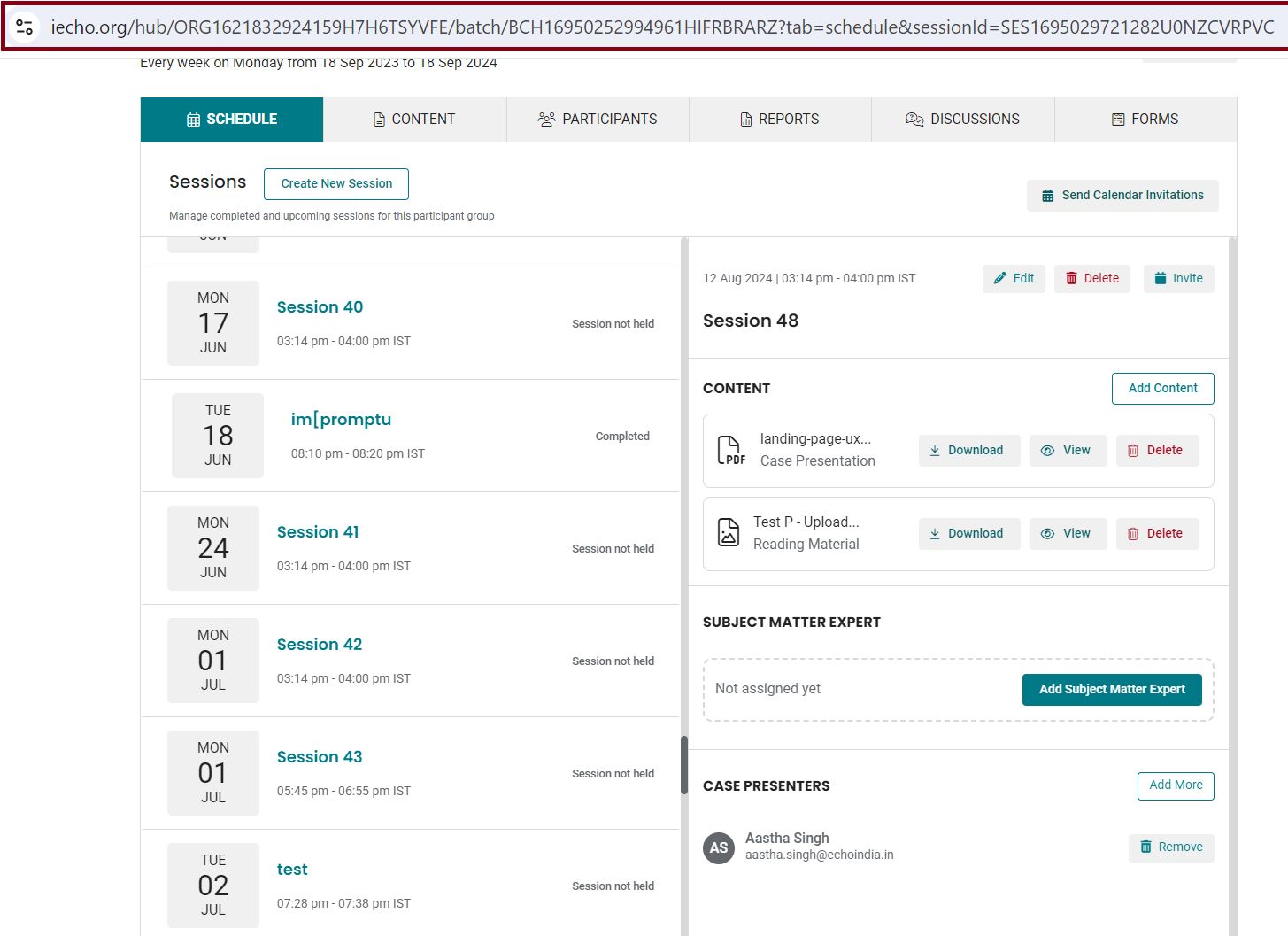
- URL del grupo de participantes (copiada desde el botón compartir en la página Grupo de participantes).
Aquí tiene certificados de ejemplo para su referencia: