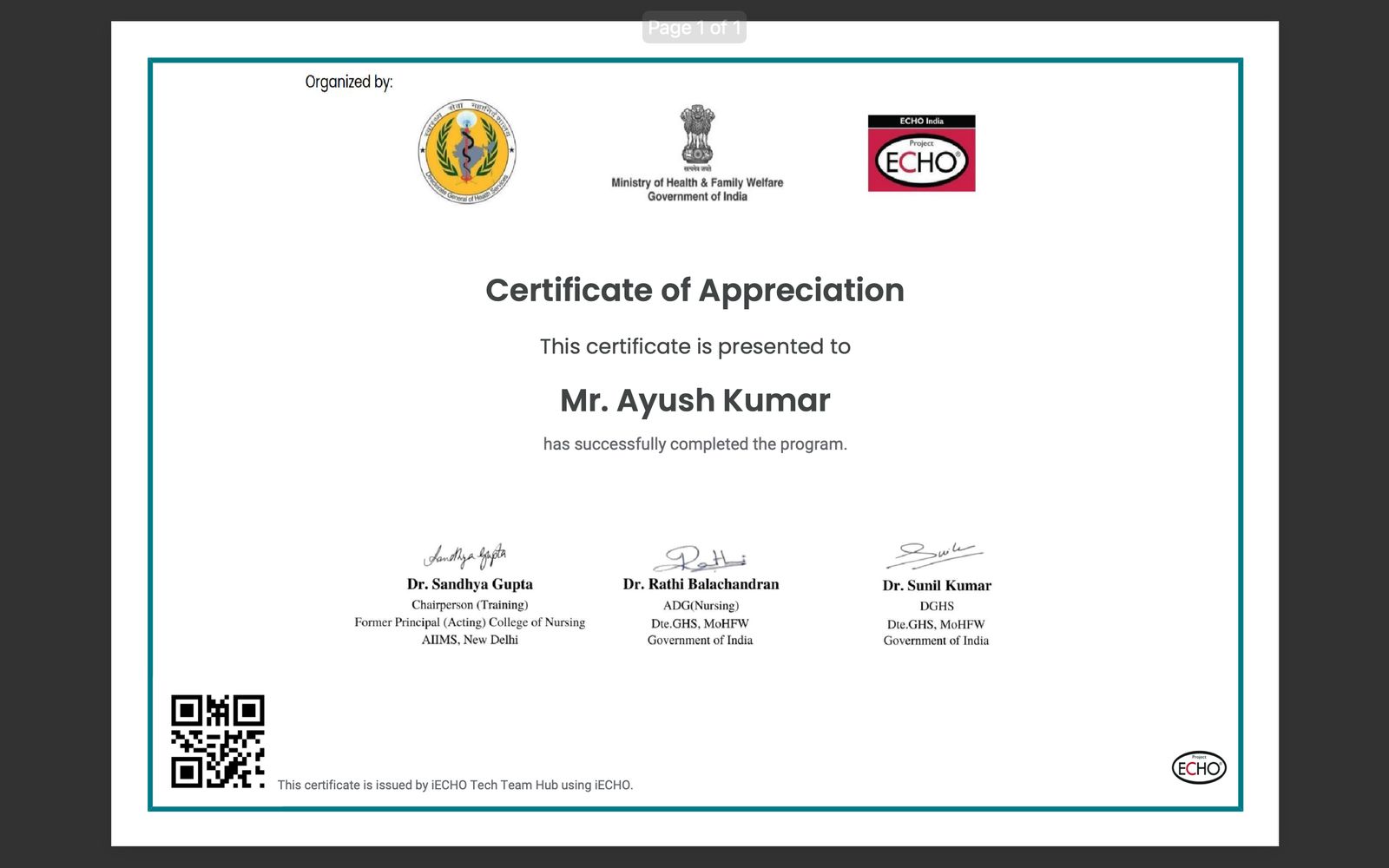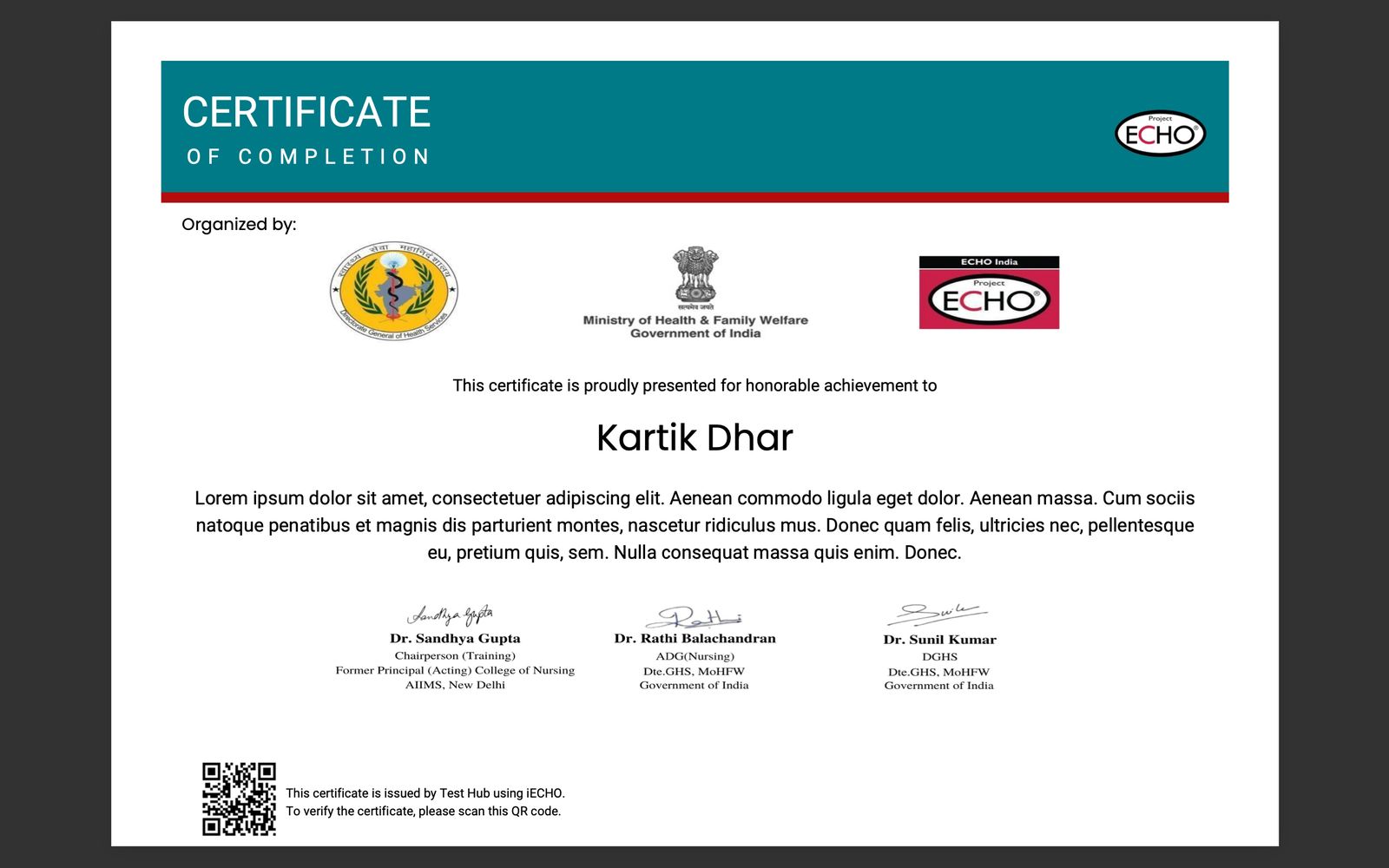
iECHO simplifica a emissão de certificados para vários marcos. As organizações podem criar e enviar facilmente certificados de participação, conclusão de programa, apresentações de casos e especialistas no assunto. Esse processo garante que todas as conquistas sejam reconhecidas e documentadas de forma eficiente.
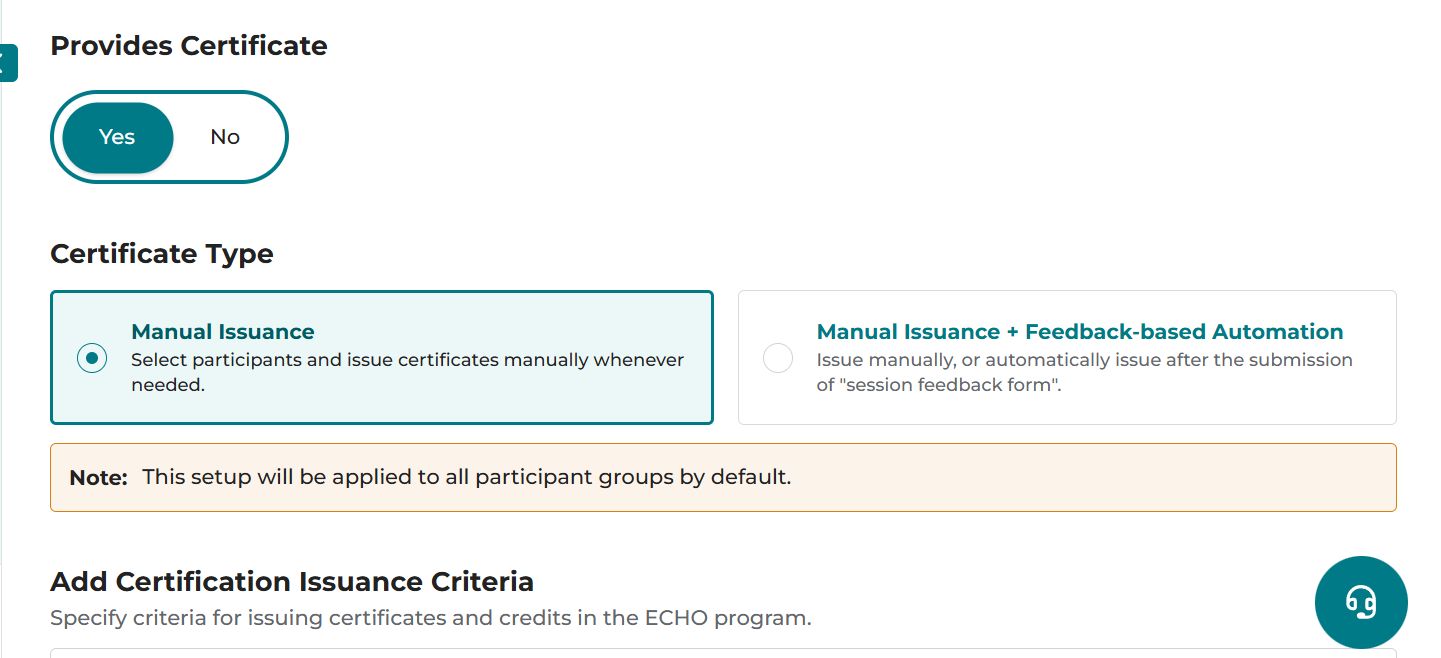
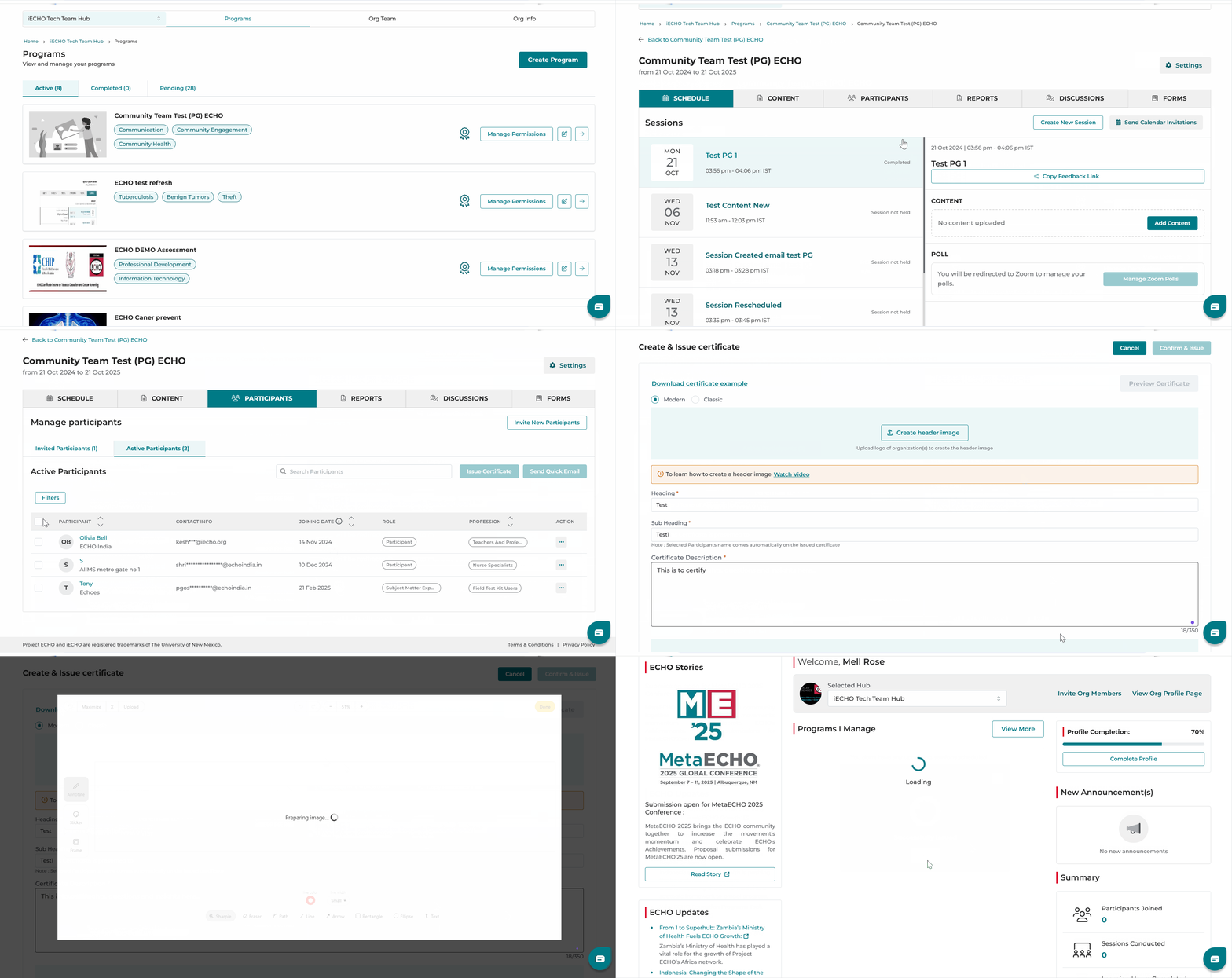
Para criar certificados, você precisa habilitar os recursos de certificado para o programa ativando a opção Fornecer certificado ao criar o programa. Consulte a imagem abaixo:
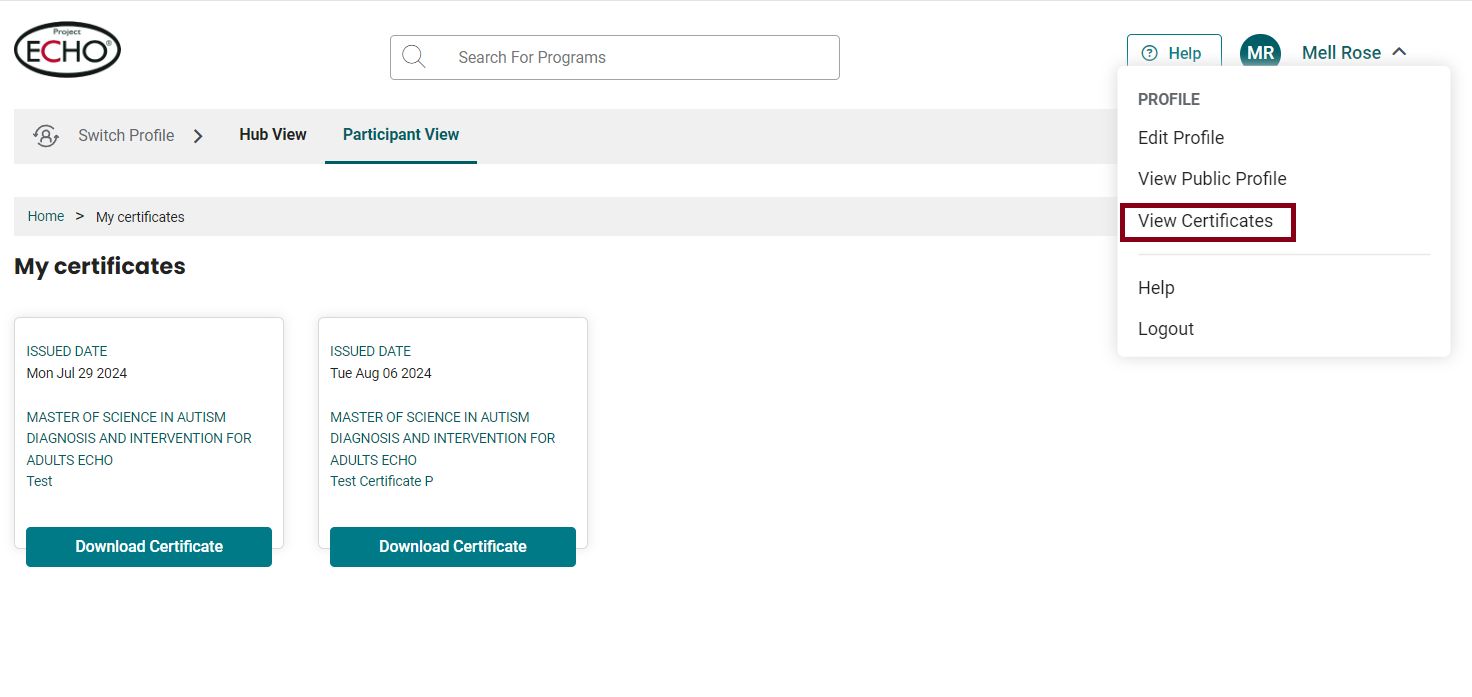
Os certificados serão enviados para o e-mail e número de telefone cadastrados com uma opção de download. Eles também estão acessíveis na seção Ver Certificados no perfil do usuário.
Melhorias: A opção Selecionar tudo na aba Participantes seleciona automaticamente os participantes que possuem um endereço de e-mail como contato principal, tornando a emissão de certificados mais eficiente.
Veja como você pode criar e emitir certificados:
- Na sua página inicial do iECHO, abra o painel esquerdo e selecione Todos os programas.
- Selecione o programa e o grupo de participantes para o qual você deseja enviar certificados.
- Na seção Participantes, clique em Participantes ativos.
- Escolha Emitir certificado para todos os participantes ou para indivíduos, conforme necessário.
O iECHO permite que os certificados sejam emitidos em lote ou individualmente.
Para economizar tempo, todos os campos no processo de criação de certificados são preenchidos automaticamente com os detalhes do certificado emitido mais recentemente.
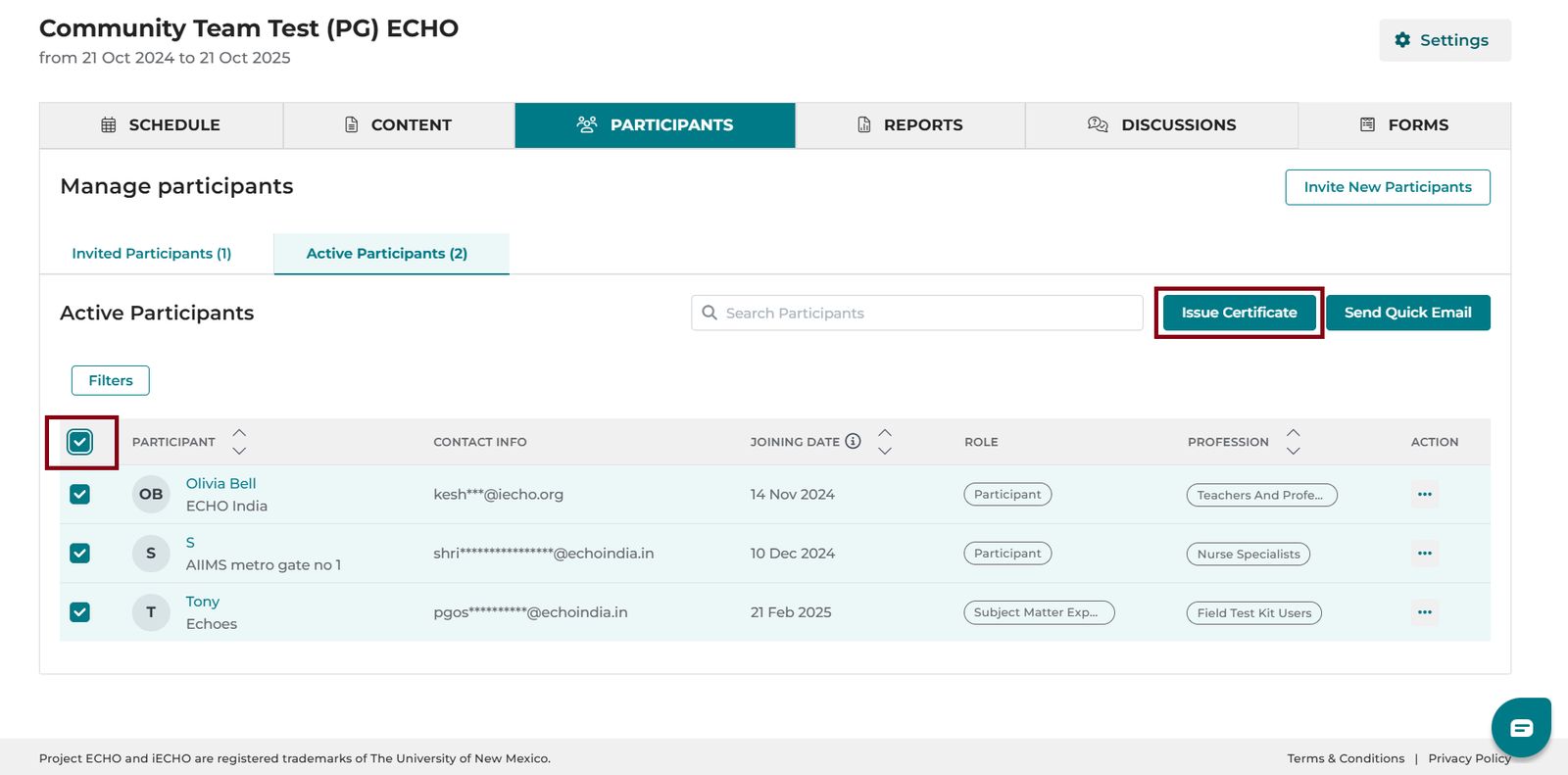
- Certificados em lote: Marque a caixa de seleção ao lado de Participante para Emitir certificados para todos os participantes do grupo. Essa opção pode ser usada para certificados de conclusão, certificados de participação e muito mais.
- Certificados individuais: Marque a caixa de seleção ao lado do nome do participante para emitir um certificado para um participante individual. Essa opção pode ser usada para apresentadores de casos, especialistas no assunto e muito mais.
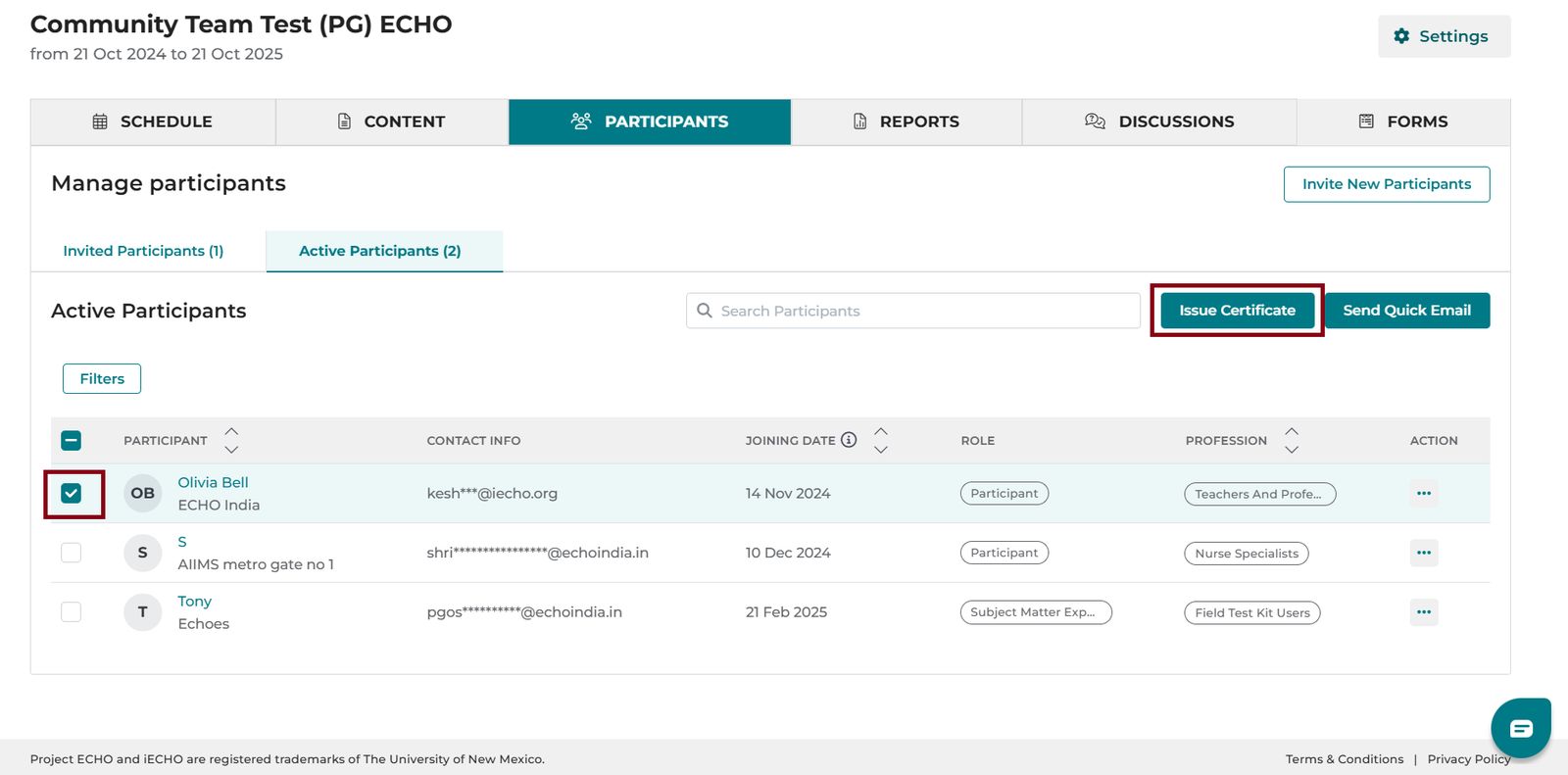
- Clique em Emitir certificado.
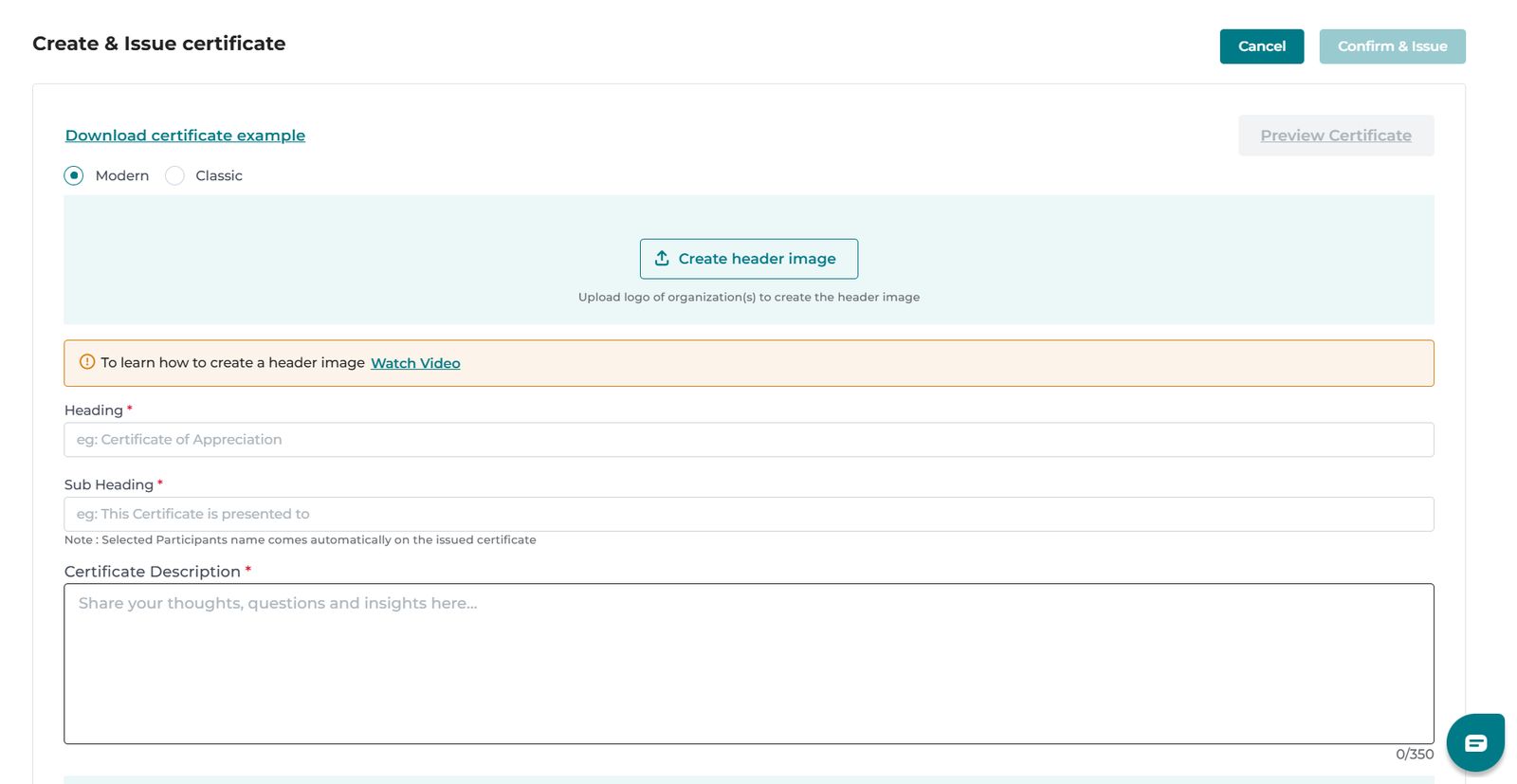
- Selecione o tipo de modelo: Moderno ou Clássico.
- Clique em Criar imagem do cabeçalho.

- O iECHO abrirá o gerador de imagens. No menu à esquerda, selecione Adesivo.
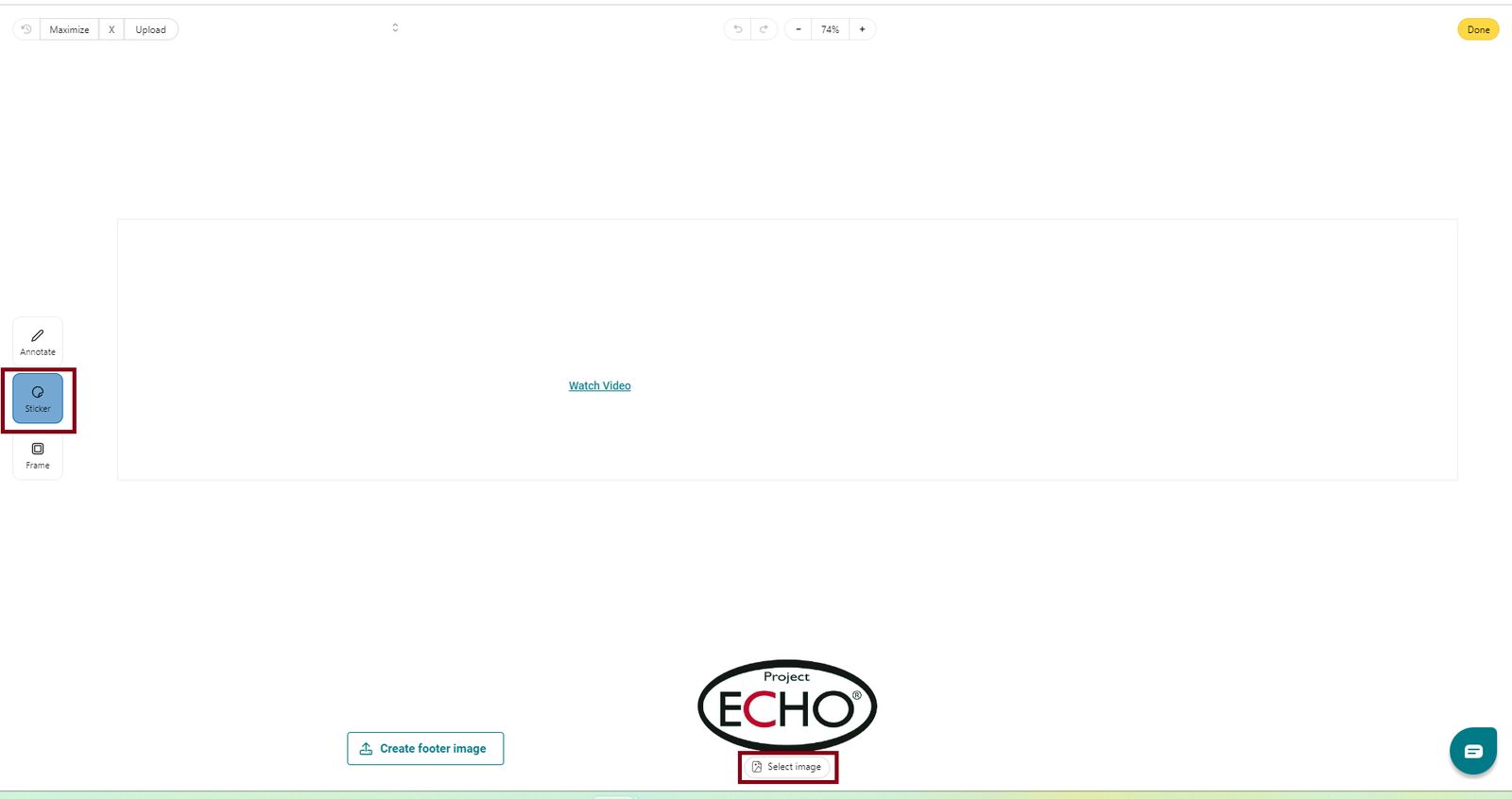
- Clique em Selecionar imagem para enviar o logotipo da sua organização.
Para facilitar, o logotipo do Project ECHO está disponível para seleção. Vários logotipos podem ser adicionados à imagem do cabeçalho do certificado.
- Clique em Concluído assim que os logotipos estiverem organizados e, em seguida, clique em Enviar para confirmar.
- Clique em Criar Imagem do Rodapé.

- Clique em Adesivo para carregar uma imagem de assinatura.
- Clique em Anotar para adicionar texto. Use Marcador para formatar ou aprimorar o texto.
Nota:
- Para carregar uma imagem de cabeçalho existente, clique em Selecionar imagem e arraste-a para a tela para defini-la como seu cabeçalho.
- Para adicionar texto sob um logotipo ou assinatura:
- Selecione Anotar no menu à esquerda.
- Escolha Texto e clique na tela para começar a digitar.
- Para reposicionar o texto, clique e arraste-o para o local desejado.
- Para duplicar, editar ou excluir um texto, clique na caixa de texto e selecione sua ação.
- Para alterar uma imagem de cabeçalho ou rodapé, clique em Remover na página de criação.
Verificação de autenticidade por QR code
Cada certificado emitido aos participantes inclui um QR code exclusivo vinculado ao programa para autenticar o certificado.
Qualquer pessoa que deseje verificar a autenticidade de um certificado pode escanear o QR code para ver informações detalhadas sobre o programa concluído.
Se encontrar um certificado que não corresponda aos detalhes verificados, entre em contato conosco pelo e-mail support@iecho.org.
Assista a este tutorial sobre como emitir certificados:
Emissão automática de certificados após pesquisas de avaliação
Para emitir certificados automaticamente aos participantes após uma pesquisa de avaliação da sessão, envie os seguintes detalhes por e-mail para support@iecho.org:
- Imagem de cabeçalho: use este modelo do PowerPoint para criar uma imagem de cabeçalho: Baixar modelo
- Título (por exemplo, Certificado de Participação).
- Subtítulo (ex.: Este certificado é concedido a).
- Descrição do certificado (ex.: Participou com sucesso do programa...).
- Imagem de rodapé: Use este modelo do PowerPoint para criar uma imagem de rodapé: Baixar modelo
- Nome do programa.
- URL do grupo de participantes (copiada do botão de compartilhamento na página Grupo de Participantes).
Aqui estão exemplos de certificados para sua referência: