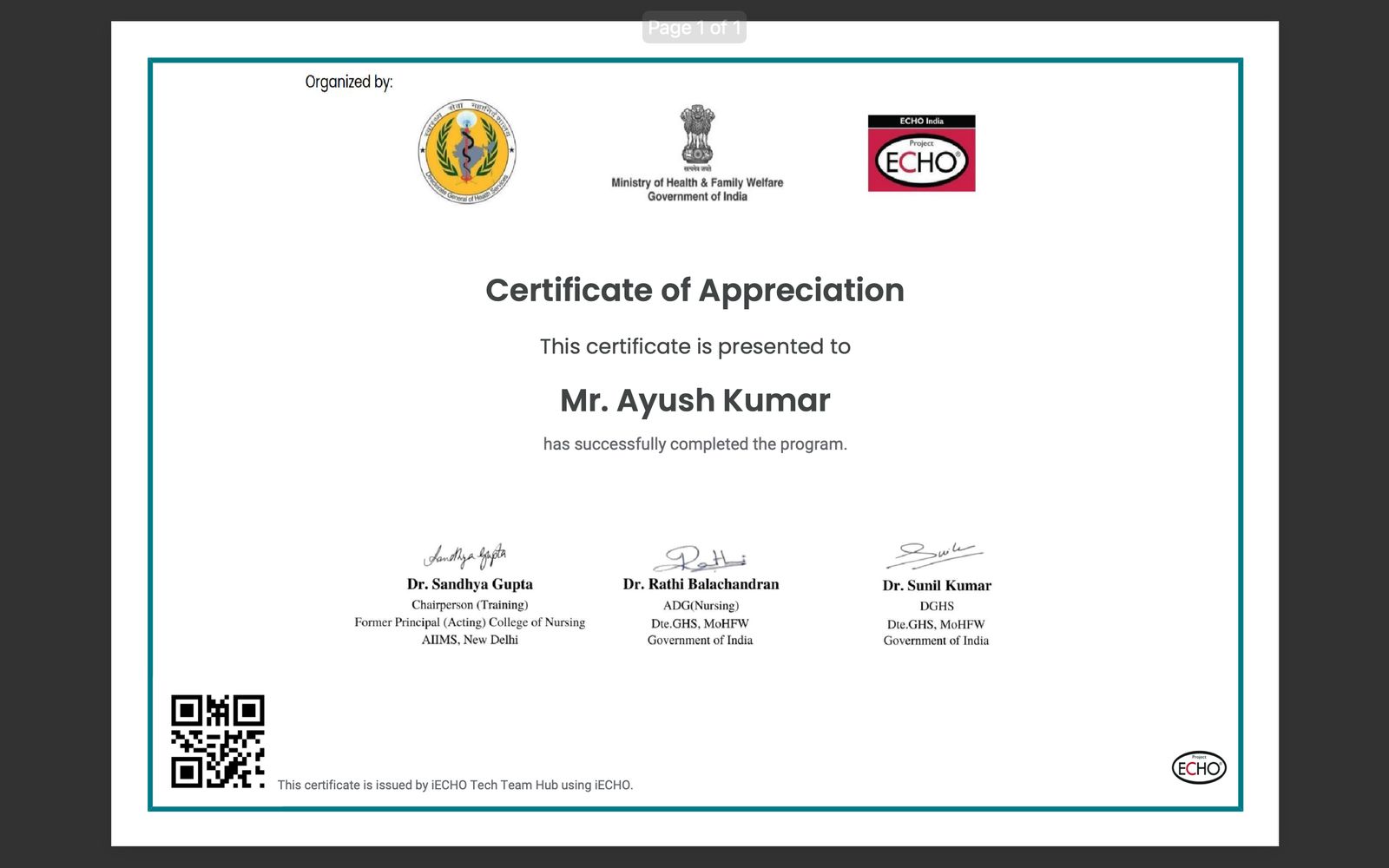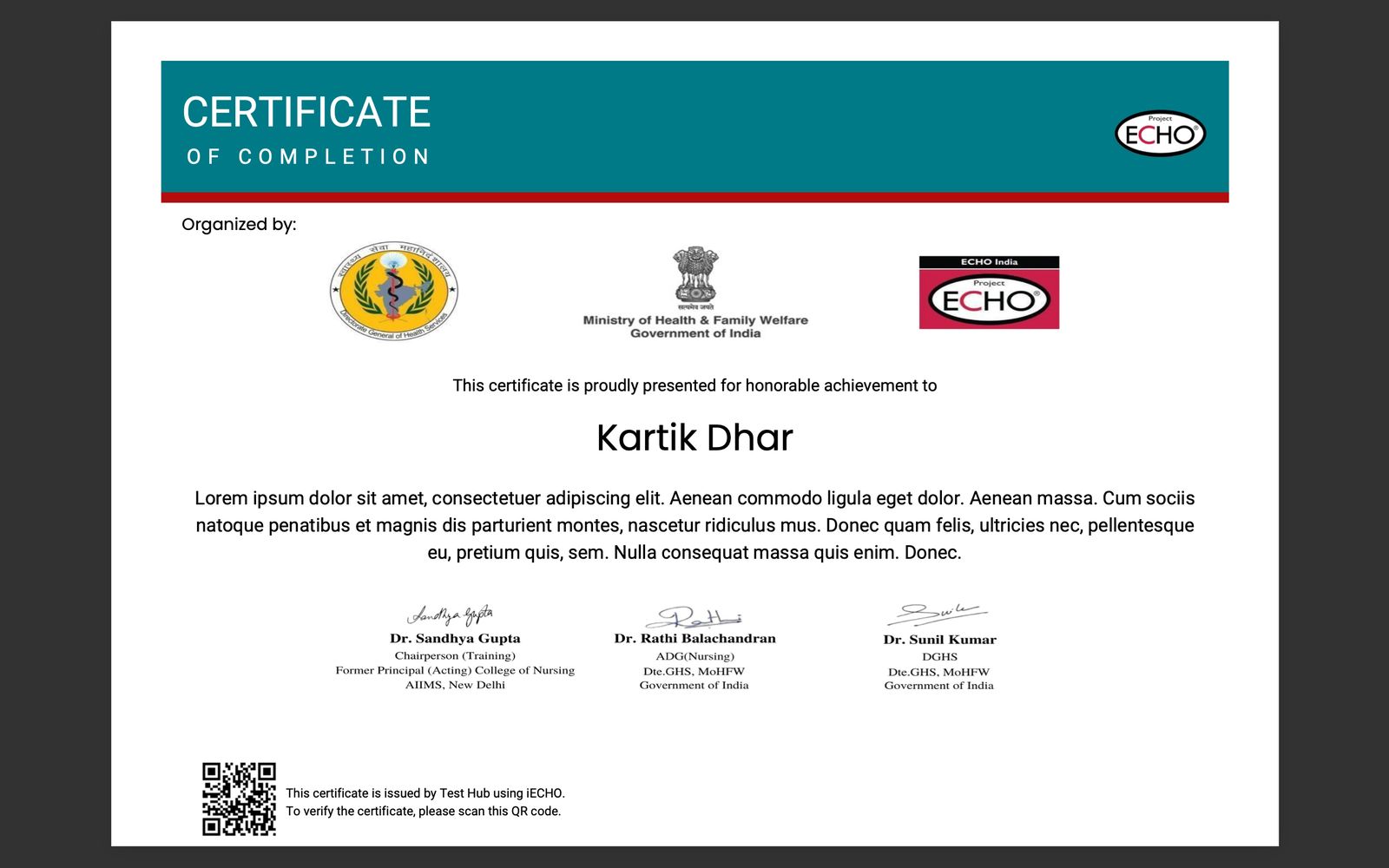
iECHO பல்வேறு மைல்கற்களுக்கான சான்றிதழ்கள் வழங்குவதை எளிதாக்குகிறது. நிறுவனங்கள் பங்கேற்பு, நிரல் நிறைவு, வழக்கு சமர்ப்பிப்புகள், மற்றும் துறை சார்ந்த வல்லுநர்கள் ஆகியவற்றுக்கான சான்றிதழ்களை எளிதாக உருவாக்கி அனுப்ப முடியும். இந்தச் செயல்முறை அனைத்து சாதனைகளும் திறம்பட அங்கீகரிக்கப்பட்டு ஆவணப்படுத்தப்படுவதை உறுதி செய்கிறது.
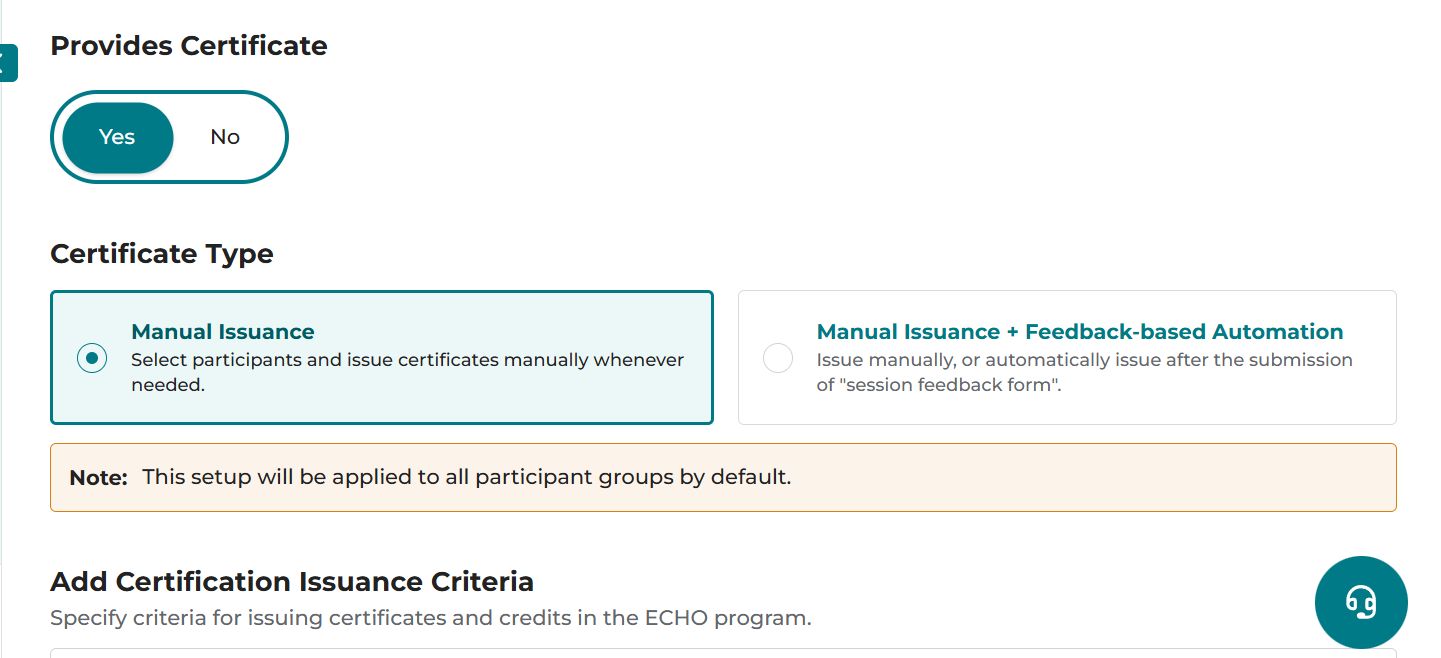
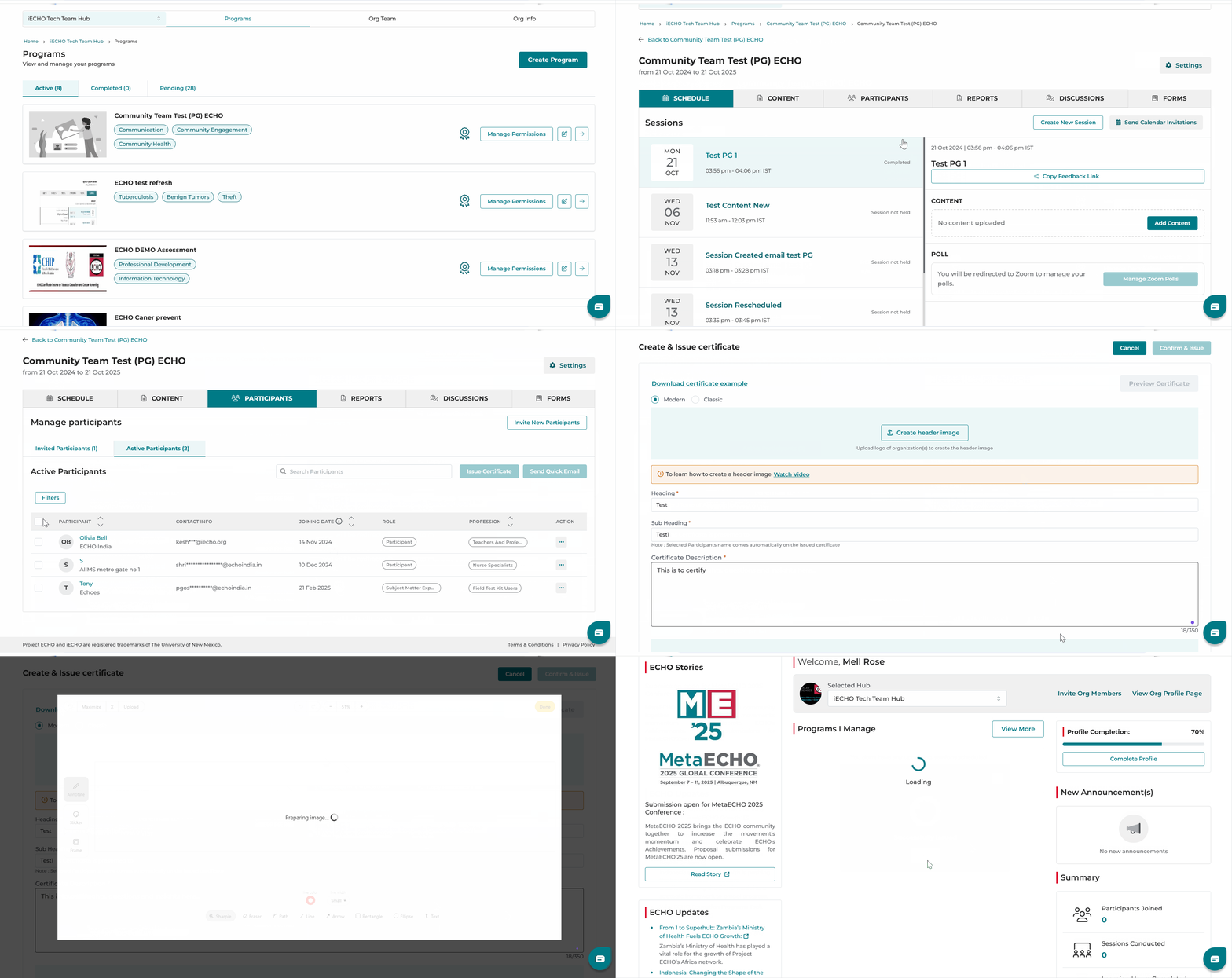
சான்றிதழ்களை உருவாக்க, நிரலை உருவாக்கும் போது சான்றிதழ் வழங்குக என்பதற்கான நிலைமாற்றியை இயக்குவதன் மூலம் நிரலுக்கான சான்றிதழ் அம்சங்களை நீங்கள் இயக்க வேண்டும். கீழே உள்ள படத்தைப் பார்க்கவும்:
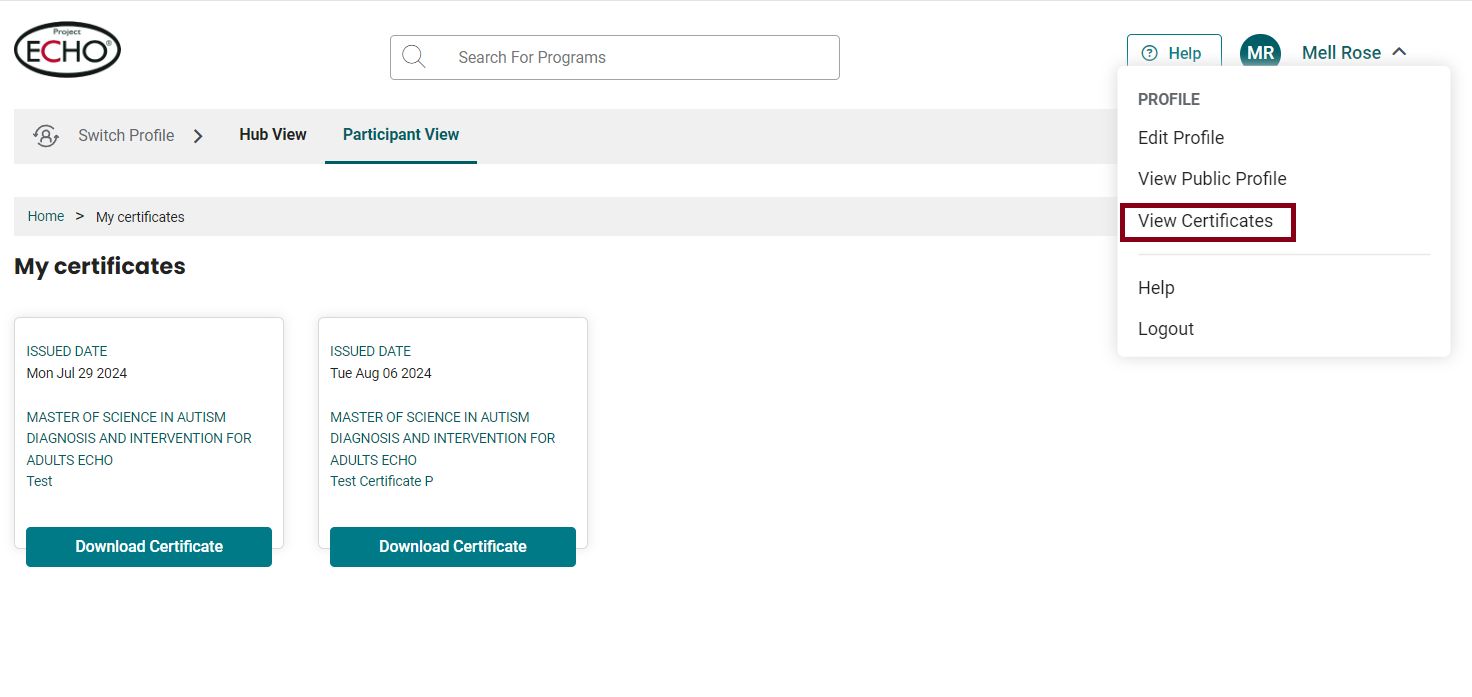
சான்றிதழ்கள் பதிவிறக்க விருப்பத்துடன் பதிவுசெய்யப்பட்ட மின்னஞ்சல் மற்றும் தொலைபேசி எண்ணிற்கு அனுப்பப்படும். பயனர் சுயவிவரத்தில் உள்ள சான்றிதழ்களைப் பார்க்கவும் பகுதியின் மூலமாகவும் இவற்றை அணுகலாம்.
மேம்பாடுகள்: அனைத்தையும் தேர்ந்தெடு விருப்பமானது, பங்கேற்பாளர்கள் தாவலில் முதன்மைத் தொடர்பாக மின்னஞ்சல் முகவரியைக் கொண்டுள்ள பங்கேற்பாளர்களைத் தானாகவே தேர்ந்தெடுத்து, சான்றிதழ் வழங்குவதை மேலும் திறம்படச் செய்கிறது.
சான்றிதழ்களை நீங்கள் எவ்வாறு உருவாக்கி வழங்கலாம் என்பது இதோ:
- உங்கள் iECHO முகப்புப் பக்கத்திலிருந்து, இடது பேனலைத் திறந்து அனைத்து நிரல்கள் என்பதைத் தேர்ந்தெடுக்கவும்.
- நீங்கள் சான்றிதழ்களை அனுப்ப விரும்பும் நிரல் மற்றும் பங்கேற்பாளர் குழுவைத் தேர்ந்தெடுக்கவும்.
- பங்கேற்பாளர்கள் பிரிவில், செயலில் உள்ள பங்கேற்பாளர்கள் என்பதைக் கிளிக் செய்யவும்.
- தேவைக்கேற்ப அனைத்து பங்கேற்பாளர்களுக்கும் அல்லது தனிநபர்களுக்கும் சான்றிதழ் வழங்கு என்பதைத் தேர்ந்தெடுக்கவும்.
iECHO சான்றிதழ்களை மொத்தமாகவோ அல்லது தனித்தனியாகவோ வழங்க அனுமதிக்கிறது.
நேரத்தைச் சேமிக்க, சான்றிதழ் உருவாக்கும் ሂደையில் உள்ள அனைத்துப் புலங்களும் மிகச் சமீபத்தில் வழங்கப்பட்ட சான்றிதழின் விவரங்களுடன் தானாகவே நிரப்பப்படும்.
- மொத்தச் சான்றிதழ்கள்: குழுவில் உள்ள அனைத்து பங்கேற்பாளர்களுக்கும் சான்றிதழ்களை வழங்க, பங்கேற்பாளர் என்பதற்கு அடுத்துள்ள தேர்வுப்பெட்டியைத் தேர்ந்தெடுக்கவும். இந்த விருப்பத்தை நிறைவுச் சான்றிதழ்கள், பங்கேற்புச் சான்றிதழ்கள் மற்றும் பலவற்றிற்குப் பயன்படுத்தலாம்.
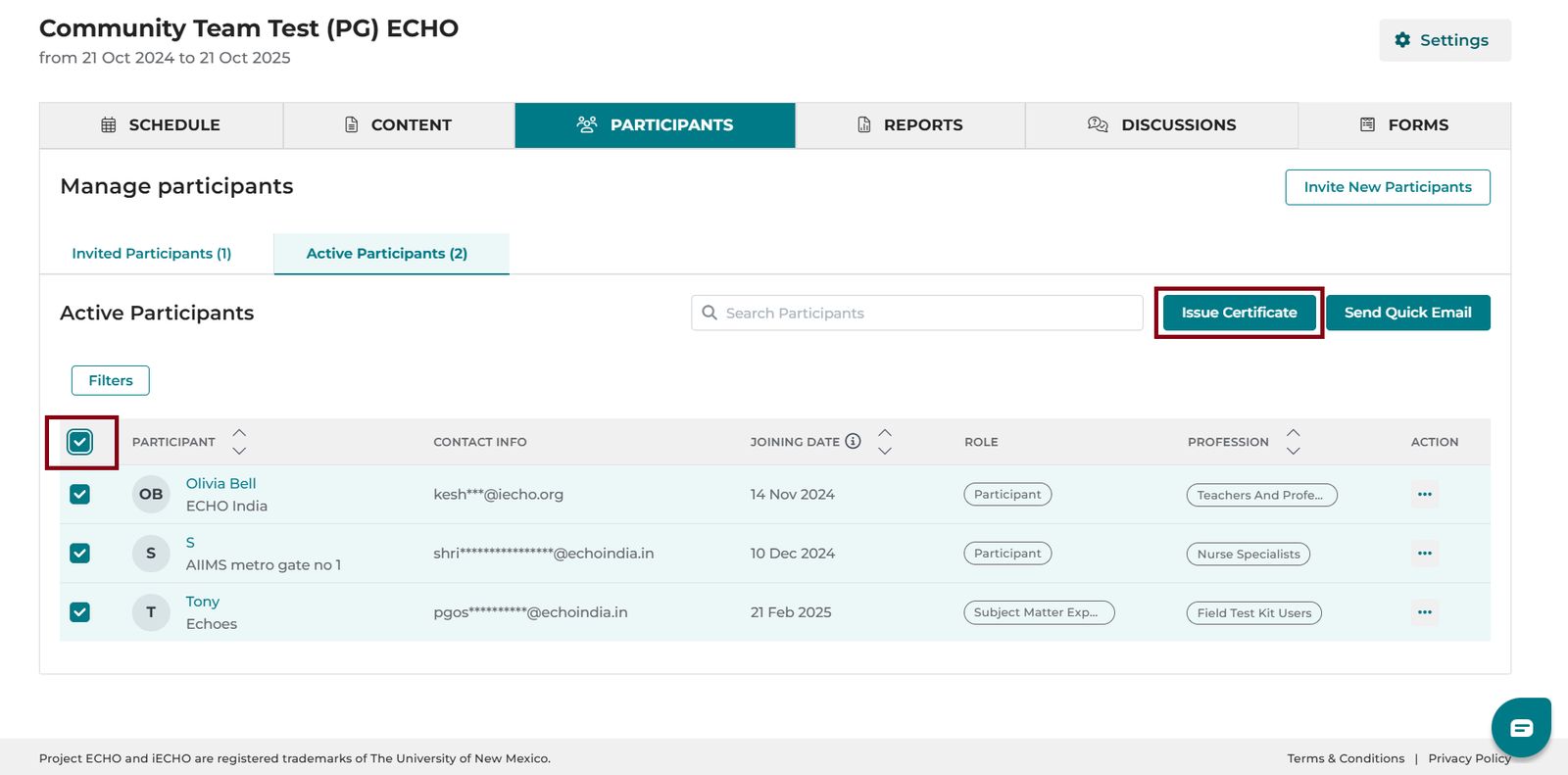
- தனிநபர் சான்றிதழ்கள்: ஒரு தனிநபர் பங்கேற்பாளருக்கு சான்றிதழ் வழங்க அவரது பெயருக்கு அடுத்துள்ள தேர்வுப்பெட்டியைத் தேர்ந்தெடுக்கவும். இந்த விருப்பத்தை வழக்கு சமர்ப்பிப்பாளர்கள், துறை சார்ந்த வல்லுநர்கள் மற்றும் பலருக்குப் பயன்படுத்தலாம்.
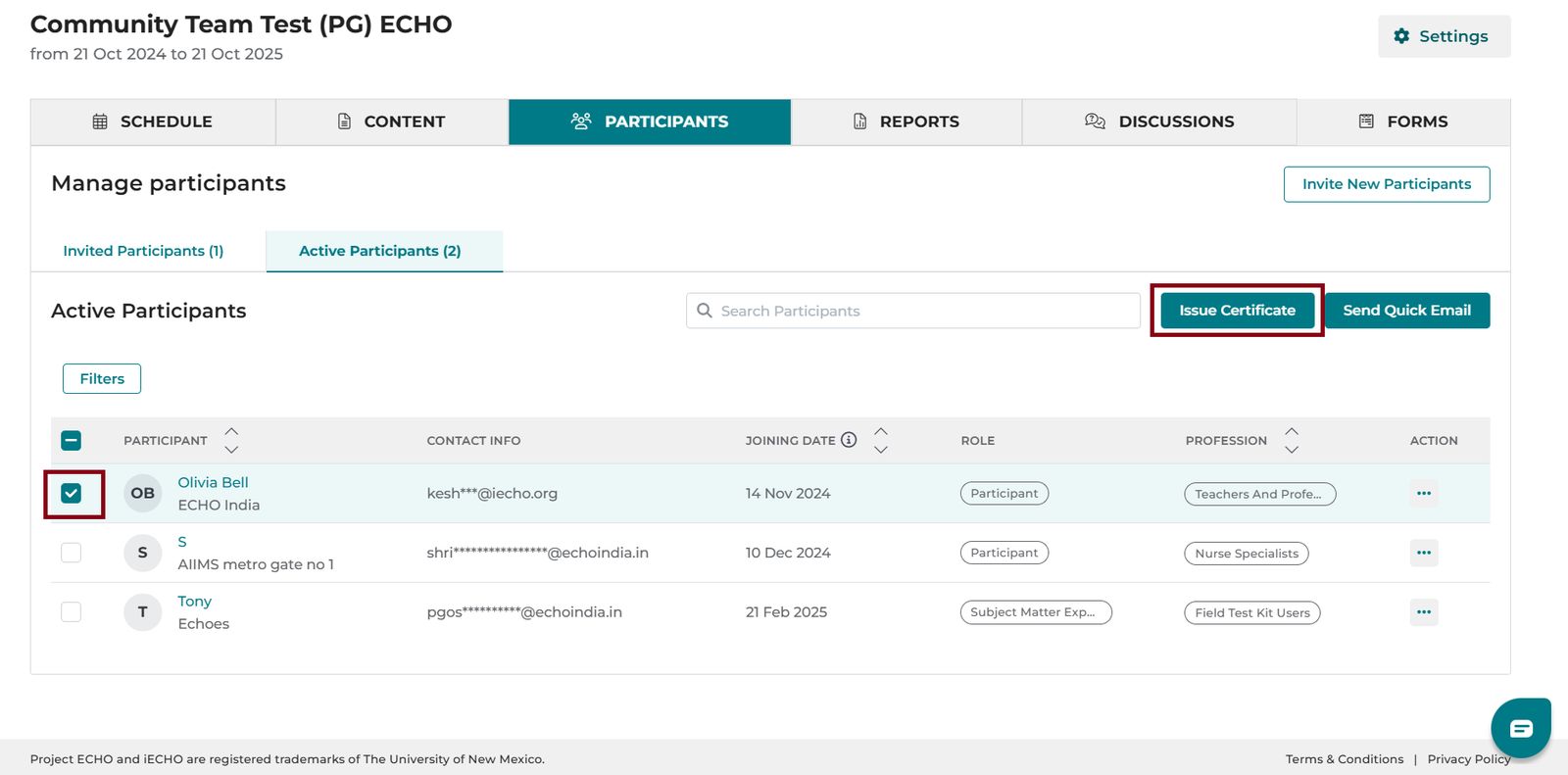
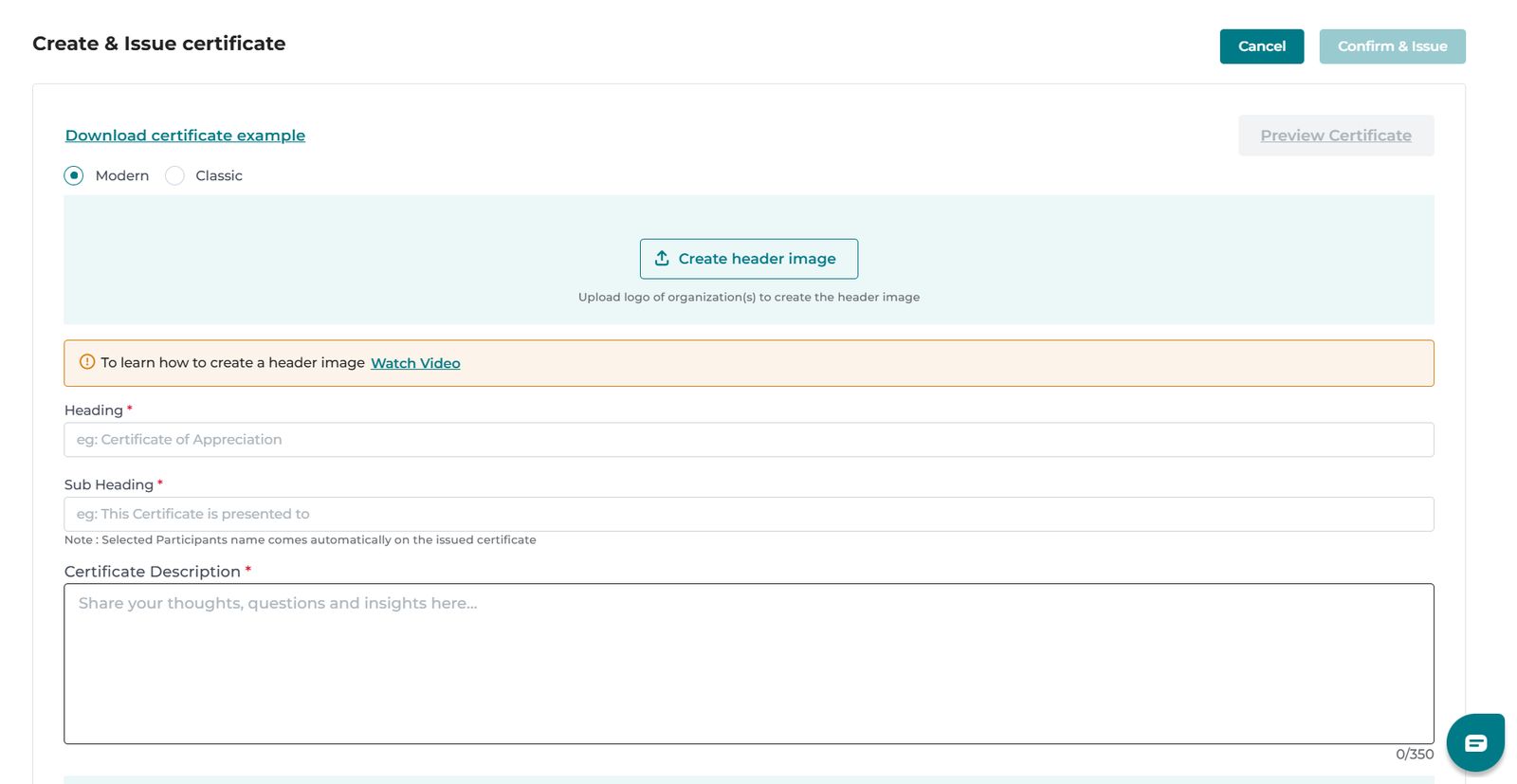
- சான்றிதழ் வழங்கு என்பதைக் கிளிக் செய்யவும்.
- வார்ப்புரு வகையைத் தேர்ந்தெடுக்கவும்: நவீனம் அல்லது கிளாசிக்.
- தலைப்புப் படத்தை உருவாக்கு என்பதைக் கிளிக் செய்யவும்.

- iECHO பட உருவாக்கியைத் திறக்கும். இடது மெனுவிலிருந்து, ஸ்டிக்கர் என்பதைத் தேர்ந்தெடுக்கவும்.
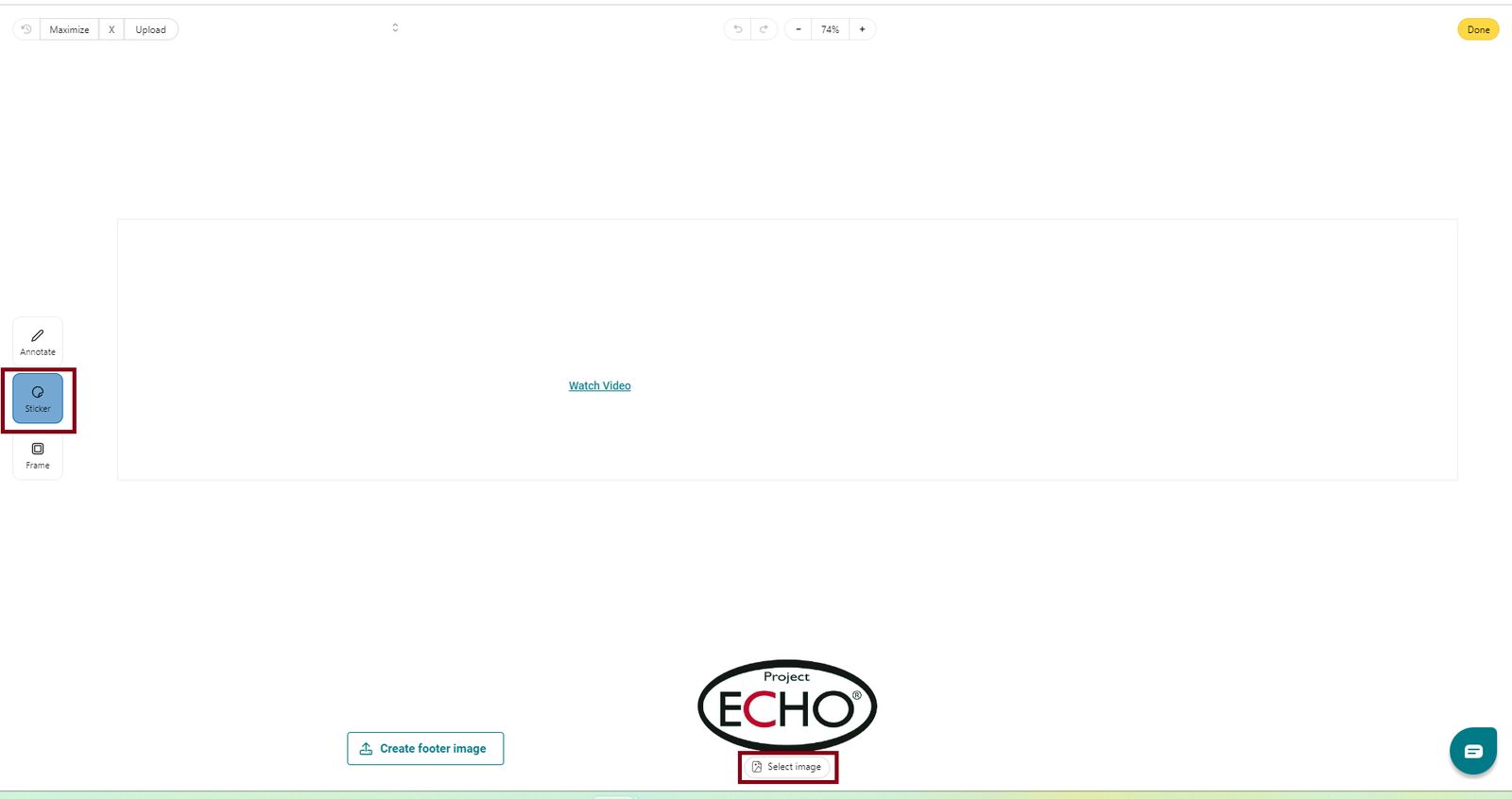
- உங்கள் நிறுவனத்தின் இலச்சினையைப் பதிவேற்ற படத்தைத் தேர்ந்தெடு என்பதைக் கிளிக் செய்யவும்.
வசதிக்காக, Project ECHO இலச்சினை தேர்ந்தெடுப்பதற்கு கிடைக்கிறது. சான்றிதழ் தலைப்புப் படத்தில் একাধিক இலச்சினைகளைச் சேர்க்கலாம்.
- இலச்சினைகள் வரிசைப்படுத்தப்பட்டதும் முடிந்தது என்பதைக் கிளிக் செய்து, பின்னர் உறுதிப்படுத்த பதிவேற்று என்பதைக் கிளிக் செய்யவும்.
- அடிக்குறிப்புப் படத்தை உருவாக்கு என்பதைக் கிளிக் செய்யவும்.

- கையொப்பப் படத்தை பதிவேற்ற ஸ்டிக்கர் என்பதைக் கிளிக் செய்யவும்.
- உரையைச் சேர்க்க அன்னோடேட் என்பதைக் கிளிக் செய்யவும். உரையை வடிவமைக்க அல்லது மேம்படுத்த ஷார்பி என்பதனைப் பயன்படுத்தவும்.
குறிப்பு:
- தற்போதுள்ள தலைப்புப் படத்தை பதிவேற்ற, படத்தைத் தேர்ந்தெடு என்பதைக் கிளிக் செய்து, அதை உங்கள் தலைப்பாக அமைக்க கேன்வாஸின் மீது இழுத்து வரவும்.
- லோகோ அல்லது கையொப்பத்தின் கீழ் உரையைச் சேர்க்க:
- இடதுபுற மெனுவிலிருந்து அன்னோடேட் என்பதனைத் தேர்ந்தெடுக்கவும்.
- உரை என்பதனைத் தேர்ந்தெடுக்கவும் மற்றும் தட்டச்சு செய்யத் தொடங்க கேன்வாஸில் கிளிக் செய்யவும்.
- உரையின் இருப்பிடத்தை மாற்ற, அதைக் கிளிக் செய்து விரும்பிய இடத்திற்கு இழுத்து வரவும்.
- உரையை நகலெடுக்க, திருத்த அல்லது நீக்க, உரைப் பெட்டியின் மீது கிளிக் செய்து உங்கள் செயல்பாட்டைத் தேர்ந்தெடுக்கவும்.
- தலைப்பு அல்லது அடிக்குறிப்புப் படத்தை மாற்ற, உருவாக்கப் பக்கத்தில் உள்ள அகற்று என்பதைக் கிளிக் செய்யவும்.
QR குறியீடு மூலம் உண்மைத்தன்மை சரிபார்ப்பு
பங்கேற்பாளர்களுக்கு வழங்கப்படும் ஒவ்வொரு சான்றிதழிலும், அதைச் சரிபார்ப்பதற்காக அந்நிகழ்ச்சியுடன் இணைக்கப்பட்ட தனித்துவமான QR குறியீடு சேர்க்கப்பட்டிருக்கும்.
சான்றிதழின் உண்மைத்தன்மையை சரிபார்க்க விரும்பும் எவரும், பூர்த்தி செய்யப்பட்ட நிகழ்ச்சி பற்றிய விரிவான தகவல்களைக் காண இந்த QR குறியீட்டை ஸ்கேன் செய்யலாம்.
சரிபார்க்கப்பட்ட விவரங்களுடன் பொருந்தாத சான்றிதழை நீங்கள் கண்டால், தயவுசெய்து support@iecho.org இல் எங்களைத் தொடர்பு கொள்ளவும்.
சான்றிதழ்களை எவ்வாறு வழங்குவது என்பது குறித்த இந்தப் பயிற்சி வீடியோவைப் பார்க்கவும்:
பின்னூட்டக் கணிப்புகளுக்குப் பிறகு தானியங்கி சான்றிதழ் வழங்கல்
ஒரு அமர்வு பின்னூட்டக் கணிப்புக்கு பிறகு பங்கேற்பாளர்களுக்குத் தானாகவே சான்றிதழ்களை வழங்க, பின்வரும் விவரங்களை support@iecho.org என்ற மின்னஞ்சலுக்கு அனுப்பவும்:
- தலைப்புப் படம்: தலைப்புப் படத்தை உருவாக்க இந்த பவர்பாயிண்ட் டெம்ப்ளேட்டைப் பயன்படுத்தவும்: டெம்ப்ளேட்டைப் பதிவிறக்கவும்
- தலைப்பு (எ.கா., வருகைச் சான்றிதழ்).
- துணைத் தலைப்பு (எ.கா., இந்தச் சான்றிதழ் இவருக்கு வழங்கப்படுகிறது).
- சான்றிதழ் விவரம் (எ.கா., இந்த நிகழ்ச்சியில் வெற்றிகரமாகப் பங்கேற்றுள்ளார்...).
- அடிக்குறிப்புப் படம்: அடிக்குறிப்புப் படத்தை உருவாக்க இந்த PowerPoint வார்ப்புருவைப் பயன்படுத்தவும்: வார்ப்புருவைப் பதிவிறக்கவும்
- நிகழ்ச்சியின் பெயர்.
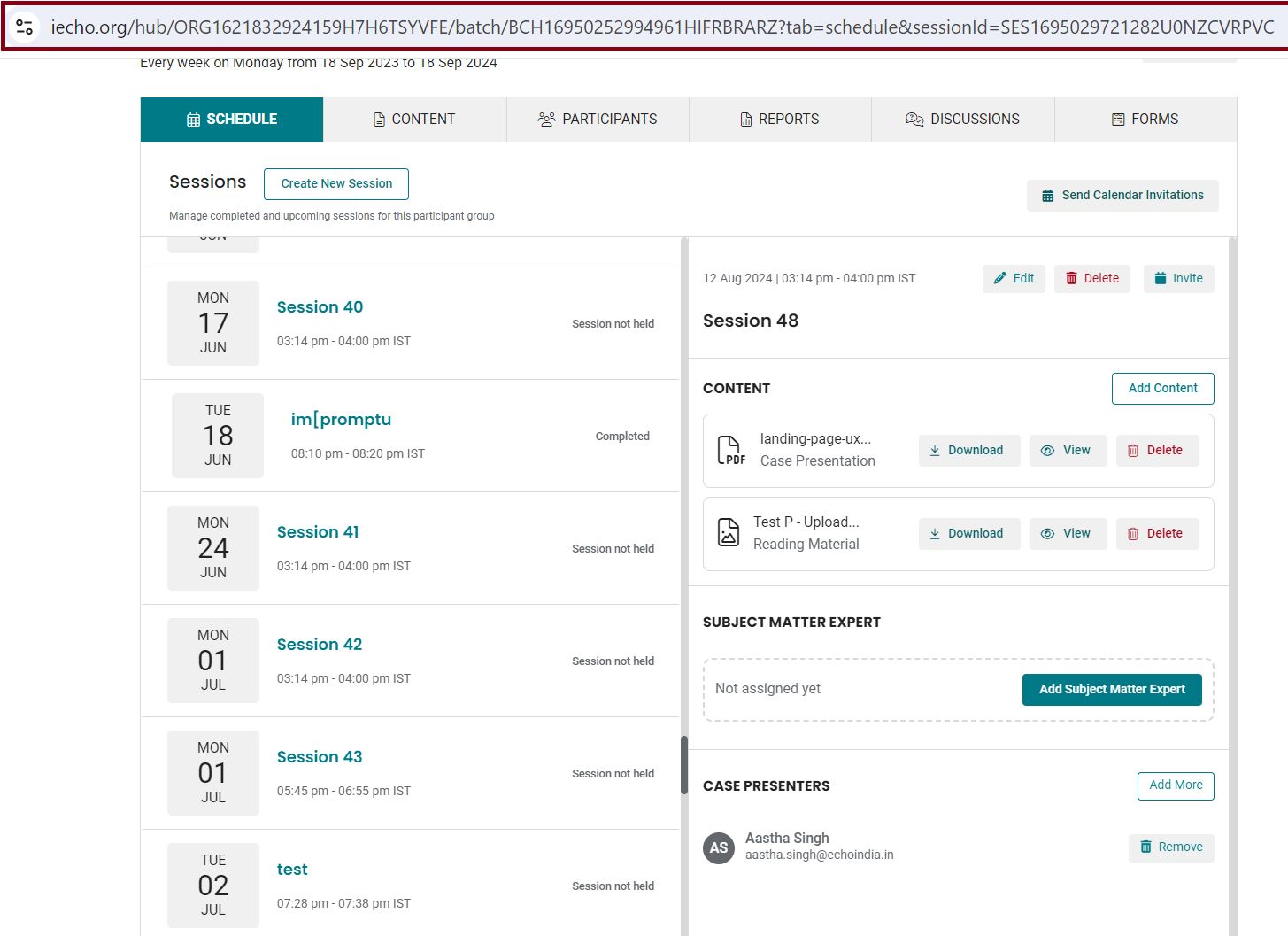
- பங்கேற்பாளர் குழுவின் URL (பங்கேற்பாளர் குழுப் பக்கத்தில் உள்ள பகிர் பொத்தானிலிருந்து நகலெடுக்கப்பட்டது).
உங்கள் பார்வைக்கான மாதிரிச் சான்றிதழ்கள் இதோ: