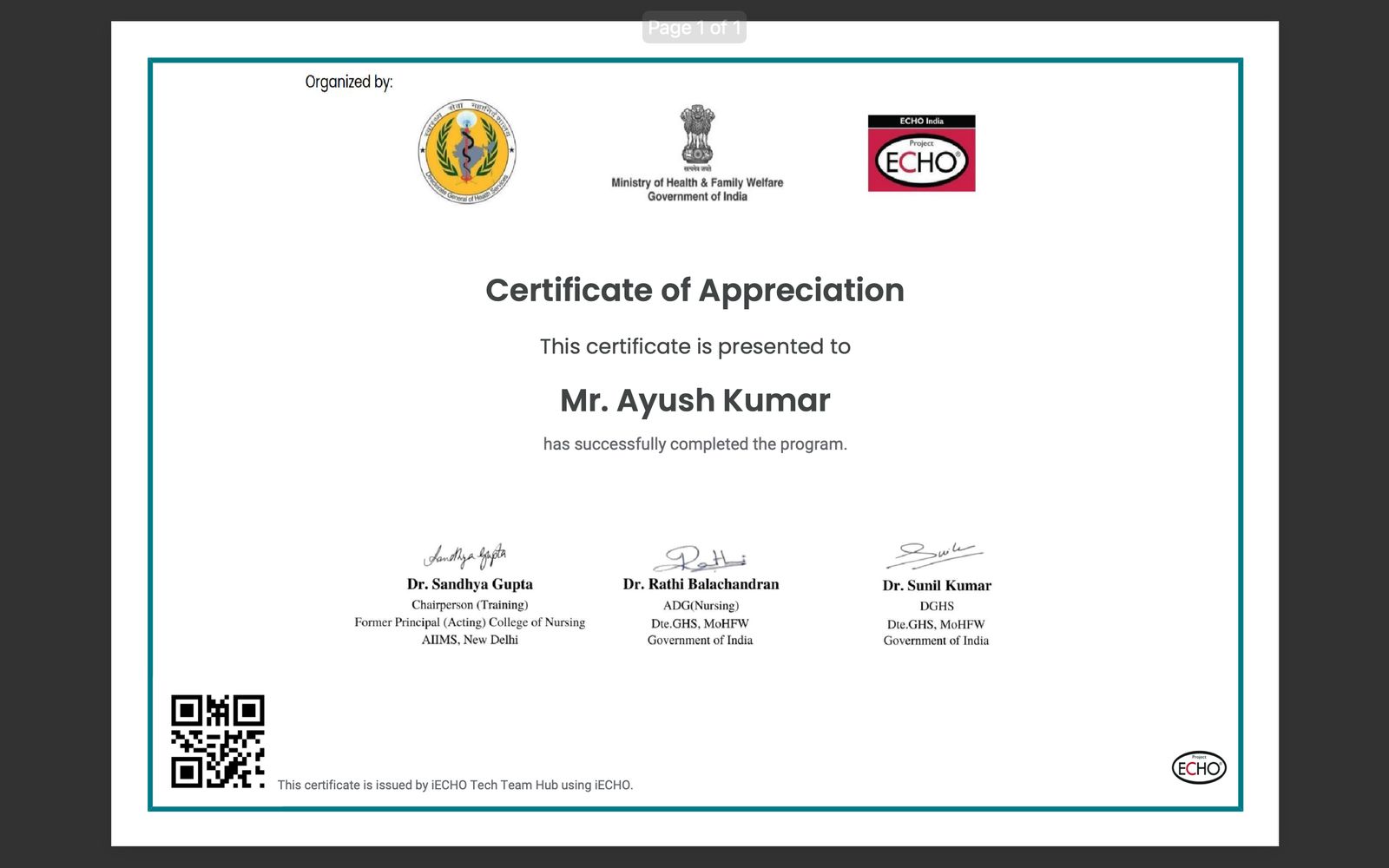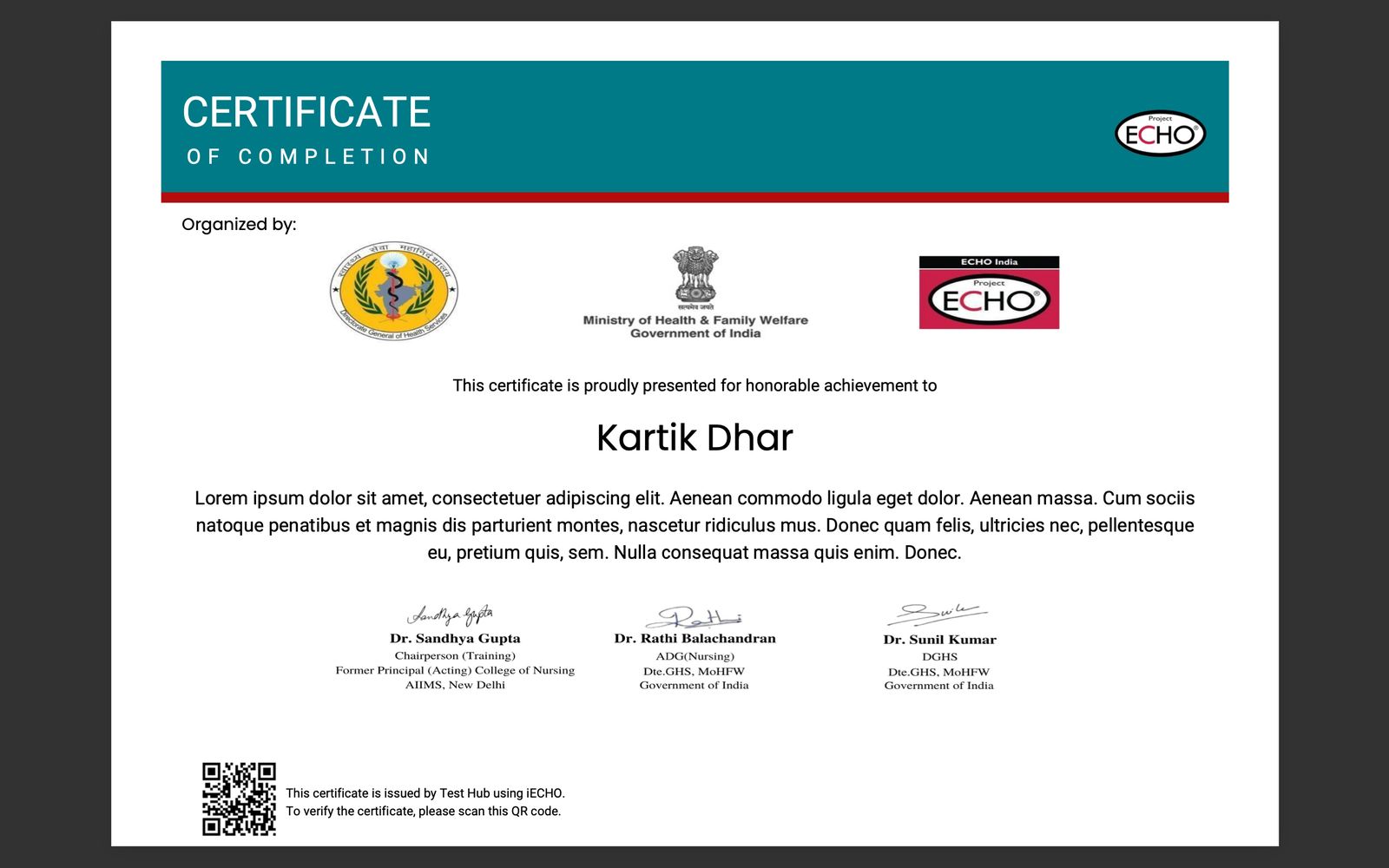
iECHO বিভিন্ন মাইলফলকের জন্য সার্টিফিকেট প্রদান সহজ করে তোলে। প্রতিষ্ঠানগুলি সহজেই অংশগ্রহণ, প্রোগ্রাম সমাপ্তি, কেস উপস্থাপনা এবং বিষয় বিশেষজ্ঞদের জন্য সার্টিফিকেট তৈরি এবং পাঠাতে পারে। এই প্রক্রিয়াটি নিশ্চিত করে যে সমস্ত অর্জন দক্ষতার সাথে স্বীকৃত এবং নথিভুক্ত হয়।
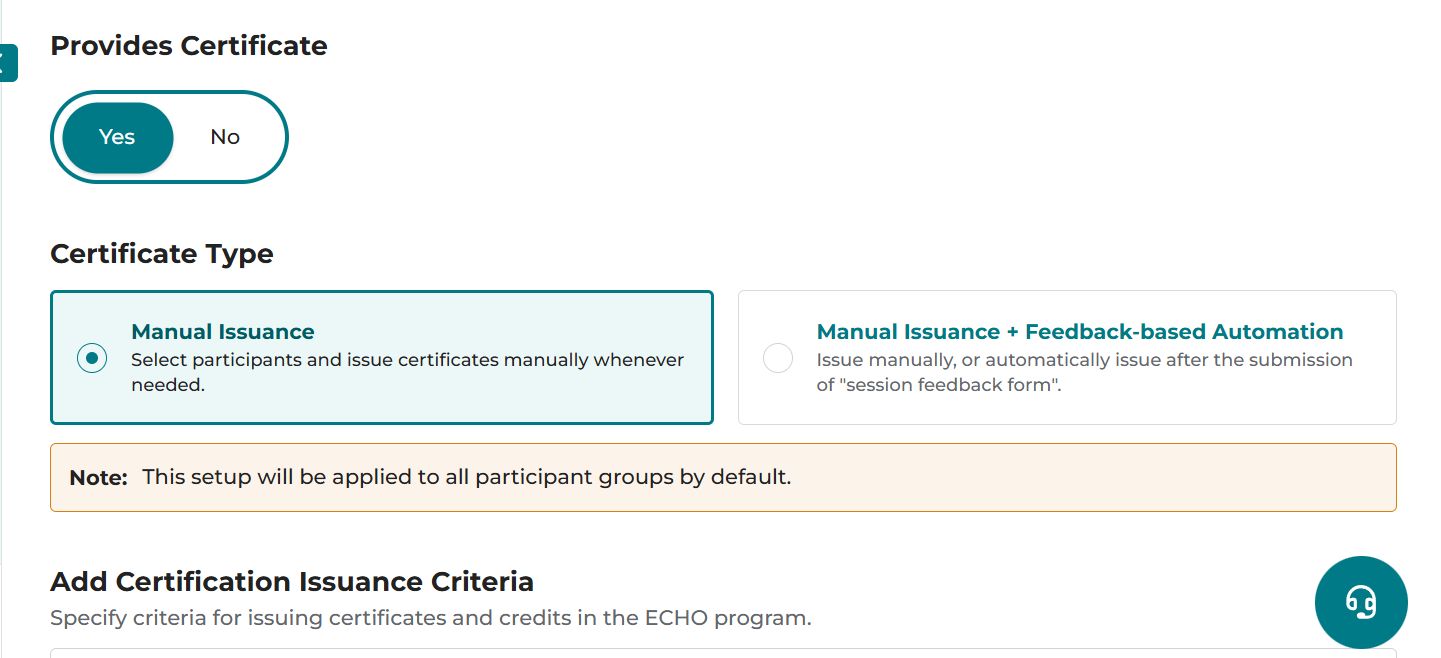
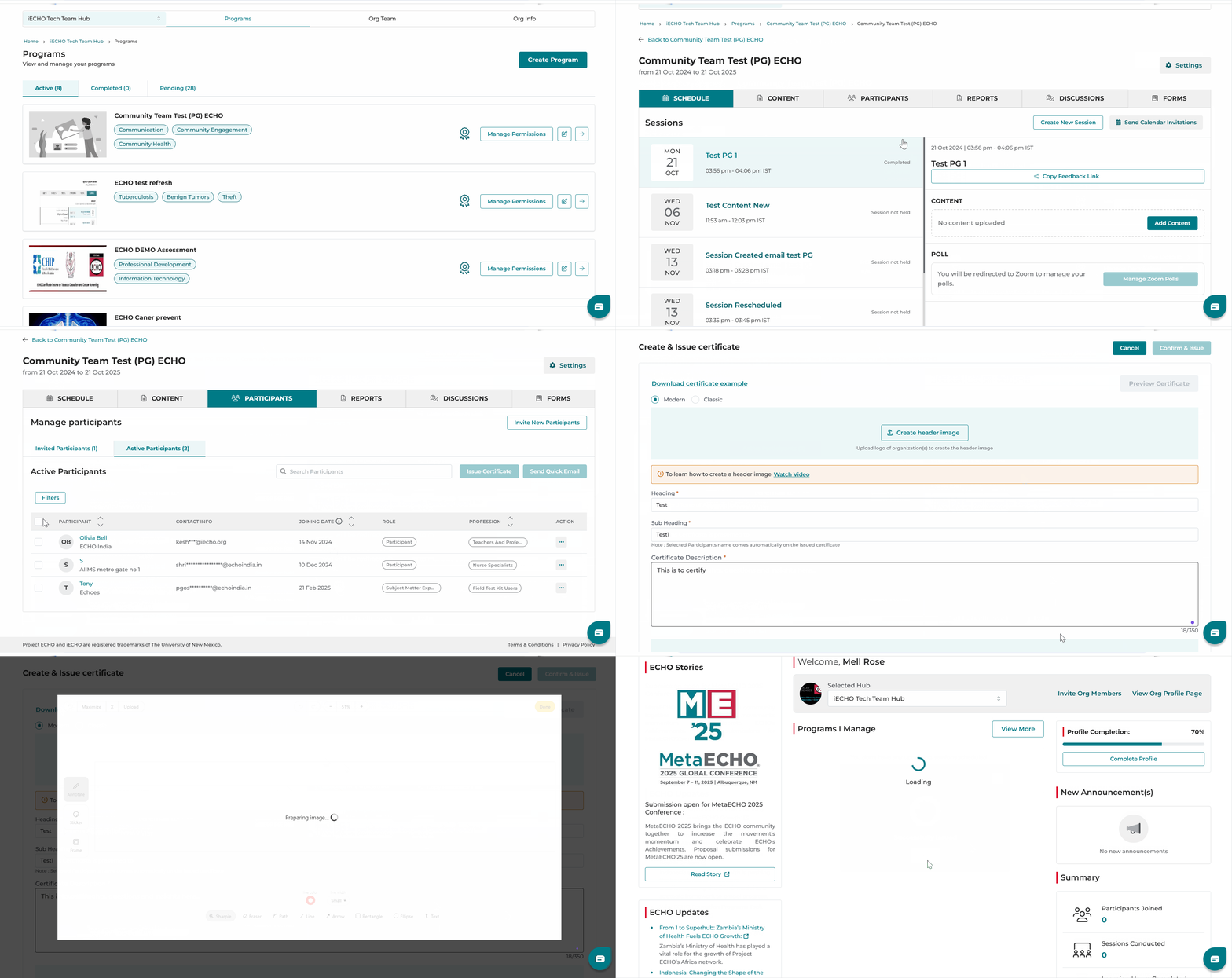
সার্টিফিকেট তৈরি করতে, প্রোগ্রামটি তৈরি করার সময় আপনাকে সার্টিফিকেট প্রদান করুন-এর টগলটি চালু করে প্রোগ্রামের জন্য সার্টিফিকেট ফিচার সক্ষম করতে হবে। নিচের ছবিটি দেখুন:
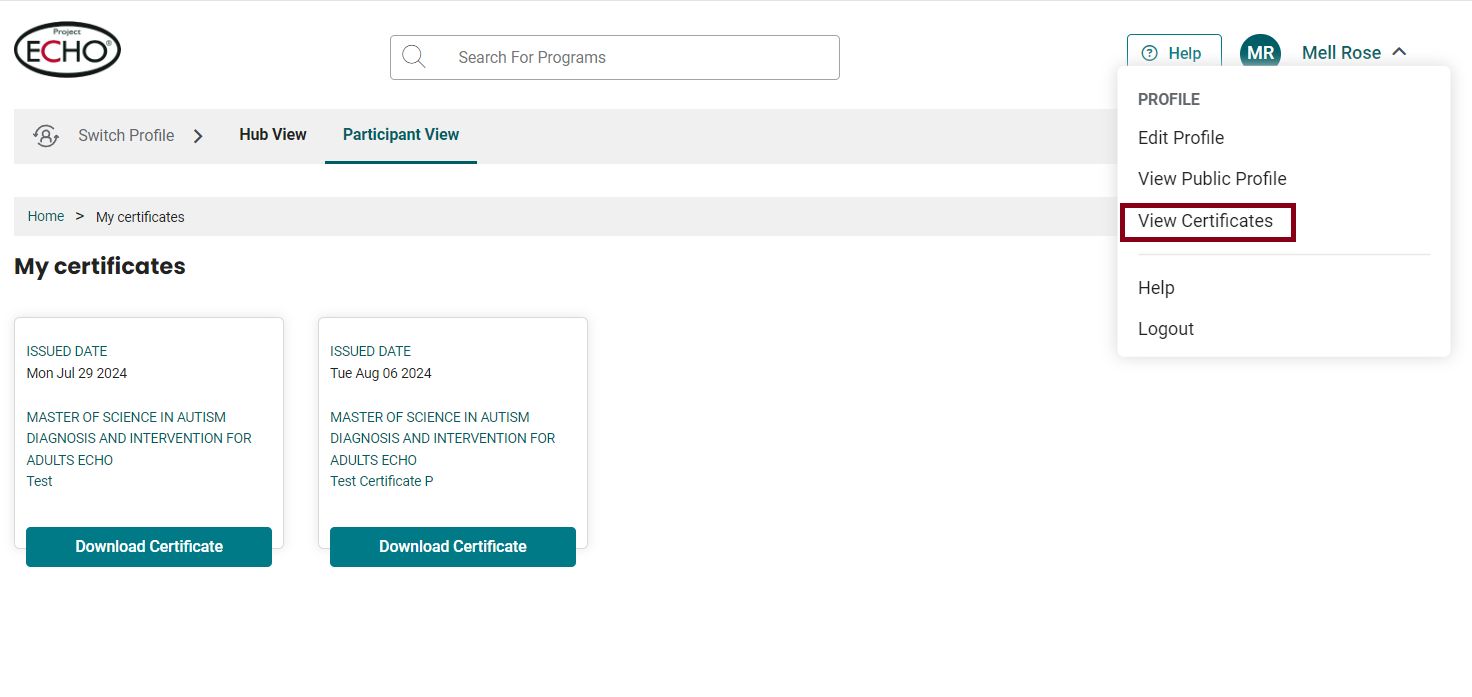
ডাউনলোড অপশনসহ সার্টিফিকেট নিবন্ধিত ইমেল এবং ফোন নম্বরে পাঠানো হবে। এগুলি ব্যবহারকারীর প্রোফাইলের সার্টিফিকেট দেখুন বিভাগ থেকেও অ্যাক্সেস করা যাবে।
উন্নয়নসমূহ: সবকটি নির্বাচন করুন অপশনটি অংশগ্রহণকারী ট্যাবে এমন অংশগ্রহণকারীদের স্বয়ংক্রিয়ভাবে নির্বাচন করে যাঁদের প্রাথমিক পরিচিতি হিসেবে একটি ইমেল ঠিকানা রয়েছে, যা সার্টিফিকেট প্রদানকে আরও দক্ষ করে তোলে।
আপনি যেভাবে সার্টিফিকেট তৈরি এবং ইস্যু করতে পারেন তা নিচে দেওয়া হলো:
- আপনার iECHO হোমপেজ থেকে, বাম দিকের প্যানেলটি খুলুন এবং সকল প্রোগ্রাম: নির্বাচন করুন।
- যেটির জন্য আপনি সার্টিফিকেট পাঠাতে চান সেই প্রোগ্রাম এবং অংশগ্রহণকারী দল নির্বাচন করুন।
- অংশগ্রহণকারী বিভাগে, সক্রিয় অংশগ্রহণকারী-তে ক্লিক করুন।
- প্রয়োজন অনুযায়ী সমস্ত অংশগ্রহণকারীকে বা ব্যক্তিগতভাবে সার্টিফিকেট প্রদান করুন বেছে নিন।
iECHO সার্টিফিকেটগুলিকে একসাথে বাল্ক হিসেবে বা ব্যক্তিগতভাবে ইস্যু করার সুযোগ দেয়।
সময় বাঁচাতে, সার্টিফিকেট তৈরির প্রক্রিয়ার সমস্ত ফিল্ড সাম্প্রতিকতম ইস্যু করা সার্টিফিকেটের বিবরণ দ্বারা স্বয়ংক্রিয়ভাবে পূরণ হয়ে যায়।
- একসাথে সার্টিফিকেট: গ্রুপের সমস্ত অংশগ্রহণকারীকে অংশগ্রহণকারী-এর পাশের চেকবাক্সটি নির্বাচন করে সার্টিফিকেট প্রদান করুন। এই অপশনটি সমাপ্তি সার্টিফিকেট, অংশগ্রহণ সার্টিফিকেট এবং আরও অনেক কিছুর জন্য ব্যবহার করা যেতে পারে।
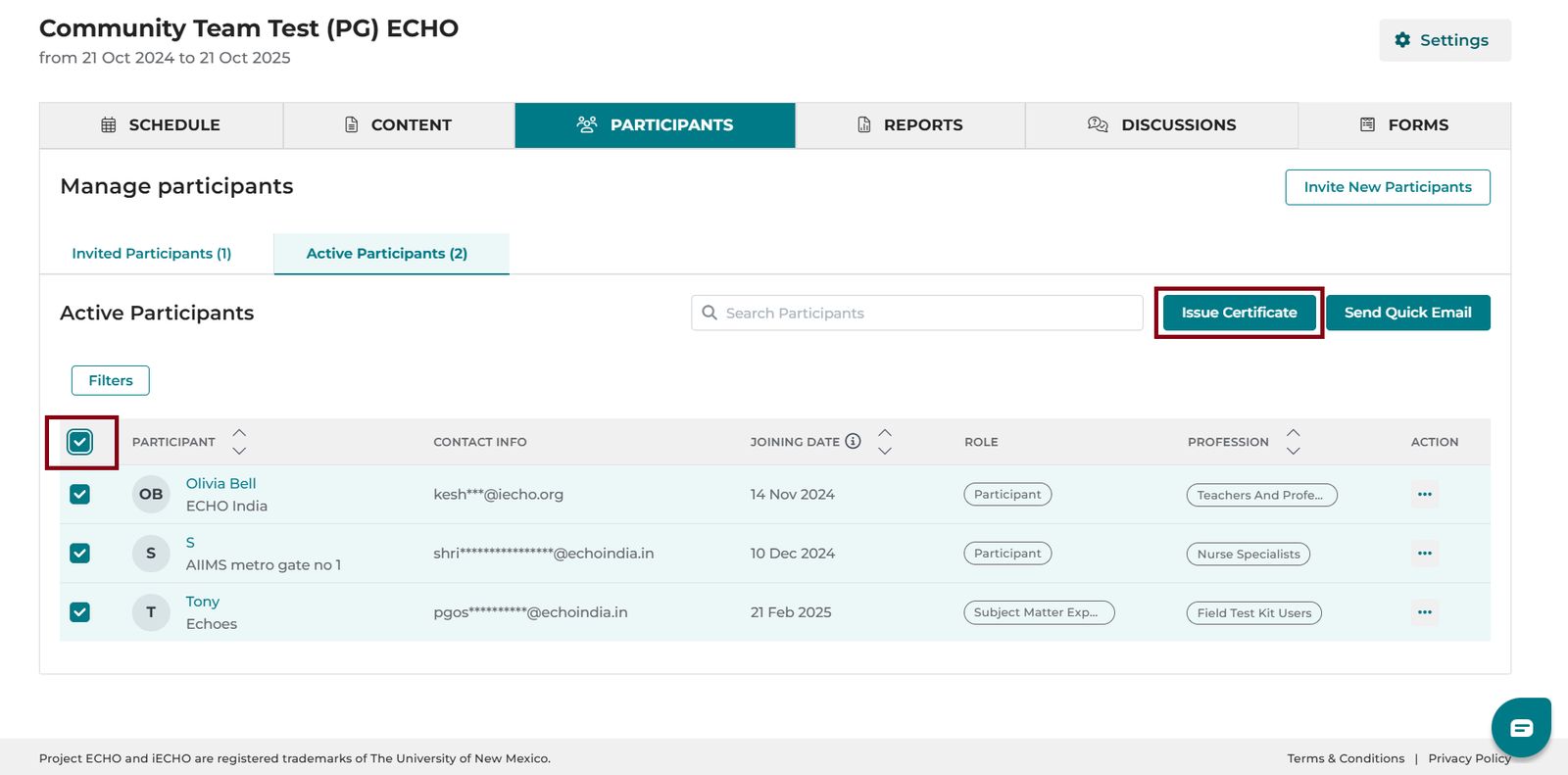
- ব্যক্তিগত সার্টিফিকেট: একজন নির্দিষ্ট উপস্থিতিকে সার্টিফিকেট দেওয়ার জন্য তাঁর নামের পাশের চেকবাক্সটি নির্বাচন করুন। এই অপশনটি কেস উপস্থাপক, বিষয় বিশেষজ্ঞ এবং আরও অনেকের জন্য ব্যবহার করা যেতে পারে।
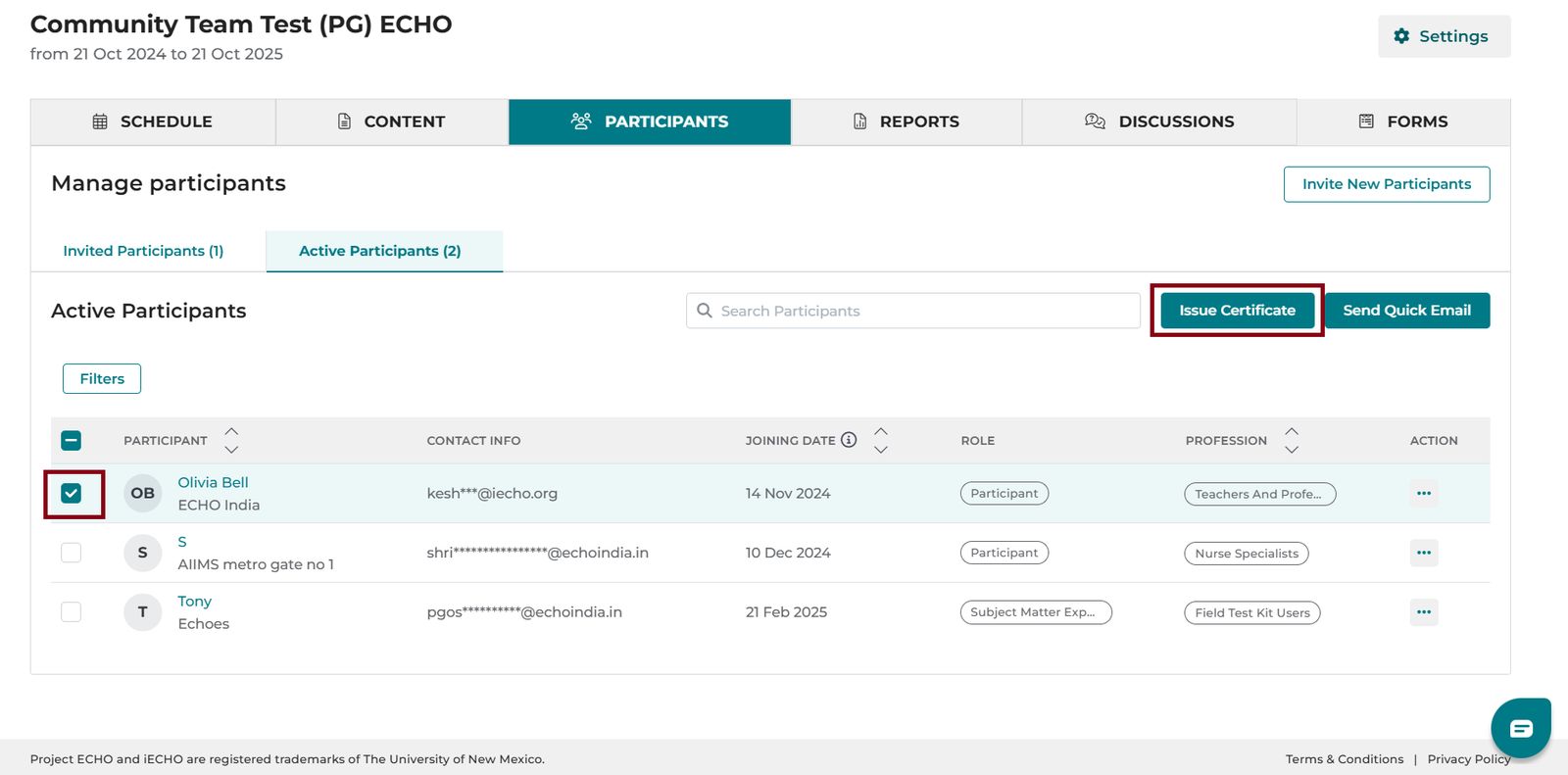
- সার্টিফিকেট প্রদান করুন-এ ক্লিক করুন।
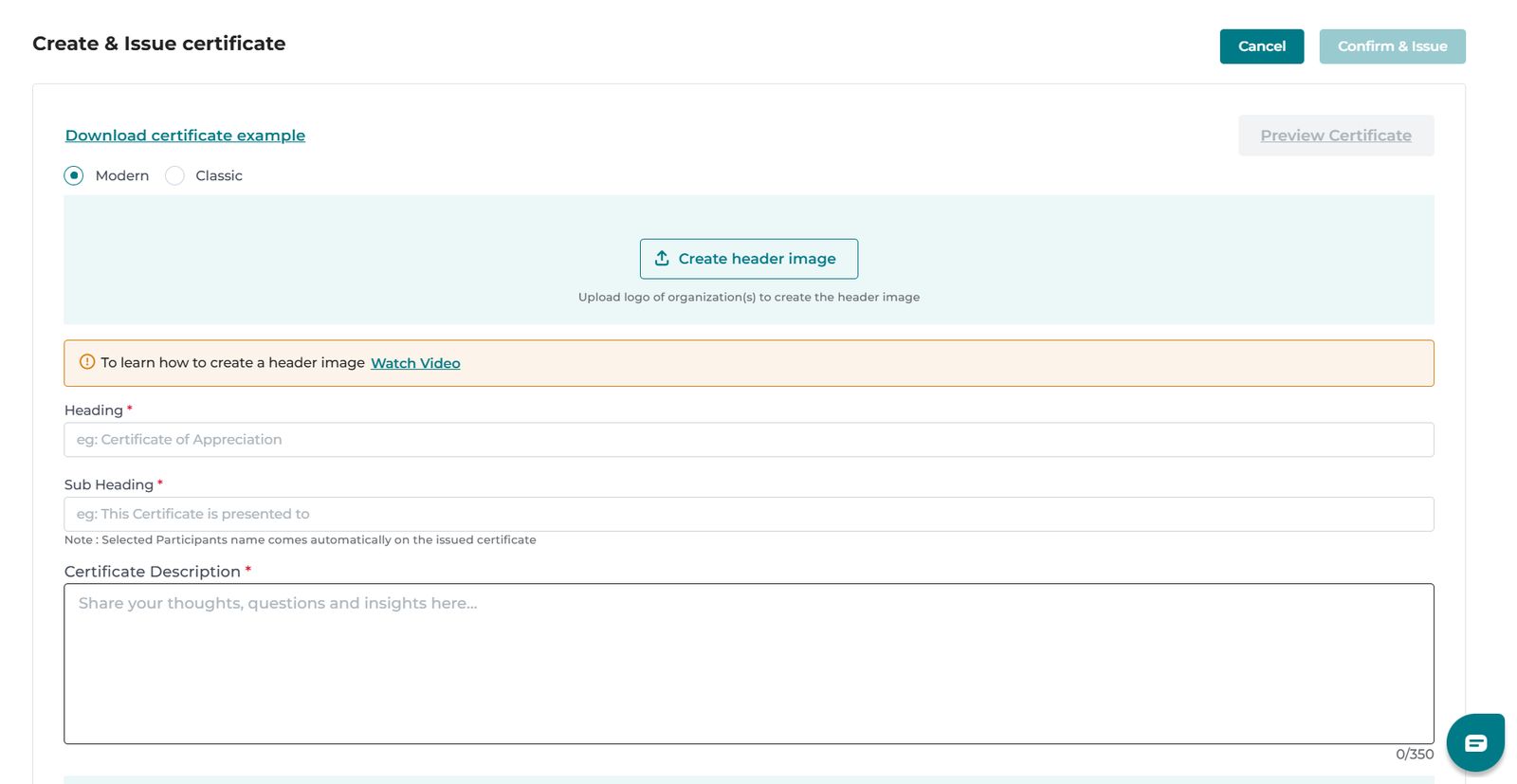
- টেমপ্লেটের ধরণ নির্বাচন করুন: মডার্ন অথবা ক্লাসিক।
- হেডার ইমেজ তৈরি করুন-এ ক্লিক করুন।

- iECHO ইমেজ জেনারেটর খুলবে। বাম দিকের মেনু থেকে, স্টিকার নির্বাচন করুন।
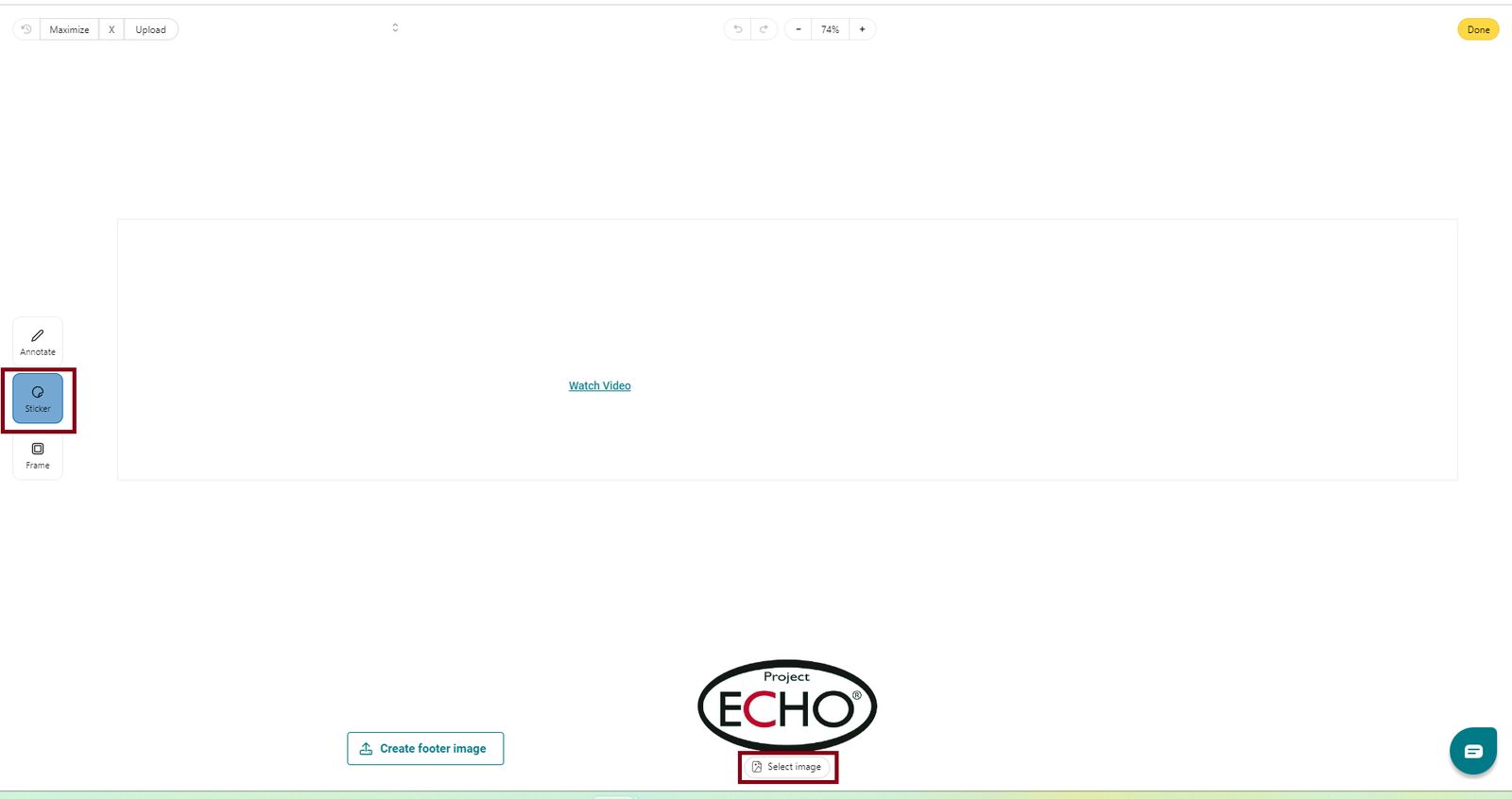
- আপনার প্রতিষ্ঠানের লোগো আপলোড করতে ছবি নির্বাচন করুন-এ ক্লিক করুন।
সুবিধার জন্য, Project ECHO লোগোটি নির্বাচনের জন্য উপলব্ধ রয়েছে। সার্টিফিকেট হেডার ইমেজে একাধিক লোগো যোগ করা যেতে পারে।
- লোগোগুলি সাজানো হয়ে গেলে সম্পন্ন-এ ক্লিক করুন, তারপর নিশ্চিত করতে আপলোড-এ ক্লিক করুন।
- ফুটার ইমেজ তৈরি করুন-এ ক্লিক করুন।

- একটি স্বাক্ষরের ছবি আপলোড করতে স্টিকার-এ ক্লিক করুন।
- টেক্সট যোগ করতে অ্যানোটেট-এ ক্লিক করুন। টেক্সট ফর্ম্যাট বা উন্নত করতে শার্পি ব্যবহার করুন।
নোট:
- একটি বিদ্যমান হেডার ছবি আপলোড করতে, ছবি নির্বাচন করুন-এ ক্লিক করুন এবং এটিকে আপনার হেডার হিসেবে সেট করতে ক্যানভাসে টেনে আনুন।
- একটি লোগো বা স্বাক্ষরের নিচে টেক্সট যোগ করতে:
- বামের মেনু থেকে অ্যানোটেট নির্বাচন করুন।
- টেক্সট বেছে নিন এবং টাইপ করা শুরু করতে ক্যানভাসে ক্লিক করুন।
- টেক্সটটির অবস্থান পরিবর্তন করতে, ক্লিক করে কাঙ্ক্ষিত স্থানে সেটিকে টেনে আনুন।
- টেক্সট প্রতিলিপি, সম্পাদনা বা মুছে ফেলার জন্য, টেক্সট বক্সে ক্লিক করুন এবং আপনার পছন্দ অনুযায়ী কাজ করুন।
- হেডার বা ফুটার ছবি পরিবর্তন করতে, তৈরি করার পৃষ্ঠায় সরান-এ ক্লিক করুন।
QR কোডের মাধ্যমে সত্যতা যাচাইকরণ
অংশগ্রহণকারীদের ইস্যু করা প্রতিটি সার্টিফিকেটে একটি অনন্য QR কোড থাকে যা সার্টিফিকেটটির সত্যতা যাচাই করার জন্য প্রোগ্রামের সাথে যুক্ত থাকে।
যেকোনো ব্যক্তি যিনি সার্টিফিকেটের সত্যতা যাচাই করতে চান, তিনি সম্পন্ন করা প্রোগ্রামটি সম্পর্কে বিস্তারিত তথ্য দেখতে QR কোডটি স্ক্যান করতে পারেন।
আপনি যদি এমন কোনো সার্টিফিকেট দেখতে পান যা যাচাইকৃত তথ্যের সাথে মেলে না, তবে অনুগ্রহ করে support@iecho.org-এ আমাদের সাথে যোগাযোগ করুন।
কীভাবে সার্টিফিকেট ইস্যু করতে হয় সে সম্পর্কে এই টিউটোরিয়ালটি দেখুন:
ফিডব্যাক জরিপের পর স্বয়ংক্রিয় সার্টিফিকেট প্রদান
একটি সেশন ফিডব্যাক জরিপের পর অংশগ্রহণকারীদের স্বয়ংক্রিয়ভাবে সার্টিফিকেট প্রদান করতে, নিচের বিস্তারিত তথ্য support@iecho.org-এ ইমেইল করুন:
- হেডার ছবি: হেডার ছবি তৈরি করতে এই পাওয়ারপয়েন্ট টেমপ্লেটটি ব্যবহার করুন: টেমপ্লেট ডাউনলোড করুন
- শিরোনাম (যেমন, অংশগ্রহণের সনদপত্র)।
- উপ-শিরোনাম (যেমন, এই সার্টিফিকেট প্রদান করা হচ্ছে)।
- সার্টিফিকেটের বিবরণ (যেমন, সফলভাবে প্রোগ্রামে অংশগ্রহণ করেছেন...)।
- ফুটার ইমেজ: ফুটার ইমেজ তৈরি করতে এই পাওয়ারপয়েন্ট টেমপ্লেটটি ব্যবহার করুন: টেমপ্লেট ডাউনলোড করুন
- প্রোগ্রামের নাম।
- পার্টিসিপেন্ট গ্রুপ URL (পার্টিসিপেন্ট গ্রুপ পেজের শেয়ার বোতাম থেকে কপি করা)।
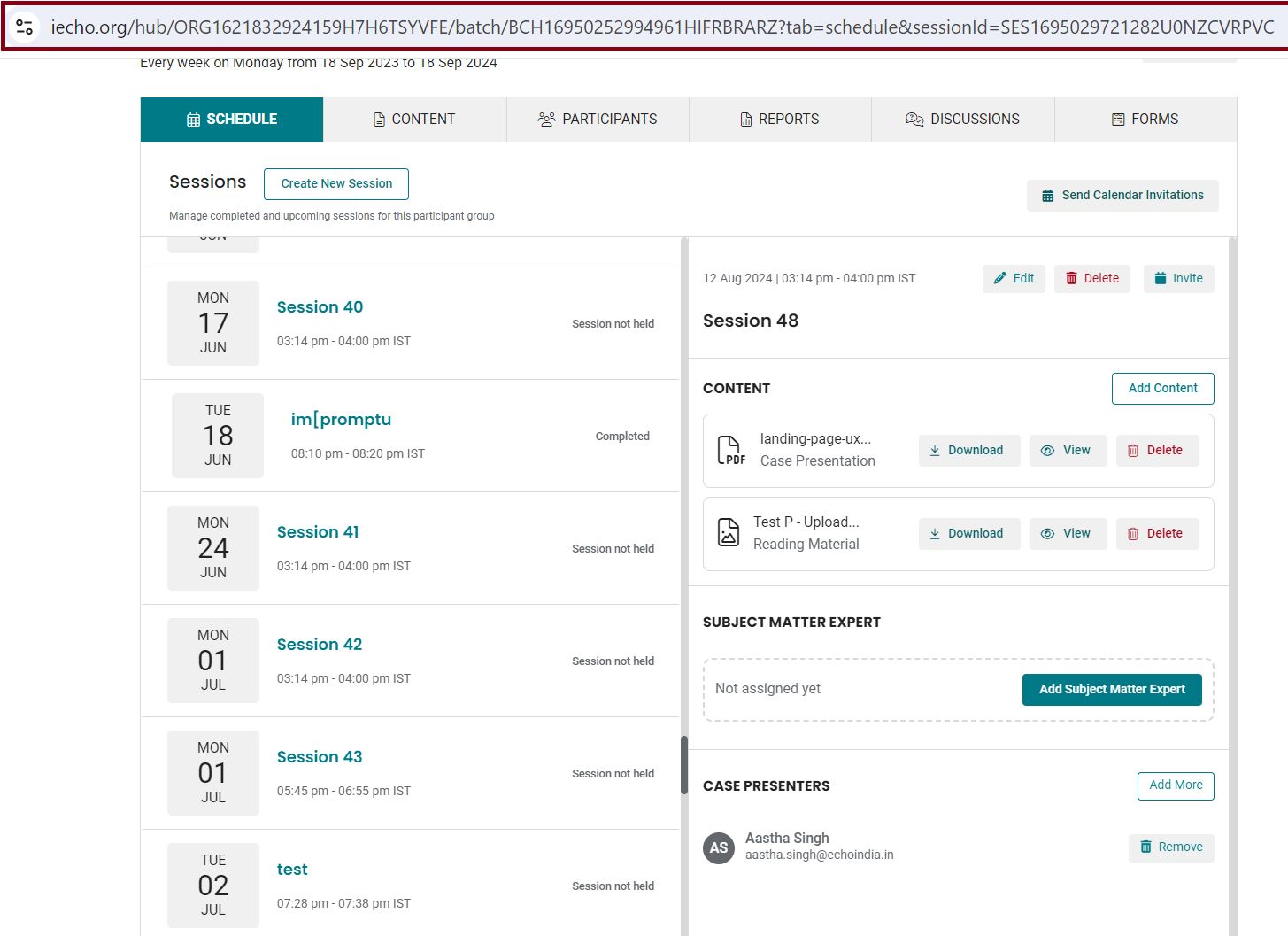
আপনার রেফারেন্সের জন্য এখানে নমুনা সার্টিফিকেট দেওয়া হলো: