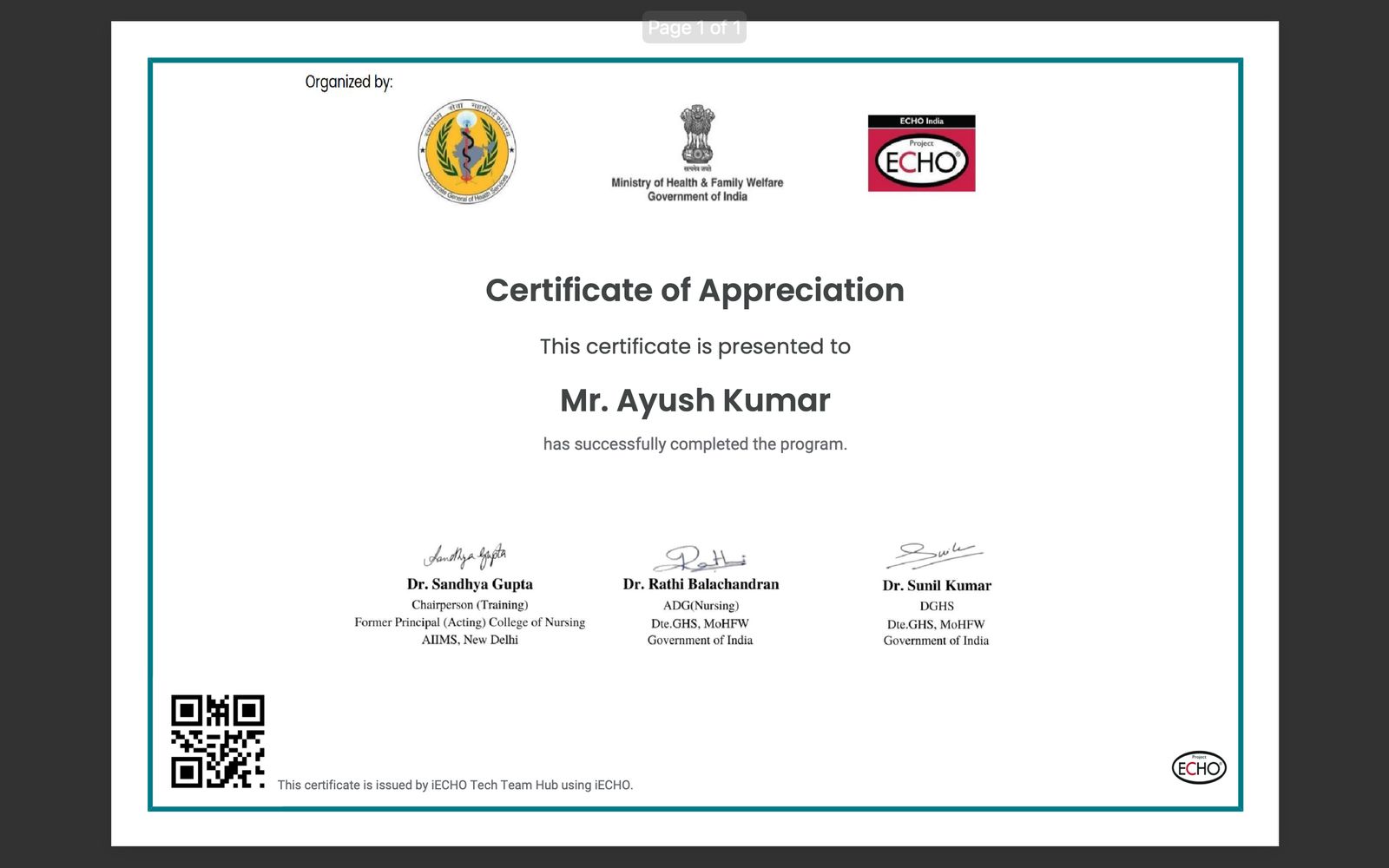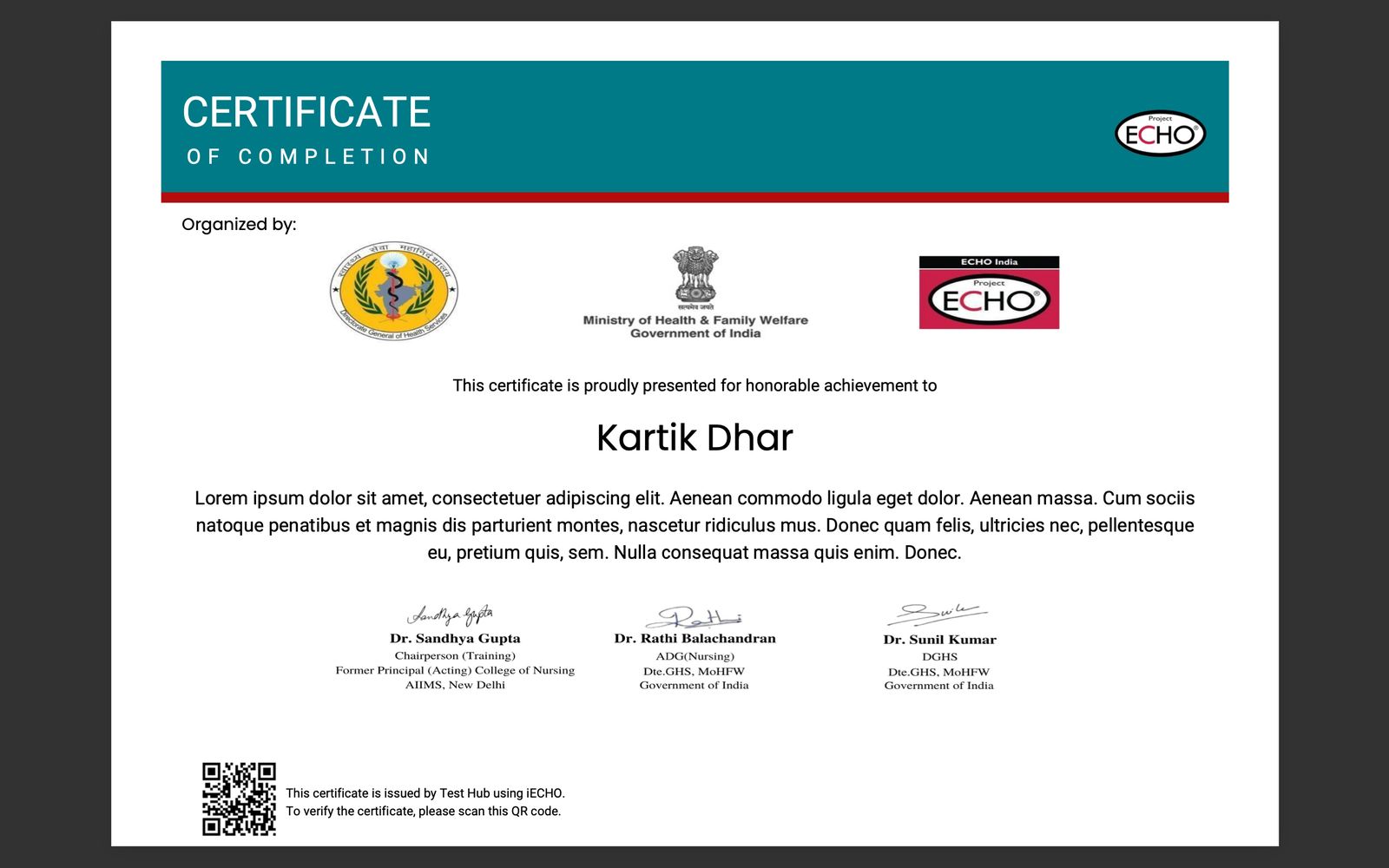
iECHO спрощує видачу сертифікатів для різних етапів. Організації можуть легко створювати та надсилати сертифікати за участь, завершення програми, презентації випадків та експертам із тематики. Цей процес забезпечує ефективне визнання та документування всіх досягнень.
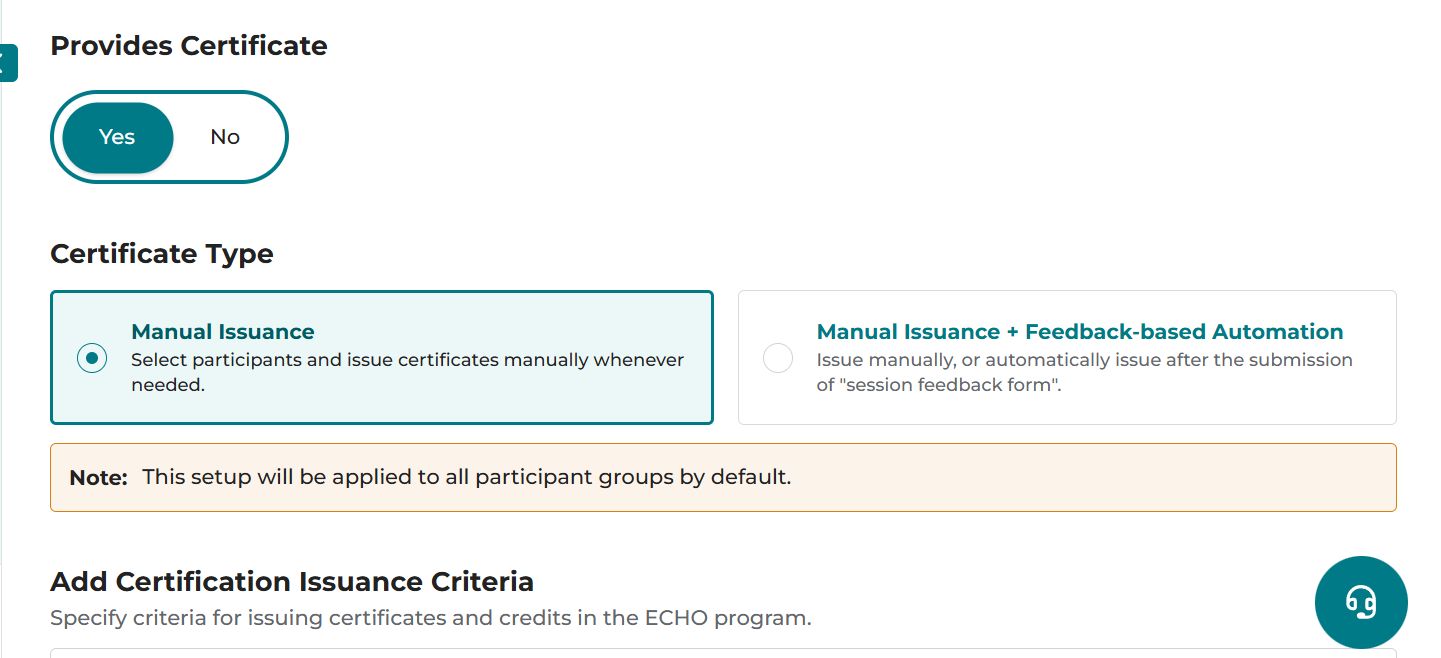
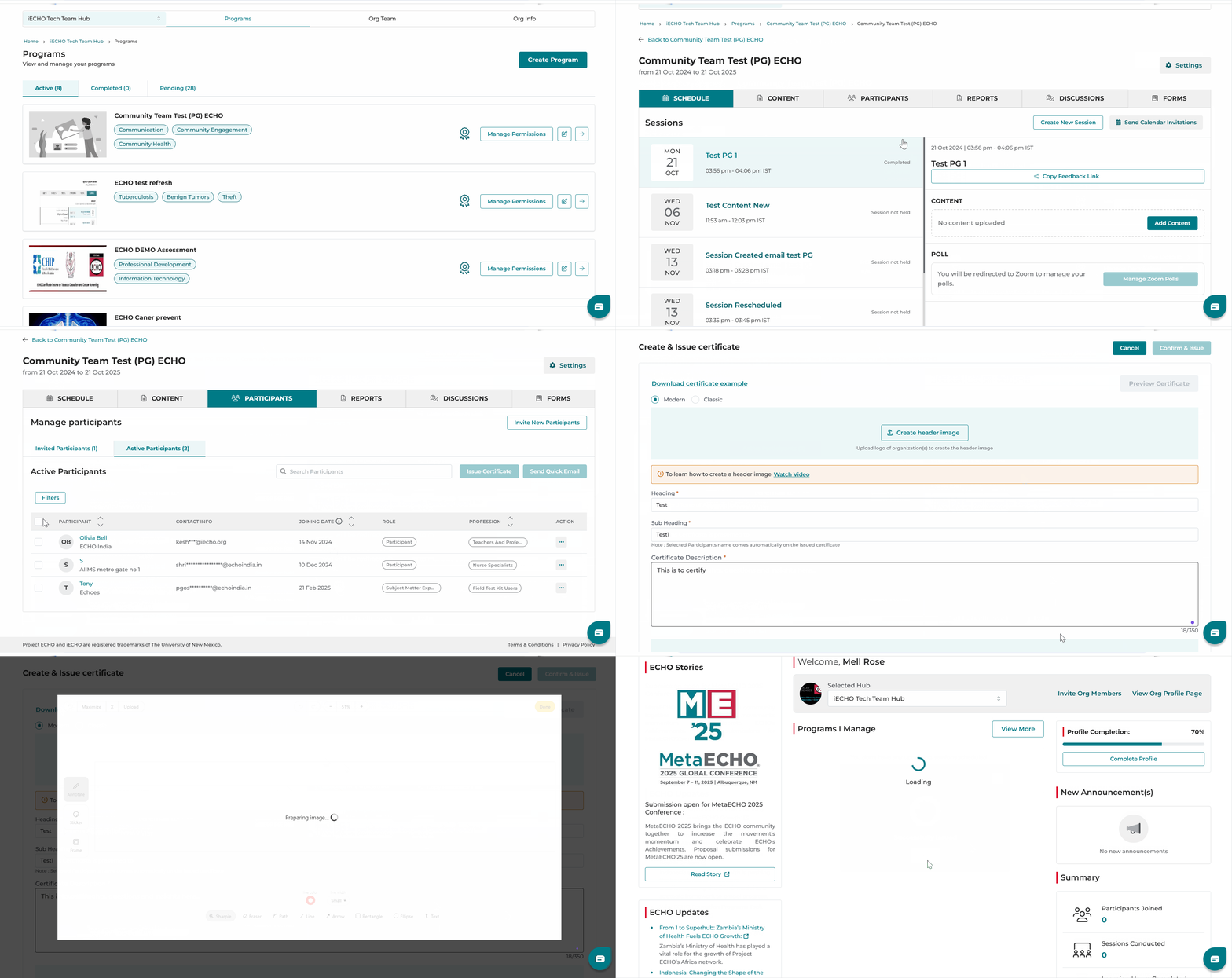
Щоб створити сертифікати, необхідно увімкнути функції сертифікатів для програми, увімкнувши перемикач Надавати сертифікат під час створення програми. Перегляньте зображення нижче:
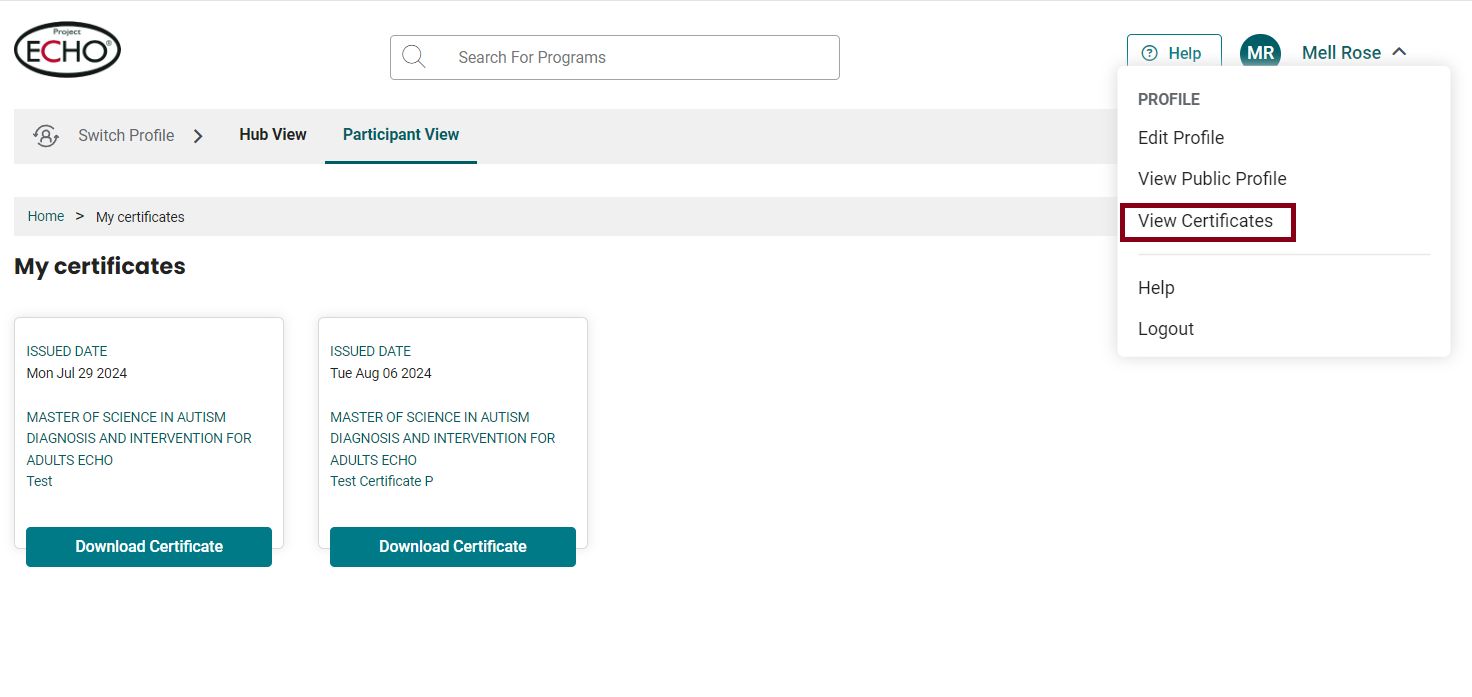
Сертифікати будуть надіслані на зареєстровану електронну пошту та номер телефону з можливістю завантаження. Вони також доступні в розділі Перегляд сертифікатів у профілі користувача.
Покращення: Параметр Вибрати все на вкладці Учасники автоматично вибирає учасників, у яких електронна пошта вказана як основний контакт, що робить видачу сертифікатів ефективнішою.
Ось як можна створити та видати сертифікати:
- На головній сторінці iECHO відкрийте ліву панель і виберіть Усі програми.
- Виберіть програму та групу учасників, для яких ви хочете надіслати сертифікати.
- У розділі Учасники натисніть Активні учасники.
- Виберіть Видати сертифікат для всіх учасників або індивідуально за потреби.
iECHO дозволяє видавати сертифікати як масово, так і індивідуально.
Щоб заощадити час, усі поля під час створення сертифіката автоматично заповнюються даними з останнього виданого сертифіката.
- Масові сертифікати: Установіть прапорець поруч із пунктом Учасник, щоб видати сертифікати усім учасникам групи. Цей параметр можна використовувати для сертифікатів про завершення, сертифікатів про участь тощо.
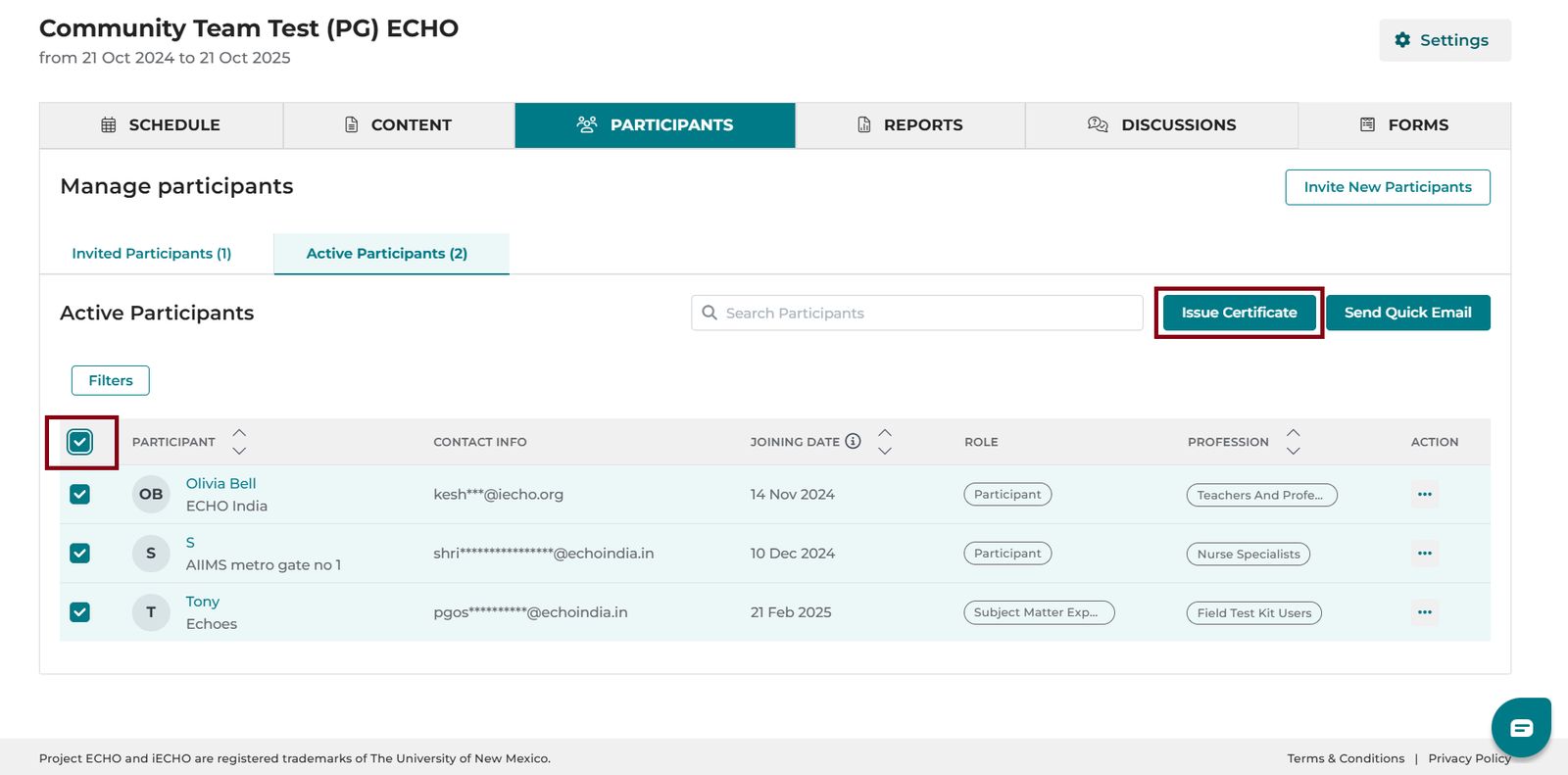
- Індивідуальні сертифікати: Установіть прапорець поруч із іменем учасника, щоб видати сертифікат окремому слухачеві. Цей параметр можна використовувати для доповідачів клінічних випадків, експертів із тематики тощо.
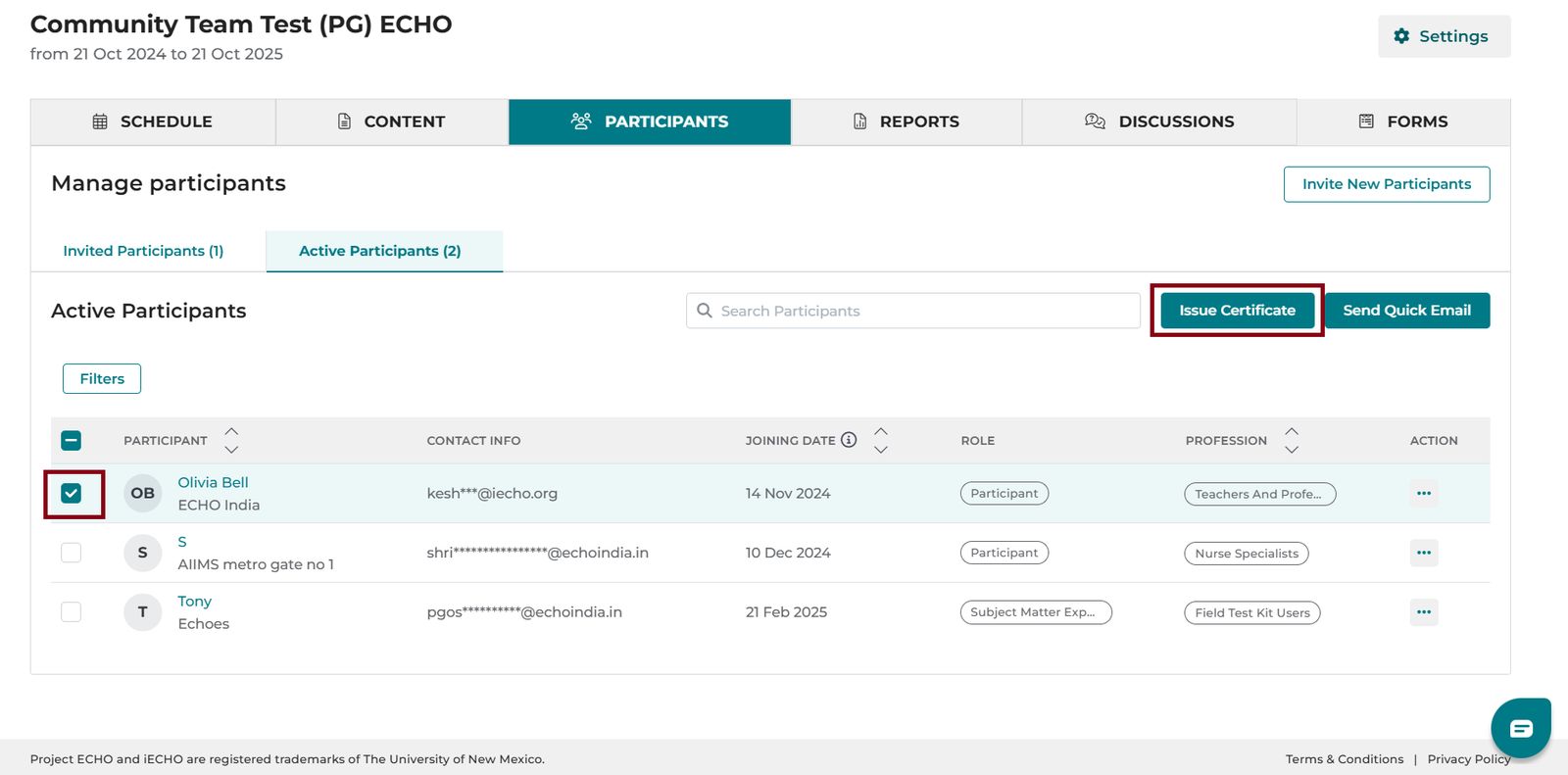
- Натисніть Видати сертифікат.
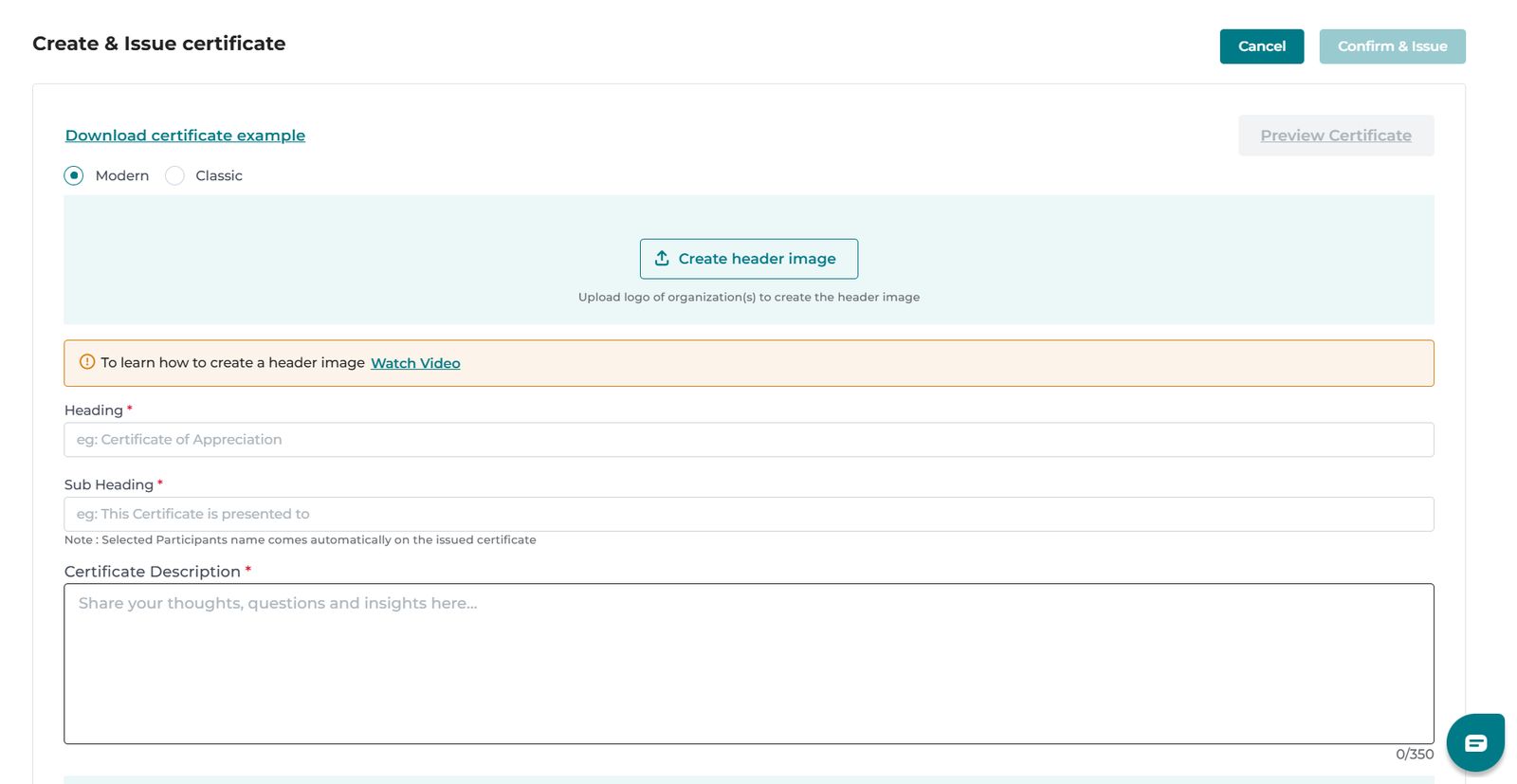
- Виберіть тип шаблону: Сучасний або Класичний.
- Натисніть Створити зображення заголовка.

- iECHO відкриє генератор зображень. У лівому меню виберіть Стікер.
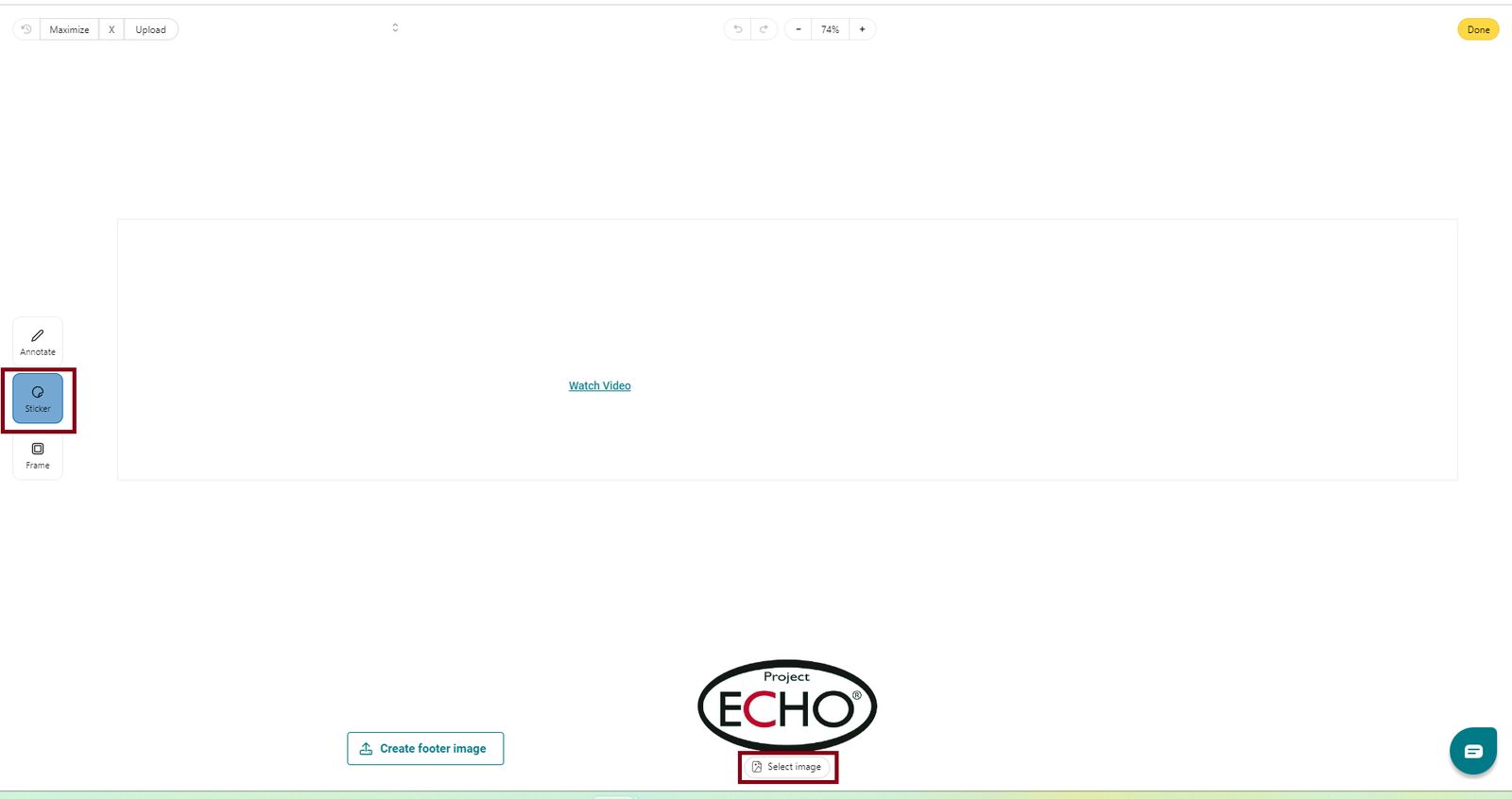
- Натисніть Вибрати зображення, щоб завантажити логотип вашої організації.
Для зручності логотип Project ECHO доступний для вибору. До зображення заголовка сертифіката можна додати кілька логотипів.
- Натисніть Готово, коли логотипи будуть розміщені, а потім натисніть Завантажити для підтвердження.
- Натисніть Створити зображення нижнього колонтитула.

- Натисніть Стікер, щоб завантажити зображення підпису.
- Натисніть Анотація, щоб додати текст. Використовуйте Маркер, щоб відформатувати або покращити текст.
Примітка:
- Щоб завантажити наявне зображення верхнього колонтитула, натисніть Вибрати зображення та перетягніть його на полотно, щоб встановити як верхній колонтитул.
- Щоб додати текст під логотипом або підписом:
- Виберіть Анотація у лівому меню.
- Виберіть Текст і натисніть на полотно, щоб почати вводити текст.
- Щоб змінити розташування тексту, натисніть і перетягніть його в потрібне місце.
- Щоб дублювати, редагувати або видалити текст, натисніть на текстове поле та виберіть потрібну дію.
- Щоб змінити зображення верхнього або нижнього колонтитула, натисніть Видалити на сторінці створення.
Перевірка автентичності за допомогою QR-коду
Кожен сертифікат, виданий учасникам, містить унікальний QR-код, пов'язаний із програмою, для підтвердження автентичності сертифіката.
Будь-хто, хто бажає перевірити автентичність сертифіката, може відсканувати QR-код, щоб переглянути детальну інформацію про пройдену програму.
Якщо ви виявите сертифікат, деталі якого не відповідають перевіреним даним, будь ласка, зв'яжіться з нами за адресою support@iecho.org.
Перегляньте це навчальне відео про те, як видавати сертифікати:
Автоматична видача сертифікатів після опитувань зворотного зв'язку
Щоб автоматично видавати сертифікати учасникам після опитування зворотного зв'язку за сесію, надішліть електронною поштою на адресу support@iecho.org такі деталі:
- Зображення верхнього колонтитула: використовуйте цей шаблон PowerPoint для створення зображення верхнього колонтитула: Завантажити шаблон
- Заголовок (наприклад, Сертифікат про участь).
- Підзаголовок (наприклад, Цей сертифікат вручається).
- Опис сертифіката (наприклад, Успішно взяв(ла) участь у програмі...).
- Зображення нижнього колонтитула: використайте цей шаблон PowerPoint, щоб створити зображення нижнього колонтитула: Завантажити шаблон
- Назва програми.
- URL-адреса групи учасників (скопійована за допомогою кнопки «Поділитися» на сторінці «Група учасників»).
Ось зразки сертифікатів для вашої довідки: