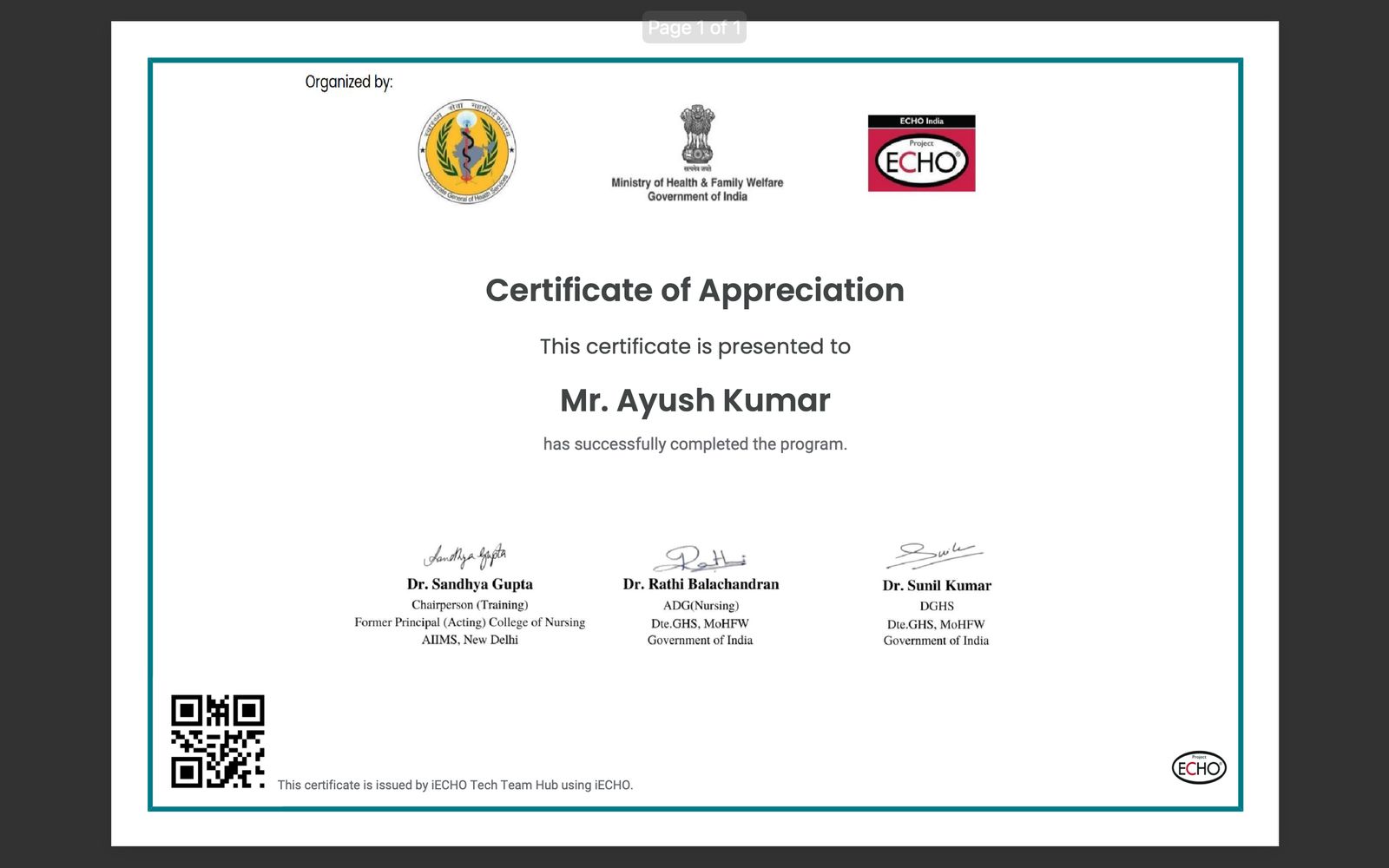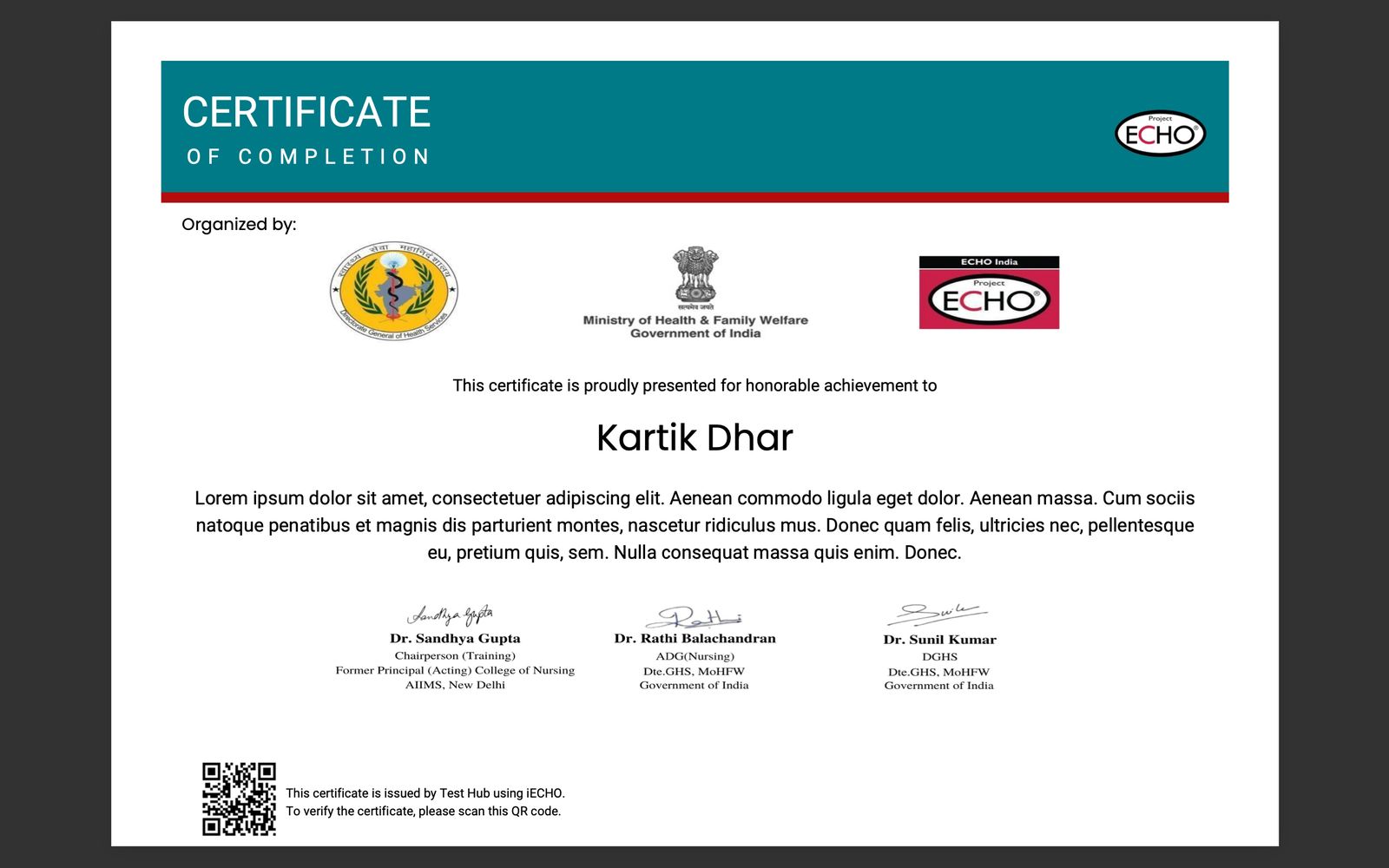
iECHO memudahkan pengeluaran sijil untuk pelbagai pencapaian. Organisasi boleh membuat dan menghantar sijil untuk penyertaan, penyelesaian program, pembentangan kes, dan pakar subjek. Proses ini memastikan semua pencapaian diiktiraf dan didokumenkan secara cekap.
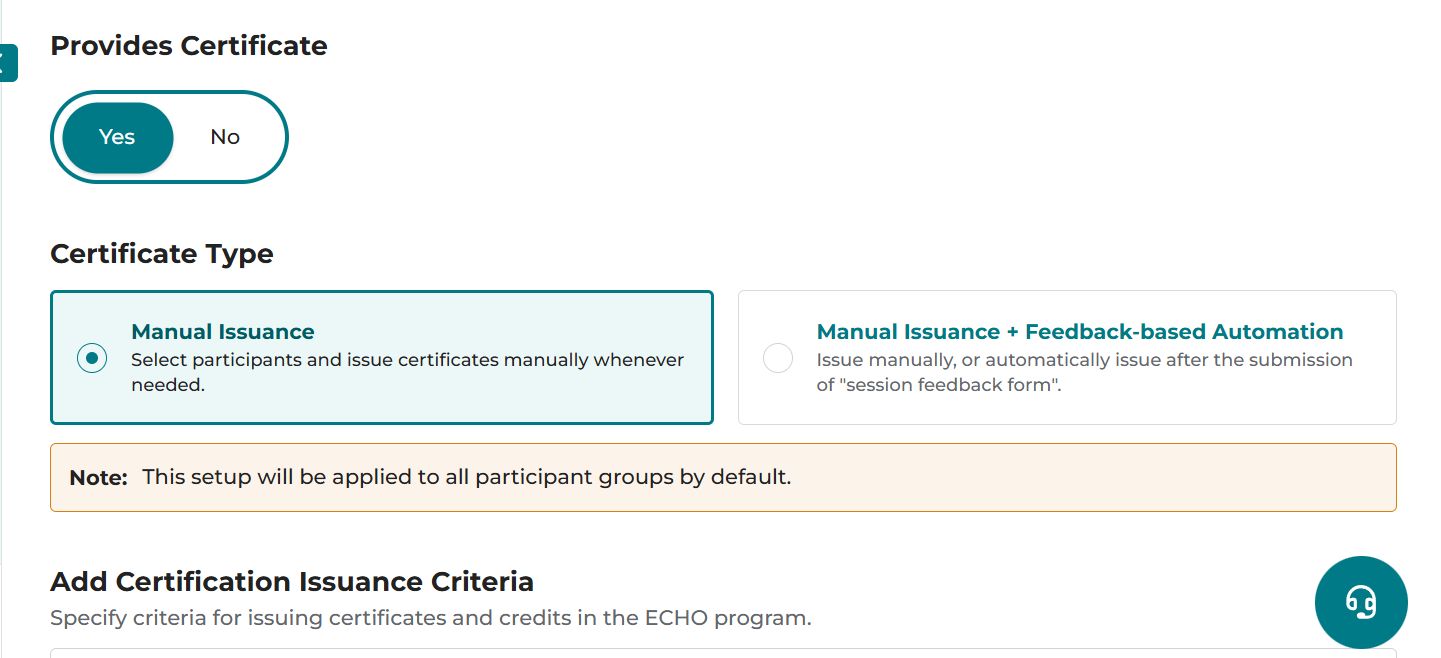
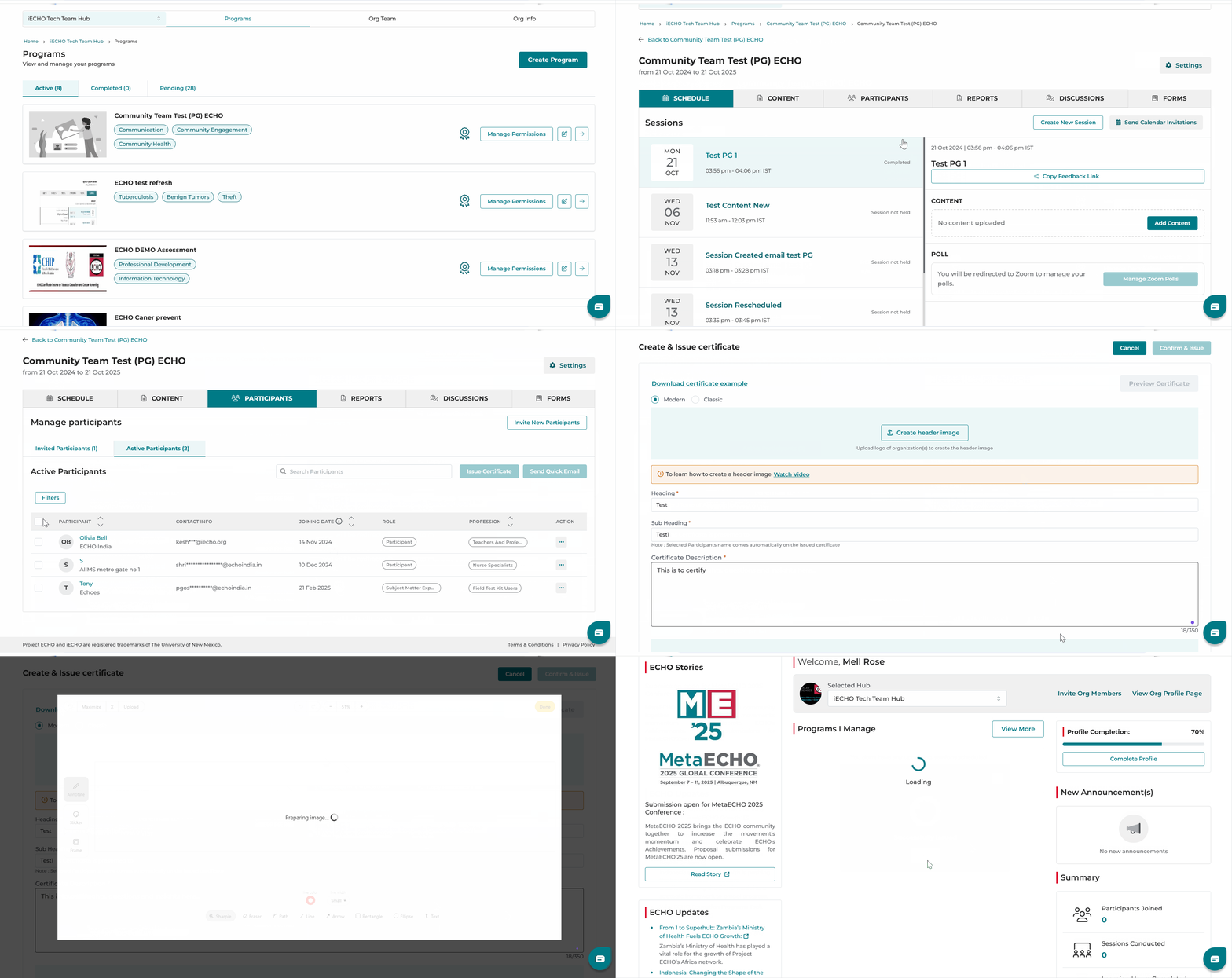
Untuk membuat sijil, anda perlu membolehkan ciri sijil bagi program dengan menghidupkan togol Sediakan sijil semasa membuat program. Rujuk imej di bawah:
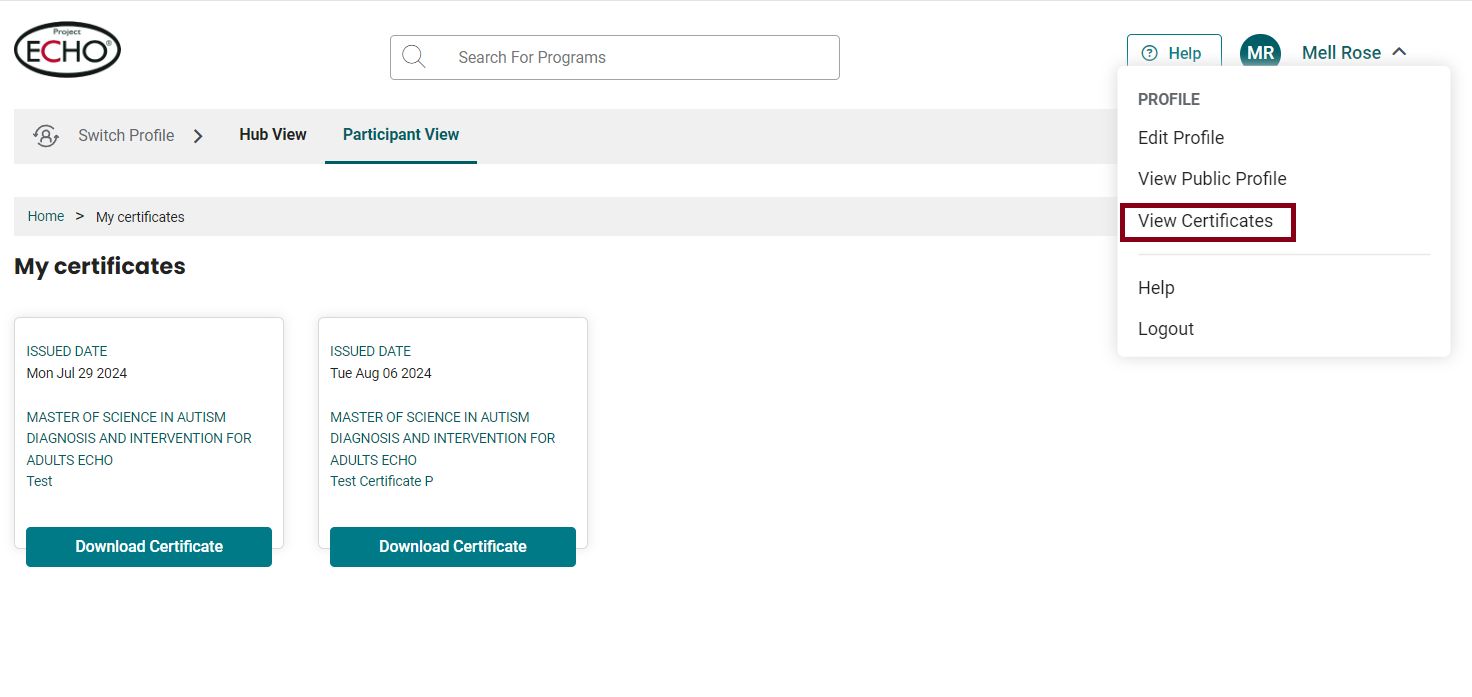
Sijil akan dihantar ke e-mel dan nombor telefon yang terdaftar dengan pilihan muat turun. Sijil juga boleh diakses melalui bahagian Lihat Sijil dalam profil pengguna.
Penambahbaikan: Pilihan Pilih Semua di bawah tab Peserta memilih peserta secara automatik yang mempunyai alamat e-mel sebagai hubungan utama mereka, menjadikan pengeluaran sijil lebih cekap.
Berikut ialah cara anda boleh membuat dan mengeluarkan sijil:
- Daripada Halaman Utama iECHO anda, buka panel kiri dan pilih Semua Program.
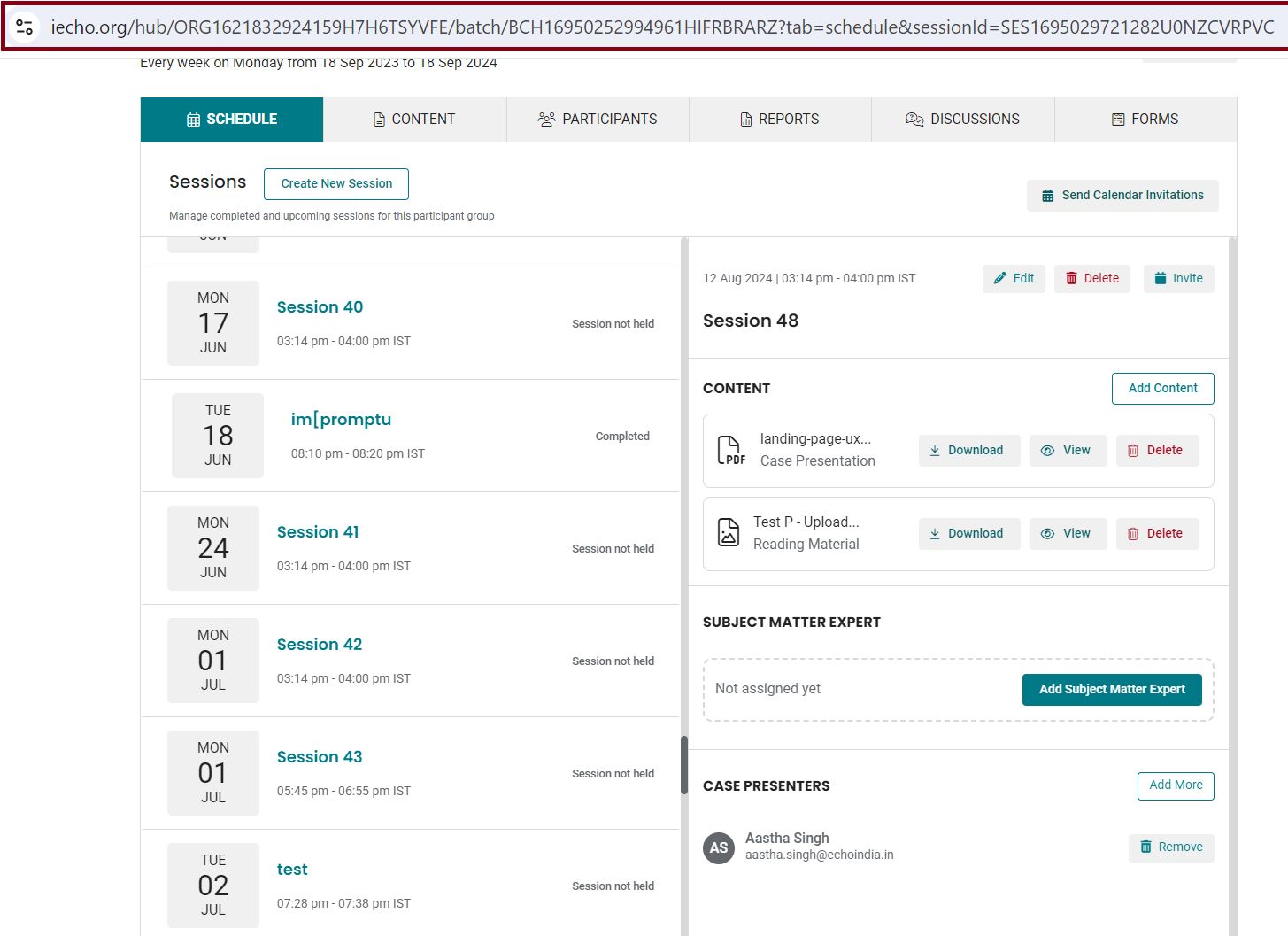
- Pilih program dan kumpulan peserta yang ingin anda hantarkan sijil.
- Di bahagian Peserta, klik Peserta Aktif.
- Pilih untuk Keluarkan Sijil sama ada kepada semua peserta atau individu mengikut keperluan.
iECHO membolehkan sijil dikeluarkan secara pukal atau secara individu.
Untuk menjimatkan masa, semua medan dalam proses pembuatan sijil diisi secara automatik dengan butiran daripada sijil terbaharu yang dikeluarkan.
- Sijil Pukal: Pilih kotak semak bersebelahan Peserta untuk Keluarkan Sijil kepada semua peserta dalam kumpulan. Pilihan ini boleh digunakan untuk sijil penyelesaian, sijil penyertaan dan banyak lagi.
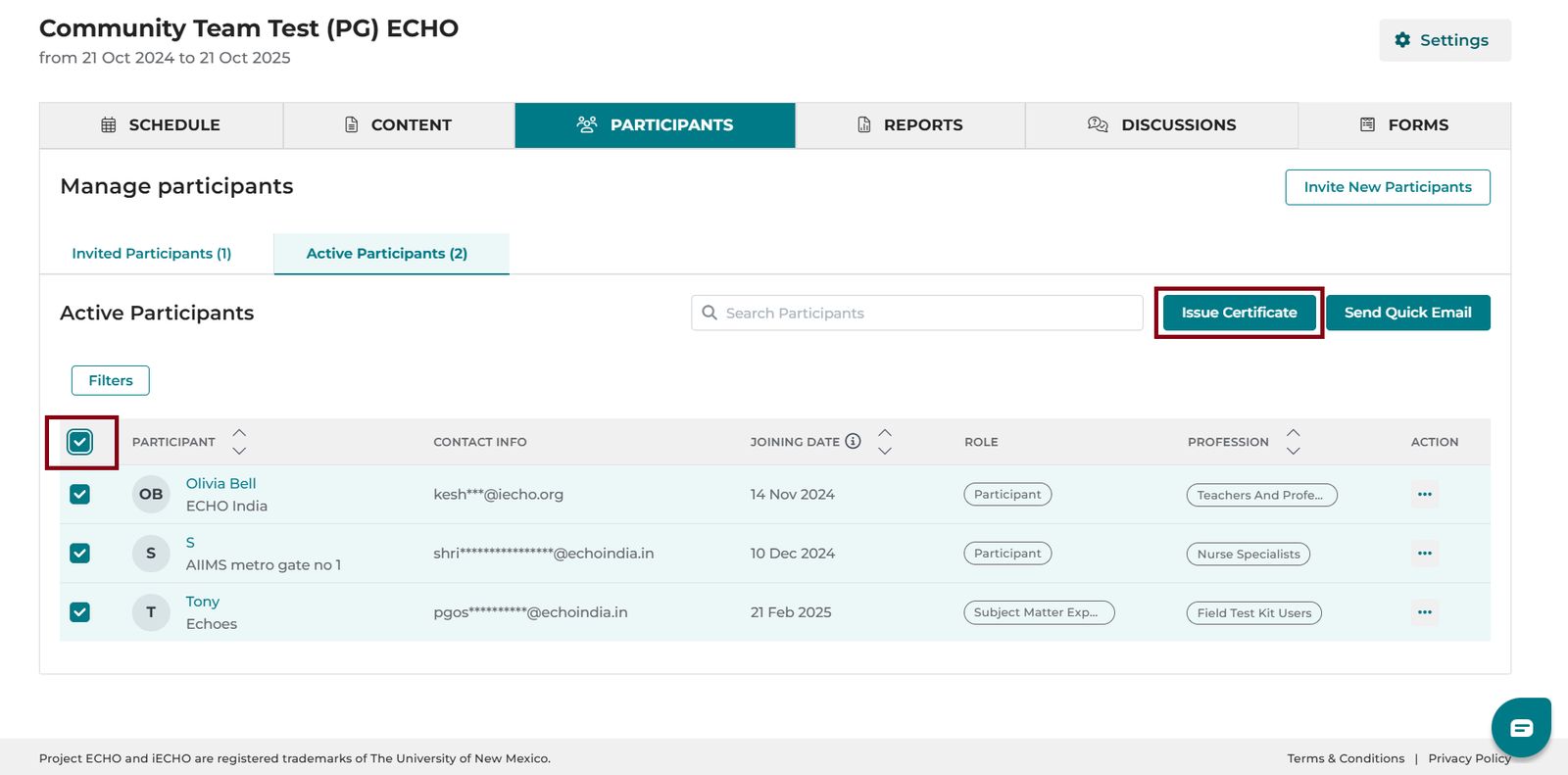
- Sijil Individu: Pilih kotak semak bersebelahan nama peserta untuk mengeluarkan sijil kepada peserta individu. Pilihan ini boleh digunakan untuk pembentang kes, pakar subjek dan banyak lagi.
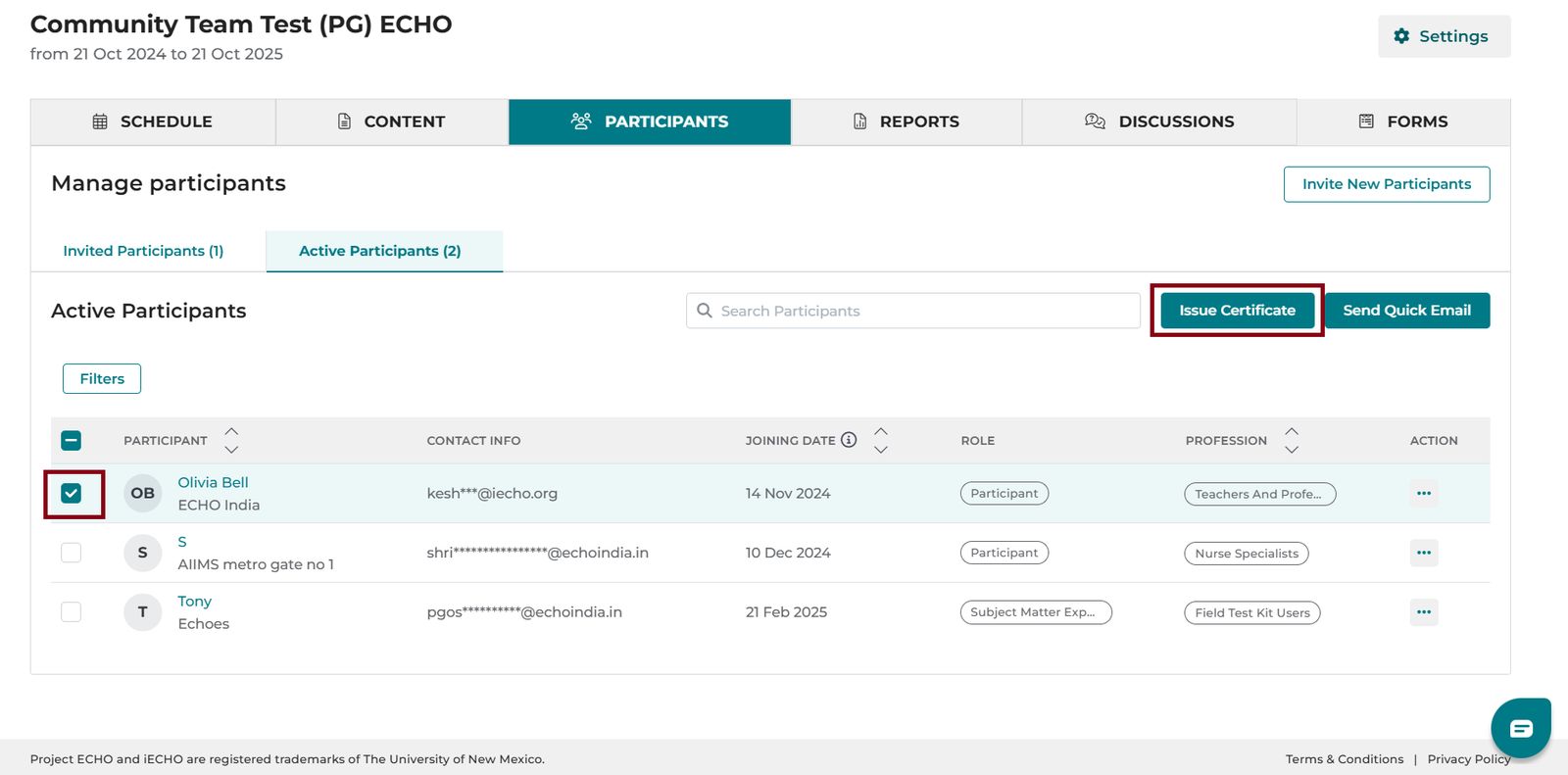
- Klik Keluarkan Sijil.
- Pilih jenis templat: Moden atau Klasik.
- Klik Cipta Imej Pengepala.
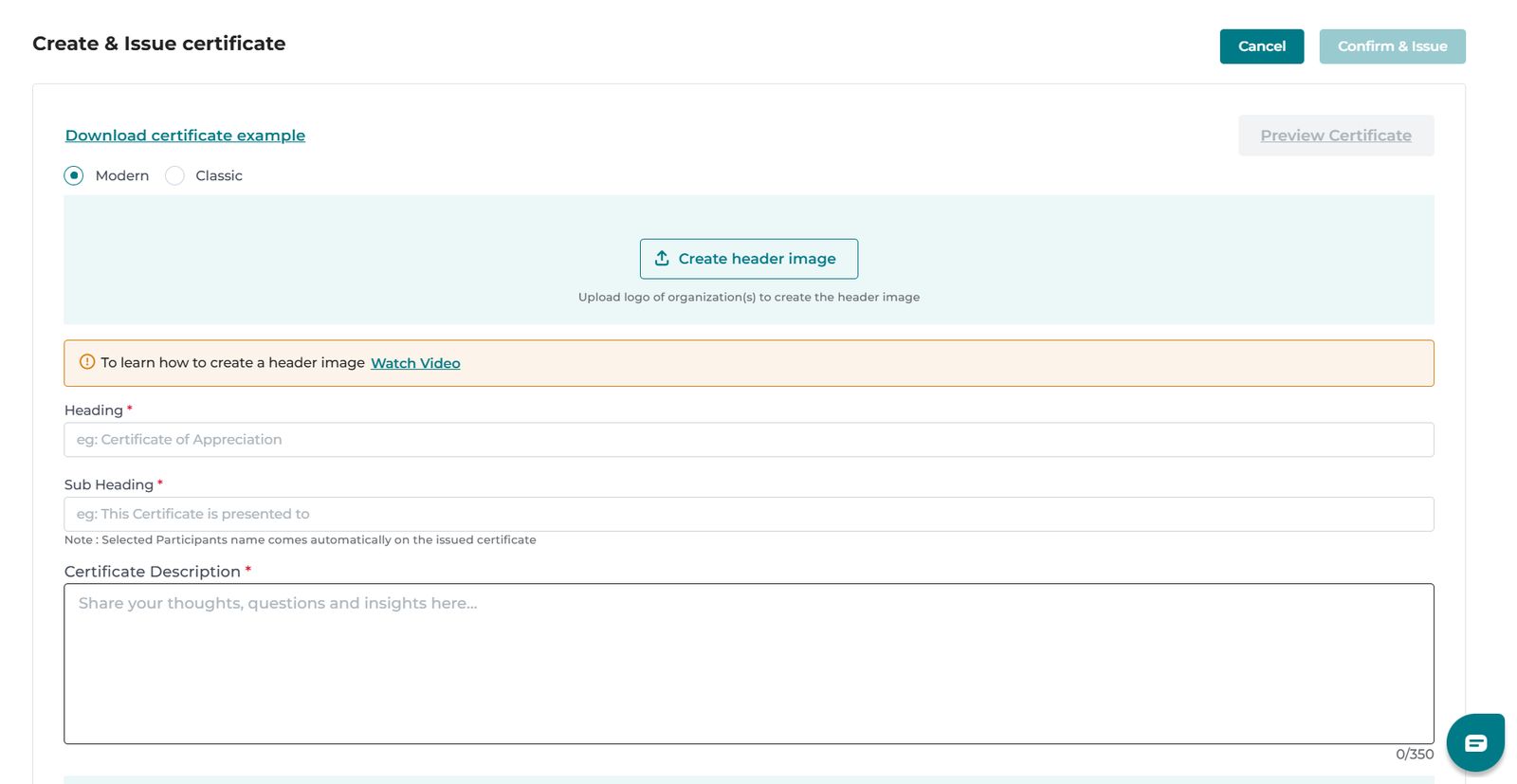

- iECHO akan membuka penjana imej. Daripada menu kiri, pilih Pelekat.
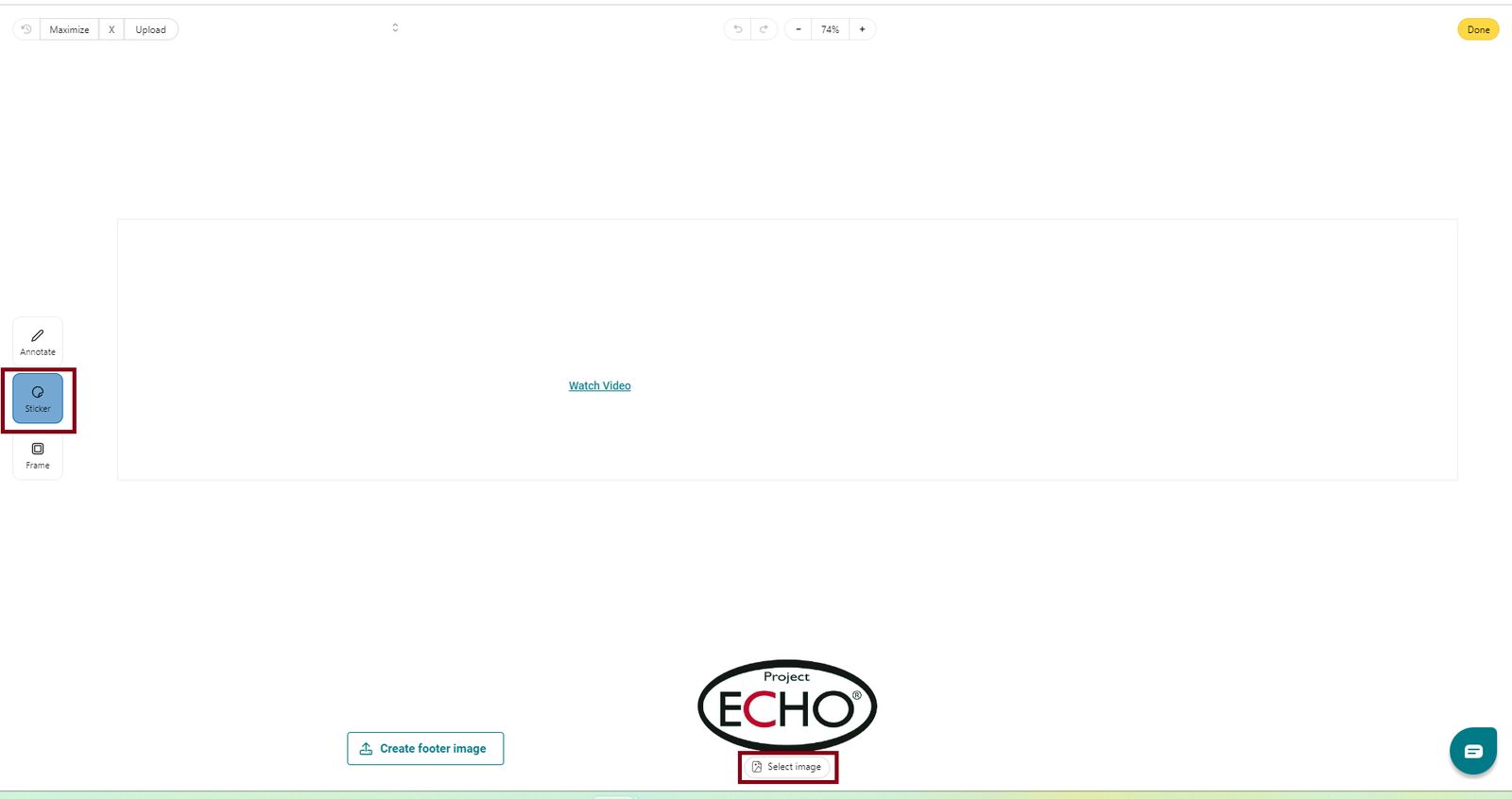
- Klik Pilih Imej untuk memuat naik logo organisasi anda.
Untuk kemudahan, logo Project ECHO tersedia untuk dipilih. Pelbagai logo boleh ditambah pada imej pengepala sijil.
- Klik Selesai setelah logo disusun, kemudian klik Muat Naik untuk mengesahkan.
- Klik Cipta Imej Pengaki.

- Klik Pelekat untuk memuat naik imej tanda tangan.
- Klik Anotasi untuk menambah teks. Gunakan Sharpie untuk memformat atau menambah baik teks.
Nota:
- Untuk memuat naik imej pengepala sedia ada, klik Pilih Imej dan seretnya ke atas kanvas untuk menetapkannya sebagai pengepala anda.
- Untuk menambah teks di bawah logo atau tanda tangan:
- Pilih Anotasi daripada menu sebelah kiri.
- Pilih Teks dan klik pada kanvas untuk mula menaip.
- Untuk mengubah kedudukan teks, klik dan seretnya ke lokasi yang diingini.
- Untuk mendua, mengedit, atau memadam teks, klik pada kotak teks dan pilih tindakan anda.
- Untuk menukar imej pengepala atau pengaki, klik Alih Keluar pada halaman penciptaan.
Pengesahan ketulenan kod QR
Setiap sijil yang dikeluarkan kepada peserta merangkumi kod QR unik yang dipautkan ke program untuk mengesahkan ketulenan sijil tersebut.
Sesiapa sahaja yang ingin mengesahkan ketulenan sijil boleh mengimbas kod QR untuk melihat maklumat terperinci tentang program yang telah diselesaikan.
Jika anda menjumpai sijil yang tidak sepadan dengan butiran yang disahkan, sila hubungi kami di support@iecho.org.
Tonton tutorial ini tentang cara mengeluarkan sijil:
Pengeluaran sijil secara automatik selepas tinjauan maklum balas
Untuk mengeluarkan sijil secara automatik kepada peserta selepas tinjauan maklum balas sesi, e-melkan butiran berikut ke support@iecho.org:
- Imej pengepala: Gunakan templat PowerPoint ini untuk mencipta imej pengepala: Muat turun templat
- Tajuk (cth., Sijil Kehadiran).
- Sub-tajuk (cth., Sijil ini diberikan kepada).
- Penerangan sijil (cth., Telah berjaya menghadiri program...).
- Imej pengaki: Gunakan templat PowerPoint ini untuk mencipta imej pengaki: Muat turun templat
- Nama program.
- URL kumpulan peserta (disalin daripada butang kongsi di halaman Kumpulan Peserta).
Berikut ialah contoh sijil untuk rujukan anda: