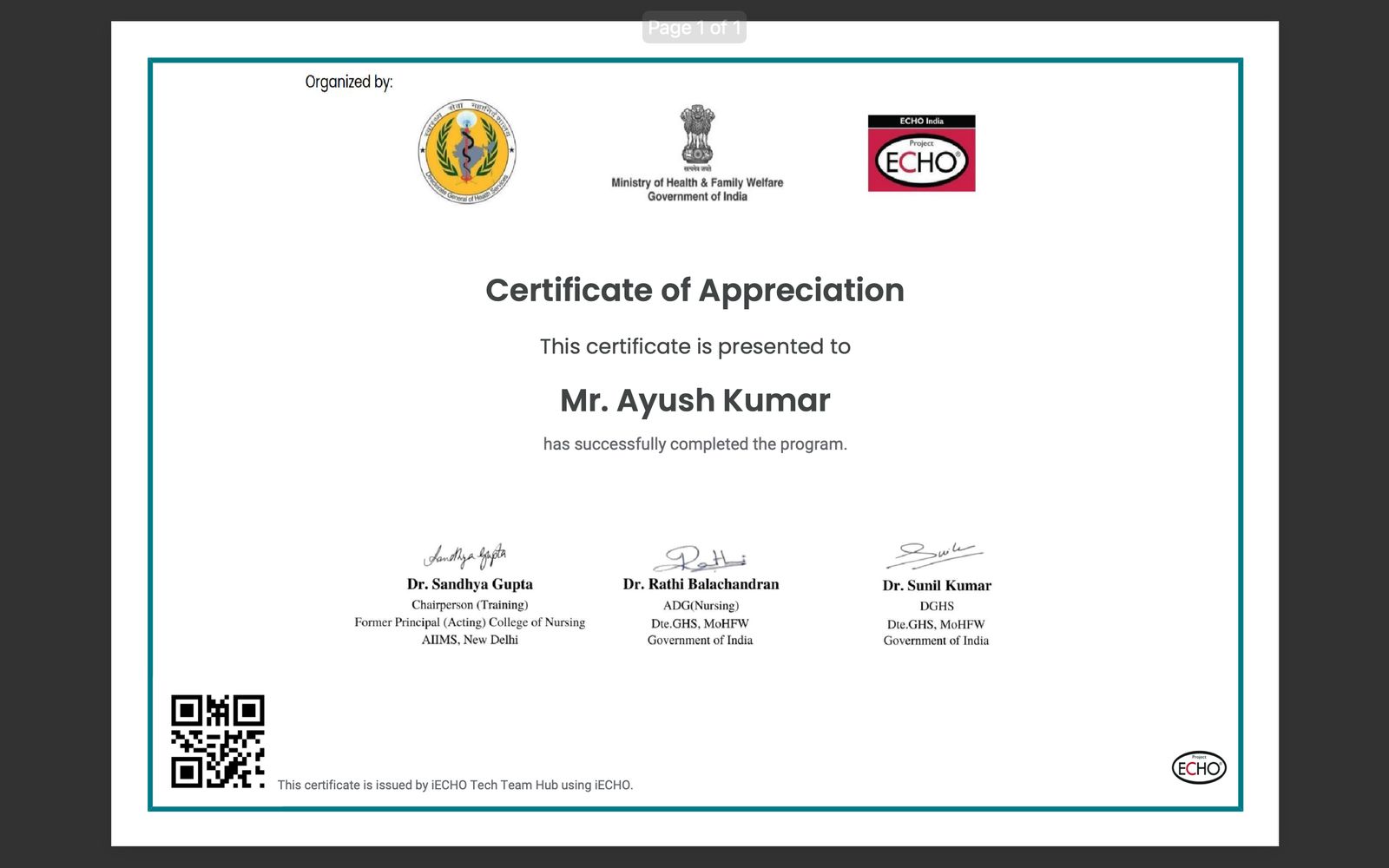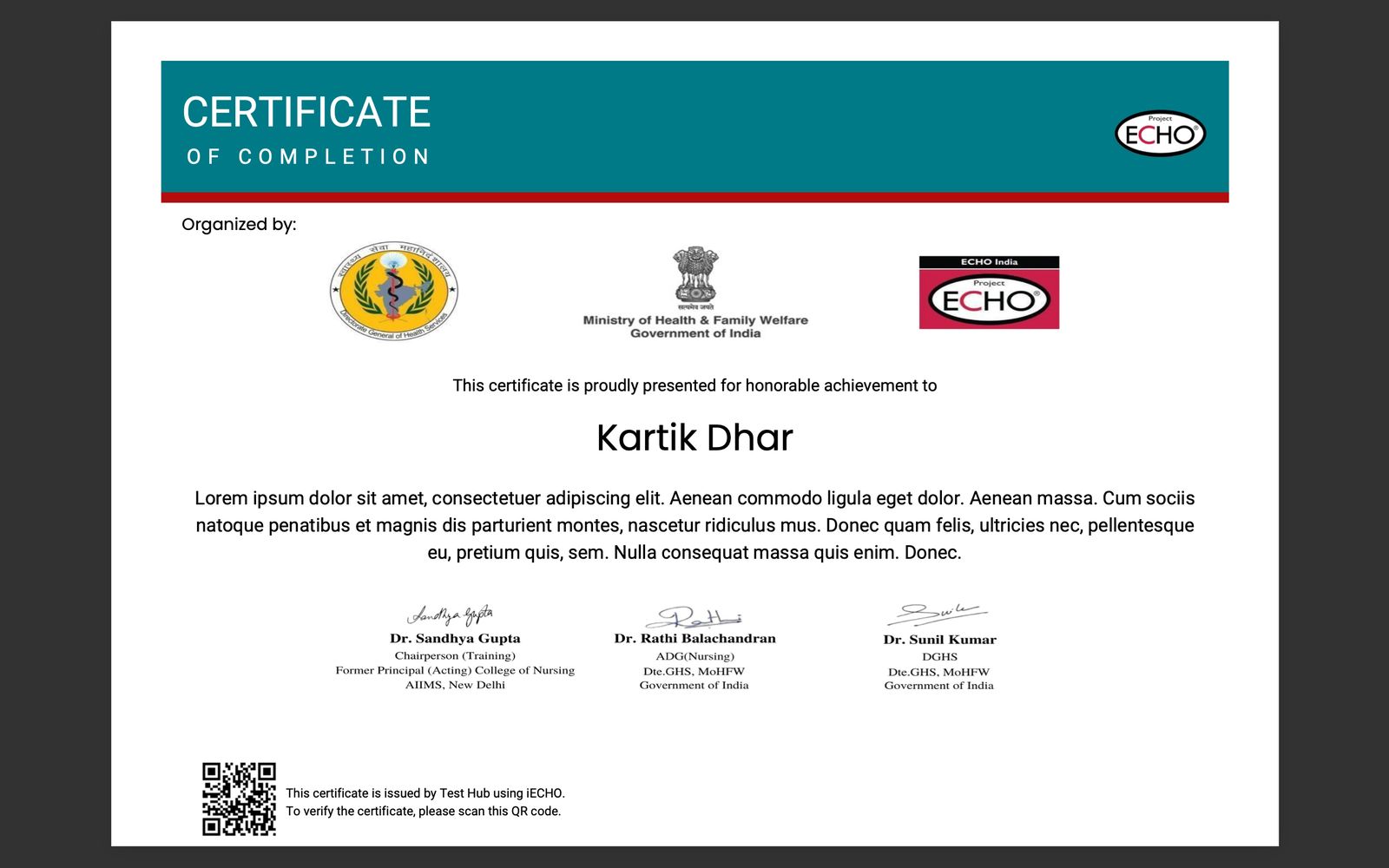
iECHO వివిధ మైలురాళ్ల కోసం సర్టిఫికెట్లను జారీ చేయడాన్ని సులభతరం చేస్తుంది. భాగస్వామ్యం, ప్రోగ్రామ్ పూర్తి చేయడం, కేస్ ప్రెజెంటేషన్లు మరియు సబ్జెక్ట్ మ్యాటర్ ఎక్స్పర్ట్ల కోసం సర్టిఫికెట్లను సంస్థలు సులభంగా సృష్టించి పంపవచ్చు. ఈ ప్రక్రియ అన్ని సాధనలు సమర్థవంతంగా గుర్తించబడేలా మరియు నమోదు చేయబడేలా చూస్తుంది.
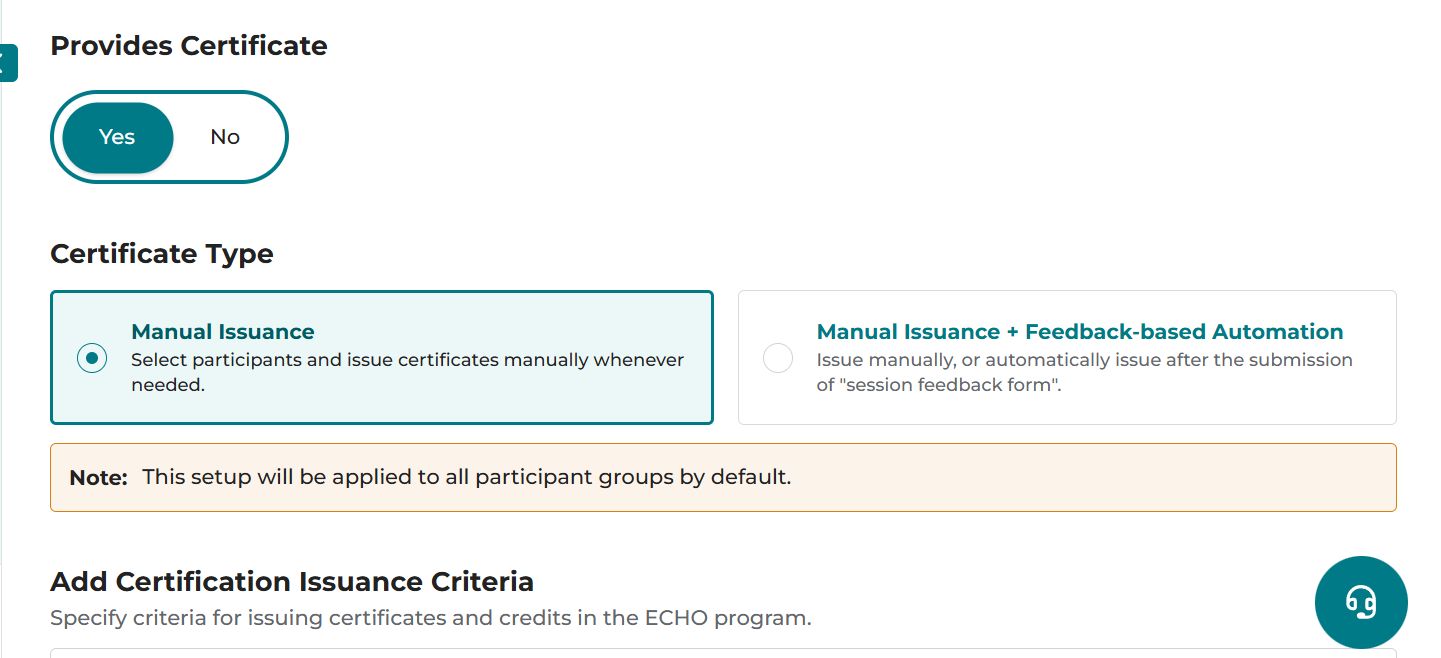
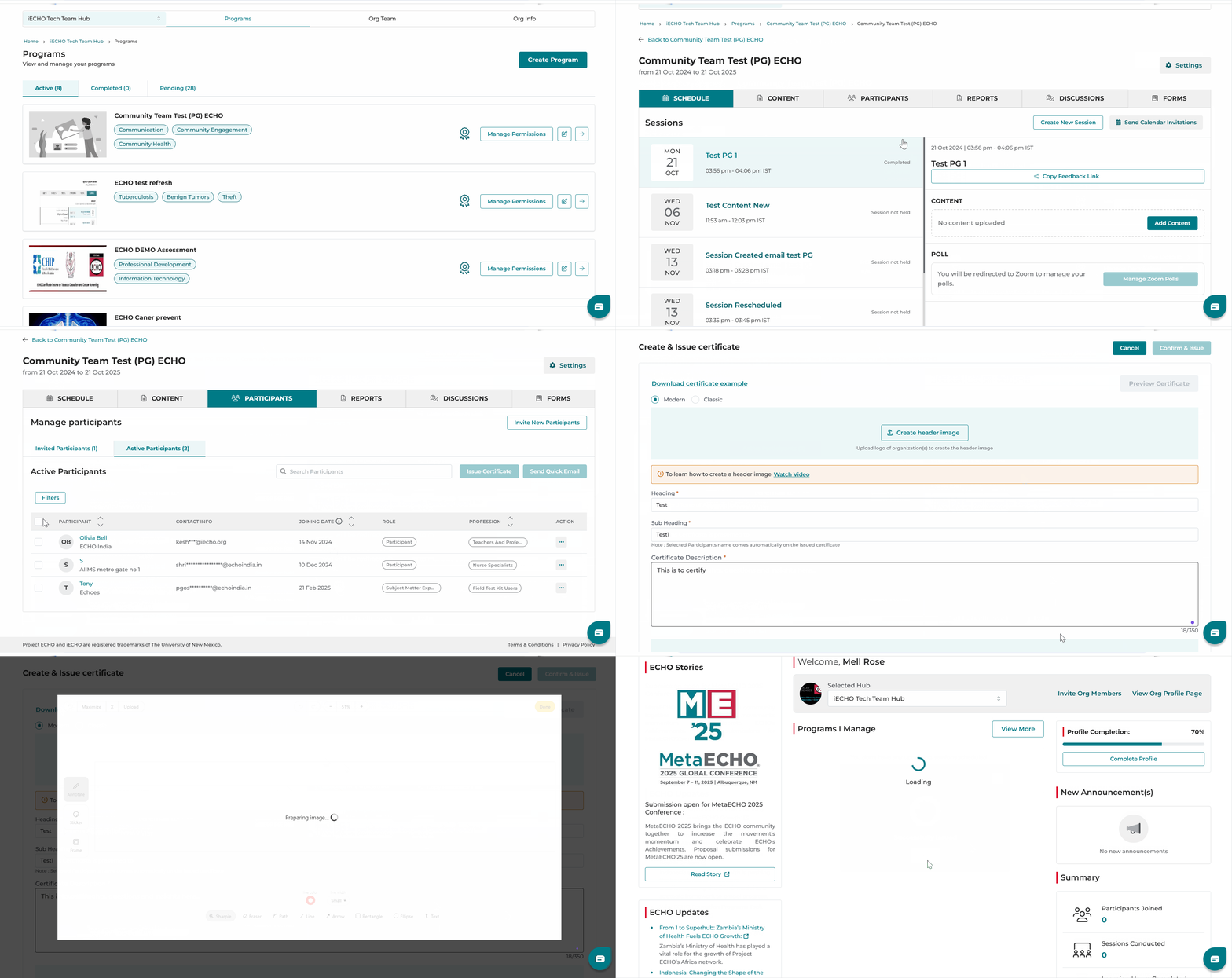
సర్టిఫికెట్లను సృష్టించడానికి, ప్రోగ్రామ్ను సృష్టిస్తున్నప్పుడు సర్టిఫికెట్ అందించండి టోగుల్ను ఆన్ చేయడం ద్వారా ఆ ప్రోగ్రామ్ కోసం సర్టిఫికెట్ ఫీచర్లను ప్రారంభించాలి. క్రింది చిత్రాన్ని చూడండి:
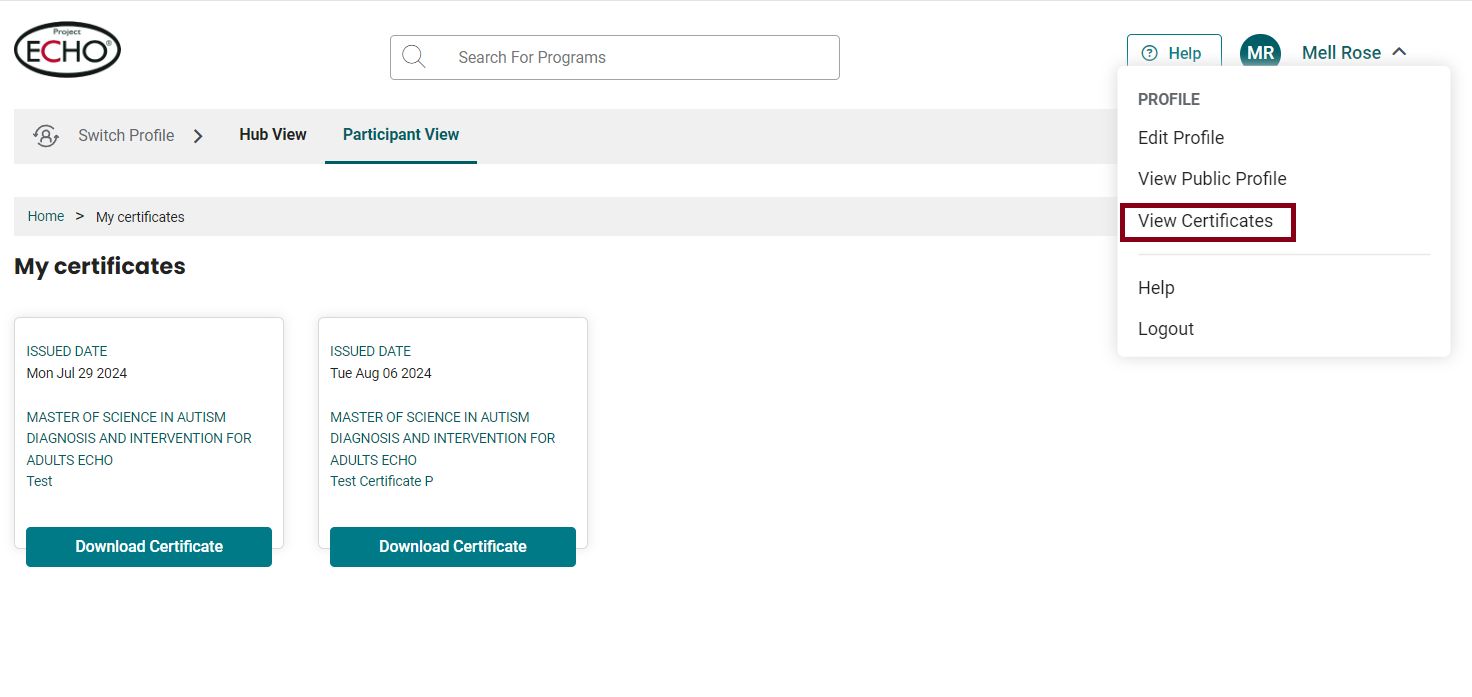
డౌన్లోడ్ ఆప్షన్తో కూడిన సర్టిఫికెట్లు నమోదు చేసుకున్న ఇమెయిల్ మరియు ఫోన్ నంబర్కు పంపబడతాయి. అలాగే ఇవి యూజర్ ప్రొఫైల్లోని సర్టిఫికెట్లను వీక్షించండి విభాగం ద్వారా కూడా అందుబాటులో ఉంటాయి.
మెరుగుదలలు: అన్నీ ఎంచుకోండి ఆప్షన్ పాల్గొనేవారు ట్యాబ్లో తమ ప్రాథమిక సంప్రదింపు సమాచారంగా ఇమెయిల్ చిరునామా ఉన్న పాల్గొనేవారిని స్వయంచాలకంగా ఎంచుకుంటుంది, ఇది సర్టిఫికెట్ జారీని మరింత సమర్థవంతంగా చేస్తుంది.
మీరు సర్టిఫికెట్లను సృష్టించడం మరియు జారీ చేయడం ఎలాగో ఇక్కడ ఇవ్వబడింది:
- మీ iECHO హోమ్పేజీ నుండి, ఎడమ ప్యానెల్ను తెరిచి, అన్ని ప్రోగ్రామ్లు ఎంచుకోండి.
- మీరు సర్టిఫికెట్లను పంపాలనుకుంటున్న ప్రోగ్రామ్ మరియు పాల్గొనేవారి సమూహాన్ని ఎంచుకోండి.
- పాల్గొనేవారు విభాగంలో, యాక్టివ్ పార్టిసిపెంట్స్ పై క్లిక్ చేయండి.
- అవసరాన్ని బట్టి పాల్గొనే వారందరికీ లేదా వ్యక్తులకు సర్టిఫికెట్ జారీ చేయండి ఎంచుకోండి.
iECHO సర్టిఫికెట్లను ఒకేసారి పెద్ద సంఖ్యలో లేదా విడివిడిగా జారీ చేయడానికి అనుమతిస్తుంది.
సమయాన్ని ఆదా చేయడానికి, సర్టిఫికెట్ సృష్టి ప్రక్రియలోని అన్ని ఫీల్డ్లు ఇటీవల జారీ చేసిన సర్టిఫికెట్ వివరాలతో స్వయంచాలకంగా భర్తీ చేయబడతాయి.
- బల్క్ సర్టిఫికెట్లు: సమూహంలోని అందరు పాల్గొనేవారికి సర్టిఫికెట్లను జారీ చేయడానికి పాల్గొనేవారు పక్కన ఉన్న చెక్బాక్స్ను ఎంచుకుని సర్టిఫికెట్లను జారీ చేయండి పై క్లిక్ చేయండి. ఈ ఆప్షన్ను పూర్తి చేసిన సర్టిఫికెట్లు, భాగస్వామ్య సర్టిఫికెట్లు మరియు మరిన్నింటి కోసం ఉపయోగించవచ్చు.
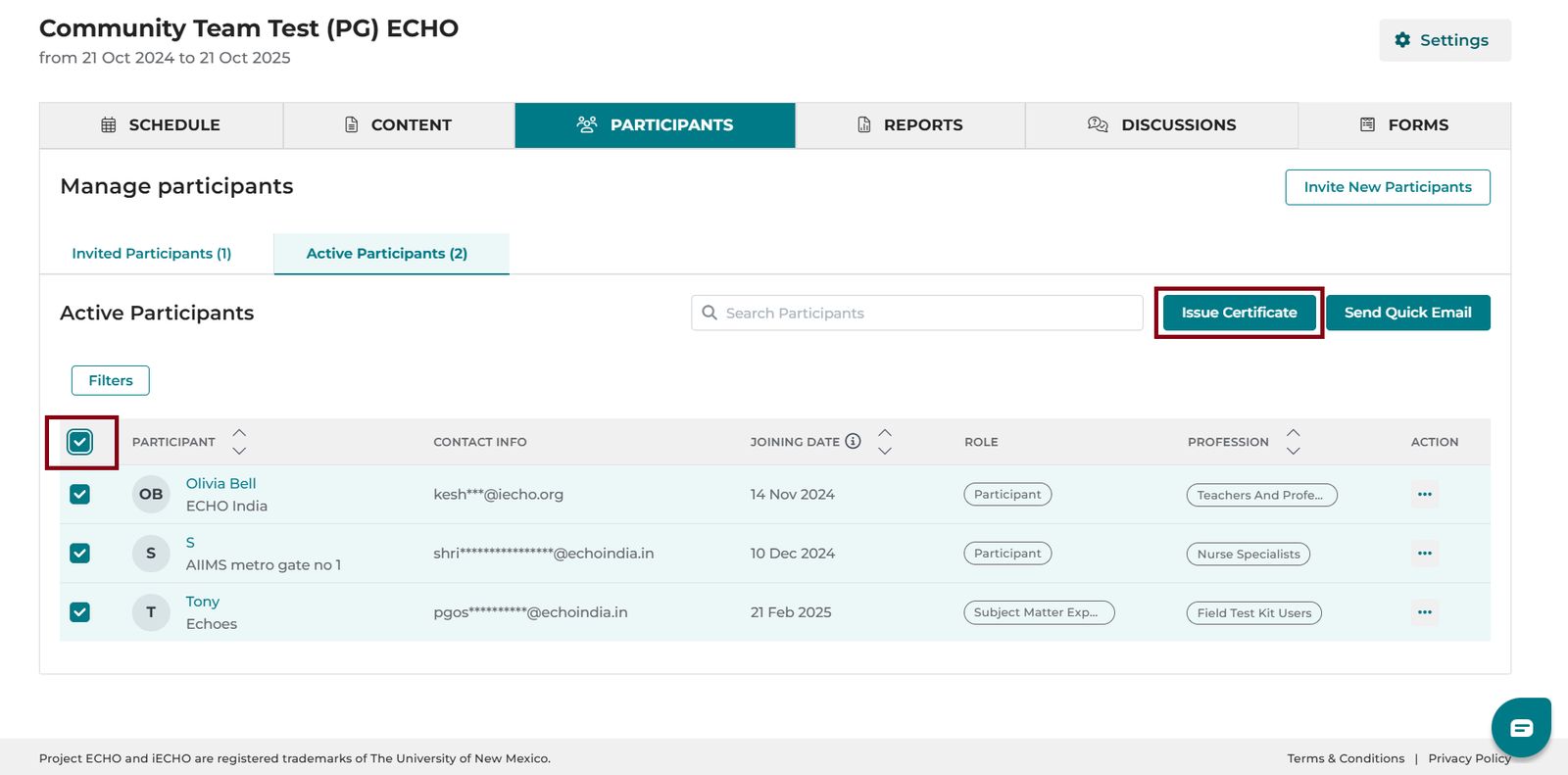
- వ్యక్తిగత సర్టిఫికెట్లు: వ్యక్తిగత హాజరైన వారికి సర్టిఫికెట్ జారీ చేయడానికి వారి పేరు పక్కన ఉన్న చెక్బాక్స్ను ఎంచుకోండి. ఈ ఆప్షన్ను కేస్ ప్రెజెంటర్లు, సబ్జెక్ట్ మ్యాటర్ ఎక్స్పర్ట్లు మరియు మరిన్నింటి కోసం ఉపయోగించవచ్చు.
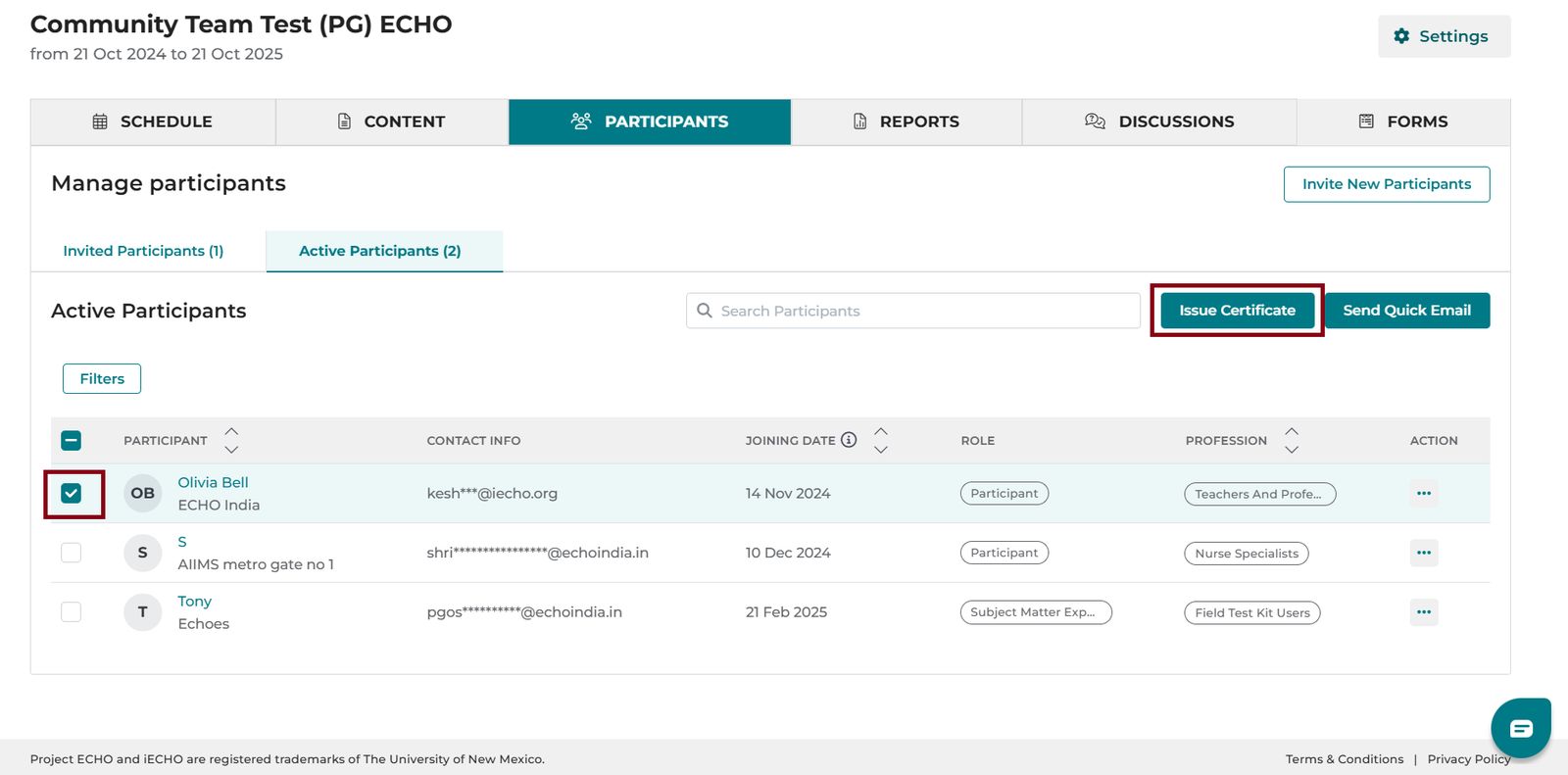
- సర్టిఫికెట్ జారీ చేయండి పై క్లిక్ చేయండి.
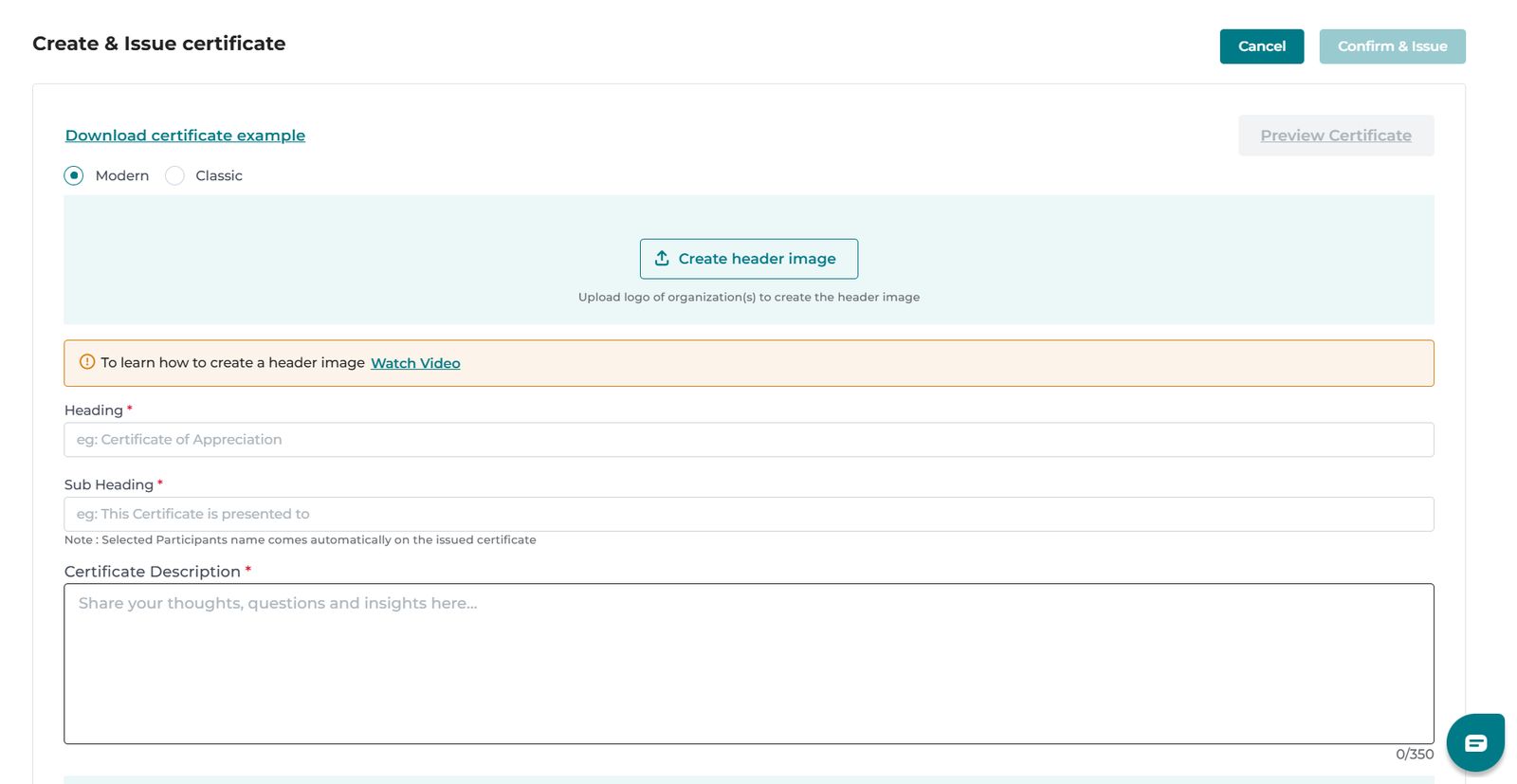
- టెంప్లేట్ రకాన్ని ఎంచుకోండి: మోడరన్ లేదా క్లాసిక్.
- హెడర్ ఇమేజ్ను సృష్టించండి పై క్లిక్ చేయండి.

- iECHO ఇమేజ్ జనరేటర్ను తెరుస్తుంది. ఎడమ మెనూ నుండి, స్టిక్కర్ ఎంచుకోండి.
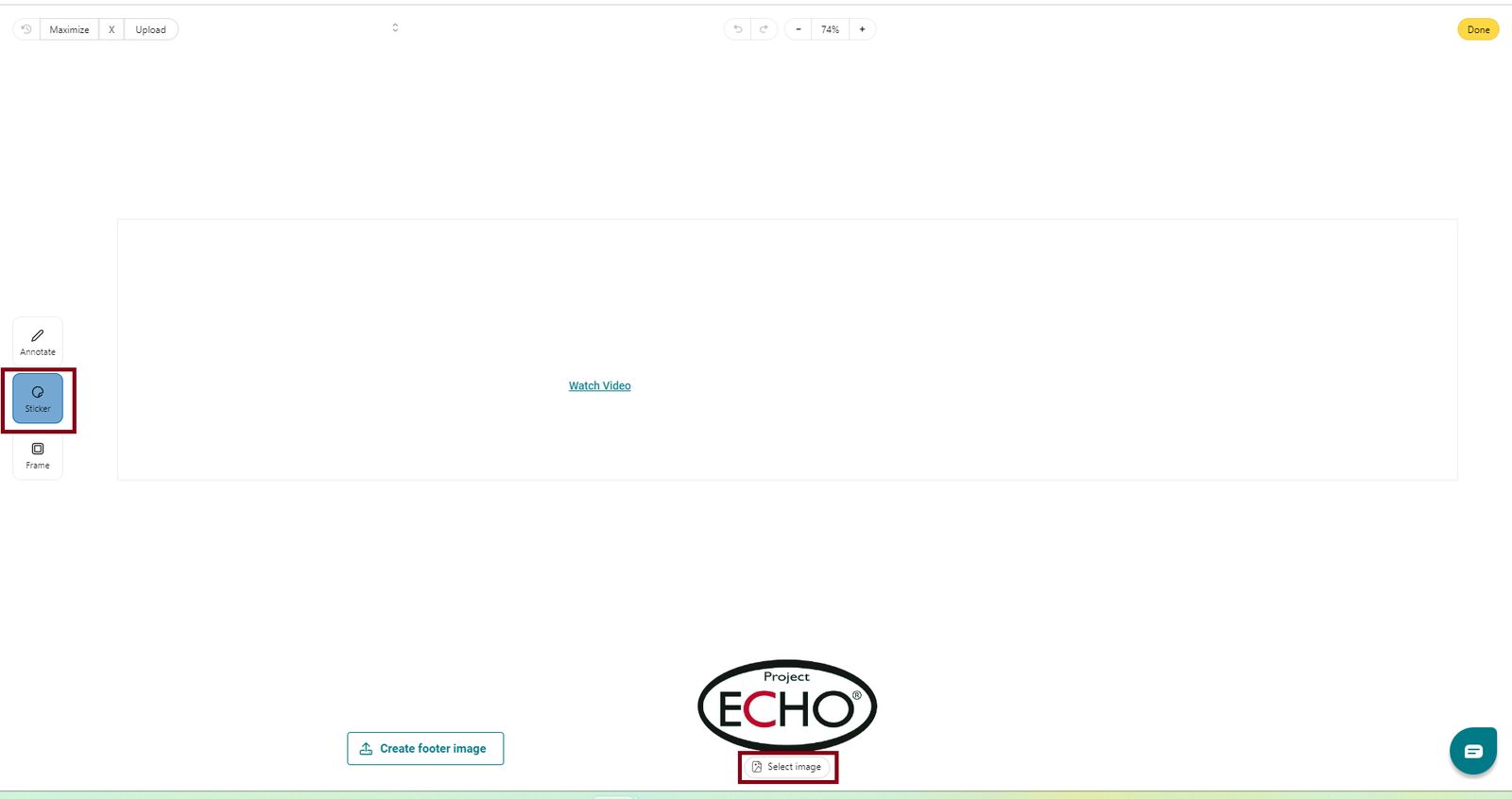
- మీ సంస్థ లోగోను అప్లోడ్ చేయడానికి చిత్రాన్ని ఎంచుకోండి పై క్లిక్ చేయండి.
సౌలభ్యం కోసం, Project ECHO లోగో ఎంపిక కోసం అందుబాటులో ఉంది. సర్టిఫికెట్ హెడర్ ఇమేజ్కు బహుళ లోగోలను జోడించవచ్చు.
- లోగోలు అమర్చిన తర్వాత పూర్తయింది పై క్లిక్ చేయండి, ఆపై ధృవీకరించడానికి అప్లోడ్ చేయండి పై క్లిక్ చేయండి.
- ఫుటర్ చిత్రాన్ని సృష్టించండి పై క్లిక్ చేయండి.

- సంతకం చిత్రాన్ని అప్లోడ్ చేయడానికి స్టిక్కర్ పై క్లిక్ చేయండి.
- వచనాన్ని జోడించడానికి అనోటేట్ పై క్లిక్ చేయండి. వచనాన్ని ఫార్మాట్ చేయడానికి లేదా మెరుగుపరచడానికి షార్పీ ని ఉపయోగించండి.
గమనిక:
- ప్రస్తుతం ఉన్న హెడర్ చిత్రాన్ని అప్లోడ్ చేయడానికి, ఇమేజ్ని ఎంచుకోండి పై క్లిక్ చేసి, దానిని మీ హెడర్గా సెట్ చేయడానికి కాన్వాస్పైకి డ్రాగ్ చేయండి.
- లోగో లేదా సంతకం కింద వచనాన్ని జోడించడానికి:
- ఎడమవైపు మెనూ నుండి అనోటేట్ ను ఎంచుకోండి.
- వచనం ను ఎంచుకుని, టైప్ చేయడం ప్రారంభించడానికి కాన్వాస్పై క్లిక్ చేయండి.
- వచనం స్థానాన్ని మార్చడానికి, దానిపై క్లిక్ చేసి కావలసిన ప్రదేశానికి డ్రాగ్ చేయండి.
- వచనాన్ని నకిలీ చేయడానికి, సవరించడానికి లేదా తొలగించడానికి, టెక్స్ట్ బాక్స్ పై క్లిక్ చేసి మీ చర్యను ఎంచుకోండి.
- హెడర్ లేదా ఫుటర్ చిత్రాన్ని మార్చడానికి, సృష్టి పేజీలోని తొలగించు పై క్లిక్ చేయండి.
QR కోడ్ ద్వారా ప్రామాణికత పరిశీలన
పాల్గొనేవారికి జారీ చేసే ప్రతి సర్టిఫికేట్లో, ఆ సర్టిఫికేట్ ప్రామాణికతను ధృవీకరించడానికి ప్రోగ్రామ్కు లింక్ చేయబడిన ప్రత్యేకమైన QR కోడ్ ఉంటుంది.
సర్టిఫికేట్ యొక్క ప్రామాణికతను తనిఖీ చేయాలనుకునే ఎవరైనా, పూర్తి చేసిన ప్రోగ్రామ్ గురించిన వివరమైన సమాచారాన్ని చూడటానికి QR కోడ్ను స్కాన్ చేయవచ్చు.
ధృవీకరించబడిన వివరాలతో సరిపోలని సర్టిఫికేట్ ఏమైనా మీకు కనిపిస్తే, దయచేసి support@iecho.org ద్వారా మమ్మల్ని సంప్రదించండి.
సర్టిఫికేట్లను ఎలా జారీ చేయాలో ఈ ట్యుటోరియల్ చూడండి:
ఫీడ్బ్యాక్ సర్వేల తర్వాత ఆటోమేటిక్ సర్టిఫికేట్ జారీ
ఒక సెషన్ ఫీడ్బ్యాక్ సర్వే తర్వాత పాల్గొనేవారికి ఆటోమేటిక్గా సర్టిఫికేట్లను జారీ చేయడానికి, ఈ క్రింది వివరాలను support@iecho.org కి ఈమెయిల్ చేయండి:
- హెడర్ ఇమేజ్: హెడర్ చిత్రాన్ని సృష్టించడానికి ఈ PowerPoint టెంప్లేట్ను ఉపయోగించండి: టెంప్లేట్ను డౌన్లోడ్ చేయండి
- హెడ్డింగ్ (ఉదాహరణకు, సర్టిఫికేట్ ఆఫ్ అటెండెన్స్).
- ఉప-శీర్షిక (ఉదా., ఈ సర్టిఫికేట్ వీరికి అందజేయబడుతోంది).
- సర్టిఫికేట్ వివరణ (ఉదా., ఈ ప్రోగ్రామ్కు విజయవంతంగా హాజరయ్యారు...).
- ఫుటర్ ఇమేజ్: ఫుటర్ ఇమేజ్ను రూపొందించడానికి ఈ PowerPoint టెంప్లేట్ను ఉపయోగించండి: టెంప్లేట్ను డౌన్లోడ్ చేయండి
- ప్రోగ్రామ్ పేరు.
- పార్టిసిపెంట్ గ్రూప్ URL (పార్టిసిపెంట్ గ్రూప్ పేజీలోని షేర్ బటన్ నుండి కాపీ చేయబడింది).
మీ పరిశీలన కోసం కొన్ని నమూనా సర్టిఫికేట్లు ఇక్కడ ఉన్నాయి: