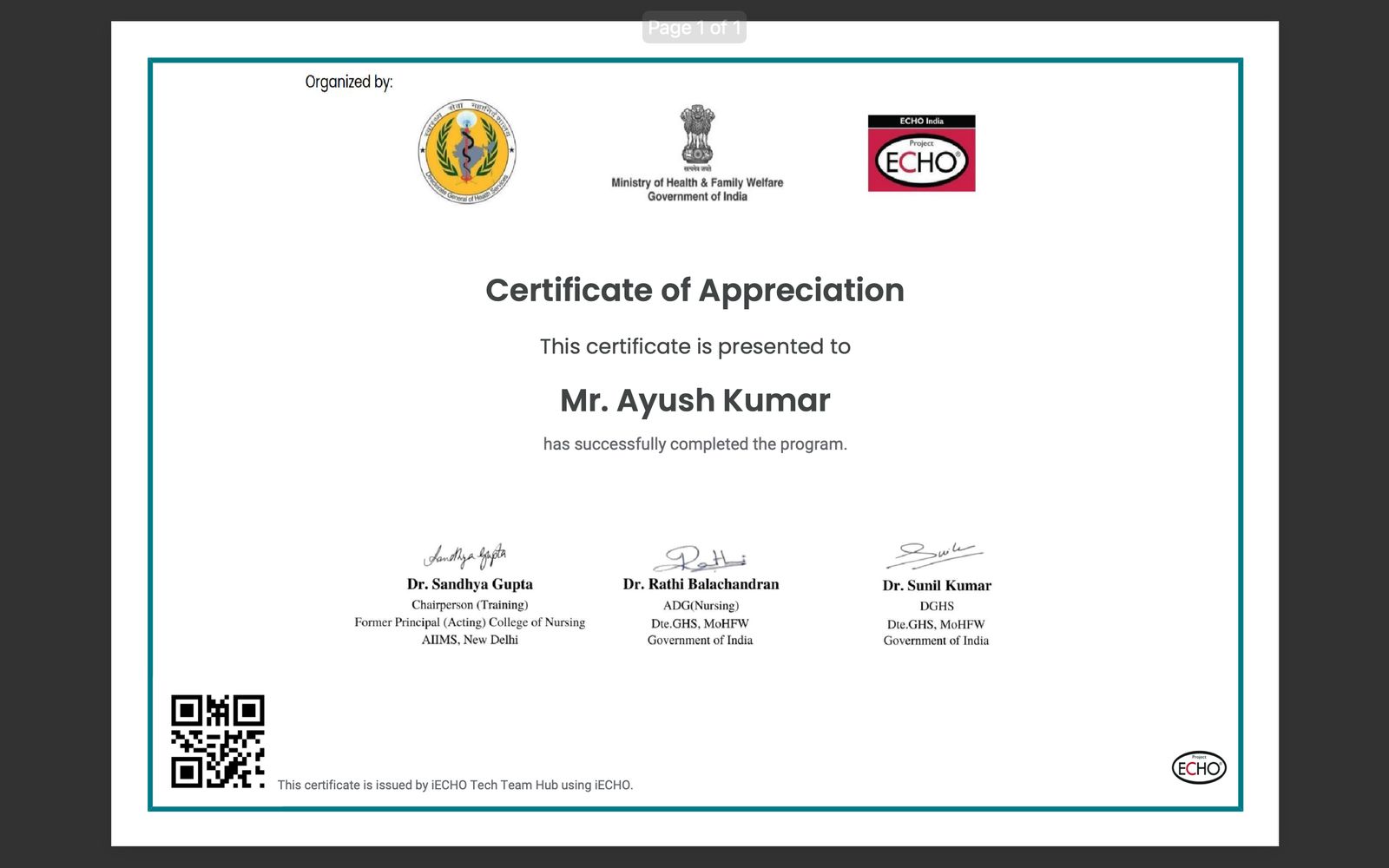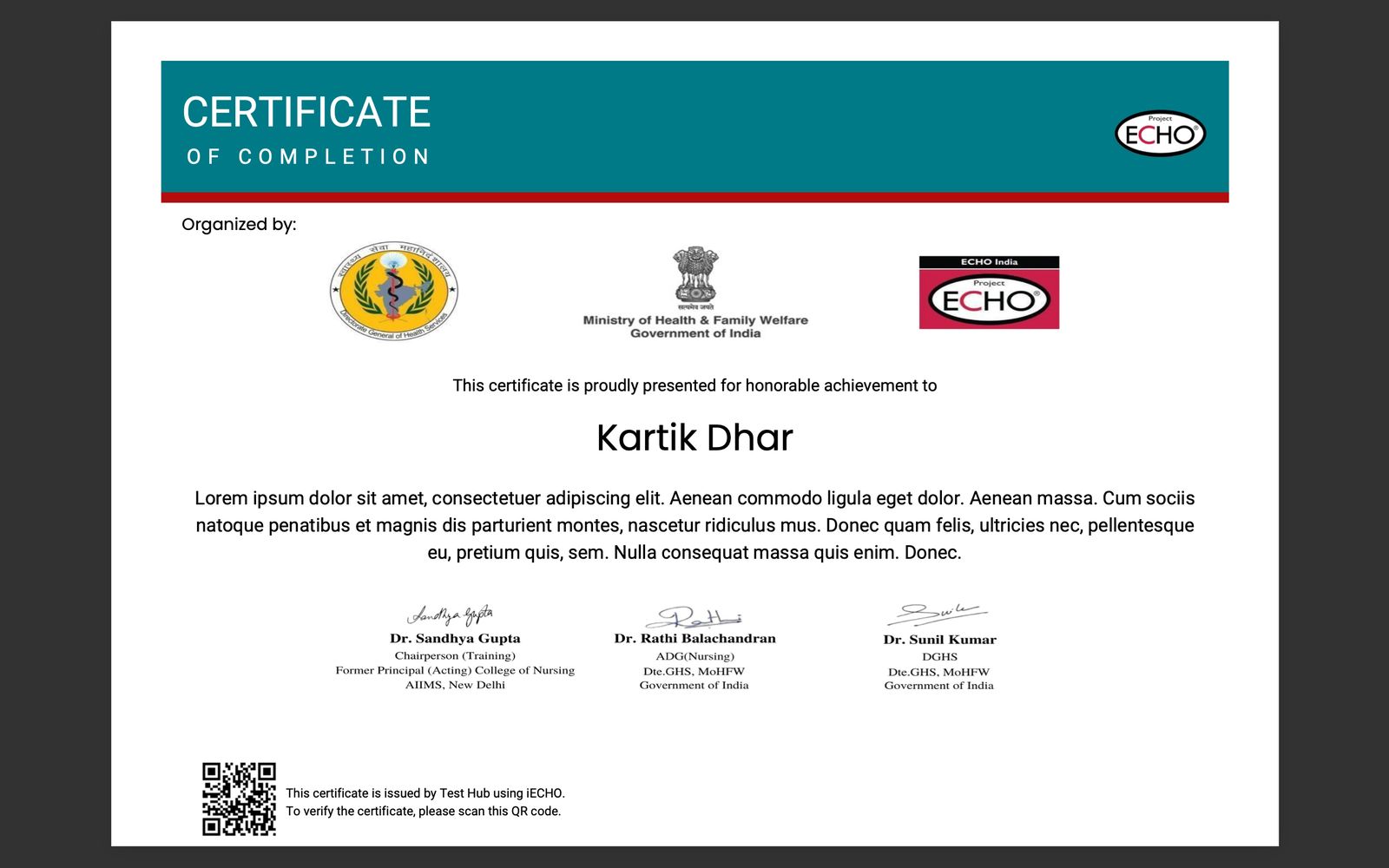
iECHO विभिन्न मील के पत्थरों के लिए प्रमाणपत्र जारी करना सरल बनाता है। संगठन भागीदारी, कार्यक्रम समापन, केस प्रस्तुतियों, और विषय विशेषज्ञों के लिए आसानी से प्रमाणपत्र बना और भेज सकते हैं। यह प्रक्रिया सुनिश्चित करती है कि सभी उपलब्धियों को कुशलतापूर्वक मान्यता दी जाए और उनका दस्तावेज़ीकरण किया जाए।
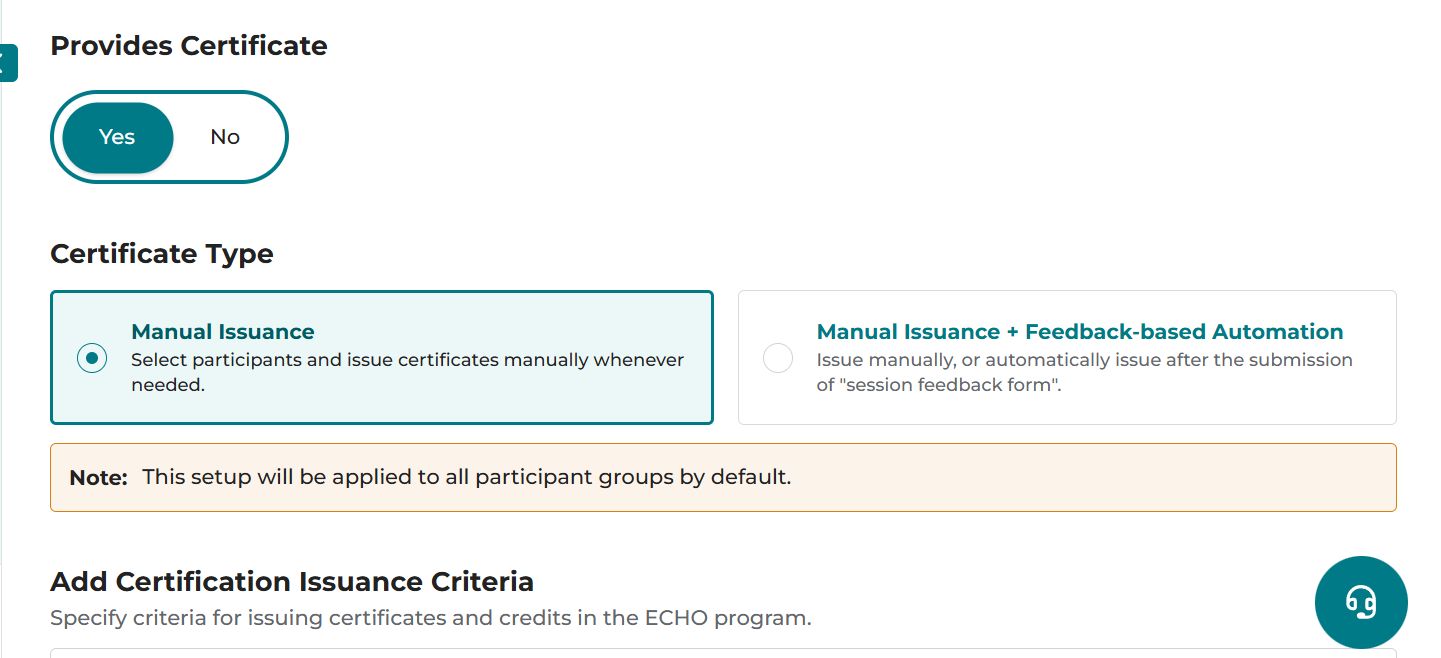
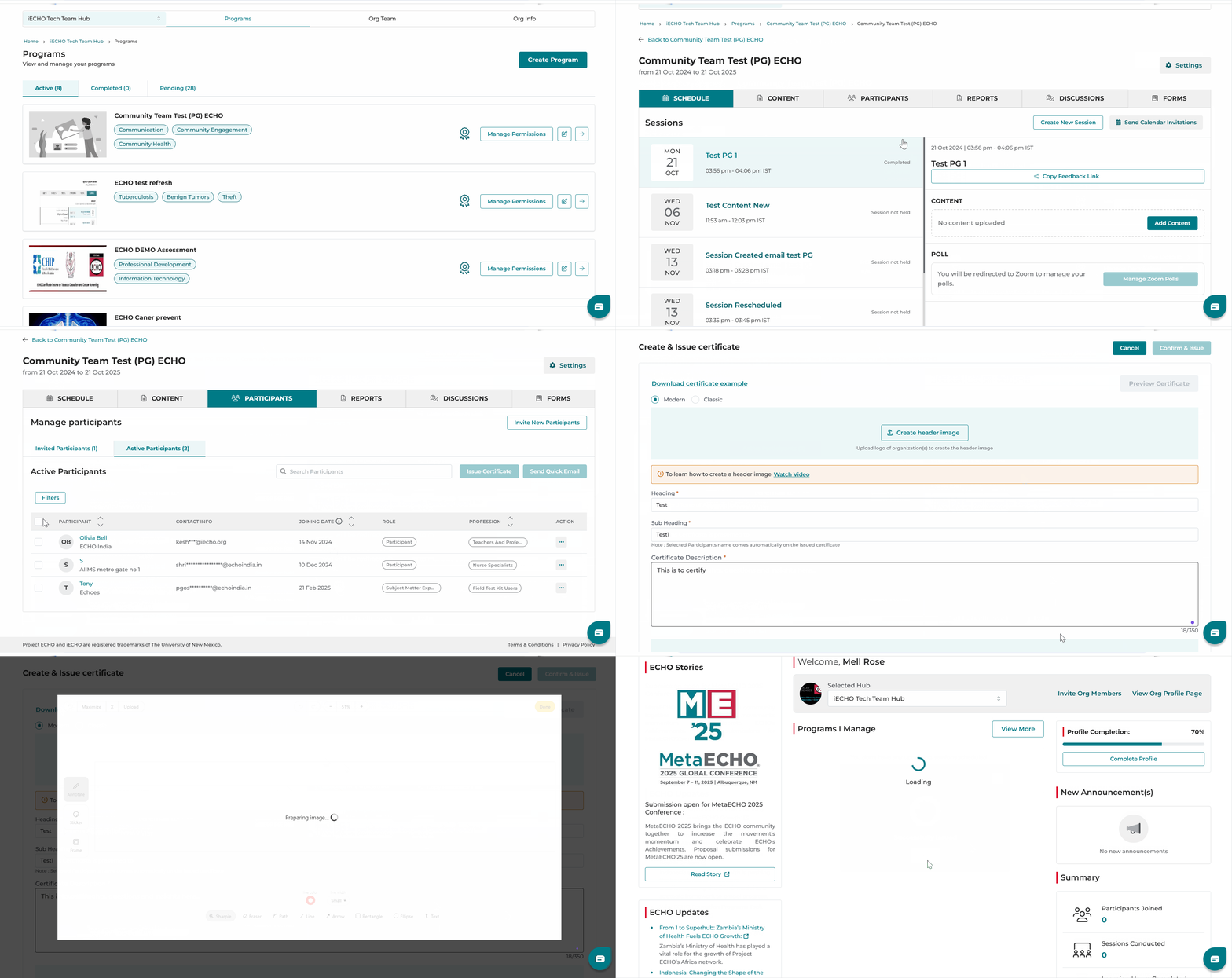
प्रमाणपत्र बनाने के लिए, आपको कार्यक्रम बनाते समय प्रमाणपत्र प्रदान करें के लिए टॉगल चालू करके कार्यक्रम के लिए प्रमाणपत्र सुविधाओं को सक्षम करना होगा। नीचे दी गई छवि देखें:
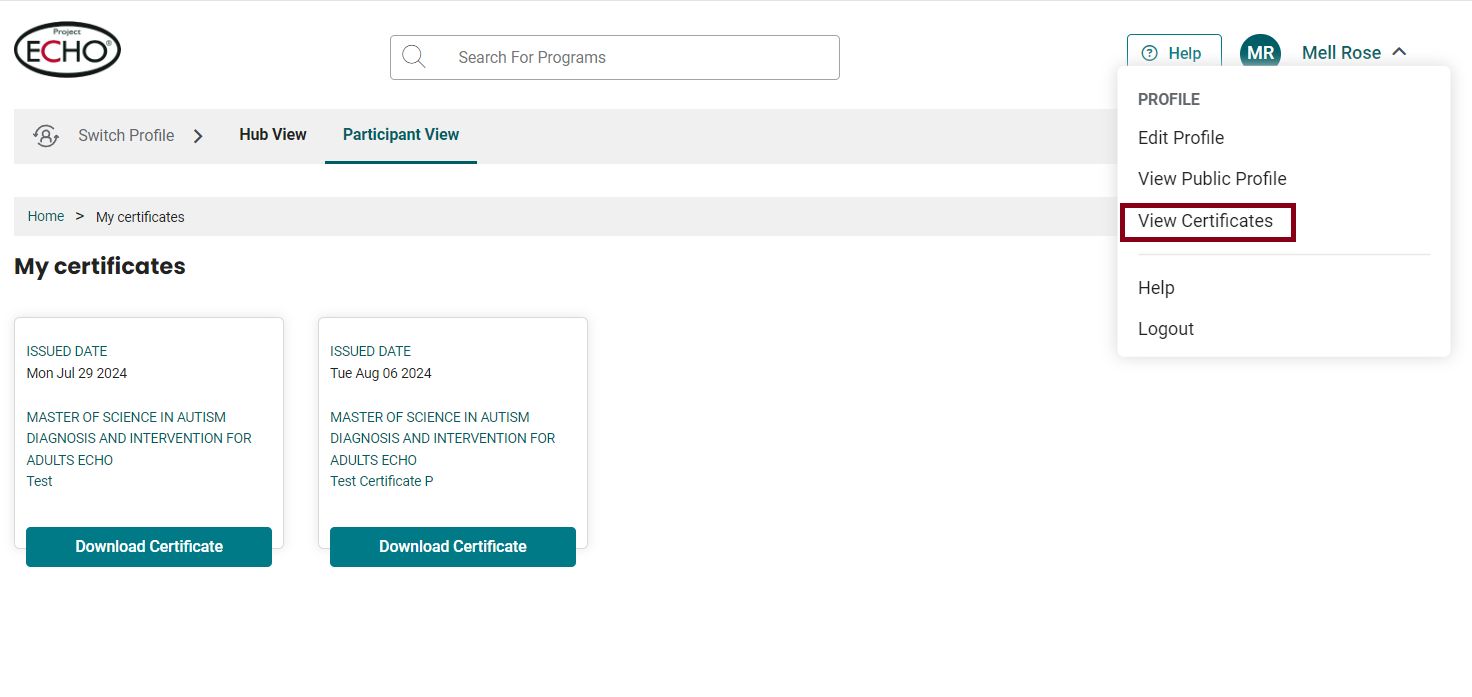
प्रमाणपत्र डाउनलोड विकल्प के साथ पंजीकृत ईमेल और फोन नंबर पर भेजे जाएंगे। वे उपयोगकर्ता प्रोफ़ाइल के प्रमाणपत्र देखें अनुभाग के माध्यम से भी उपलब्ध हैं।
सुधार: सभी चुनें विकल्प प्रतिभागी टैब में स्वचालित रूप से उन प्रतिभागियों का चयन करता है जिनके प्राथमिक संपर्क के रूप में ईमेल पता है, जिससे प्रमाणपत्र जारी करना अधिक कुशल हो जाता है।
यहाँ बताया गया है कि आप प्रमाणपत्र कैसे बना सकते हैं और जारी कर सकते हैं:
- अपने iECHO होमपेज से, बायाँ पैनल खोलें और सभी कार्यक्रम.
- वह कार्यक्रम और प्रतिभागी समूह चुनें जिसके लिए आप प्रमाणपत्र भेजना चाहते हैं।
- प्रतिभागी अनुभाग में, सक्रिय प्रतिभागी पर क्लिक करें।
- आवश्यकतानुसार या तो सभी प्रतिभागियों को या व्यक्तियों को प्रमाणपत्र जारी करें विकल्प चुनें।
iECHO प्रमाणपत्रों को एक साथ (बल्क) या व्यक्तिगत रूप से जारी करने की अनुमति देता है।
समय बचाने के लिए, प्रमाणपत्र निर्माण प्रक्रिया में सभी फ़ील्ड स्वचालित रूप से सबसे हाल ही में जारी किए गए प्रमाणपत्र के विवरण के साथ भर जाते हैं।
- एक साथ (बल्क) प्रमाणपत्र: समूह के सभी प्रतिभागियों को प्रमाणपत्र जारी करें के लिए प्रतिभागी के पास वाले चेकबॉक्स को चुनें। इस विकल्प का उपयोग पूर्णता प्रमाणपत्र, भागीदारी प्रमाणपत्र और अन्य के लिए किया जा सकता है।
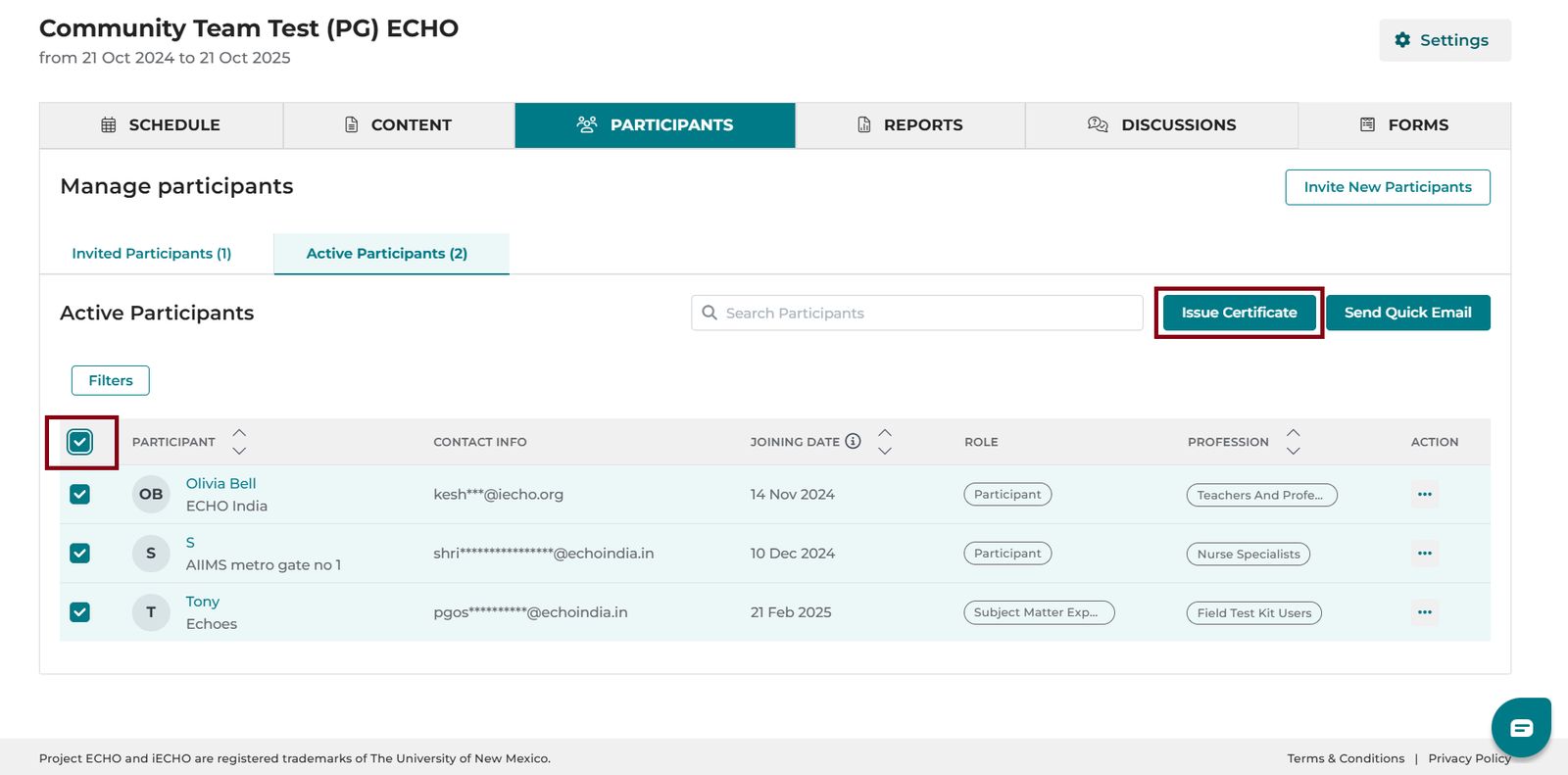
- व्यक्तिगत प्रमाणपत्र: किसी व्यक्तिगत सहभागी को प्रमाणपत्र जारी करने के लिए उनके नाम के बगल वाले चेकबॉक्स को चुनें। इस विकल्प का उपयोग केस प्रस्तुतकर्ताओं, विषय विशेषज्ञों और अधिक के लिए किया जा सकता है।
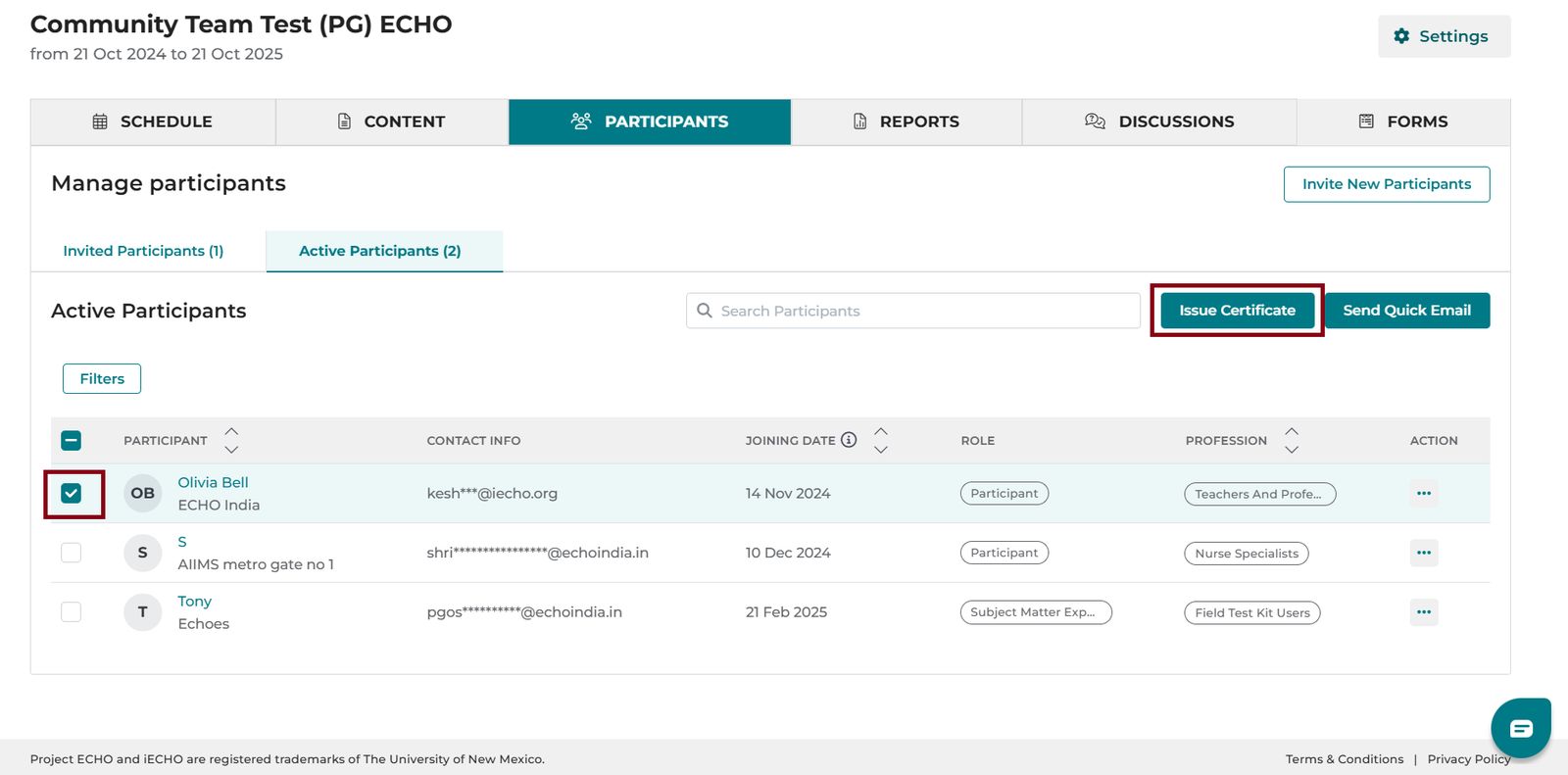
- प्रमाणपत्र जारी करें पर क्लिक करें।
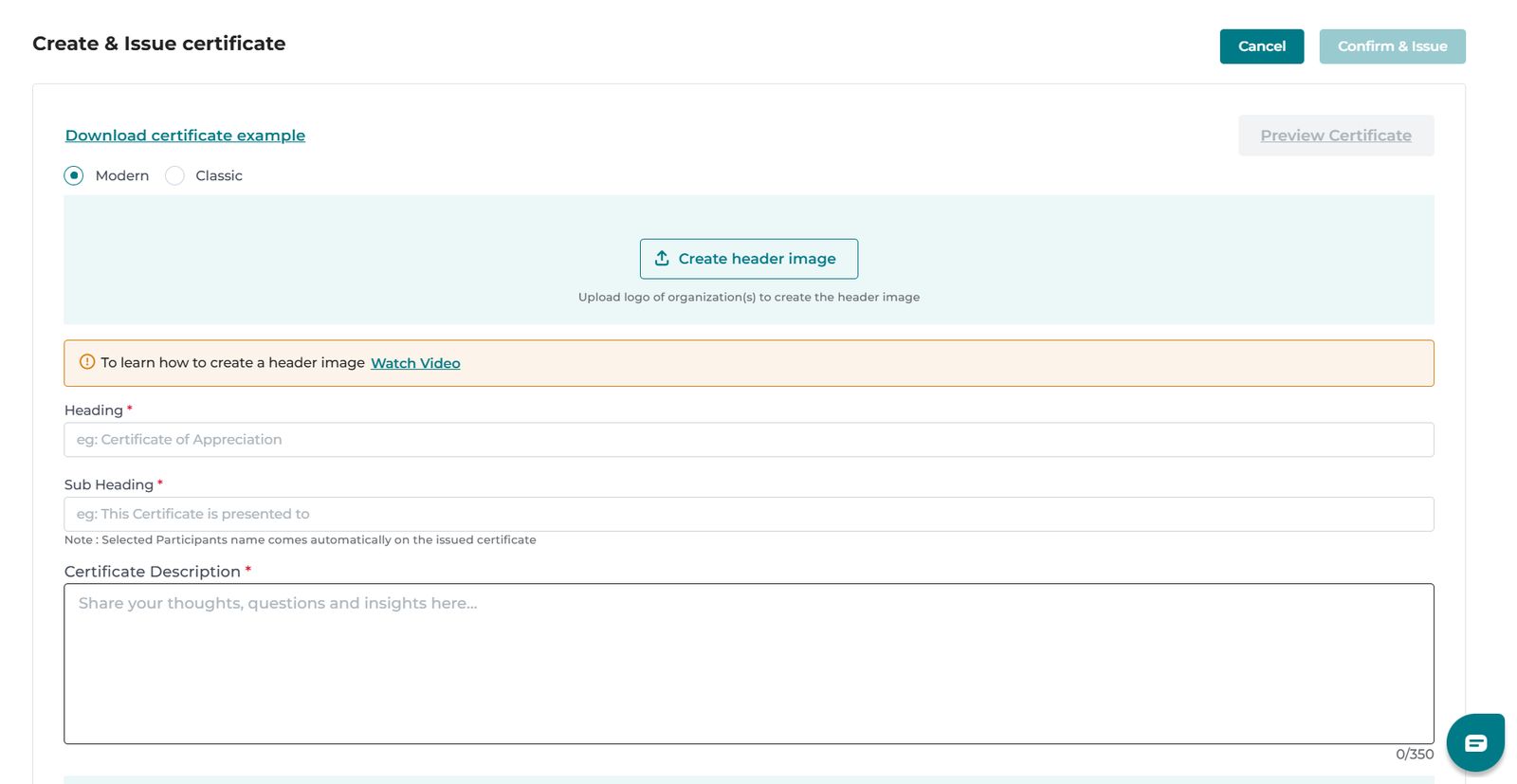
- फ़ॉर्मेट (टैमप्लेट) का प्रकार चुनें: मॉडर्न या क्लासिक।
- हेडर छवि बनाएं पर क्लिक करें।

- iECHO छवि जनरेटर खोलेगा। बाएं मेनू से, स्टिकर चुनें।
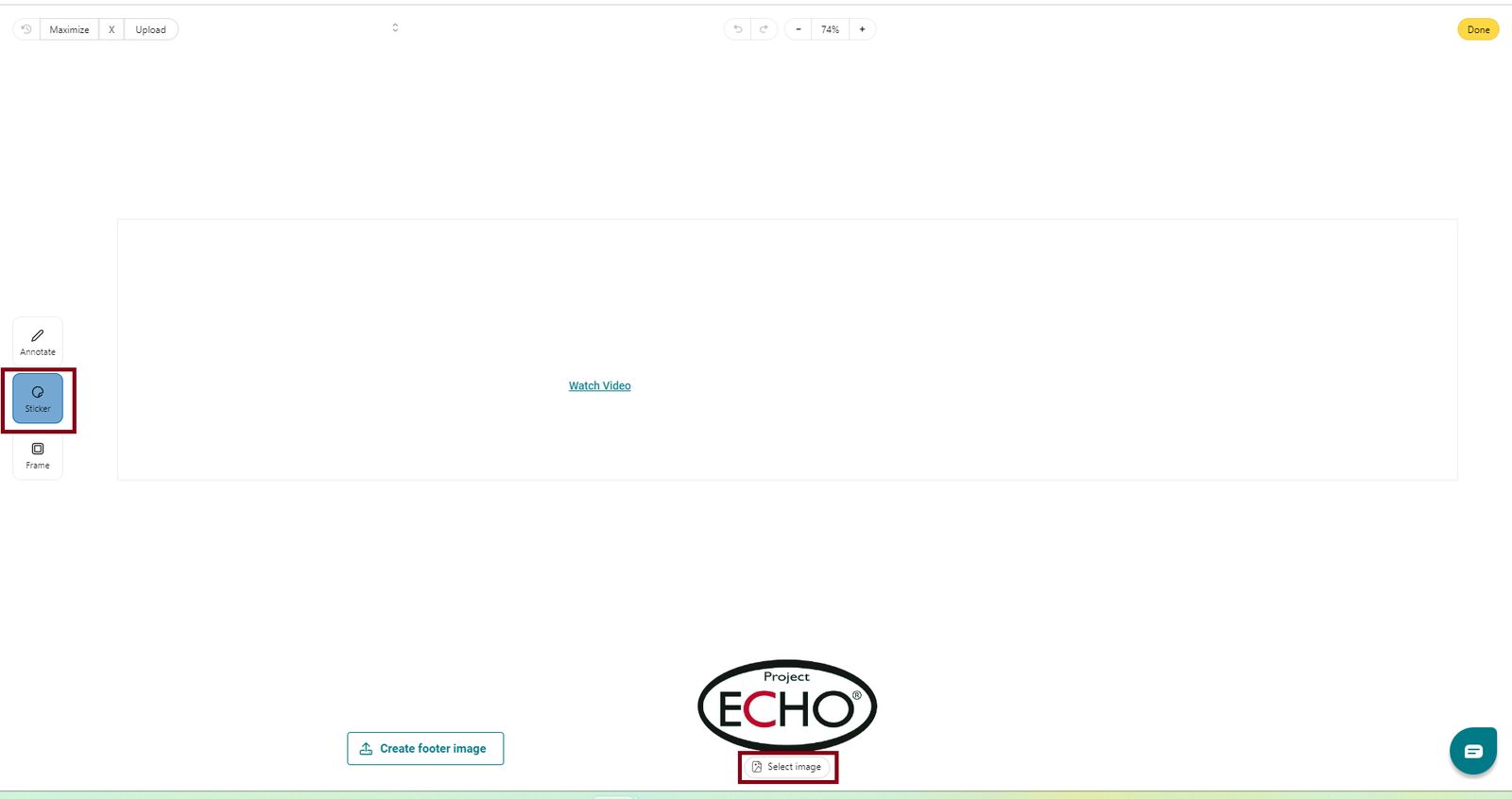
- अपने संगठन का लोगो अपलोड करने के लिए छवि चुनें पर क्लिक करें।
सुविधा के लिए, Project ECHO लोगो चयन के लिए उपलब्ध है। प्रमाणपत्र हेडर छवि में कई लोगो जोड़े जा सकते हैं।
- लोगो व्यवस्थित होने के बाद हो गया पर क्लिक करें, फिर पुष्टि करने के लिए अपलोड करें पर क्लिक करें।
- फुटर इमेज बनाएं पर क्लिक करें।

- हस्ताक्षर छवि अपलोड करने के लिए Sticker पर क्लिक करें।
- टेक्स्ट जोड़ने के लिए Annotate पर क्लिक करें। टेक्स्ट को फॉर्मेट या बेहतर बनाने के लिए Sharpie का उपयोग करें।
नोट:
- मौजूदा हेडर इमेज अपलोड करने के लिए, Select Image पर क्लिक करें और इसे अपने हेडर के रूप में सेट करने के लिए कैनवास पर खींचें।
- लोगो या हस्ताक्षर के नीचे टेक्स्ट जोड़ने के लिए:
- बाएं मेनू से Annotate चुनें।
- Text चुनें और टाइप करना शुरू करने के लिए कैनवास पर क्लिक करें।
- टेक्स्ट का स्थान बदलने के लिए, उस पर क्लिक करें और इच्छित स्थान पर खींचें।
- टेक्स्ट की प्रतिलिपि बनाने, उसे संपादित करने या हटाने के लिए, टेक्स्ट बॉक्स पर क्लिक करें और अपनी कार्रवाई चुनें।
- हेडर या फुटर इमेज बदलने के लिए, निर्माण पृष्ठ पर Remove पर क्लिक करें।
प्रमाणिकता का क्यूआर (QR) कोड सत्यापन
प्रतिभागियों को जारी किए गए प्रत्येक प्रमाण पत्र में प्रमाण पत्र को प्रमाणित करने के लिए कार्यक्रम से जुड़ा एक अद्वितीय क्यूआर (QR) कोड शामिल होता है।
जो कोई भी प्रमाण पत्र की प्रमाणिकता सत्यापित करना चाहता है, वह पूर्ण किए गए कार्यक्रम के बारे में विस्तृत जानकारी देखने के लिए क्यूआर (QR) कोड को स्कैन कर सकता है।
यदि आपको कोई ऐसा प्रमाण पत्र मिलता है जो सत्यापित विवरणों से मेल नहीं खाता है, तो कृपया हमसे support@iecho.org पर संपर्क करें।
प्रमाण पत्र कैसे जारी करें, इस पर यह ट्यूटोरियल देखें:
प्रतिक्रिया सर्वेक्षणों के बाद स्वचालित प्रमाण पत्र जारी करना
किसी सत्र प्रतिक्रिया सर्वेक्षण के बाद प्रतिभागियों को स्वचालित रूप से प्रमाण पत्र जारी करने के लिए, निम्नलिखित विवरण support@iecho.org पर ईमेल करें:
- हेडर इमेज: हेडर इमेज बनाने के लिए इस पॉवरपॉइंट टेंप्लेट का उपयोग करें: टेंप्लेट डाउनलोड करें
- शीर्षक (उदा. उपस्थिति प्रमाण पत्र)।
- उप-शीर्षक (जैसे, यह प्रमाण पत्र प्रदान किया जाता है)।
- प्रमाण पत्र का विवरण (जैसे, कार्यक्रम में सफलतापूर्वक भाग लिया है...)।
- फुटर छवि: फुटर छवि बनाने के लिए इस PowerPoint टेम्पलेट का उपयोग करें: टेम्पलेट डाउनलोड करें
- कार्यक्रम का नाम।
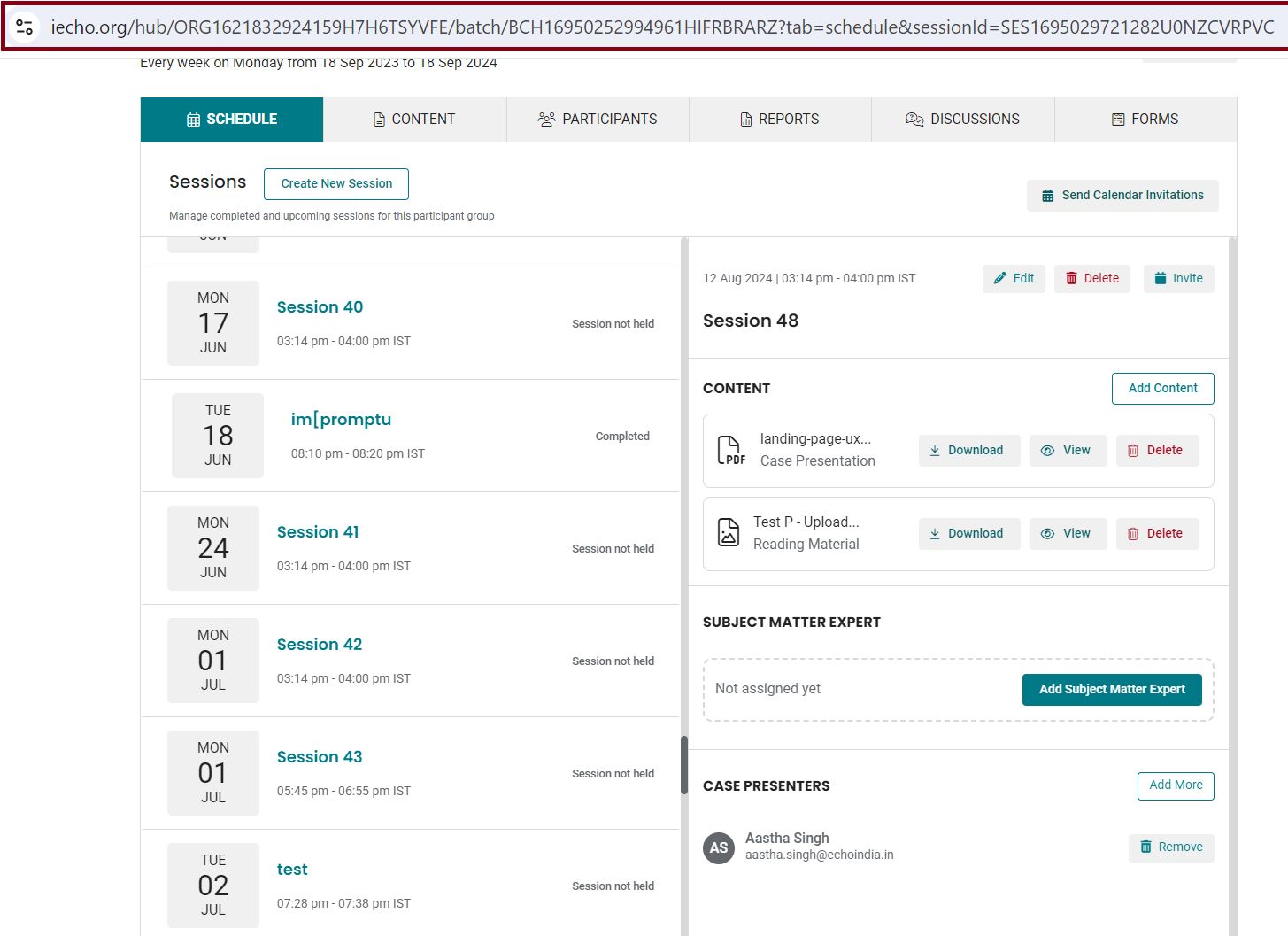
- प्रतिभागी समूह URL (प्रतिभागी समूह पृष्ठ पर शेयर बटन से कॉपी किया गया)।
आपके संदर्भ के लिए यहां नमूना प्रमाण पत्र दिए गए हैं: