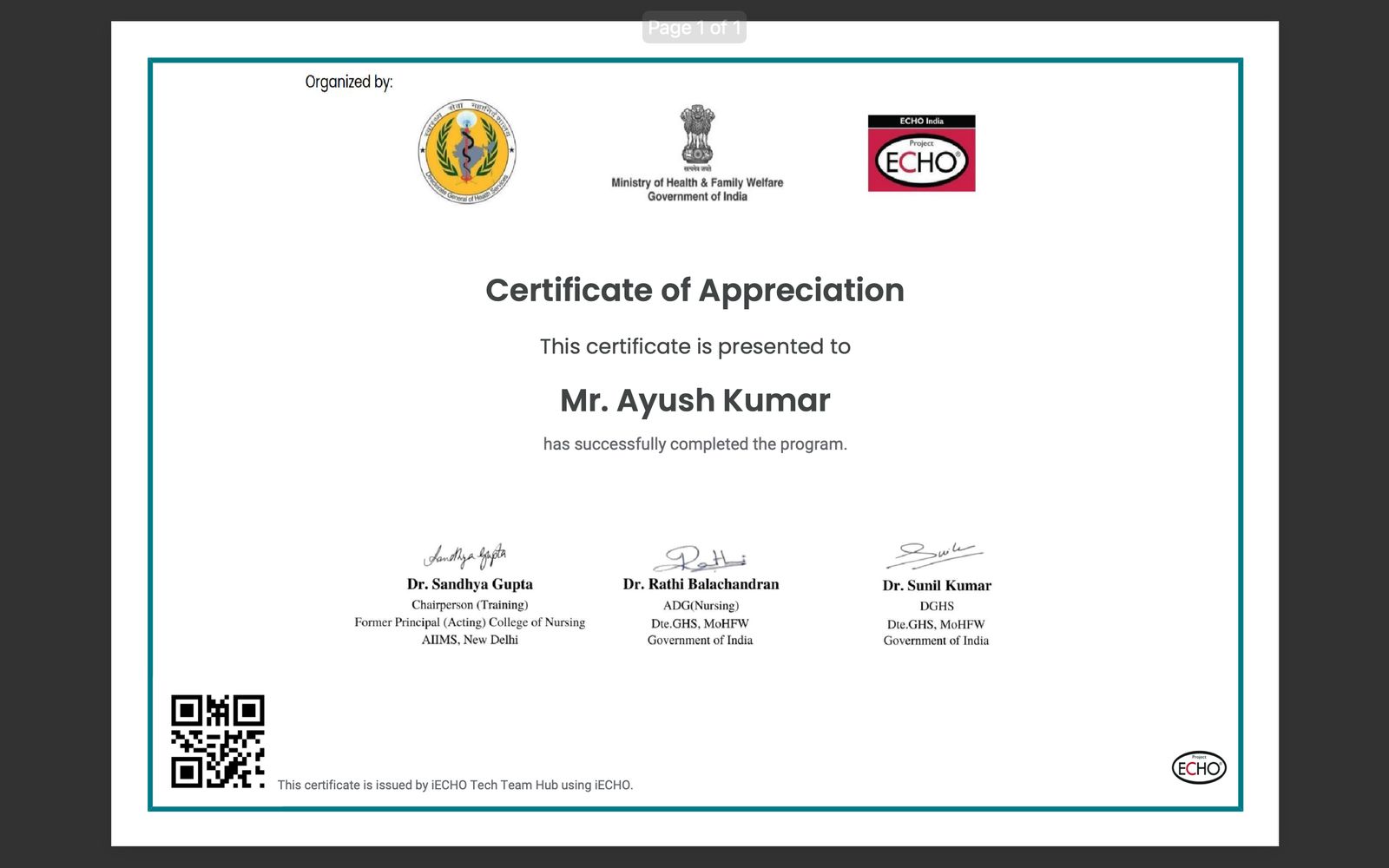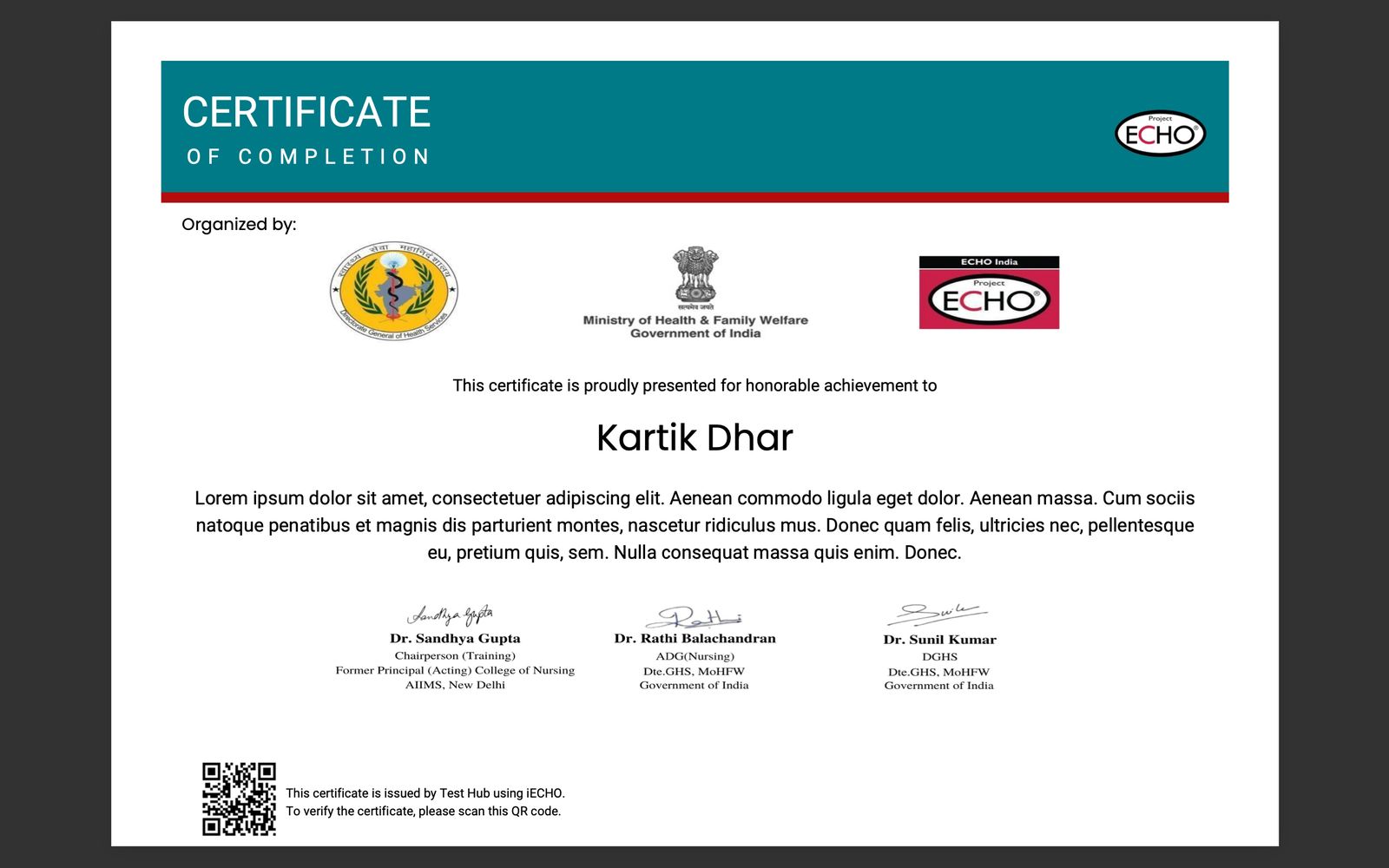
iECHO simplifie la délivrance de certificats pour différentes étapes. Les organisations peuvent facilement créer et envoyer des certificats de participation, de fin de programme, de présentations de cas et pour les experts thématiques. Ce processus permet de s'assurer que toutes les réussites sont reconnues et documentées efficacement.
Pour créer des certificats, vous devez activer les fonctionnalités de certificat pour le programme en activant le bouton bascule pour Fournir un certificat lors de la création du programme. Reportez-vous à l'image ci-dessous :
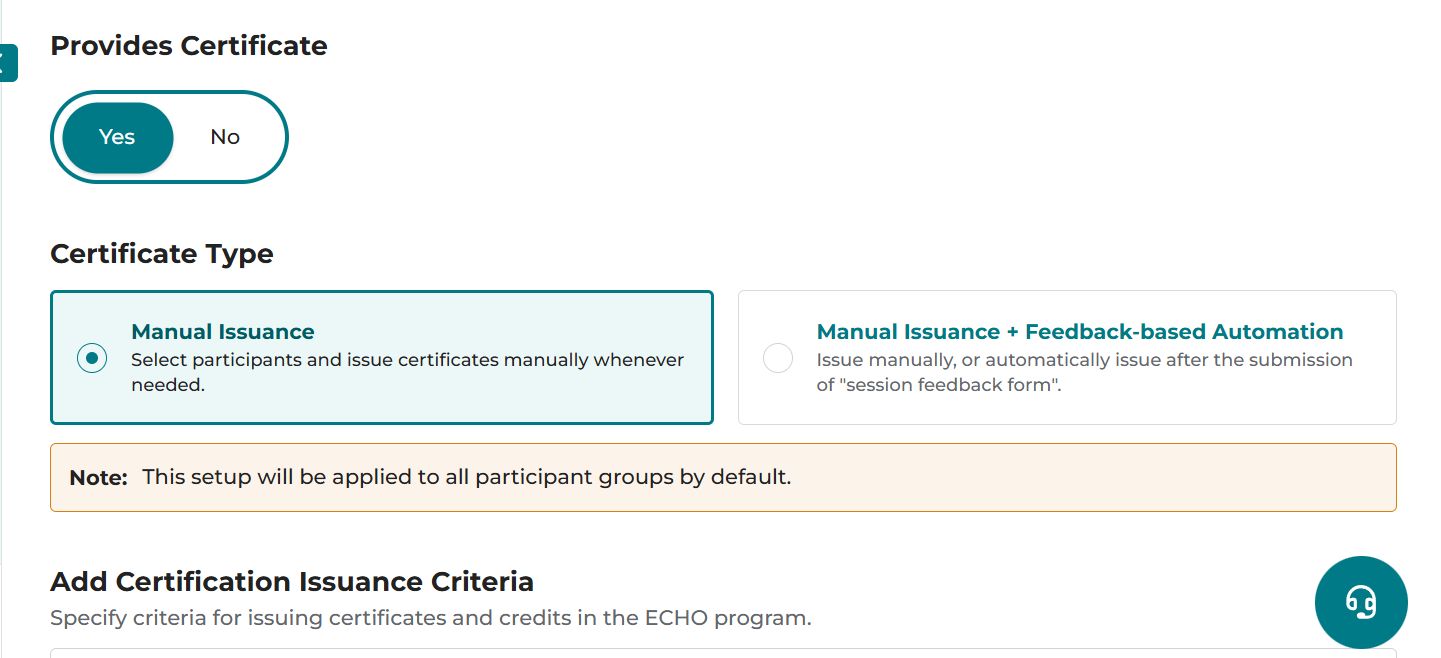
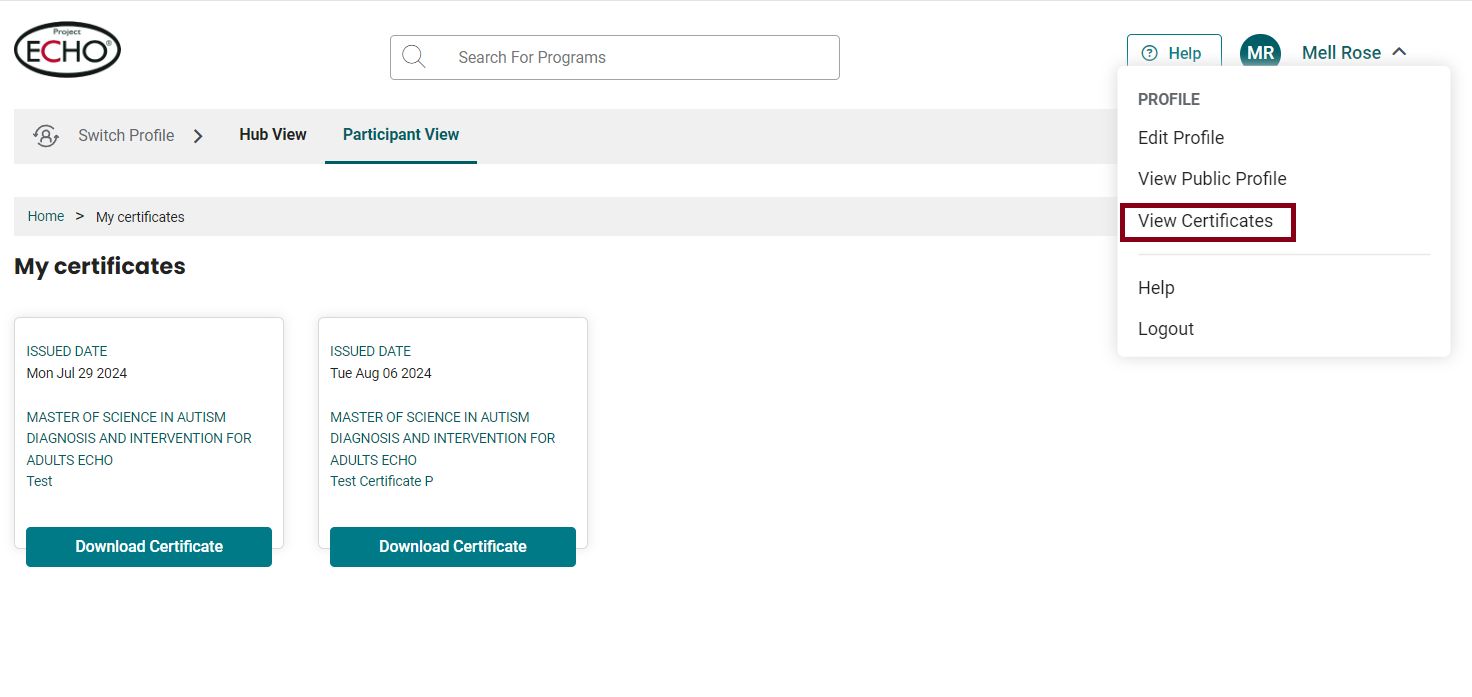
Les certificats seront envoyés à l'adresse e-mail et au numéro de téléphone enregistrés avec une option de téléchargement. Ils sont également accessibles via la section Voir les certificats du profil utilisateur.
Améliorations : L'option Tout sélectionner dans l'onglet Participants sélectionne automatiquement les participants qui ont une adresse e-mail comme contact principal, ce qui rend la délivrance des certificats plus efficace.
Voici comment créer et délivrer des certificats :
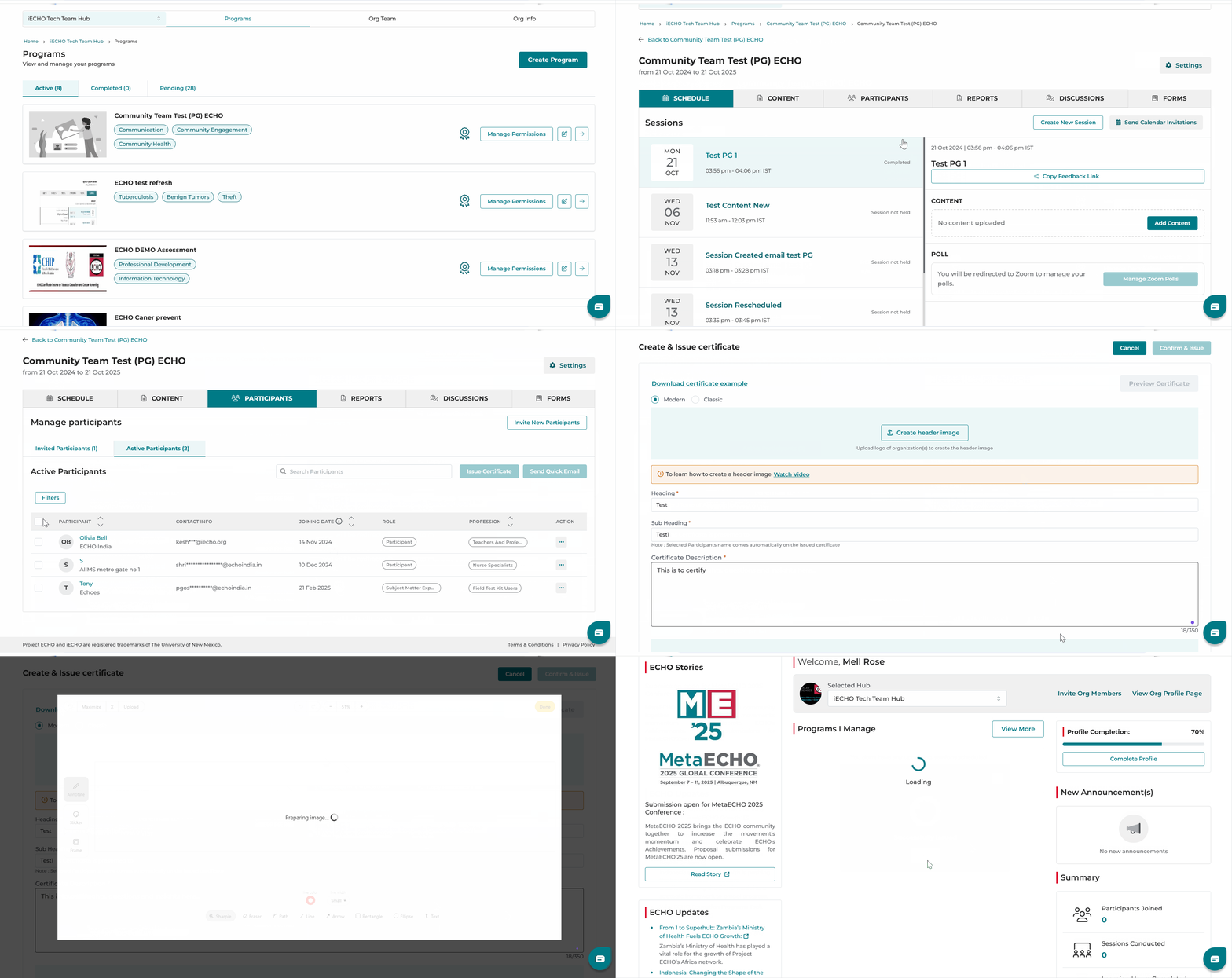
- Depuis votre page d'accueil iECHO, ouvrez le panneau de gauche et sélectionnez Tous les programmes.
- Sélectionnez le programme et le groupe de participants pour lesquels vous souhaitez envoyer des certificats.
- Dans la section Participants, cliquez sur Participants actifs.
- Choisissez de Délivrer un certificat soit à tous les participants, soit individuellement selon vos besoins.
iECHO permet de délivrer des certificats en masse ou individuellement.
Pour gagner du temps, tous les champs du processus de création de certificat sont automatiquement remplis avec les informations du dernier certificat délivré.
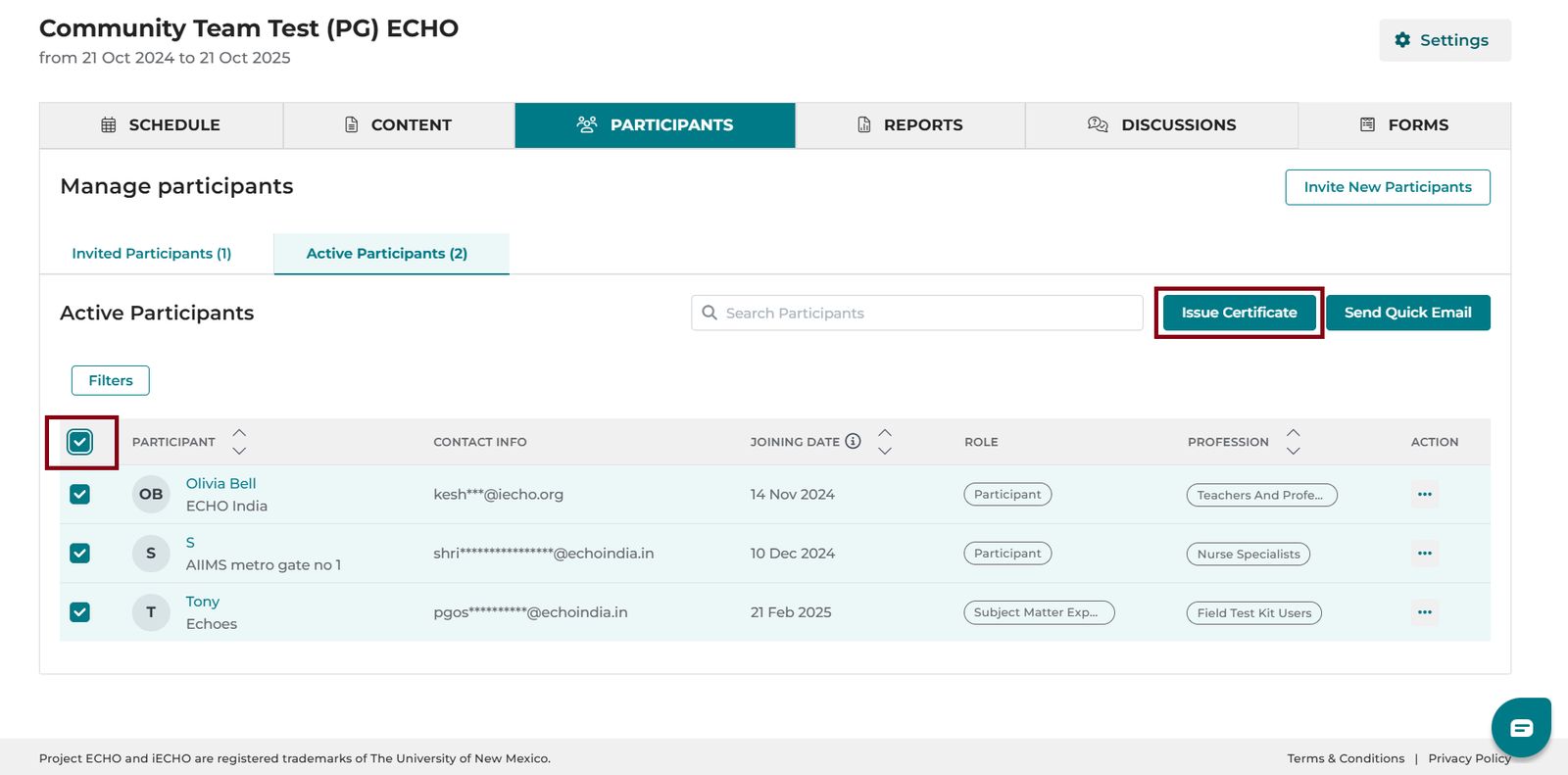
- Certificats en masse : Cochez la case à côté de Participant pour Délivrer des certificats à tous les participants du groupe. Cette option peut être utilisée pour les certificats de fin de formation, les certificats de participation, et plus encore.
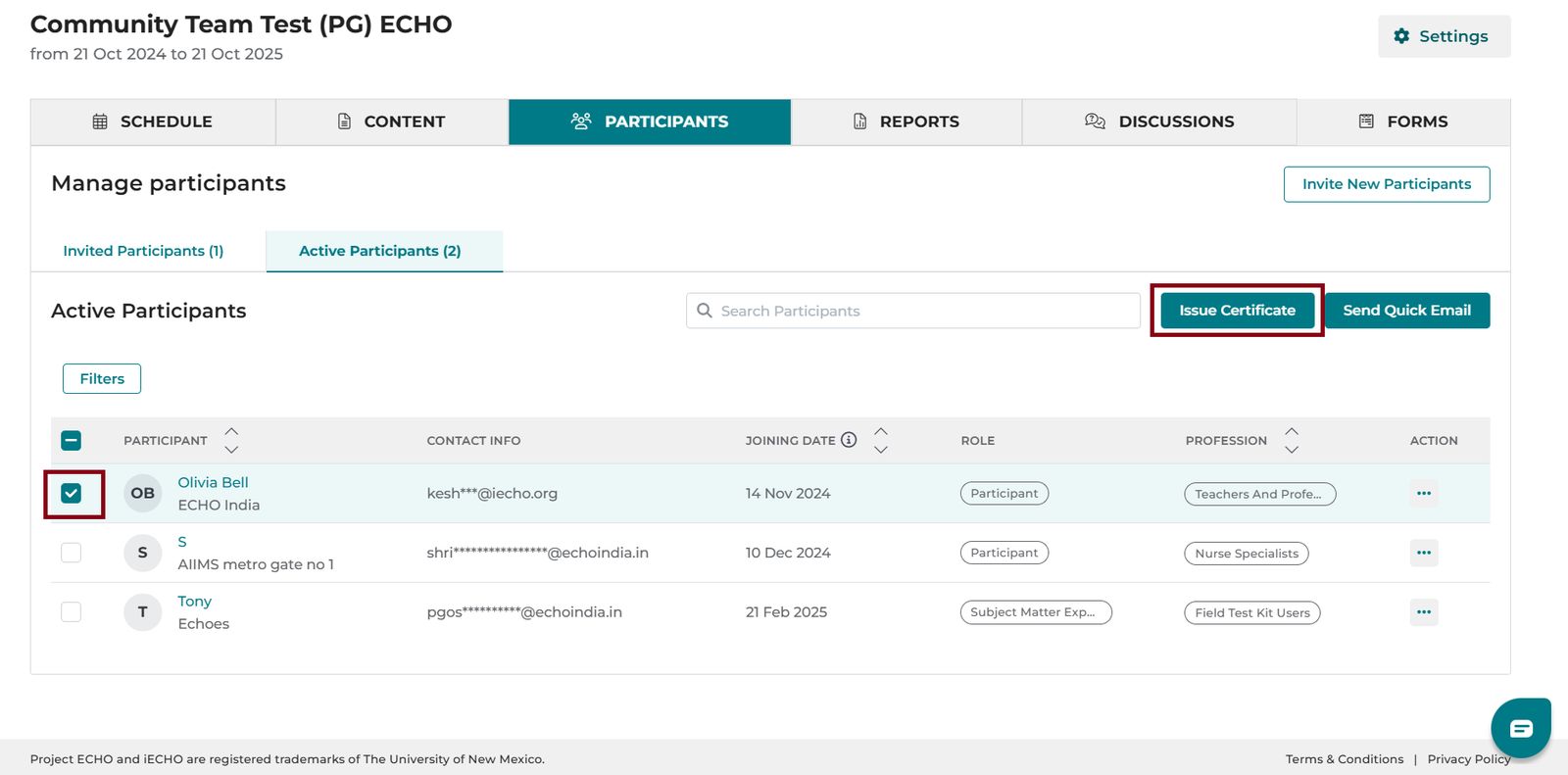
- Certificats individuels : Cochez la case à côté du nom d'un participant pour délivrer un certificat à un participant individuel. Cette option peut être utilisée pour les présentateurs de cas, les experts thématiques et plus encore.
- Cliquez sur Délivrer un certificat.
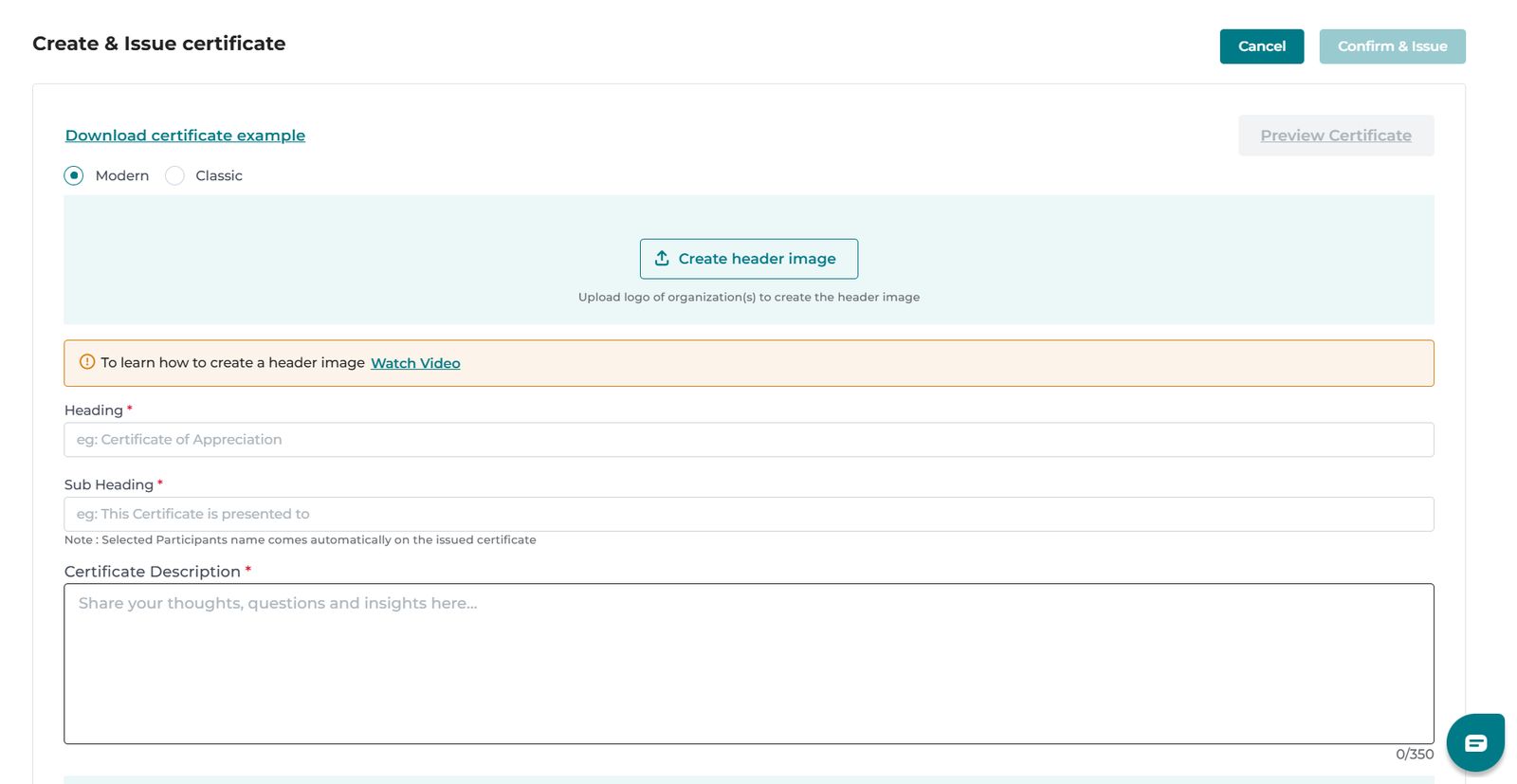
- Sélectionnez le type de modèle : Moderne ou Classique.
- Cliquez sur Créer l'image d'en-tête.

- iECHO ouvrira le générateur d'images. Dans le menu de gauche, sélectionnez Autocollant.
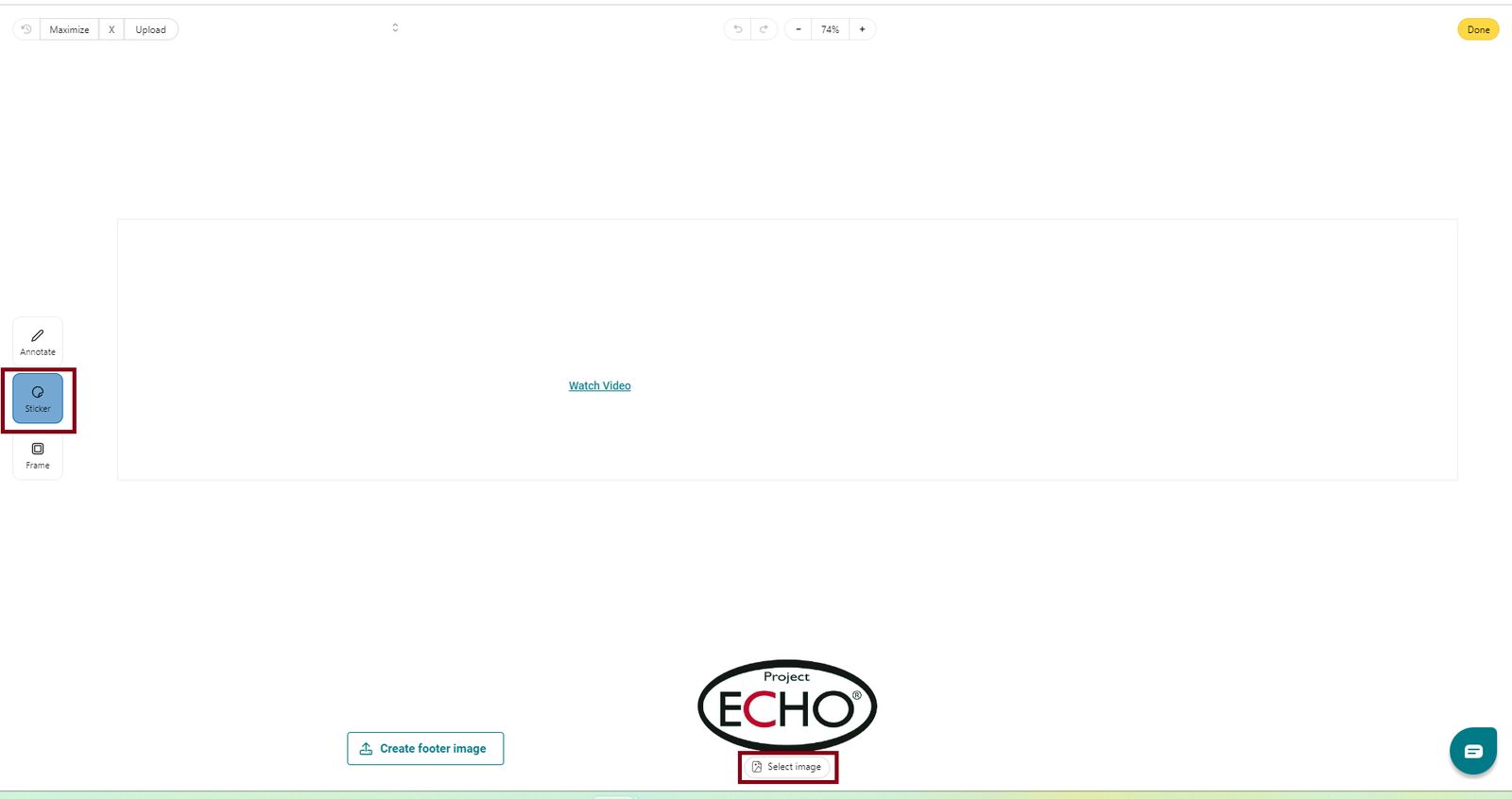
- Cliquez sur Sélectionner une image pour importer le logo de votre organisation.
Pour plus de commodité, le logo de Project ECHO est disponible à la sélection. Plusieurs logos peuvent être ajoutés à l'image d'en-tête du certificat.
- Cliquez sur Terminé une fois les logos disposés, puis cliquez sur Importer pour confirmer.
- Cliquez sur Créer l'image de pied de page.

- Cliquez sur Sticker pour téléverser une image de signature.
- Cliquez sur Annoter pour ajouter du texte. Utilisez Sharpie pour mettre en forme ou améliorer le texte.
Remarque :
- Pour téléverser une image d'en-tête existante, cliquez sur Sélectionner une image et faites-la glisser sur le canevas pour la définir comme en-tête.
- Pour ajouter du texte sous un logo ou une signature :
- Sélectionnez Annoter dans le menu de gauche.
- Choisissez Texte et cliquez sur le canevas pour commencer à saisir du texte.
- Pour replacer le texte, cliquez dessus et faites-le glisser vers l'emplacement souhaité.
- Pour dupliquer, modifier ou supprimer du texte, cliquez sur la zone de texte et sélectionnez votre action.
- Pour modifier une image d'en-tête ou de pied de page, cliquez sur Supprimer sur la page de création.
Vérification d'authenticité par code QR
Chaque certificat délivré aux participants comprend un code QR unique lié au programme afin d'en authentifier la validité.
Toute personne souhaitant vérifier l'authenticité d'un certificat peut scanner le code QR pour afficher des informations détaillées sur le programme suivi.
Si vous rencontrez un certificat qui ne correspond pas aux informations vérifiées, veuillez nous contacter à support@iecho.org.
Regardez ce tutoriel pour savoir comment délivrer des certificats :
Délivrance automatique de certificats après les enquêtes de satisfaction
Pour délivrer automatiquement des certificats aux participants après une enquête de satisfaction de la séance, envoyez les informations suivantes par e-mail à support@iecho.org :
- Image d'en-tête : Utilisez ce modèle PowerPoint pour créer une image d'en-tête : Télécharger le modèle
- Titre (ex. : Attestation de présence).
- Sous-titre (ex. Ce certificat est décerné à).
- Description du certificat (ex. A suivi avec succès le programme...).
- Image de bas de page : utilisez ce modèle PowerPoint pour créer une image de bas de page : Télécharger le modèle
- Nom du programme.
- URL du groupe de participants (copiée à partir du bouton de partage sur la page Groupe de participants).
Voici des exemples de certificats pour votre référence :