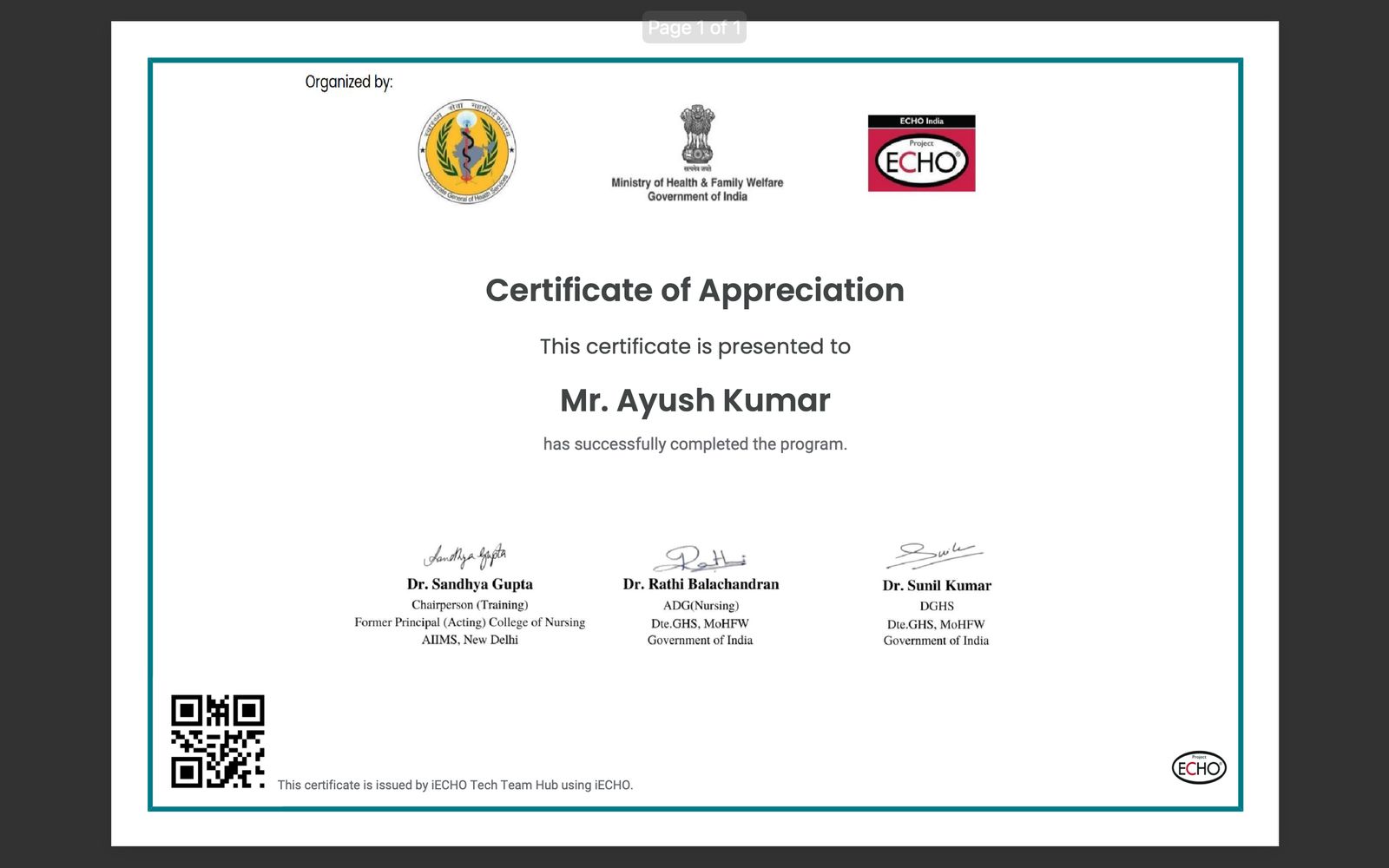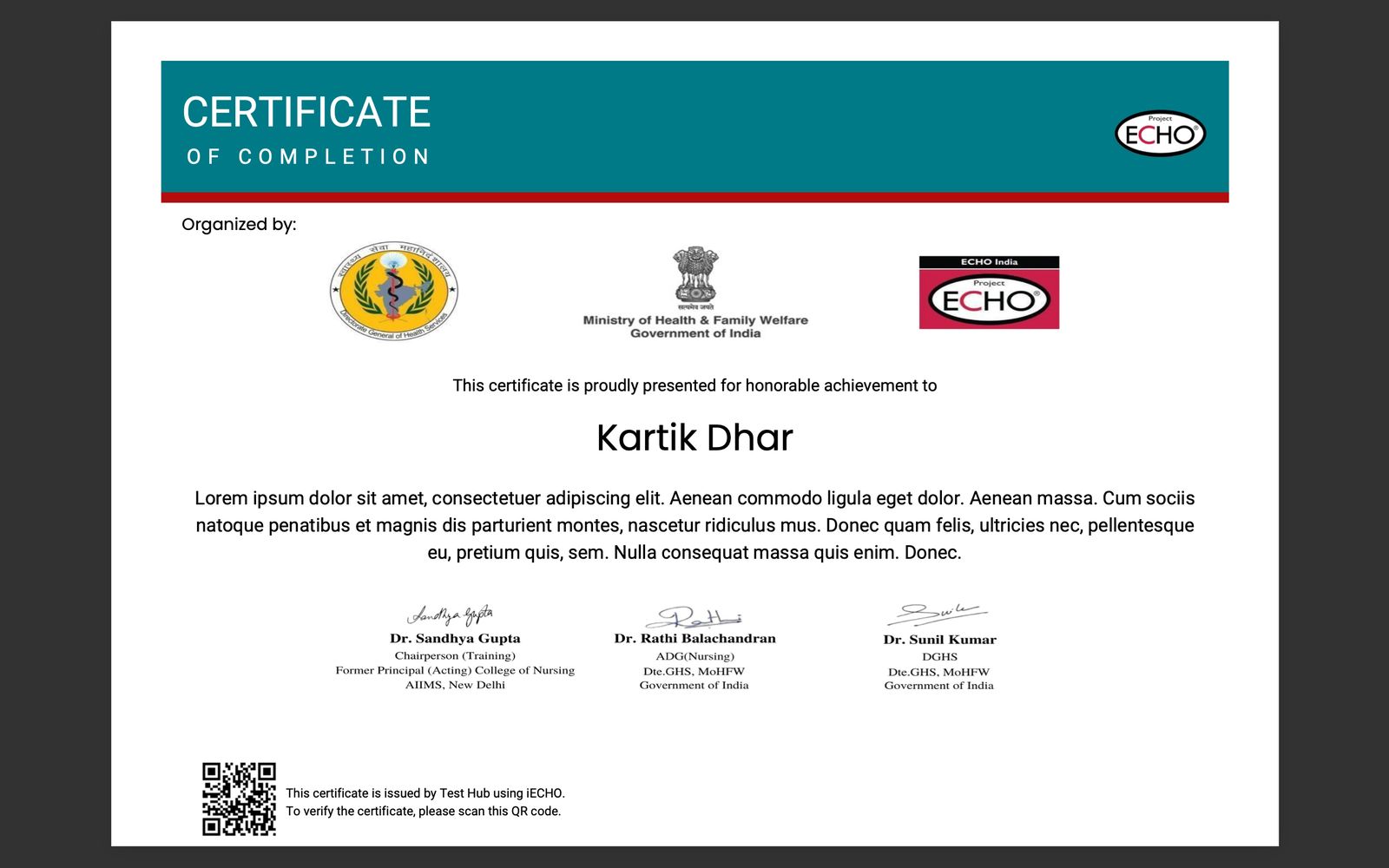
iECHO ବିଭିନ୍ନ ମାଇଲଖୁଣ୍ଟ ପାଇଁ ପ୍ରମାଣପତ୍ର ପ୍ରଦାନ କରିବା ପ୍ରକ୍ରିୟାକୁ ସହଜ କରିଥାଏ। ସଂସ୍ଥାଗୁଡ଼ିକ ଅଂଶଗ୍ରହଣ, କାର୍ଯ୍ୟକ୍ରମ ସମାପ୍ତି, କେସ୍ ପ୍ରେଜେଣ୍ଟେସନ୍, ଏବଂ ବିଷୟବସ୍ତୁ ବିଶେଷଜ୍ଞମାନଙ୍କ ପାଇଁ ସହଜରେ ପ୍ରମାଣପତ୍ର ତିଆରି ଏବଂ ପଠାଇ ପାରିବେ। ଏହି ପ୍ରକ୍ରିୟା ସମସ୍ତ ସଫଳତାକୁ ଦକ୍ଷତାର ସହିତ ସ୍ୱୀକୃତି ଦେବା ଏବଂ ନଥିଭୁକ୍ତ କରିବା ନିଶ୍ଚିତ କରେ।
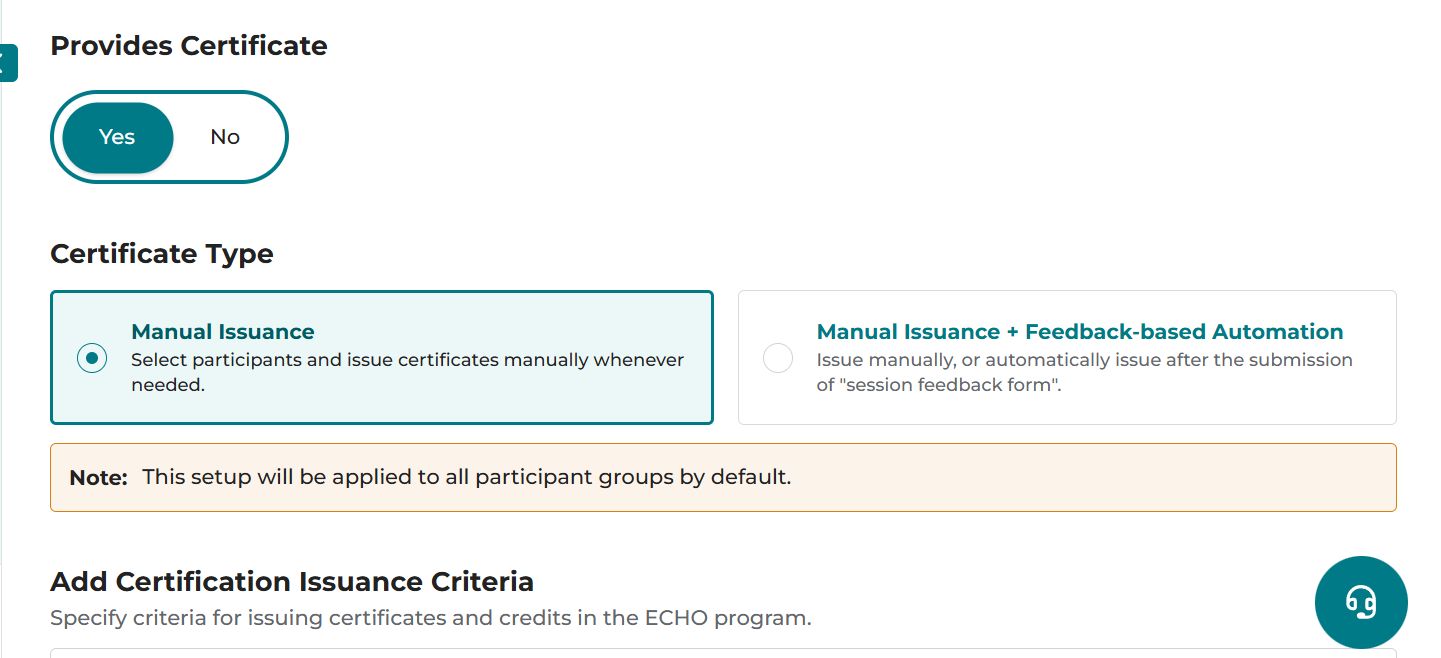
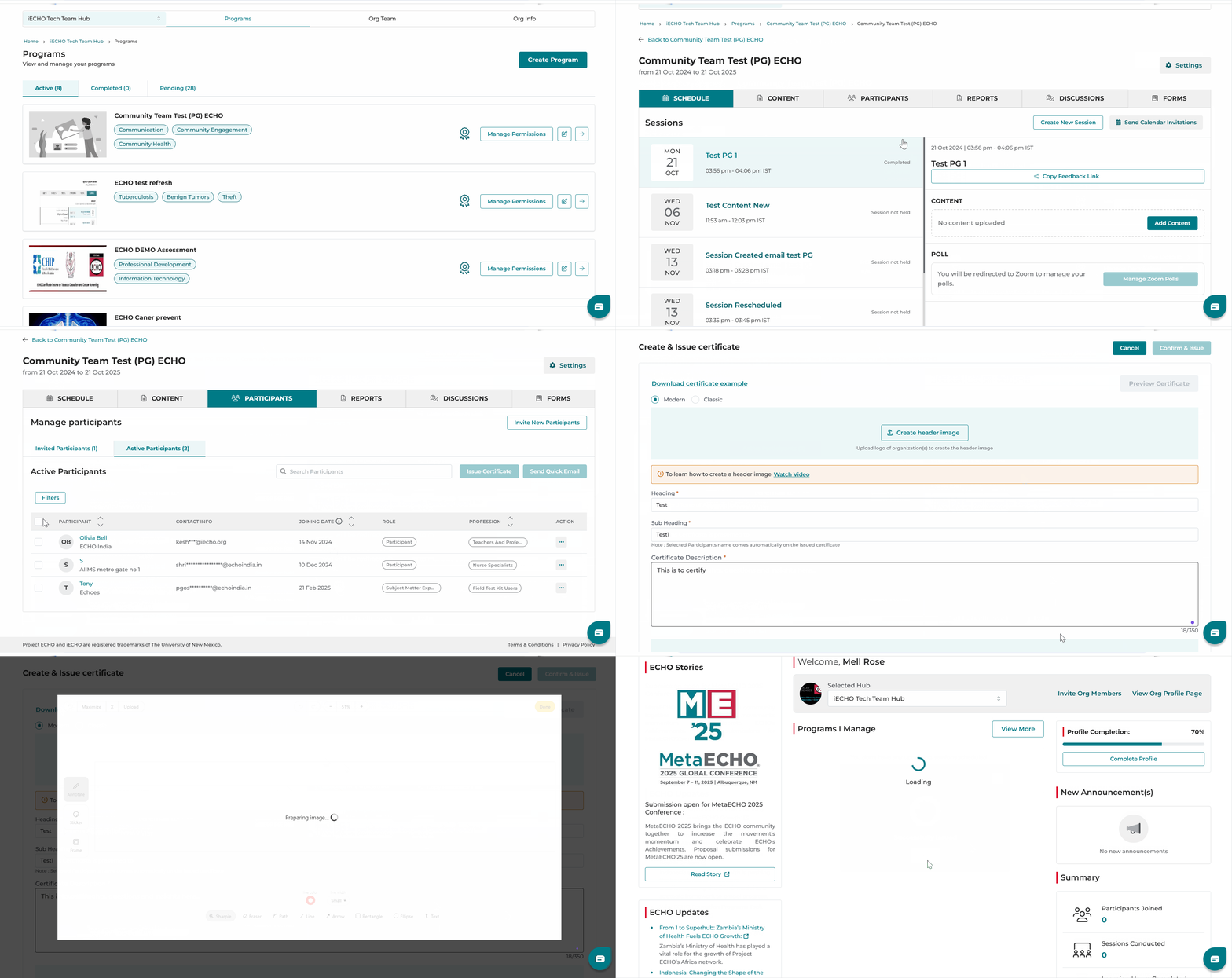
ପ୍ରମାଣପତ୍ର ତିଆରି କରିବା ପାଇଁ, କାର୍ଯ୍ୟକ୍ରମ ତିଆରି କରିବା ସମୟରେ Provide certificate ପାଇଁ ଟଗଲ୍ ଅନ୍ କରି ଆପଣଙ୍କୁ କାର୍ଯ୍ୟକ୍ରମ ପାଇଁ ପ୍ରମାଣପତ୍ର ସୁବିଧା ସକ୍ରିୟ କରିବାକୁ ହେବ। ତଳେ ଦିଆଯାଇଥିବା ଚିତ୍ରକୁ ଦେଖନ୍ତୁ:
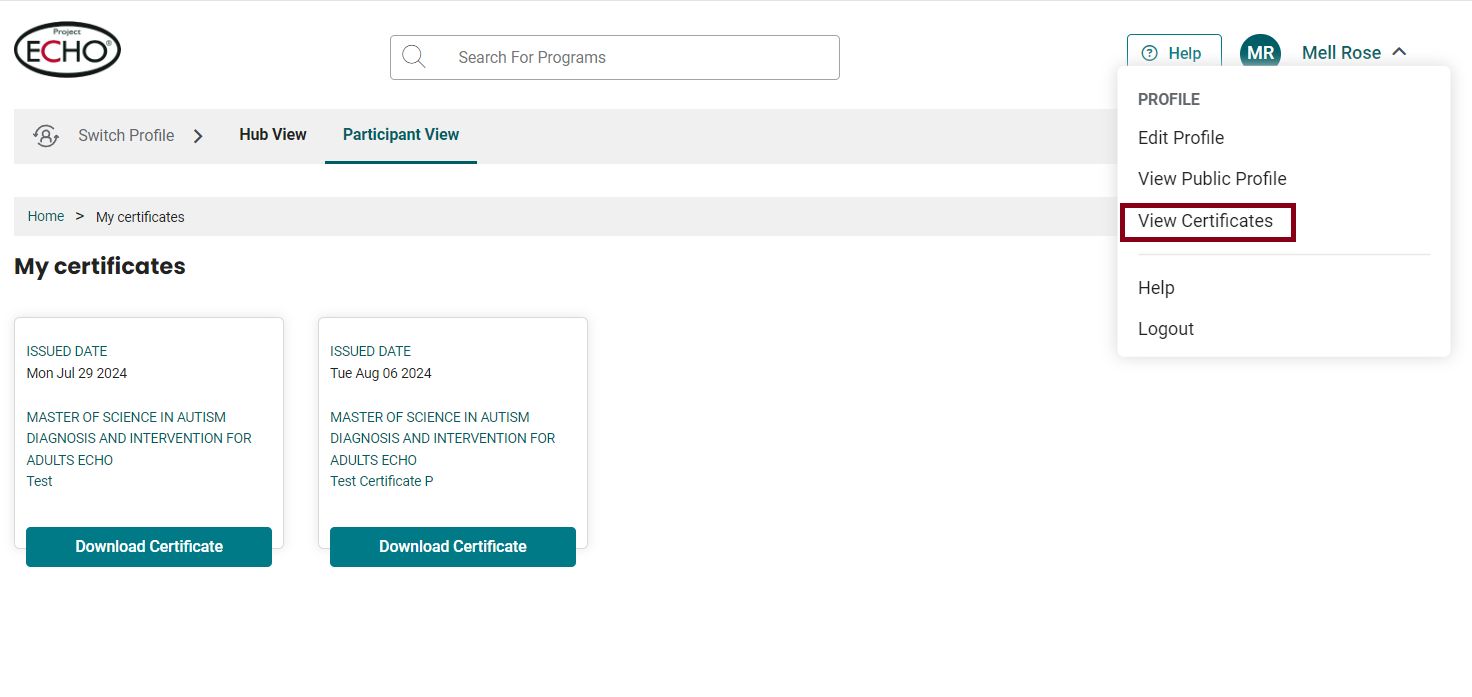
ପ୍ରମାଣପତ୍ରଗୁଡ଼ିକ ଡାଉନ୍ଲୋଡ୍ ବିକଳ୍ପ ସହିତ ପଞ୍ଜୀକୃତ ଇମେଲ୍ ଏବଂ ଫୋନ୍ ନମ୍ବରକୁ ପଠାଯିବ। ବ୍ୟବହାରକାରୀ ପ୍ରୋଫାଇଲ୍ର View Certificates ବିଭାଗ ମାଧ୍ୟମରେ ମଧ୍ୟ ଏଗୁଡ଼ିକୁ ପାଇପାରିବେ।
ଉନ୍ନତିକରଣ: Select All ବିକଳ୍ପ Participants ଟ୍ୟାବ୍ରେ ଆପେ ଆପେ ସେହି ଅଂଶଗ୍ରହଣକାରୀମାନଙ୍କୁ ଚୟନ କରିଥାଏ ଯେଉଁମାନଙ୍କର ପ୍ରାଥମିକ ସମ୍ପର୍କ ଭାବରେ ଇମେଲ୍ ଠିକଣା ଅଛି, ଯାହା ପ୍ରମାଣପତ୍ର ପ୍ରଦାନକୁ ଅଧିକ ଦକ୍ଷ କରିଥାଏ।
ଆପଣ କିପରି ପ୍ରମାଣପତ୍ର ତିଆରି ଏବଂ ପ୍ରଦାନ କରିପାରିବେ ତାହା ଏଠାରେ ଦିଆଗଲା:
- ଆପଣଙ୍କ iECHO ହୋମ୍ପେଜ୍ରୁ, ବାମ ପ୍ୟାନେଲ୍ ଖୋଲନ୍ତୁ ଏବଂ All Programs ଚୟନ କରନ୍ତୁ।
- ଯେଉଁ କାର୍ଯ୍ୟକ୍ରମ ଏବଂ ଅଂଶଗ୍ରହଣକାରୀ ସମୂହ ପାଇଁ ଆପଣ ପ୍ରମାଣପତ୍ର ପଠାଇବାକୁ ଚାହୁଁଛନ୍ତି ତାହା ଚୟନ କରନ୍ତୁ।
- Participants ବିଭାଗରେ, Active Participants ଉପରେ କ୍ଲିକ୍ କରନ୍ତୁ।
- ଆବଶ୍ୟକତା ଅନୁଯାୟୀ ସମସ୍ତ ଅଂଶଗ୍ରହଣକାରୀଙ୍କୁ କିମ୍ବା ବ୍ୟକ୍ତିଗତ ଭାବରେ Issue Certificate କରିବାକୁ ଚୟନ କରନ୍ତୁ।
iECHO ପ୍ରମାଣପତ୍ରଗୁଡ଼ିକୁ ଏକାସାଙ୍ଗରେ (bulk) କିମ୍ବା ବ୍ୟକ୍ତିଗତ ଭାବରେ ପ୍ରଦାନ କରିବାକୁ ଅନୁମତି ଦିଏ।
ସମୟ ବଞ୍ଚାଇବା ପାଇଁ, ପ୍ରମାଣପତ୍ର ତିଆରି ପ୍ରକ୍ରିୟାର ସମସ୍ତ ଫିଲ୍ଡ ସବୁଠାରୁ ନିକଟରେ ପ୍ରଦାନ କରାଯାଇଥିବା ପ୍ରମାଣପତ୍ରର ବିବରଣୀ ସହିତ ଆପେ ଆପେ ପୂରଣ ହୋଇଯାଏ।
- ବଲ୍କ ପ୍ରମାଣପତ୍ର: ଗୋଷ୍ଠୀର ସମସ୍ତ ଅଂଶଗ୍ରହଣକାରୀଙ୍କୁ Issue Certificates କରିବା ପାଇଁ Participant ପାଖରେ ଥିବା ଚେକ୍ବକ୍ସ ଚୟନ କରନ୍ତୁ। ଏହି ବିକଳ୍ପ ସମାପ୍ତି ପ୍ରମାଣପତ୍ର, ଅଂଶଗ୍ରହଣ ପ୍ରମାଣପତ୍ର ଏବଂ ଅନ୍ୟାନ୍ୟ ପାଇଁ ବ୍ୟବହୃତ ହୋଇପାରିବ।
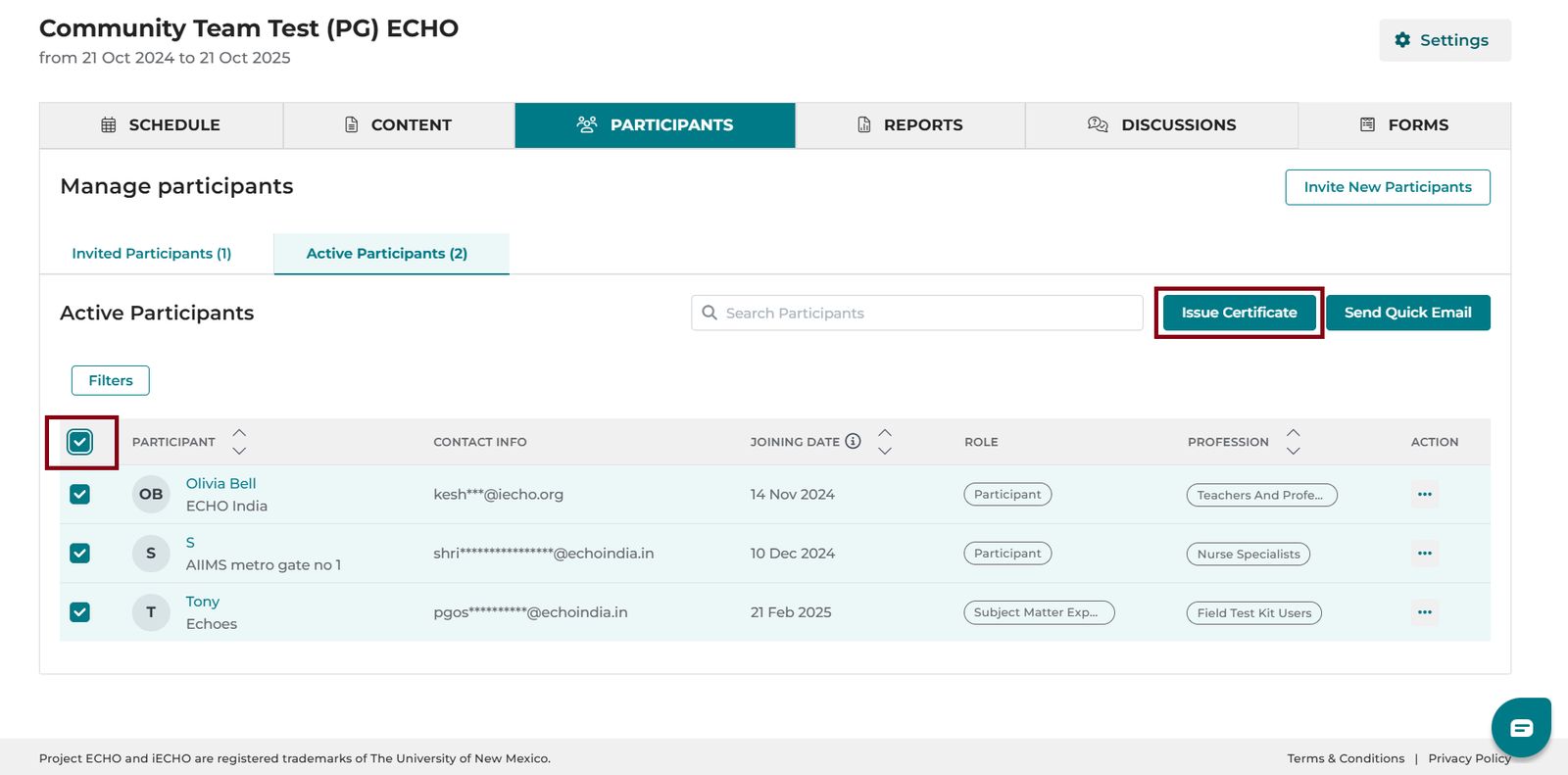
- ବ୍ୟକ୍ତିଗତ ପ୍ରମାଣପତ୍ର: ଜଣେ ବ୍ୟକ୍ତିଗତ ଅଂଶଗ୍ରହଣକାରୀଙ୍କୁ ପ୍ରମାଣପତ୍ର ପ୍ରଦାନ କରିବା ପାଇଁ ଅଂଶଗ୍ରହଣକାରୀଙ୍କ ନାମ ପାଖରେ ଥିବା ଚେକ୍ବକ୍ସ ଚୟନ କରନ୍ତୁ। ଏହି ବିକଳ୍ପ କେସ୍ ପ୍ରେଜେଣ୍ଟର, ବିଷୟବସ୍ତୁ ବିଶେଷଜ୍ଞ, ଏବଂ ଅନ୍ୟାନ୍ୟଙ୍କ ପାଇଁ ବ୍ୟବହୃତ ହୋଇପାରିବ।
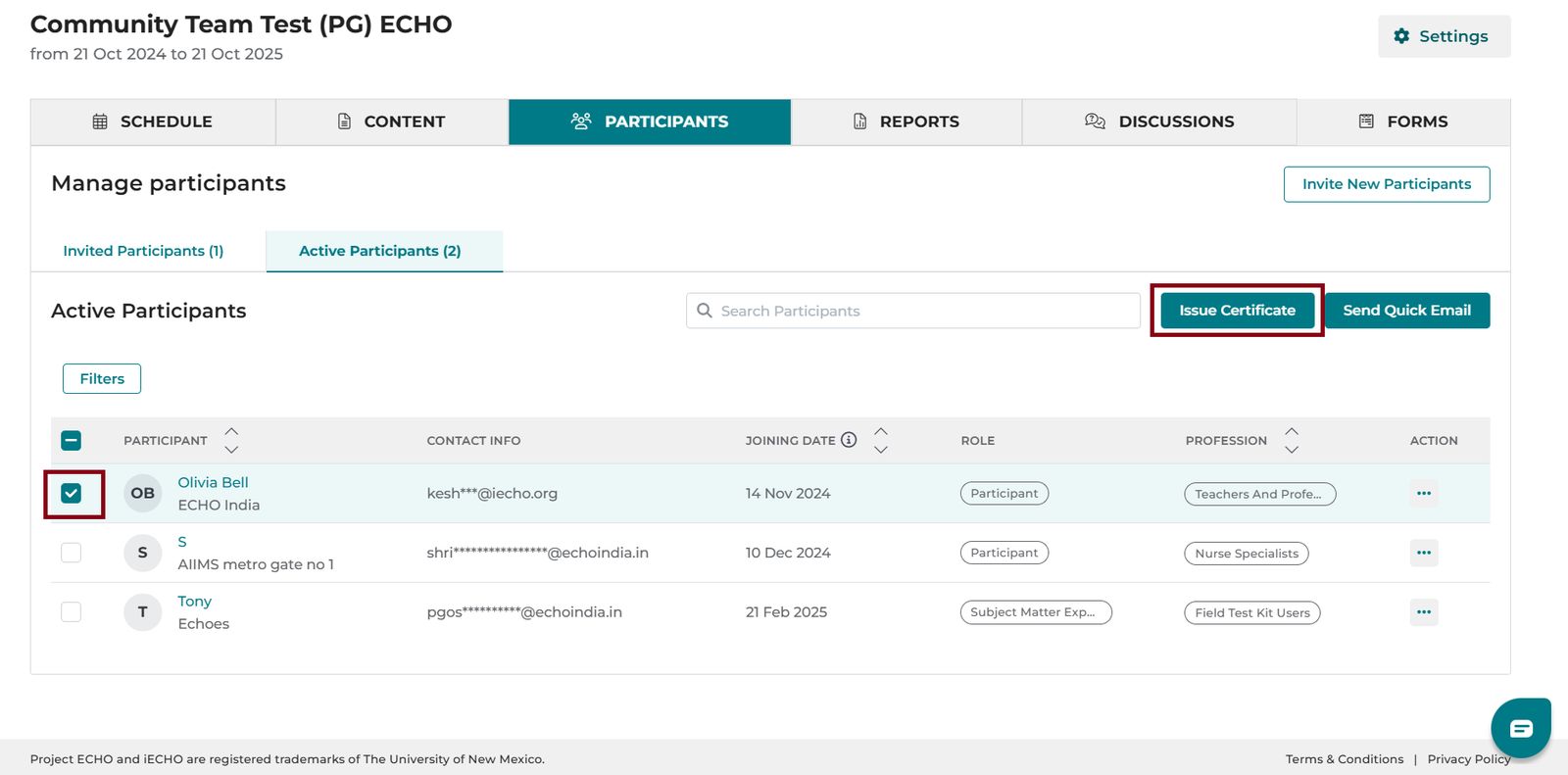
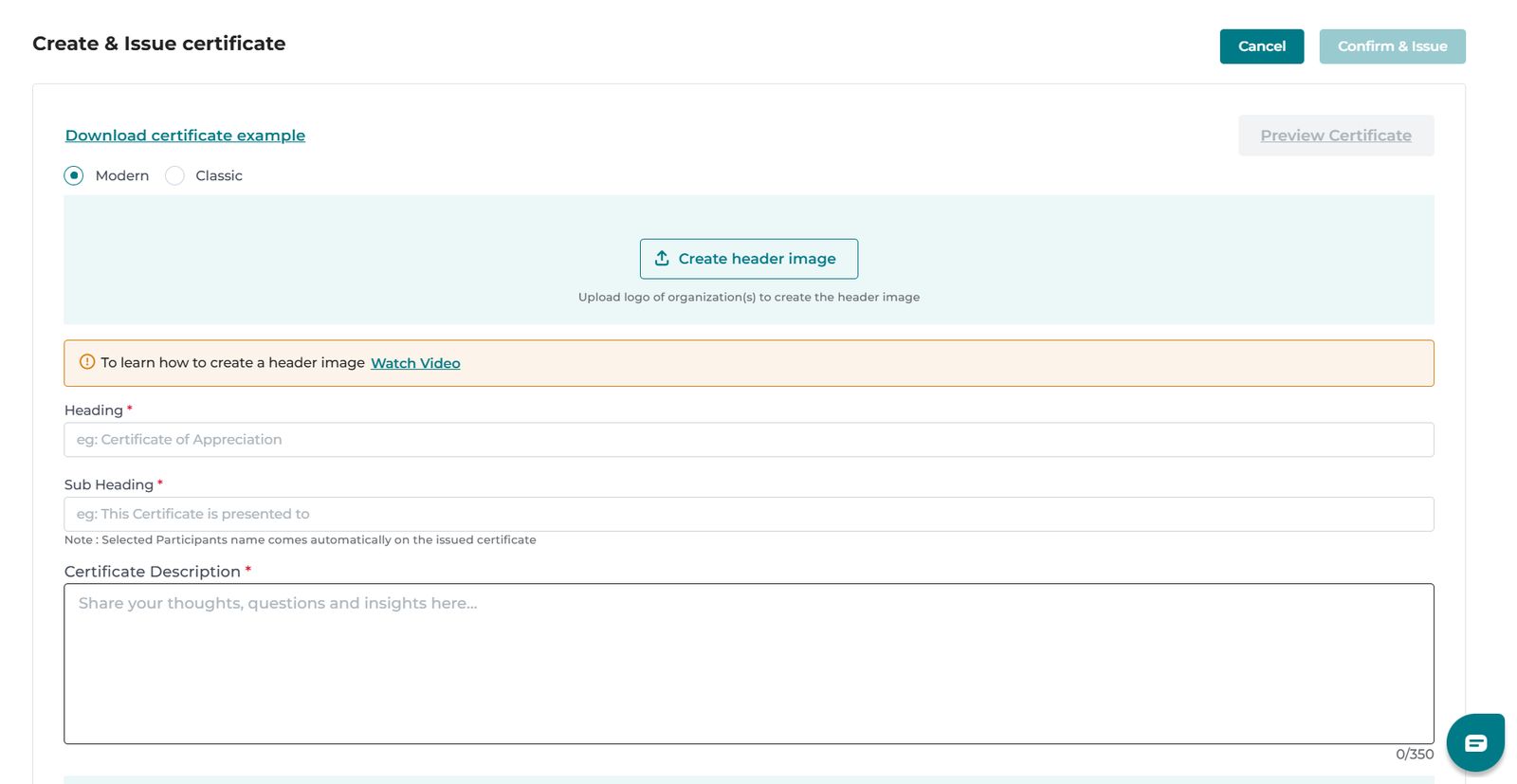
- Issue Certificate ଉପରେ କ୍ଲିକ୍ କରନ୍ତୁ।
- ଟେମ୍ପଲେଟ୍ ପ୍ରକାର ଚୟନ କରନ୍ତୁ: Modern କିମ୍ବା Classic।
- Create Header Image ଉପରେ କ୍ଲିକ୍ କରନ୍ତୁ।

- iECHO ଇମେଜ୍ ଜେନେରେଟର ଖୋଲିବ। ବାମ ମେନୁରୁ, Sticker ଚୟନ କରନ୍ତୁ।
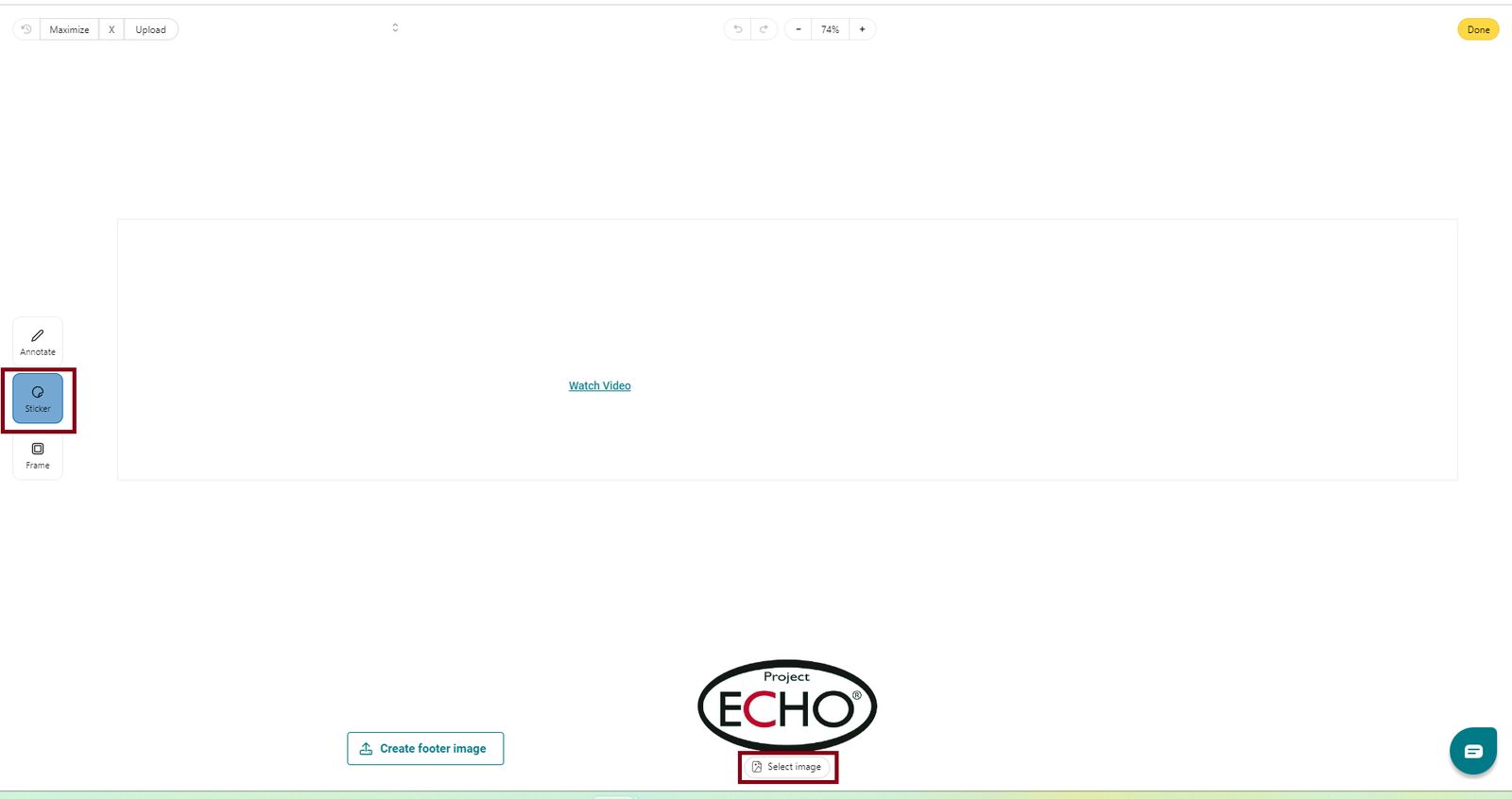
- ଆପଣଙ୍କ ସଂସ୍ଥାର ଲୋଗୋ ଅପଲୋଡ୍ କରିବା ପାଇଁ Select Image ଉପରେ କ୍ଲିକ୍ କରନ୍ତୁ।
ସୁବିଧା ପାଇଁ, Project ECHO ଲୋଗୋ ଚୟନ ପାଇଁ ଉପଲବ୍ଧ। ପ୍ରମାଣପତ୍ର ହେଡର୍ ଚିତ୍ରରେ ଏକାଧିକ ଲୋଗୋ ଯୋଡା ଯାଇପାରିବ।
- ଲୋଗୋଗୁଡ଼ିକ ସଜାଡ଼ି ହୋଇଗଲା ପରେ Done ଉପରେ କ୍ଲିକ୍ କରନ୍ତୁ, ତା'ପରେ ନିଶ୍ଚିତ କରିବା ପାଇଁ Upload ଉପରେ କ୍ଲିକ୍ କରନ୍ତୁ।
- କ୍ଲିକ୍ କରନ୍ତୁ ଫୁଟର୍ ଇମେଜ୍ ସୃଷ୍ଟି କରନ୍ତୁ।

- ଦସ୍ତଖତ ଇମେଜ୍ ଅପଲୋଡ୍ କରିବା ପାଇଁ ଷ୍ଟିକର୍ ରେ କ୍ଲିକ୍ କରନ୍ତୁ।
- ଟେକ୍ସଟ୍ ଯୋଡ଼ିବା ପାଇଁ ଆନୋଟେଟ୍ ରେ କ୍ଲିକ୍ କରନ୍ତୁ। ଟେକ୍ସଟ୍ର ଫର୍ମାଟ୍ ବଦଳାଇବା କିମ୍ବା ଉନ୍ନତ କରିବା ପାଇଁ ସାର୍ପି ବ୍ୟବହାର କରନ୍ତୁ।
ଟିପ୍ପଣୀ:
- ଏକ ବିଦ୍ୟମାନ ହେଡର୍ ଇମେଜ୍ ଅପଲୋଡ୍ କରିବା ପାଇଁ, ଇମେଜ୍ ଚୟନ କରନ୍ତୁ ରେ କ୍ଲିକ୍ କରନ୍ତୁ ଏବଂ ଏହାକୁ ଆପଣଙ୍କ ହେଡର୍ ଭାବରେ ସେଟ୍ କରିବା ପାଇଁ କ୍ୟାନ୍ଭାସ୍ ଉପରକୁ ଟାଣି ଆଣନ୍ତୁ।
- ଏକ ଲୋଗୋ କିମ୍ବା ଦସ୍ତଖତ ତଳେ ଟେକ୍ସଟ୍ ଯୋଡ଼ିବା ପାଇଁ:
- ବାମ ପାର୍ଶ୍ୱ ମେନୁରୁ ଆନୋଟେଟ୍ ଚୟନ କରନ୍ତୁ।
- ଟେକ୍ସଟ୍ ବାଛନ୍ତୁ ଏବଂ ଟାଇପ୍ କରିବା ଆରମ୍ଭ କରିବା ପାଇଁ କ୍ୟାନ୍ଭାସ୍ ଉପରେ କ୍ଲିକ୍ କରନ୍ତୁ।
- ଟେକ୍ସଟ୍ର ସ୍ଥାନ ବଦଳାଇବା ପାଇଁ, କ୍ଲିକ୍ କରି ଏହାକୁ ଇଚ୍ଛାମୁତାବକ ସ୍ଥାନକୁ ଟାଣି ଆଣନ୍ତୁ।
- ଟେକ୍ସଟ୍କୁ ନକଲ, ସମ୍ପାଦନ କିମ୍ବା ହଟାଇବା ପାଇଁ, ଟେକ୍ସଟ୍ ବାକ୍ସ ଉପରେ କ୍ଲିକ୍ କରନ୍ତୁ ଏବଂ ଆପଣଙ୍କ କାର୍ଯ୍ୟ ଚୟନ କରନ୍ତୁ।
- ହେଡର୍ କିମ୍ବା ଫୁଟର୍ ଇମେଜ୍ ବଦଳାଇବା ପାଇଁ, ସୃଷ୍ଟି ପୃଷ୍ଠାରେ ହଟାନ୍ତୁ ରେ କ୍ଲିକ୍ କରନ୍ତୁ।
ସତ୍ୟତା ଯାଞ୍ଚ ପାଇଁ QR କୋଡ୍
ଅଂଶଗ୍ରହଣକାରୀଙ୍କୁ ପ୍ରଦାନ କରାଯାଇଥିବା ପ୍ରତ୍ୟେକ ପ୍ରମାଣପତ୍ରକୁ ପ୍ରମାଣିତ କରିବା ପାଇଁ ପ୍ରୋଗ୍ରାମ୍ ସହିତ ସଂଯୋଗ ହୋଇଥିବା ଏକ ଅନନ୍ୟ QR କୋଡ୍ ରହିଥାଏ।
ଯେକୌଣସି ବ୍ୟକ୍ତି ପ୍ରମାଣପତ୍ରର ସତ୍ୟତା ଯାଞ୍ଚ କରିବାକୁ ଚାହୁଁଥିଲେ, ସମ୍ପୂର୍ଣ୍ଣ ହୋଇଥିବା ପ୍ରୋଗ୍ରାମ୍ ବିଷୟରେ ବିସ୍ତୃତ ସୂଚନା ଦେଖିବା ପାଇଁ QR କୋଡ୍ ସ୍କାନ୍ କରିପାରିବେ।
ଯଦି ଆପଣ ଏପରି କୌଣସି ପ୍ରମାଣପତ୍ର ପାଆନ୍ତି ଯାହା ଯାଞ୍ଚ କରାଯାଇଥିବା ବିବରଣୀ ସହିତ ମେଳ ଖାଉନାହିଁ, ତେବେ କୃପୟା support@iecho.org ରେ ଆମ ସହିତ ଯୋଗାଯୋଗ କରନ୍ତୁ।
ପ୍ରମାଣପତ୍ର କିପରି ପ୍ରଦାନ କରାଯିବ ସେ ବିଷୟରେ ଏହି ଟ୍ୟୁଟୋରିଆଲ୍ ଦେଖନ୍ତୁ:
ଫିଡବ୍ୟାକ୍ ସର୍ଭେ ପରେ ସ୍ୱୟଂଚାଳିତ ପ୍ରମାଣପତ୍ର ପ୍ରଦାନ
ଏକ ଅଧିବେଶନ ଫିଡବ୍ୟାକ୍ ସର୍ଭେ ପରେ ଅଂଶଗ୍ରହଣକାରୀଙ୍କୁ ସ୍ୱୟଂଚାଳିତ ଭାବରେ ପ୍ରମାଣପତ୍ର ପ୍ରଦାନ କରିବା ପାଇଁ, support@iecho.org କୁ ନିମ୍ନଲିଖିତ ବିବରଣୀ ଇମେଲ୍ କରନ୍ତୁ:
- ହେଡର୍ ଇମେଜ୍: ଏକ ହେଡର୍ ଇମେଜ୍ ତିଆରି କରିବା ପାଇଁ ଏହି ପାୱାରପଏଣ୍ଟ୍ ଟେମ୍ପଲେଟ୍ ବ୍ୟବହାର କରନ୍ତୁ: ଟେମ୍ପଲେଟ୍ ଡାଉନ୍ଲୋଡ୍ କରନ୍ତୁ
- ଶୀର୍ଷକ (ଯେପରିକି, ଉପସ୍ଥିତି ପ୍ରମାଣପତ୍ର)।
- ଉପ-ଶୀର୍ଷକ (ଯେପରି, ଏହି ପ୍ରମାଣପତ୍ର ପ୍ରଦାନ କରାଯାଉଛି)।
- ପ୍ରମାଣପତ୍ର ବିବରଣୀ (ଯେପରି, କାର୍ଯ୍ୟକ୍ରମରେ ସଫଳତାର ସହିତ ଅଂଶଗ୍ରହଣ କରିଛନ୍ତି...)।
- ଫୁଟର ଛବି: ଏକ ଫୁଟର ଛବି ତିଆରି କରିବା ପାଇଁ ଏହି PowerPoint ଟେମ୍ପଲେଟ୍ ବ୍ୟବହାର କରନ୍ତୁ: ଟେମ୍ପଲେଟ୍ ଡାଉନଲୋଡ୍ କରନ୍ତୁ
- କାର୍ଯ୍ୟକ୍ରମର ନାମ।
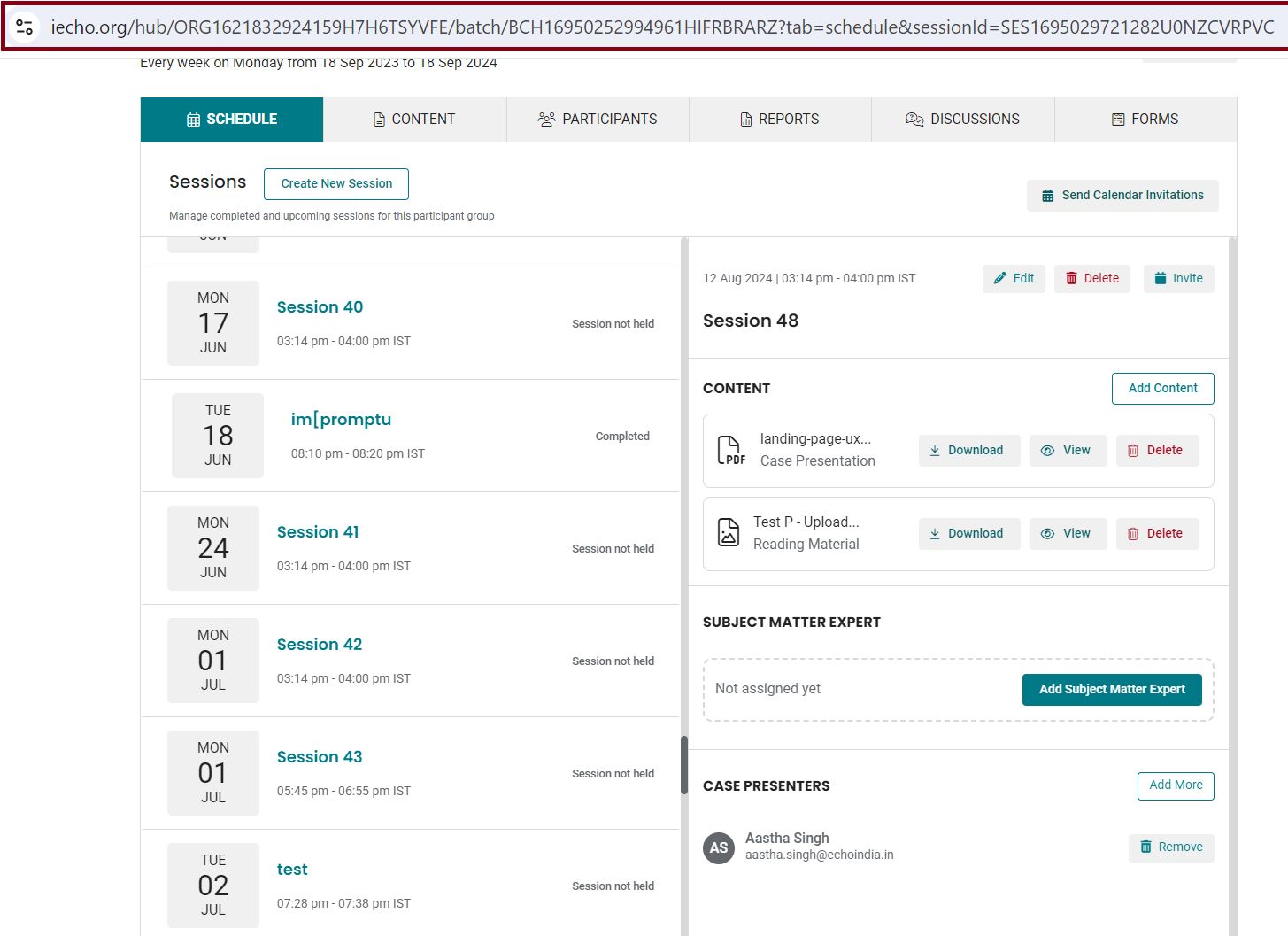
- ଅଂଶଗ୍ରହଣକାରୀ ଗୋଷ୍ଠୀ URL (ଅଂଶଗ୍ରହଣକାରୀ ଗୋଷ୍ଠୀ ପୃଷ୍ଠାରେ ଥିବା ସେୟାର୍ ବଟନରୁ କପି କରାଯାଇଛି)।
ଆପଣଙ୍କ ସନ୍ଦର୍ଭ ପାଇଁ ଏଠାରେ କିଛି ନମୁନା ପ୍ରମାଣପତ୍ର ଦିଆଗଲା: