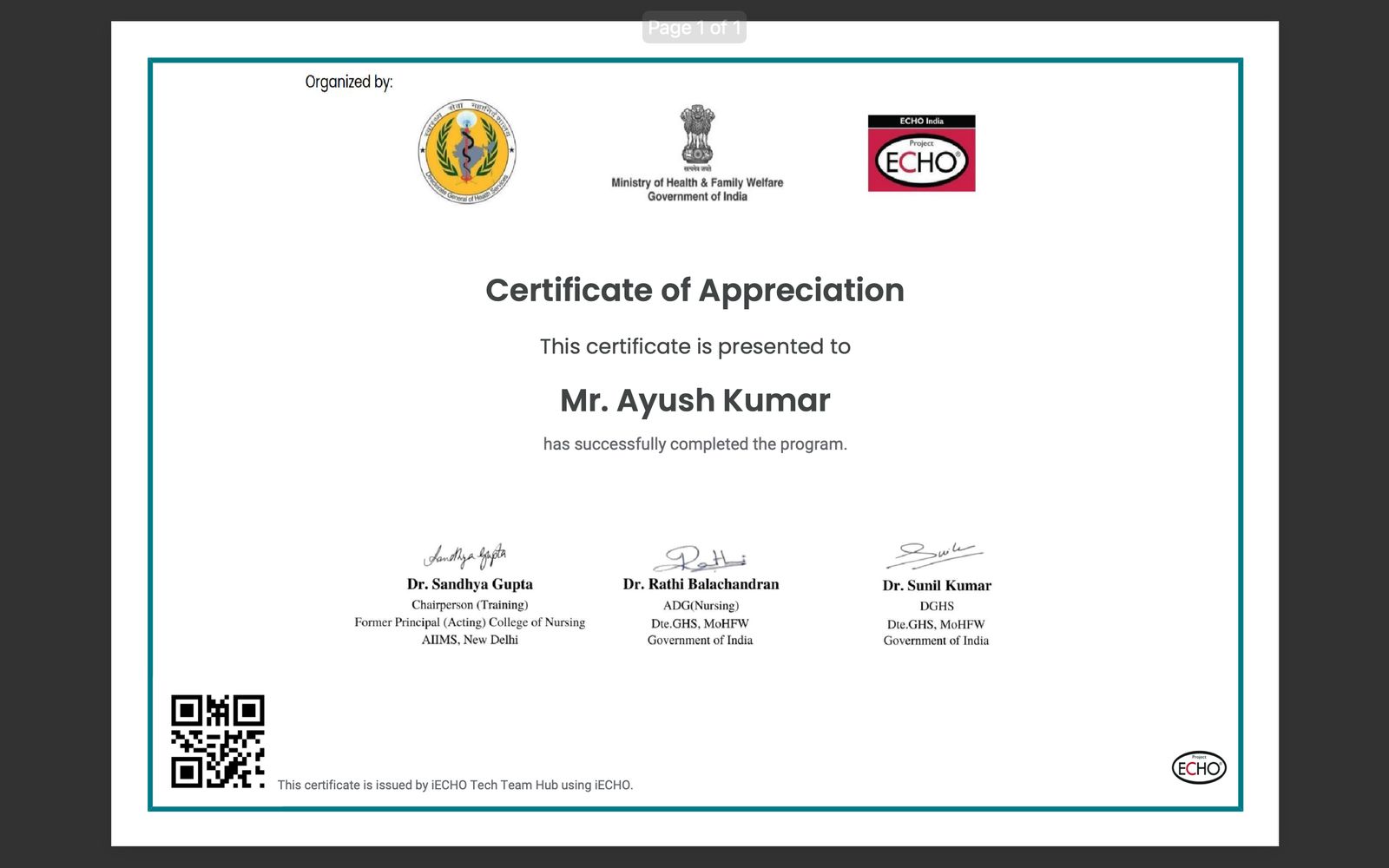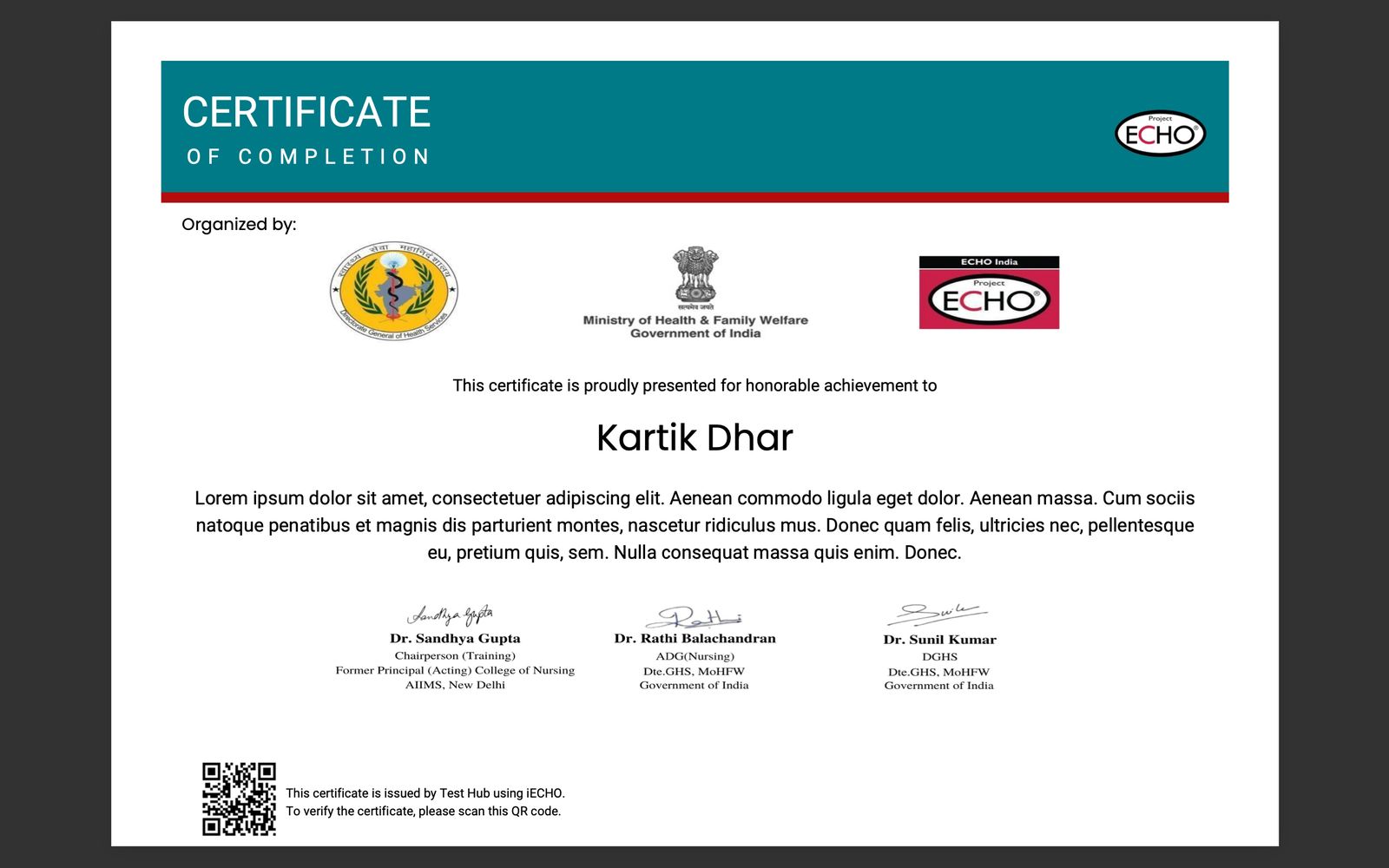
iECHO simplifică emiterea de certificate pentru diferite etape. Organizașiile pot crea și trimite cu ușurinșă certificate de participare, de finalizare a programului, pentru prezentări de caz și pentru experși %C3%AEn domeniu. Acest proces asigură recunoașterea și documentarea eficientă a tuturor realizărilor.
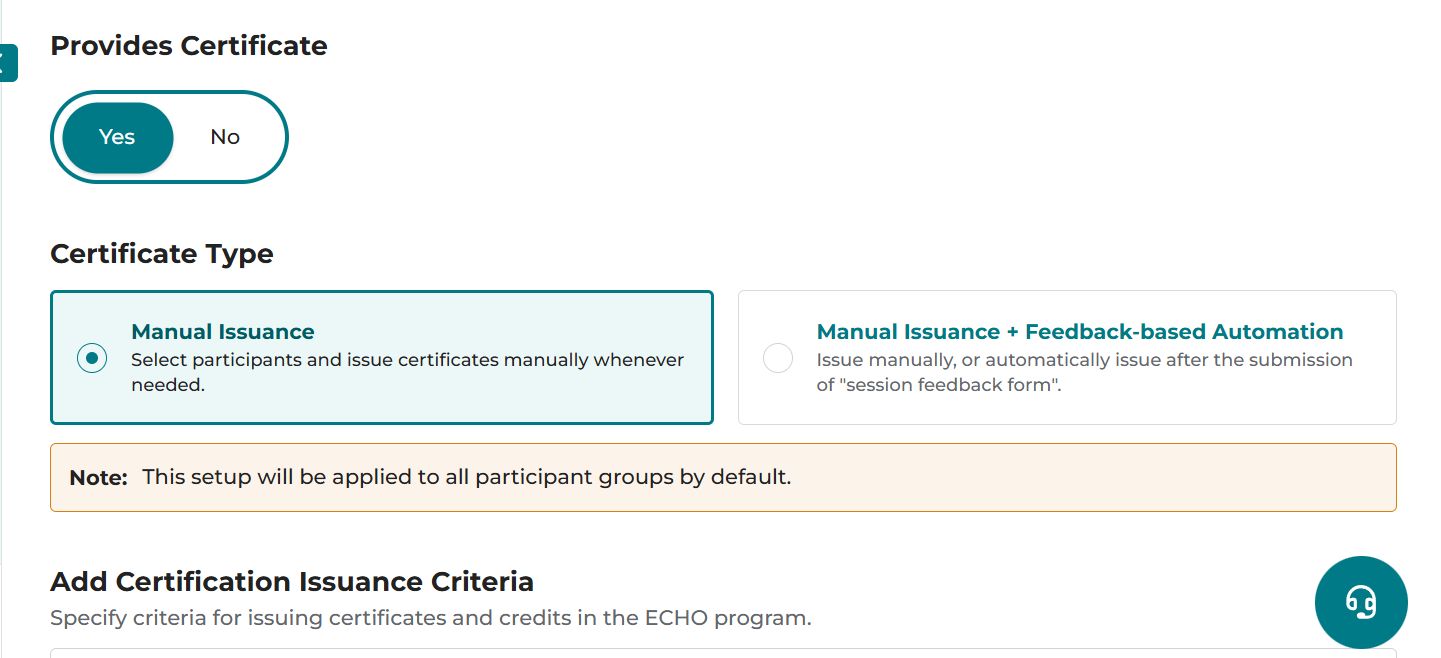
Pentru a crea certificate, trebuie să activași funcșionalitășile pentru certificate pentru program, comut%C3%A2nd butonul pentru Furnizează certificat %C3%AEn timpul creării programului. Consultași imaginea de mai jos:
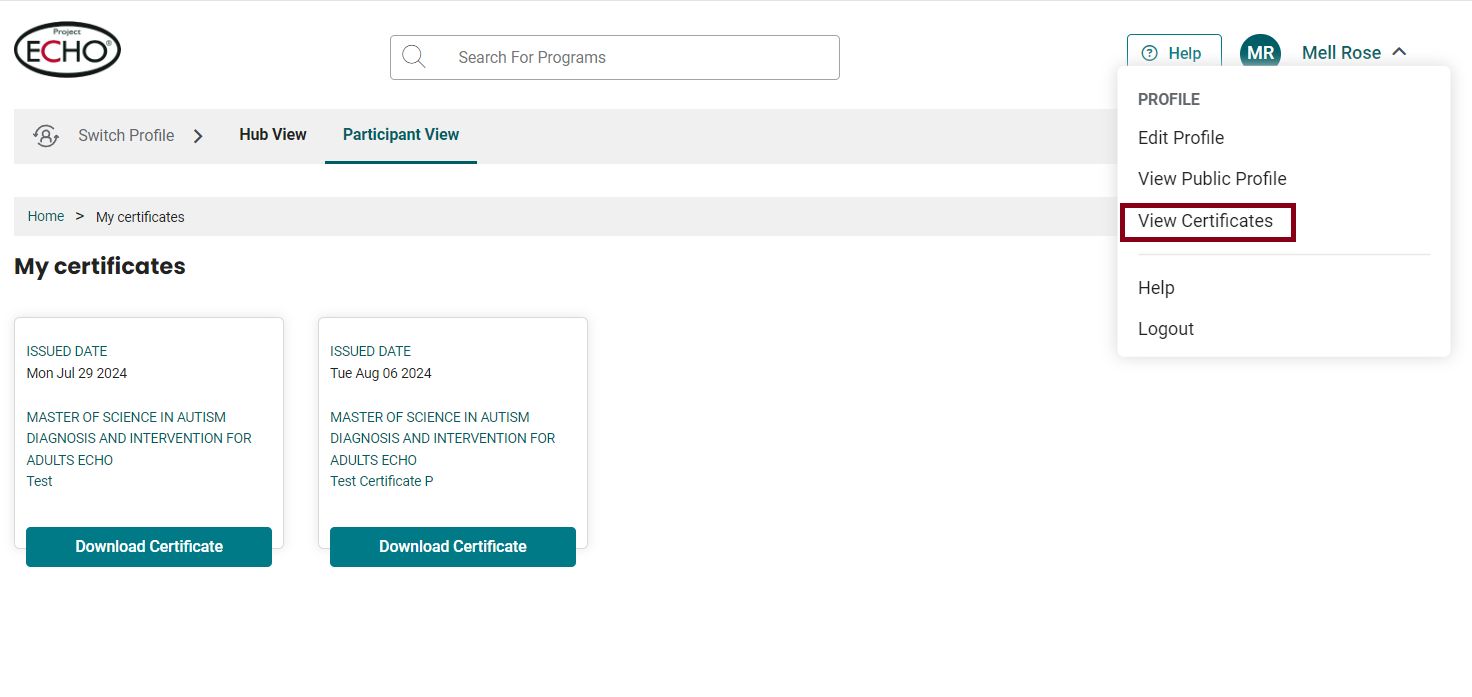
Certificatele vor fi trimise la adresa de e-mail și numărul de telefon %C3%AEnregistrate, cu o opșiune de descărcare. De asemenea, acestea sunt accesibile din secșiunea Vizualizare certificate din profilul utilizatorului.
%C3%20%C3%20%C3%20%C3%20%C3%20%C3%20%C3%20%C3%20%C3%20%C3%20%C3%20%C3%20%C3%20%C3%20%C3%20%C3%20%C3%20%C3%20%C3%20%C3%20Îmbunătășiri: Opșiunea Selectează tot din fila Participanși selectează automat participanșii care au o adresă de e-mail ca contact principal, făc%C3%A2nd emiterea certificatelor mai eficientă.
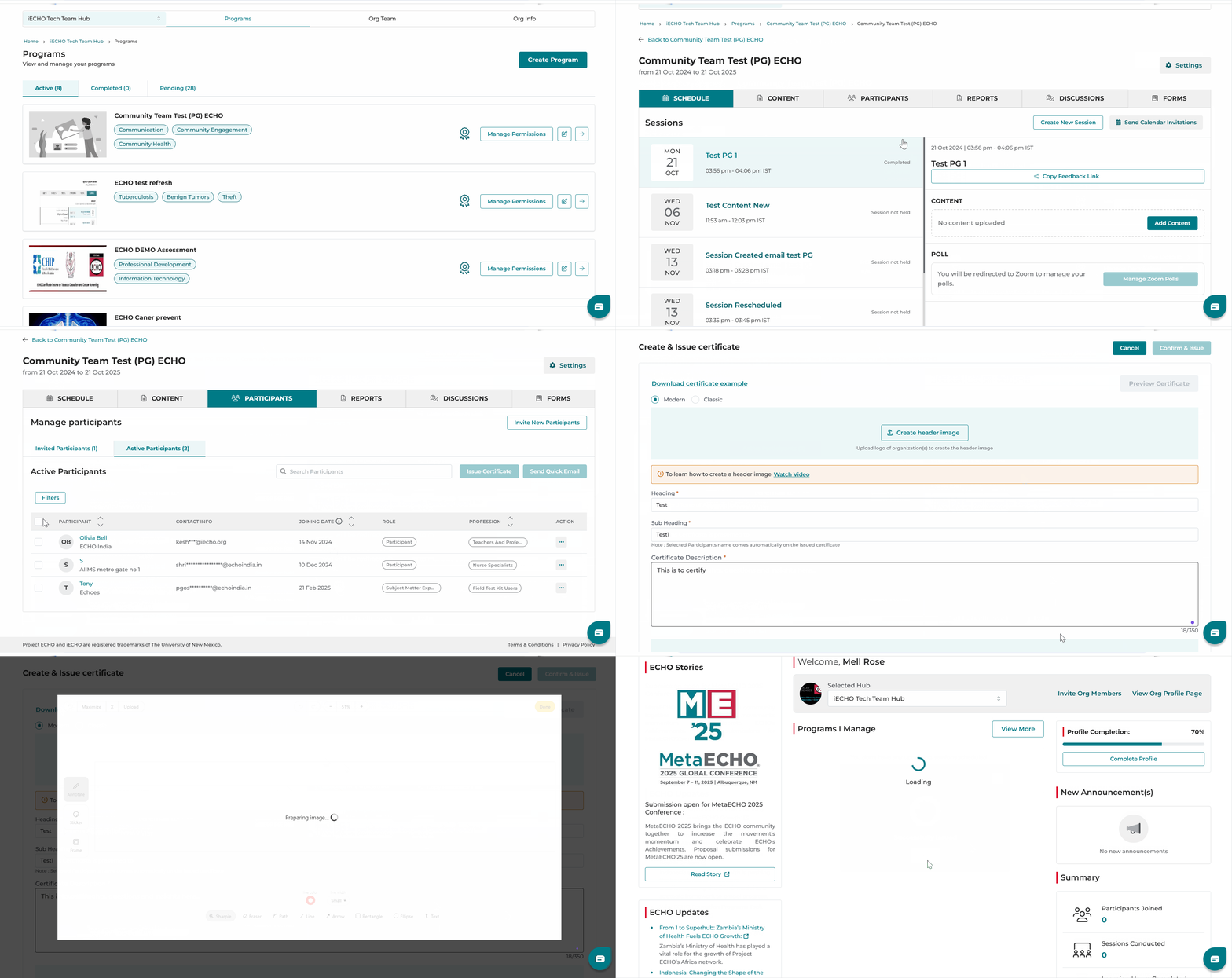
Iată cum puteși crea și emite certificate:
- Din pagina principală iECHO, deschideși panoul din st%C3%A2nga și selectași Toate programele.
- Selectași programul și grupul de participanși pentru care doriși să trimiteși certificate.
- În secșiunea Participanși, faceși clic pe Participanși activi.
- Alegeși să Emiteși certificatul fie tuturor participanșilor, fie individual, după cum este necesar.
iECHO permite emiterea certificatelor fie %C3%AEn grup, fie individual.
Pentru a economisi timp, toate c%C3%A2mpurile din procesul de creare a certificatului sunt completate automat cu detaliile din cel mai recent certificat emis.
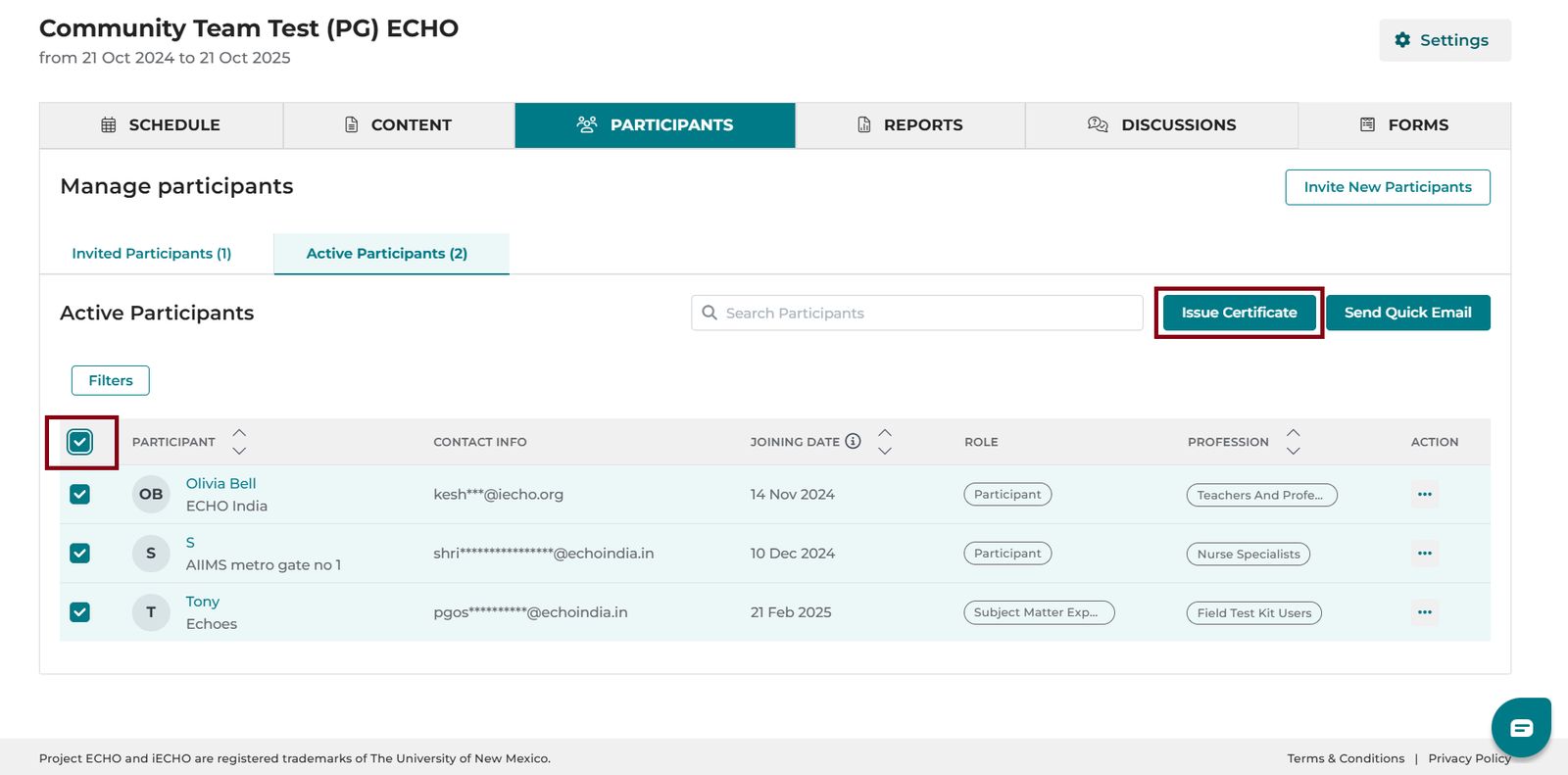
- Certificate %C3%AEn grup: Bifași caseta de l%C3%A2ngă Participant pentru a Emite certificate tuturor participanșilor din grup. Această opșiune poate fi utilizată pentru certificate de finalizare, certificate de participare și multe altele.
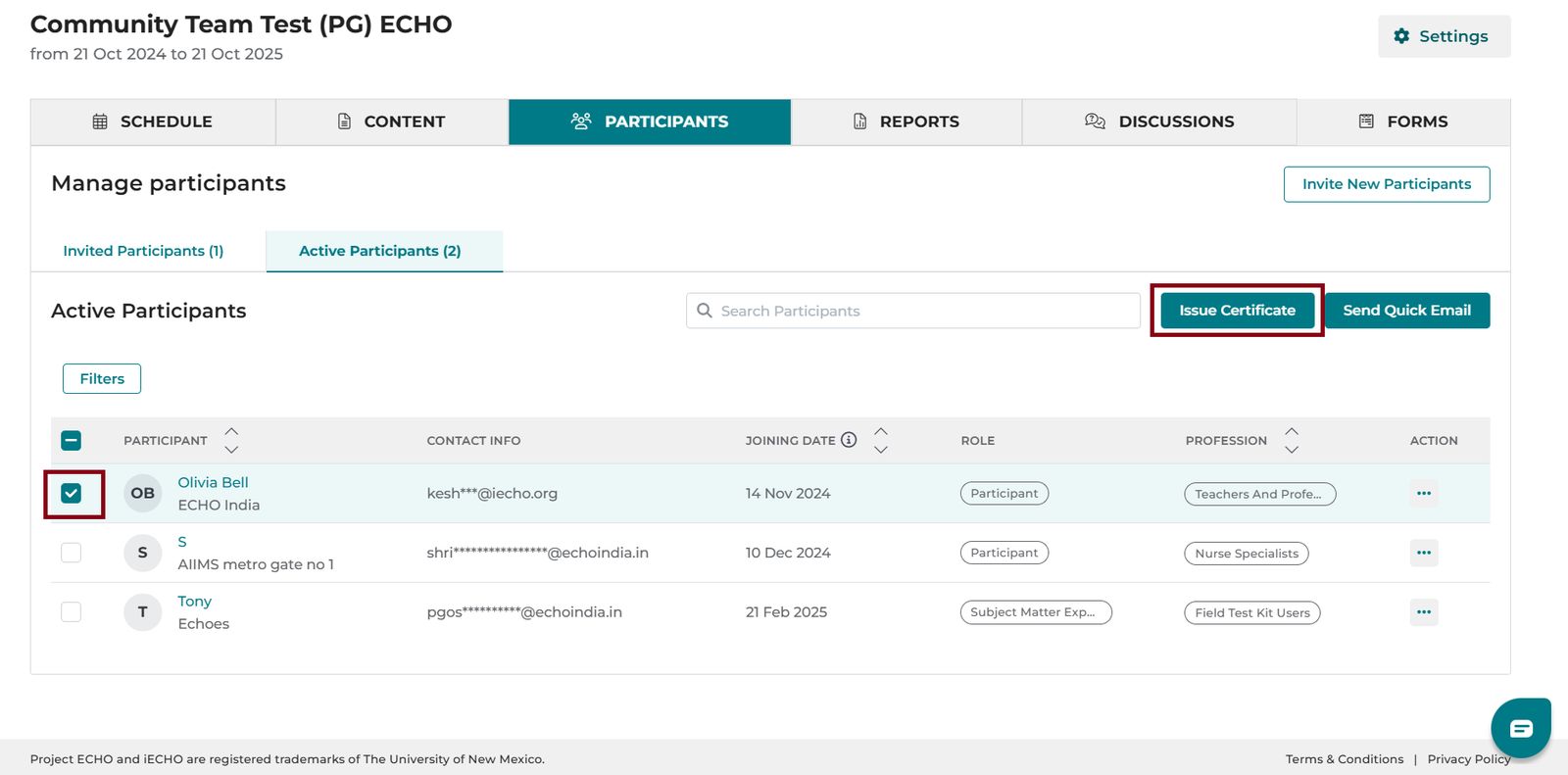
- Certificate individuale: Bifași caseta de l%C3%A2ngă numele unui participant pentru a emite un certificat unui participant individual. Această opșiune poate fi utilizată pentru prezentatori de caz, experși %C3%AEn domeniu și multe altele.
- Faceși clic pe Emite certificat.
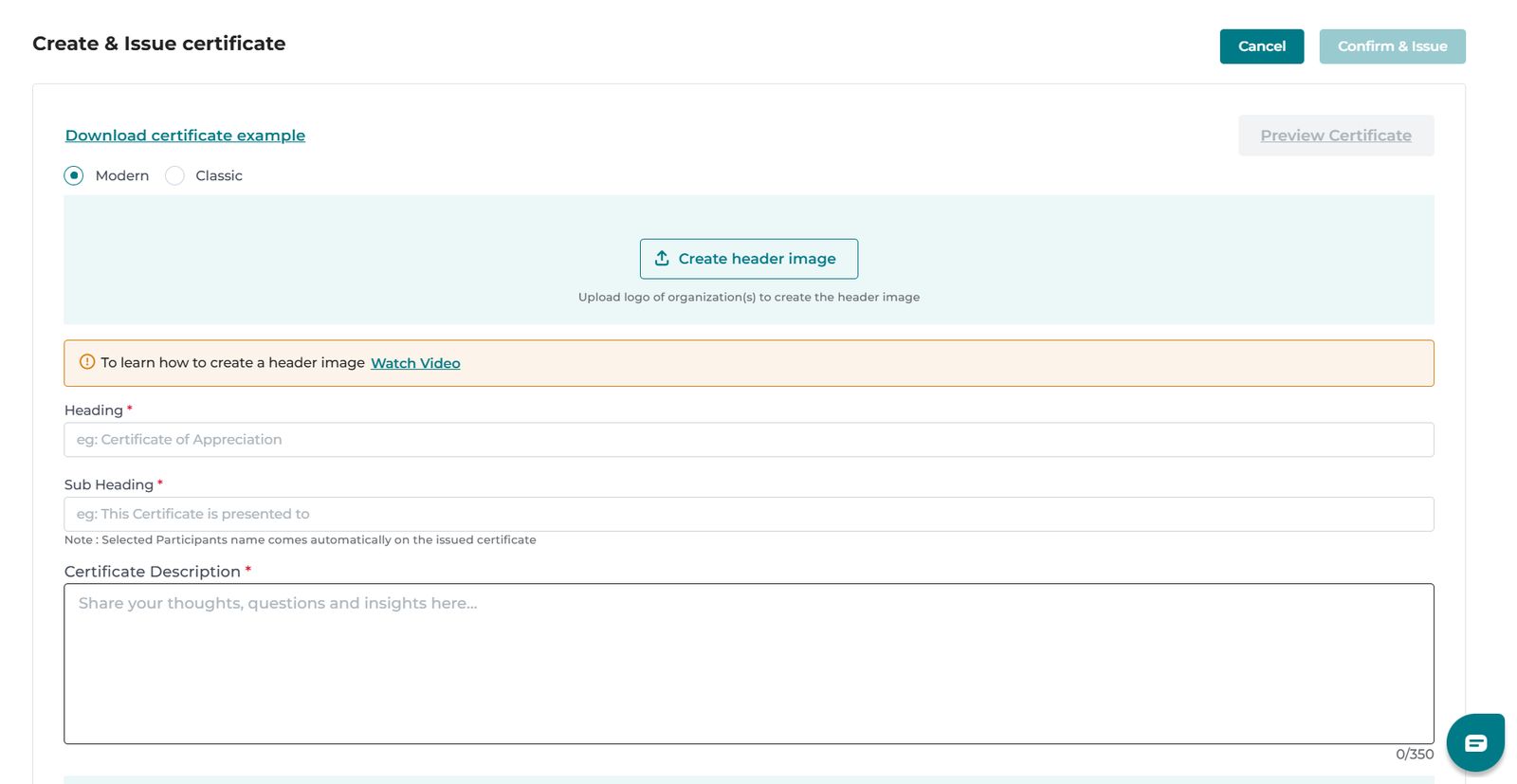
- Selectași tipul de șablon: Modern sau Clasic.
- Faceși clic pe Creează imagine de antet.

- iECHO va deschide generatorul de imagini. Din meniul din st%C3%A2nga, selectași Sticker.
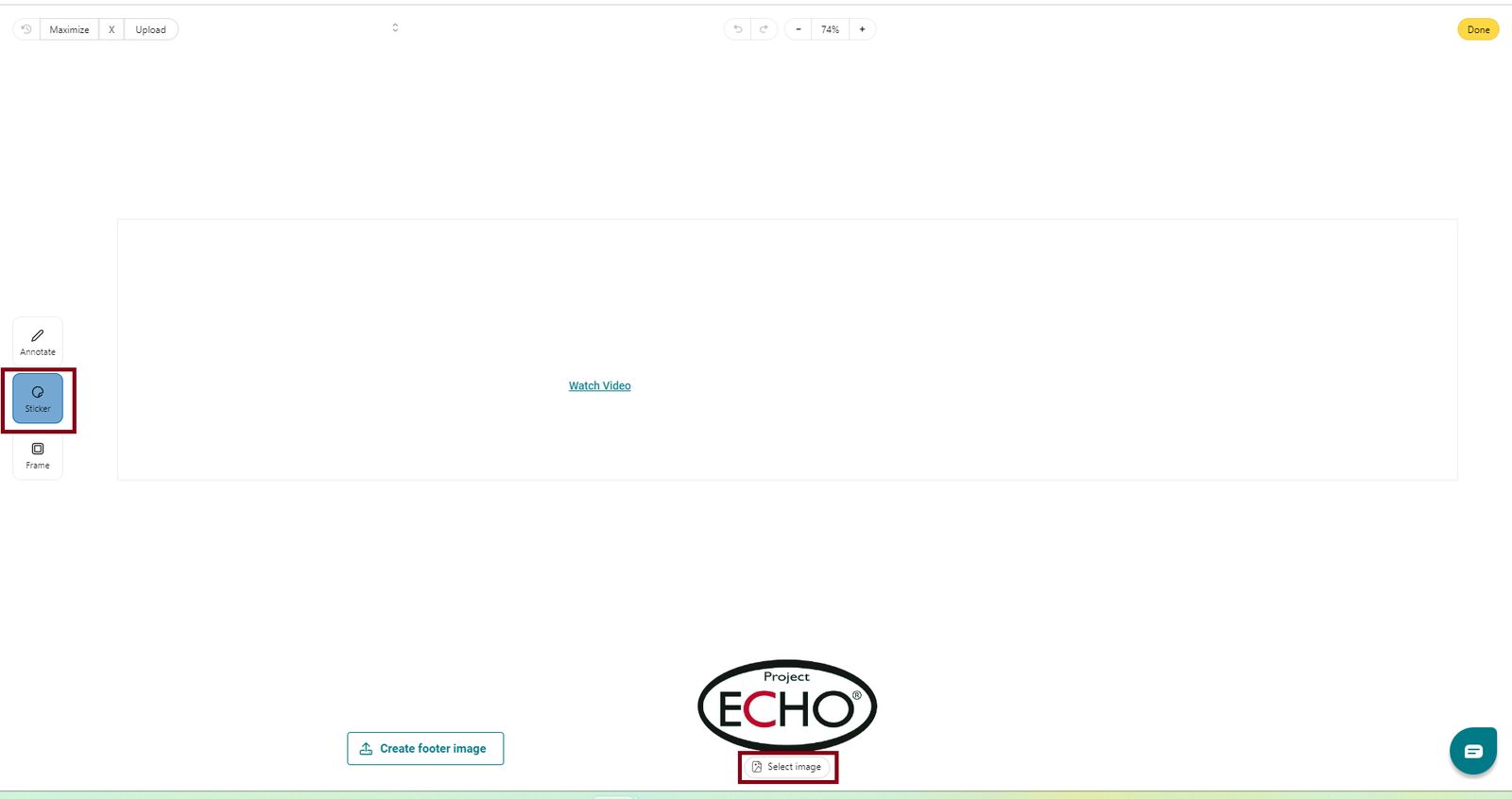
- Faceși clic pe Selectează imaginea pentru a %C3%AEncărca sigla organizașiei dumneavoastră.
Pentru comoditate, sigla Project ECHO este disponibilă pentru selecșie. Se pot adăuga mai multe sigle %C3%AEn imaginea de antet a certificatului.
- Faceși clic pe Gata după ce siglele sunt aranjate, apoi faceși clic pe Încarcă pentru a confirma.
- Faceți clic pe Creează imaginea de subsol.

- Faceți clic pe Sticker pentru a încărca o imagine cu semnătura.
- Faceți clic pe Adnotare pentru a adăuga text. Utilizați Sharpie pentru a formata sau îmbunătăți textul.
Notă:
- Pentru a încărca o imagine de antet existentă, faceți clic pe Selectează imaginea și trageți-o pe pânză pentru a o seta ca antet.
- Pentru a adăuga text sub un logo sau o semnătură:
- Selectați Adnotare din meniul din stânga.
- Alegeți Text și faceți clic pe pânză pentru a începe să tastați.
- Pentru a repoziționa textul, faceți clic și trageți-l în locația dorită.
- Pentru a duplica, edita sau șterge textul, faceți clic pe caseta de text și selectați acțiunea dorită.
- Pentru a schimba o imagine de antet sau de subsol, faceți clic pe Elimină pe pagina de creare.
Verificarea autenticității prin cod QR
Fiecare certificat emis participanților include un cod QR unic asociat programului pentru a autentifica certificatul.
Oricine dorește să verifice autenticitatea unui certificat poate scana codul QR pentru a vizualiza informații detaliate despre programul absolvit.
Dacă întâlniți un certificat care nu se potrivește cu detaliile verificate, vă rugăm să ne contactați la support@iecho.org.
Urmăriți acest tutorial despre cum să emiteți certificate:
Emiterea automată a certificatelor după chestionarele de feedback
Pentru a emite automat certificate participanților după un chestionar de feedback al sesiunii, trimiteți prin e-mail următoarele detalii la support@iecho.org:
- Imagine de antet: Utilizați acest șablon PowerPoint pentru a crea o imagine de antet: Descărcați șablonul
- Titlu (de ex., Certificat de participare).
- Subtitlu (de ex., Acest certificat se acordă lui).
- Descrierea certificatului (de ex., A participat cu succes la programul...).
- Imagine de subsol: Folosiți acest șablon PowerPoint pentru a crea o imagine de subsol: Descărcați șablonul
- Numele programului.
- URL-ul grupului de participanți (copiat de la butonul de distribuire de pe pagina Grupului de participanți).
Iată câteva exemple de certificate pentru referință: