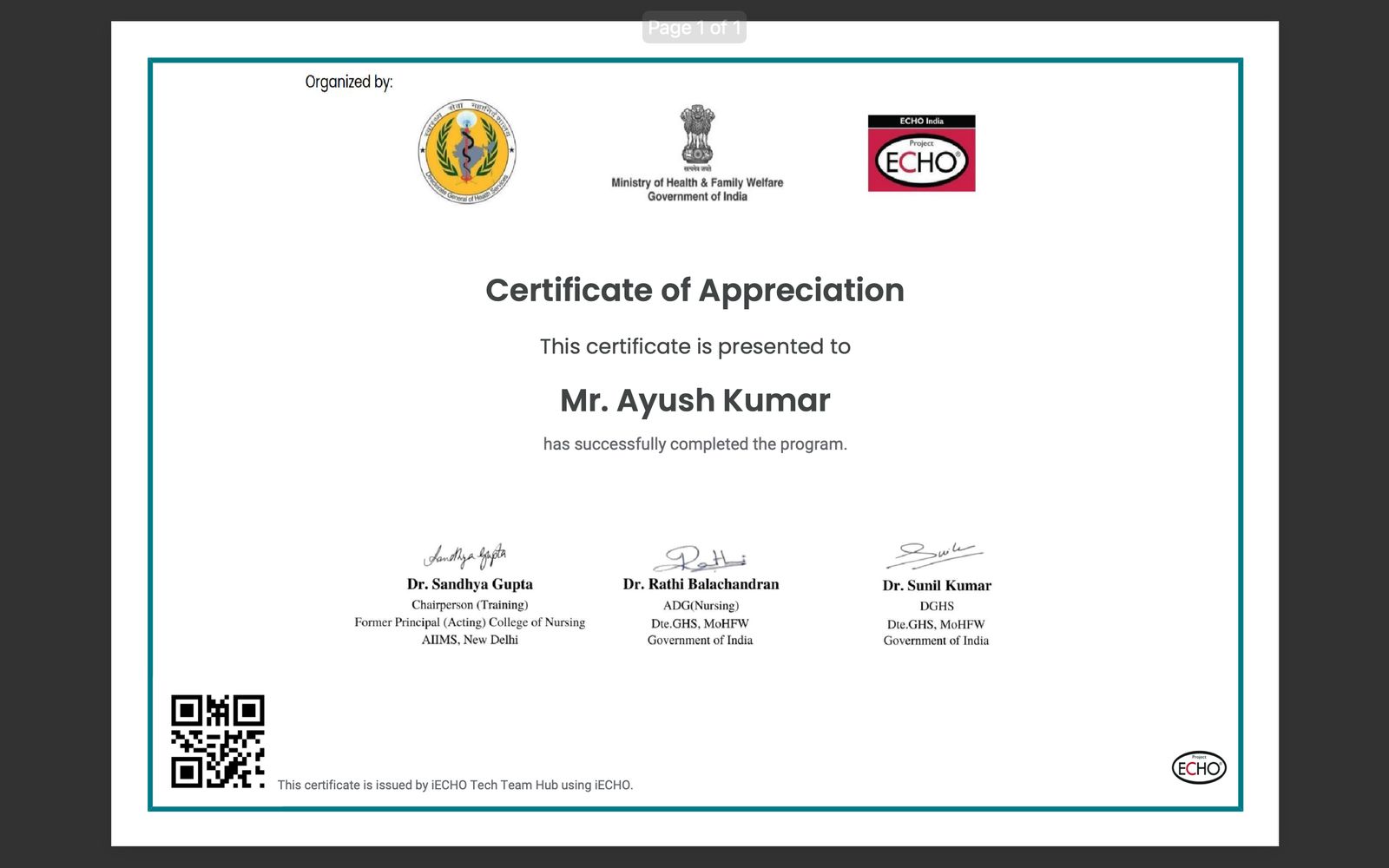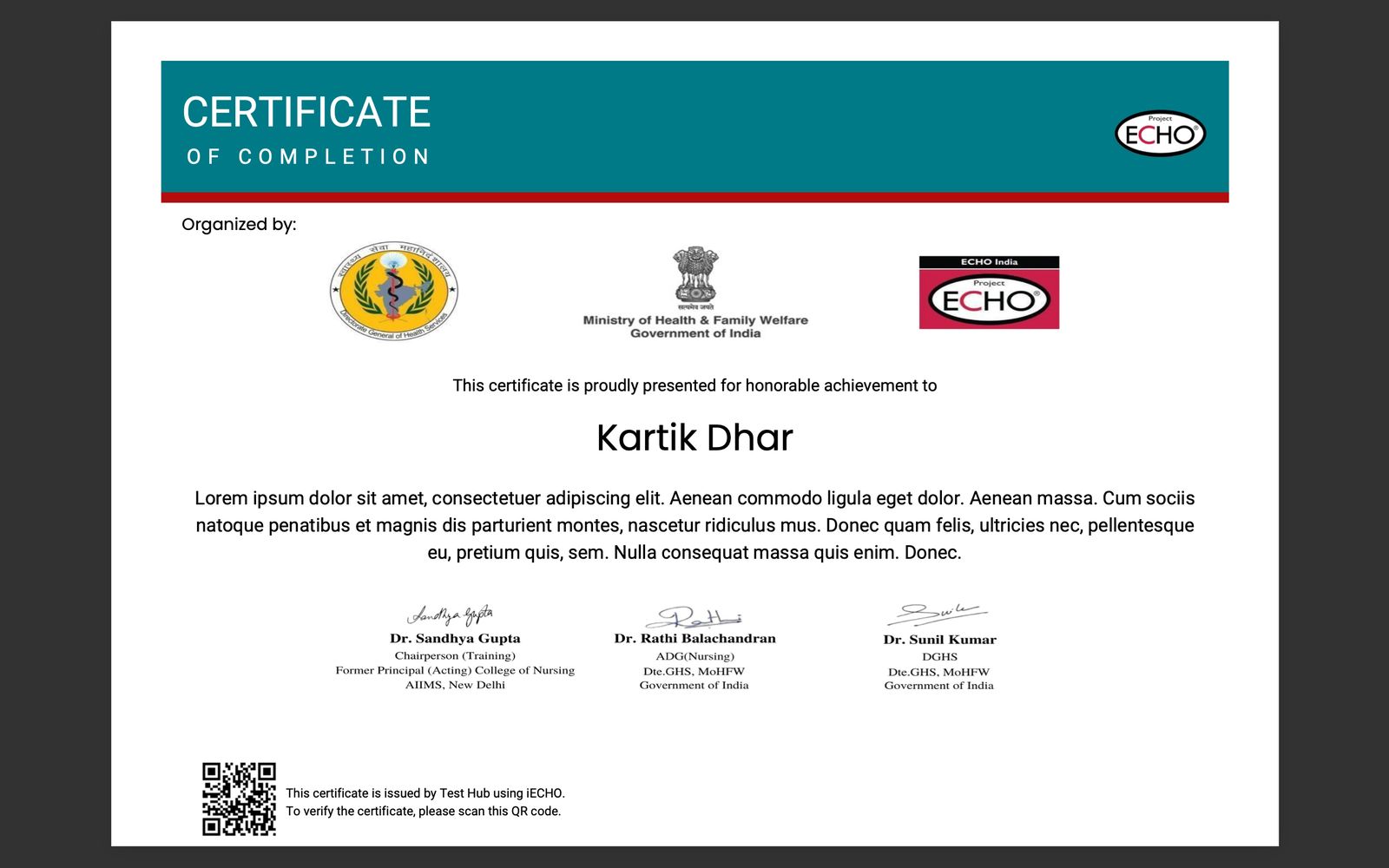
iECHO يسهل إصدار الشهادات لمختلف المحطات الرئيسية. يمكن للمؤسسات بسهولة إنشاء وإرسال شهادات المشاركة، وإكمال البرنامج، وعروض الحالات، والخبراء المتخصصين. تضمن هذه العملية توثيق جميع الإنجازات والاعتراف بها بكفاءة.
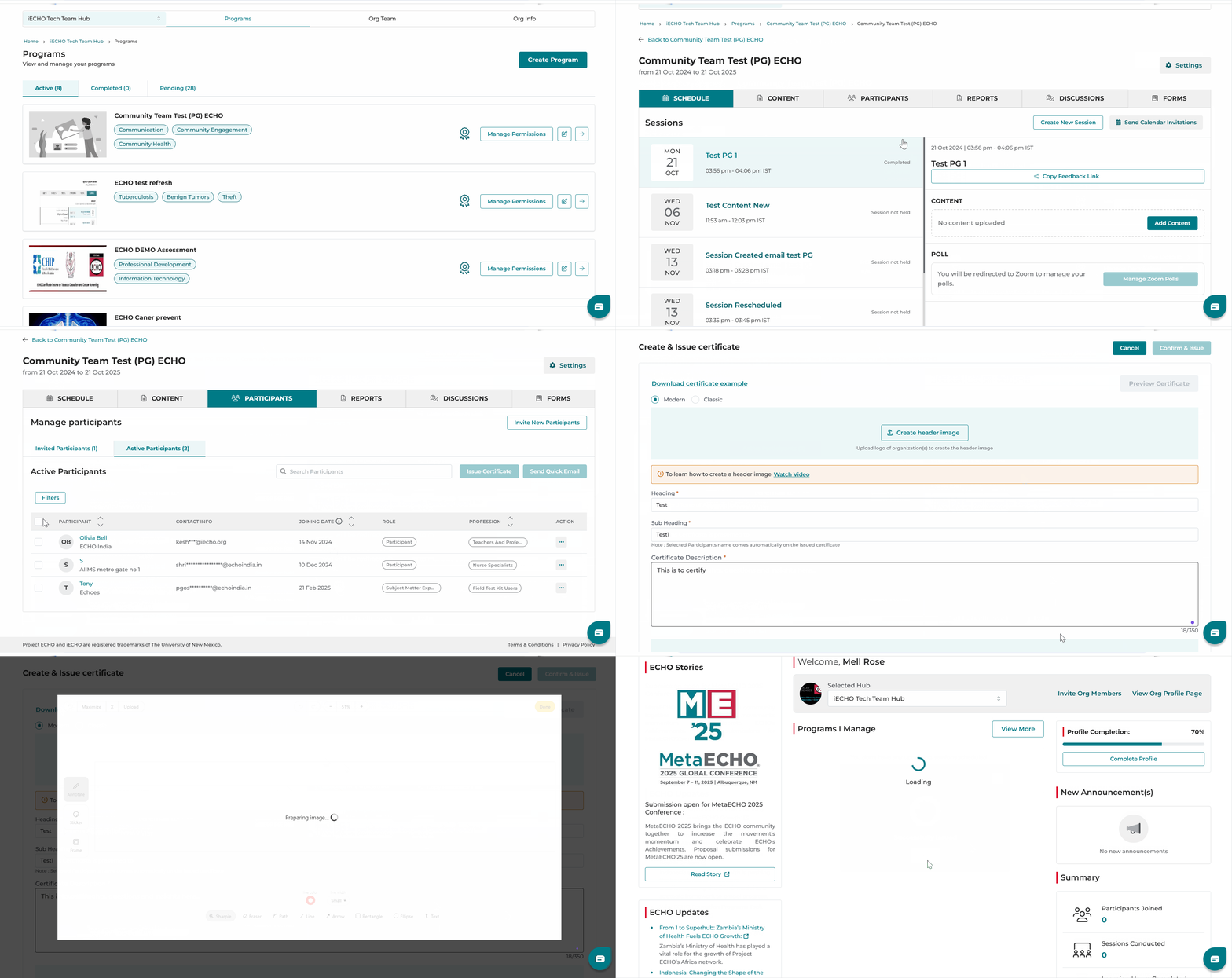
لإنشاء الشهادات، يلزمك تفعيل ميزات الشهادة للبرنامج عن طريق تشغيل زر التبديل لـ تقديم شهادة أثناء إنشاء البرنامج. يُرجى الرجوع إلى الصورة أدناه:
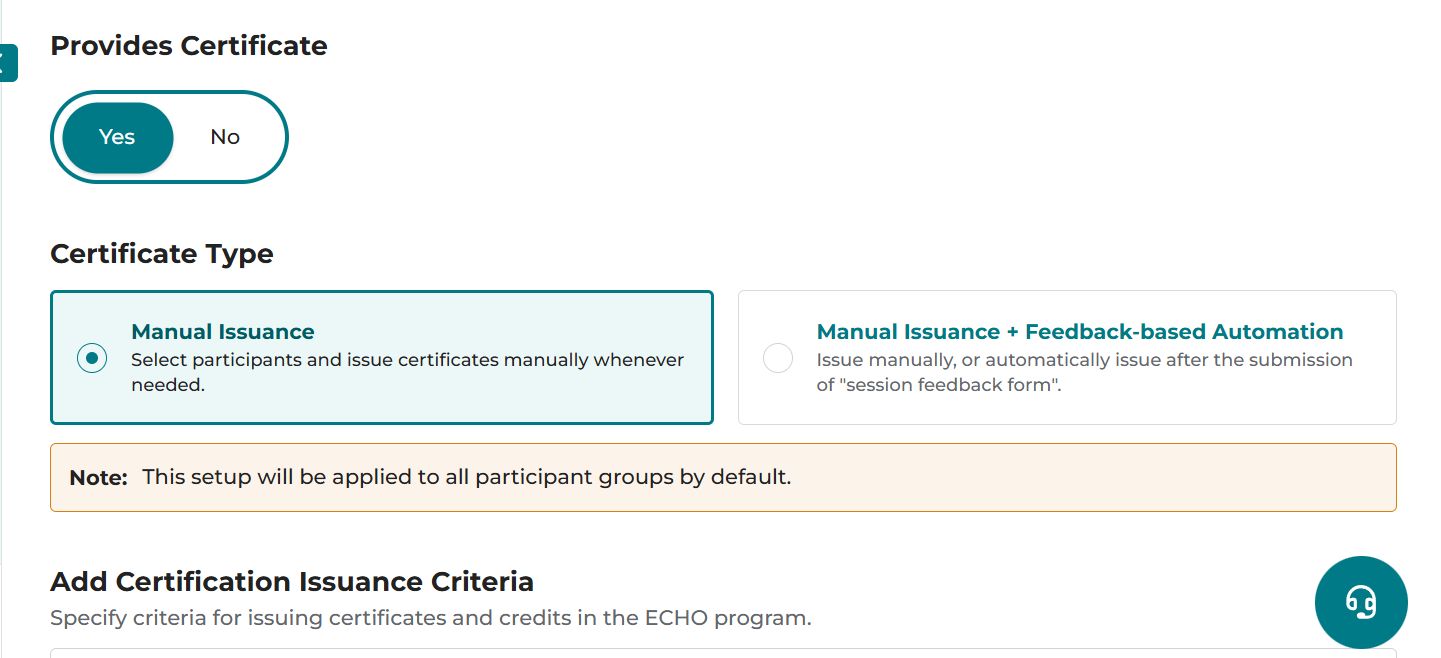
سيتم إرسال الشهادات إلى البريد الإلكتروني ورقم الهاتف المسجلين مع خيار التنزيل. كما يمكن الوصول إليها أيضًا من خلال قسم عرض الشهادات في الملف الشخصي للمستخدم.
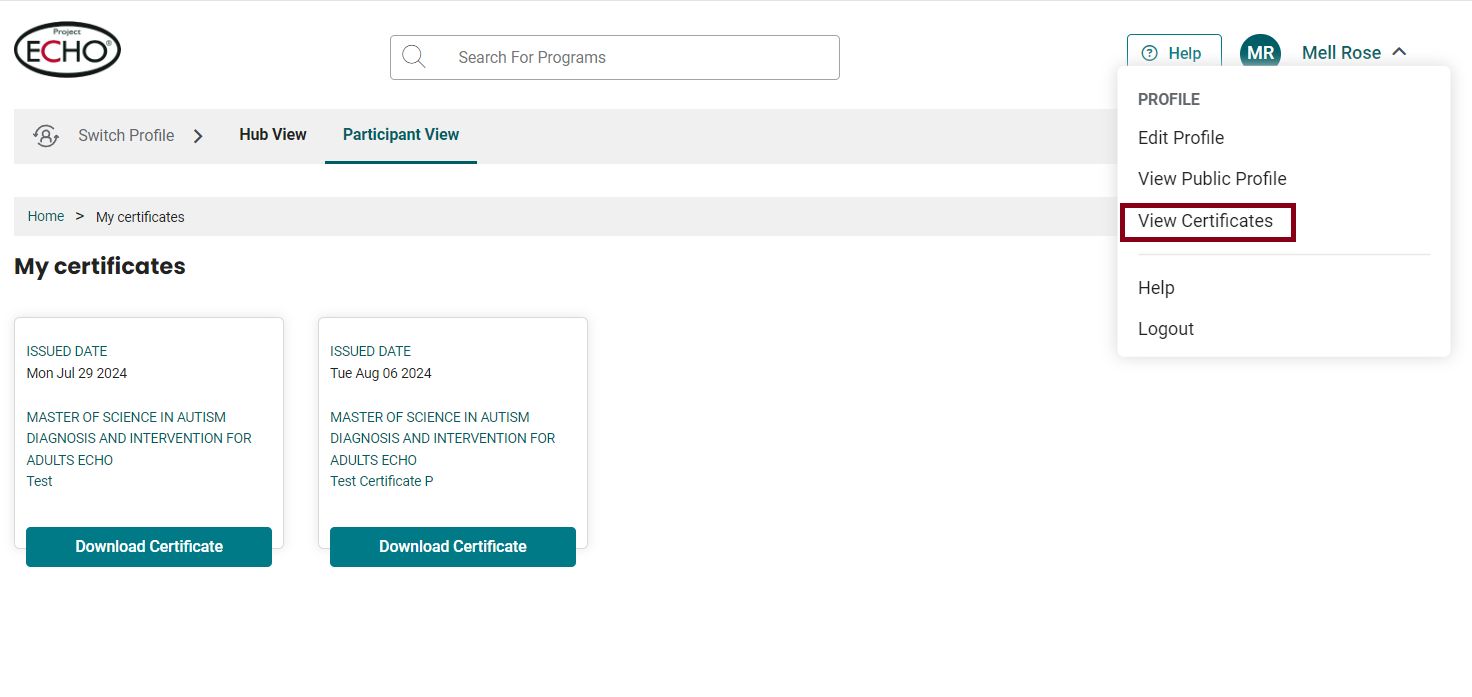
التحسينات: يقوم خيار تحديد الكل في علامة التبويب المشاركون بتحديد المشاركين الذين لديهم عنوان بريد إلكتروني كجهة اتصال رئيسية تلقائيًا، مما يجعل إصدار الشهادات أكثر كفاءة.
إليك كيفية إنشاء الشهادات وإصدارها:
- من صفحتك الرئيسية في iECHO، افتح اللوحة اليسرى وحدد جميع البرامج.
- حدد البرنامج ومجموعة المشاركين التي تريد إرسال الشهادات إليها.
- في قسم المشاركون، انقر فوق المشاركون النشطون.
- اختر إصدار شهادة إما لجميع المشاركين أو للأفراد حسب الحاجة.
يسمح iECHO بإصدار الشهادات إما بشكل جماعي أو فردي.
لتوفير الوقت، يتم ملء جميع الحقول في عملية إنشاء الشهادة تلقائيًا بالتفاصيل من أحدث شهادة تم إصدارها.
- الشهادات الجماعية: حدد مربع الاختيار بجانب المشارك لـ إصدار الشهادات لجميع المشاركين في المجموعة. يمكن استخدام هذا الخيار لشهادات الإكمال، وشهادات المشاركة، وغيرها.
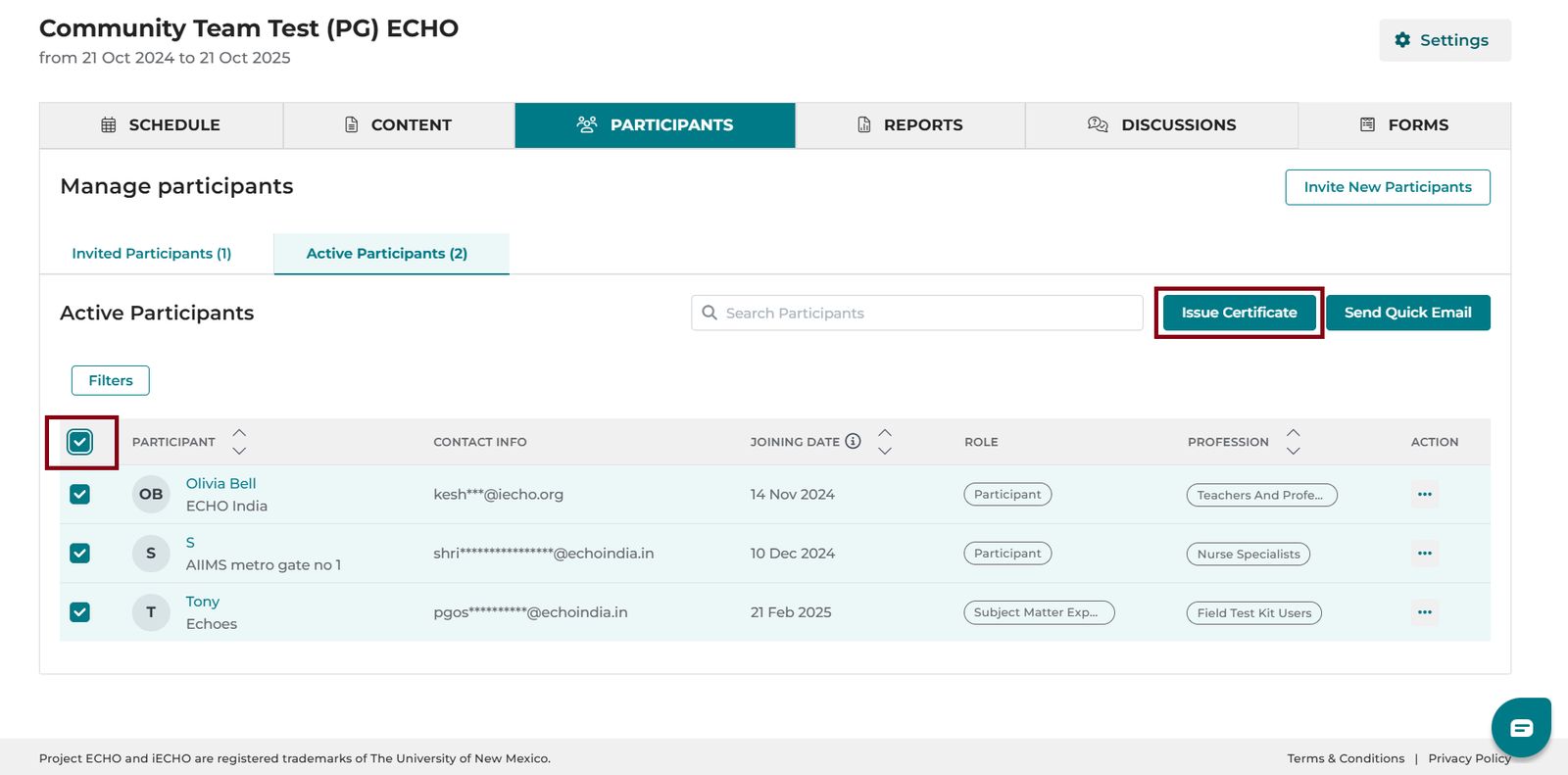
- الشهادات الفردية: حدد مربع الاختيار بجانب اسم المشارك لإصدار شهادة لمشارك فردي. يمكن استخدام هذا الخيار لـ مقدمي الحالات، والخبراء المتخصصين، وغير ذلك.
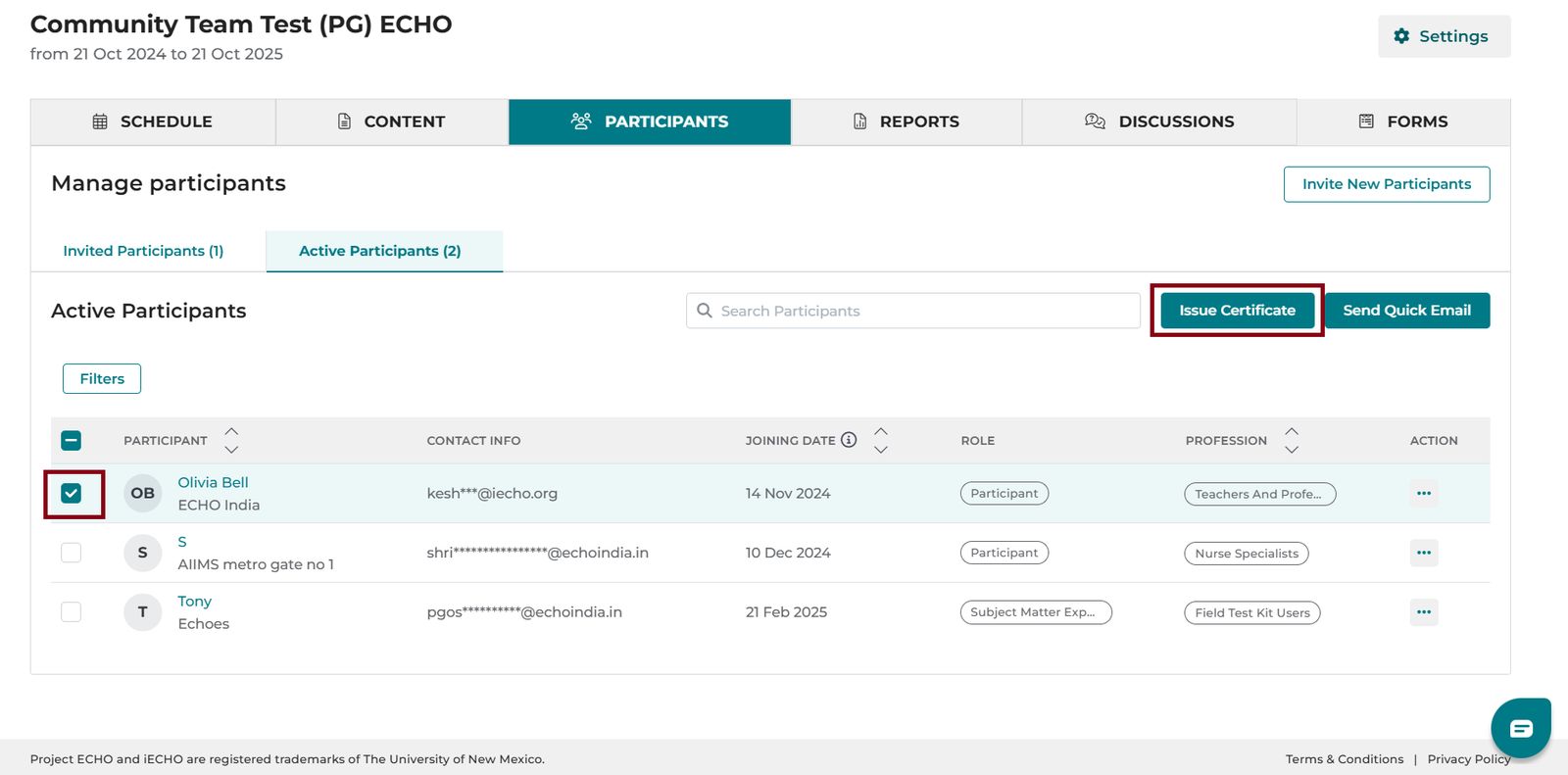
- انقر فوق إصدار شهادة.
- حدد نوع القالب: حديث أو كلاسيكي.
- انقر فوق إنشاء صورة الترويسة.
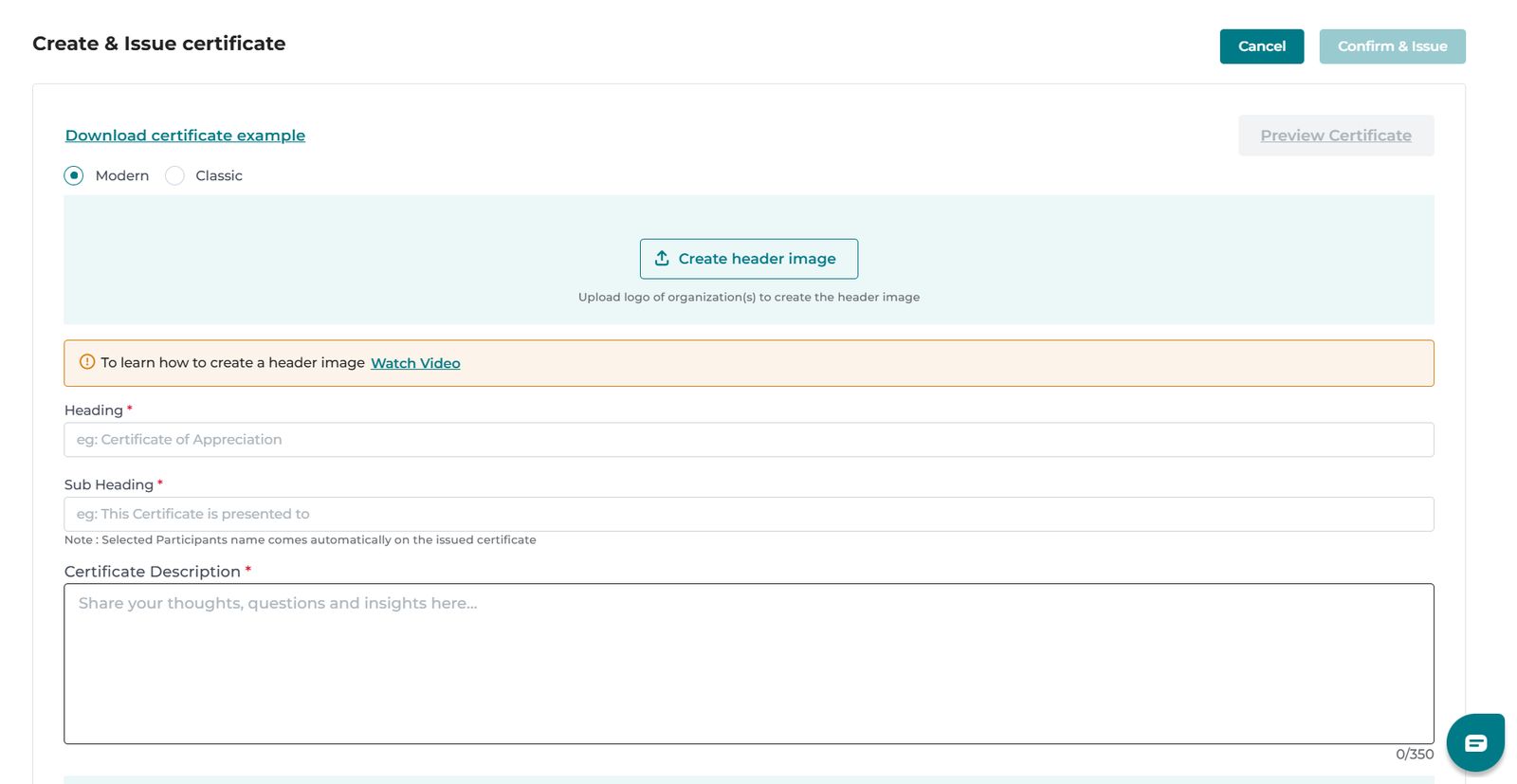

- سيفتح iECHO مولّد الصور. من القائمة اليسرى، حدد ملصق.
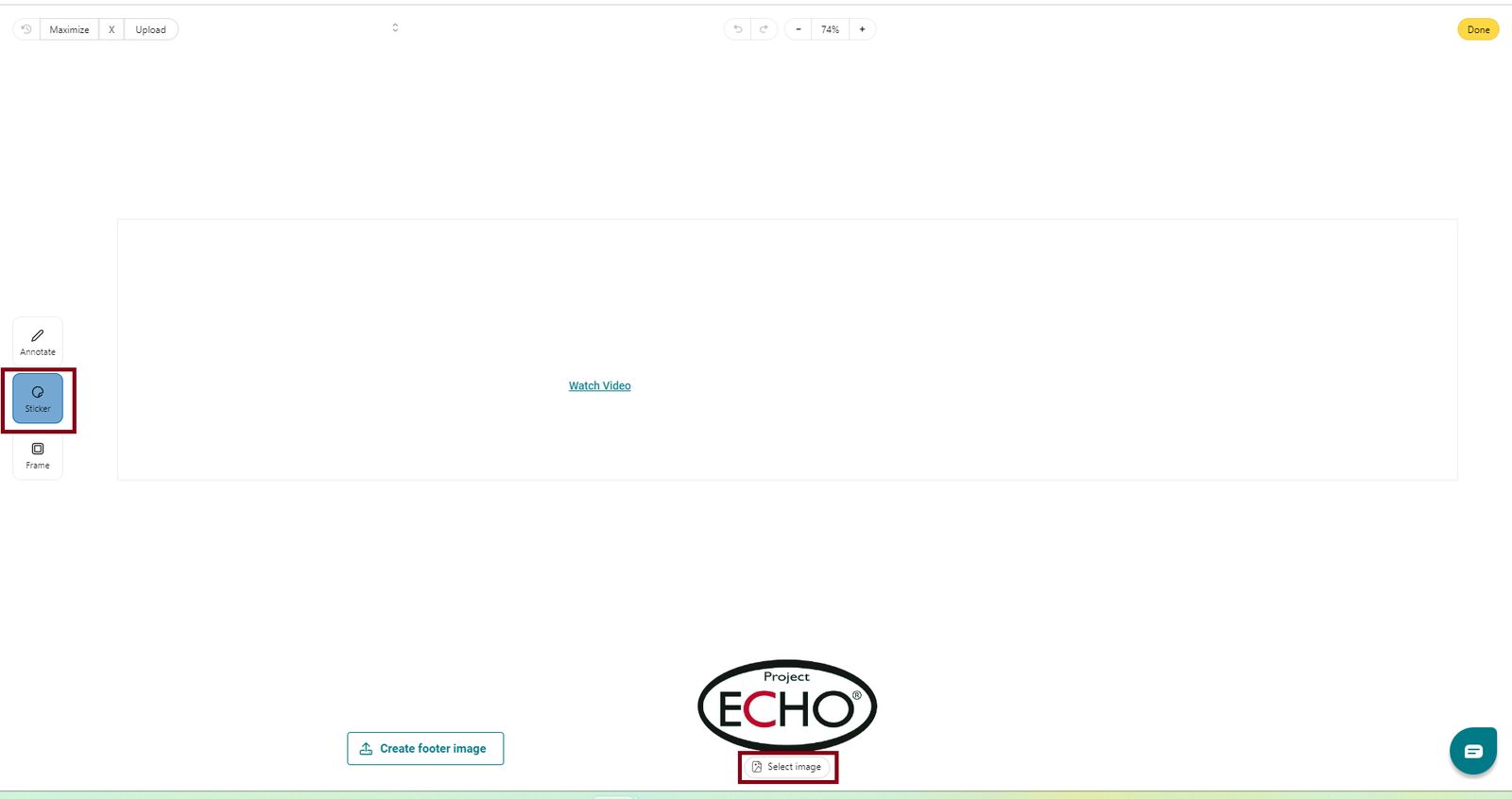
- انقر فوق تحديد صورة لتحميل شعار مؤسستك.
للتسهيل، يتوفر شعار Project ECHO للاختيار. يمكن إضافة شعارات متعددة إلى صورة ترويسة الشهادة.
- انقر فوق تم بمجرد ترتيب الشعارات، ثم انقر فوق تحميل للتأكيد.
- انقر على إنشاء صورة التذييل.

- انقر على ملصق لتحميل صورة التوقيع.
- انقر على توضيح لإضافة نص. استخدم Sharpie لتنسيق النص أو تحسينه.
ملاحظة:
- لتحميل صورة رأسية حالية، انقر على تحديد صورة واسحبها إلى لوحة الرسم لتعيينها كصورة رأسية لديك.
- لإضافة نص أسفل الشعار أو التوقيع:
- حدد توضيح من القائمة اليسرى.
- اختر نص وانقر على لوحة الرسم للبدء في الكتابة.
- لإعادة تغيير موضع النص، انقر عليه واسحبه إلى الموقع المطلوب.
- لتكرار النص أو تعديله أو حذفه، انقر على مربع النص وحدد الإجراء المطلوب.
- لتغيير صورة الرأس أو التذييل، انقر على إزالة في صفحة الإنشاء.
التحقق من الأصالة عبر رمز الاستجابة السريعة (QR)
تتضمن كل شهادة تصدر للمشاركين رمز QR فريدًا مرتبطًا بالبرنامج للتحقق من صحة الشهادة.
يمكن لأي شخص يرغب في التحقق من أصالة الشهادة مسح رمز QR ضوئيًا لعرض معلومات تفصيلية حول البرنامج المكتمل.
إذا صادفت شهادة لا تتطابق مع التفاصيل التي تم التحقق منها، يرجى الاتصال بنا على support@iecho.org.
شاهد هذا الفيديو التعليمي حول كيفية إصدار الشهادات:
إصدار الشهادات تلقائيًا بعد استطلاعات الملاحظات والآراء
لإصدار الشهادات تلقائيًا للمشاركين بعد استطلاع الآراء الخاص بالجلسة، يرجى إرسال التفاصيل التالية عبر البريد الإلكتروني إلى support@iecho.org:
- صورة الرأس: استخدم قالب PowerPoint هذا لإنشاء صورة رأسية: تنزيل القالب
- العنوان الرئيسي (مثل: شهادة حضور).
- العنوان الفرعي (على سبيل المثال: تُمنح هذه الشهادة إلى).
- وصف الشهادة (على سبيل المثال: أتم بنجاح حضور البرنامج...).
- صورة التذييل: استخدم قالب PowerPoint هذا لإنشاء صورة تذييل: تنزيل القالب
- اسم البرنامج.
- رابط مجموعة المشاركين (تم نسخه من زر المشاركة في صفحة مجموعة المشاركين).
إليك نماذج من الشهادات للرجوع إليها: