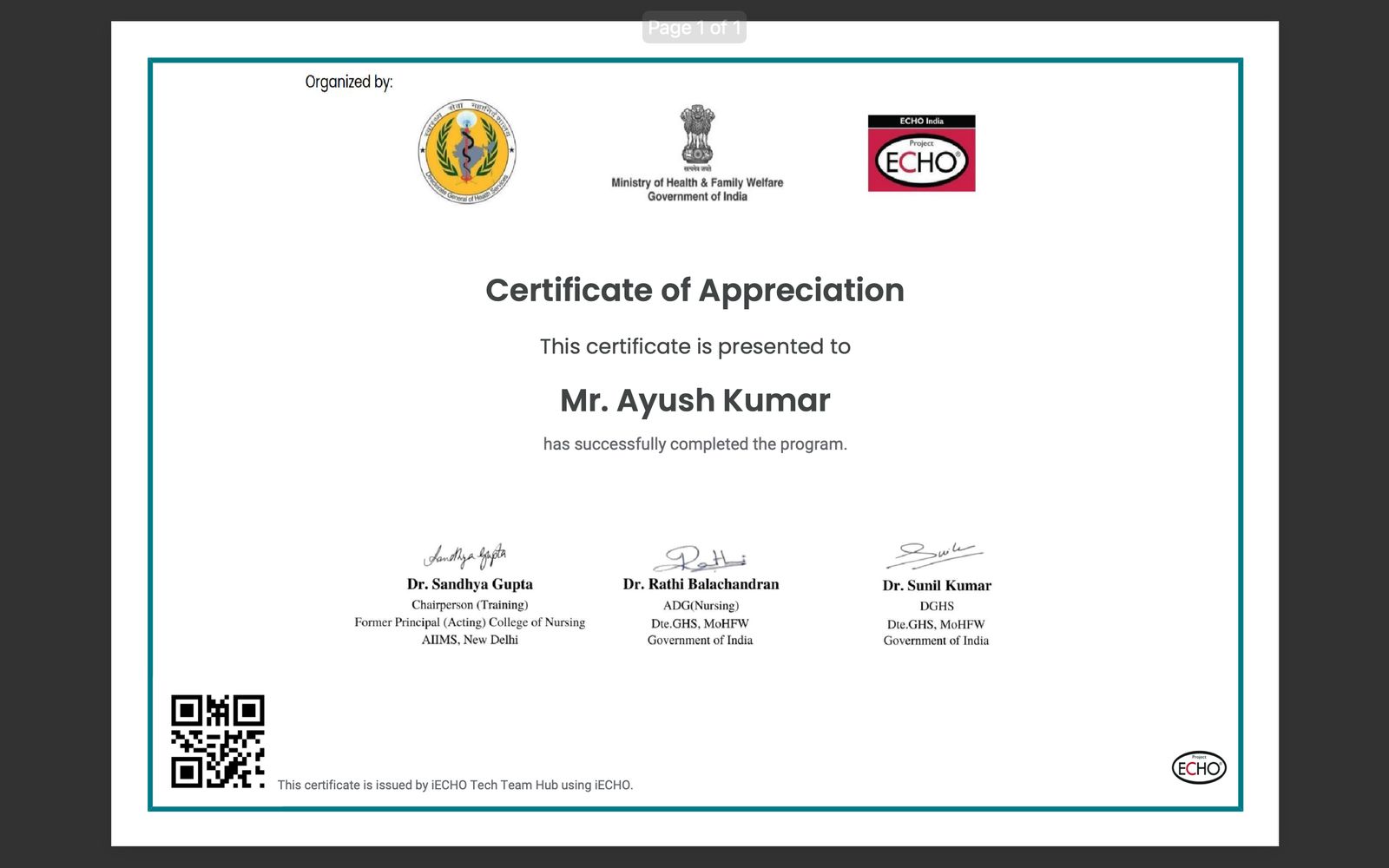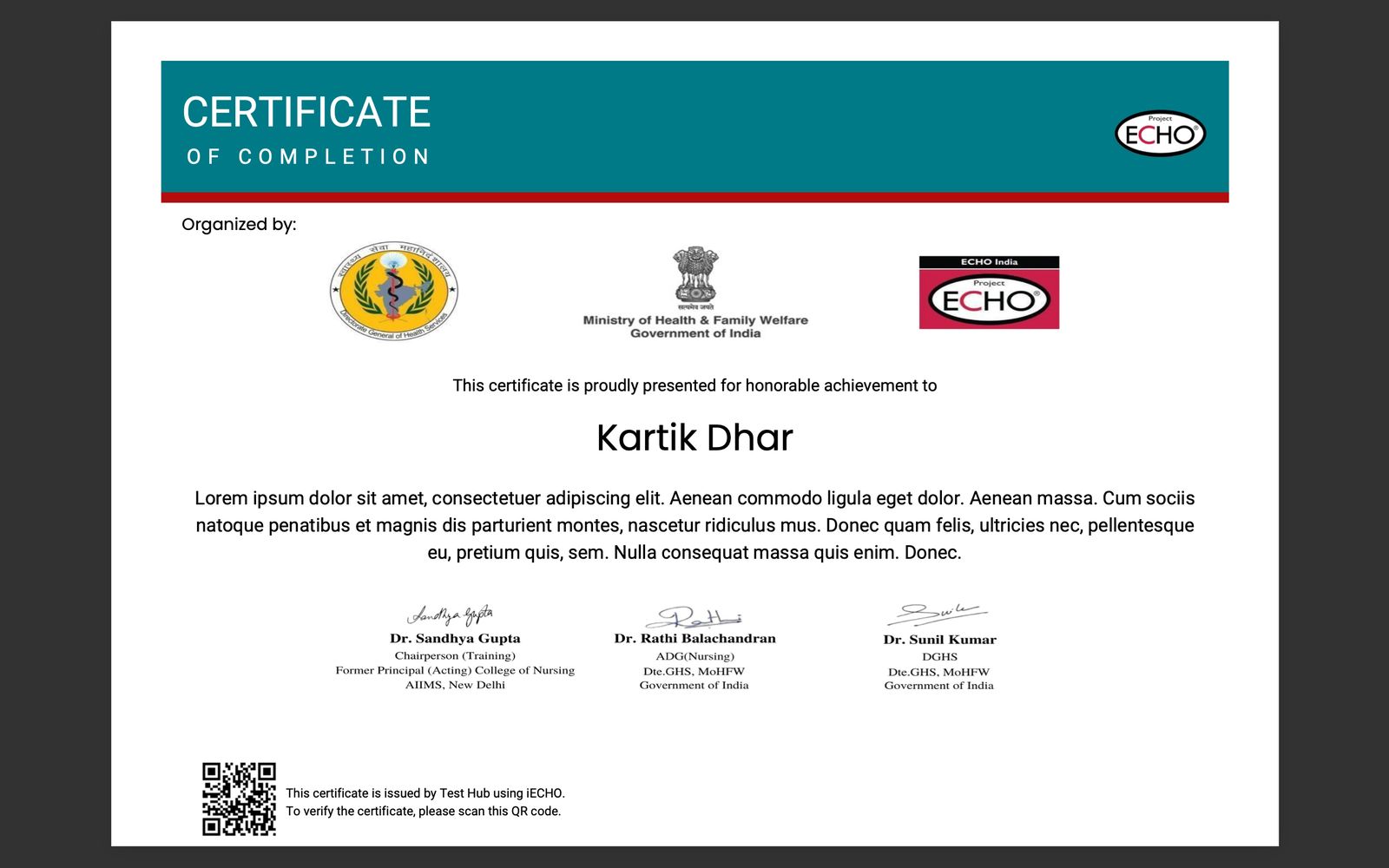
iECHO giúp đơn giản hóa việc cấp chứng chỉ cho nhiều cột mốc khác nhau. Các tổ chức có thể dễ dàng tạo và gửi chứng chỉ tham gia, hoàn thành chương trình, trình bày ca bệnh và chuyên gia chủ đề. Quy trình này đảm bảo tất cả các thành tựu đều được ghi nhận và lưu hồ sơ một cách hiệu quả.
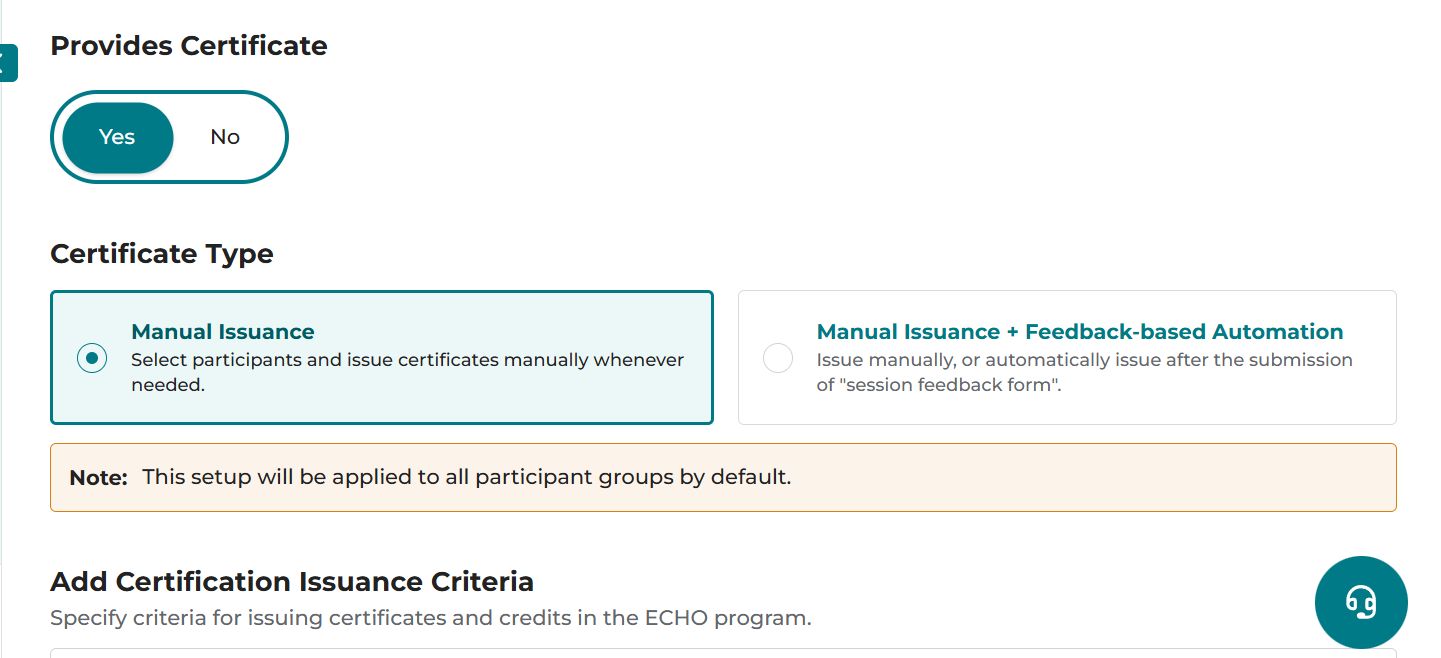
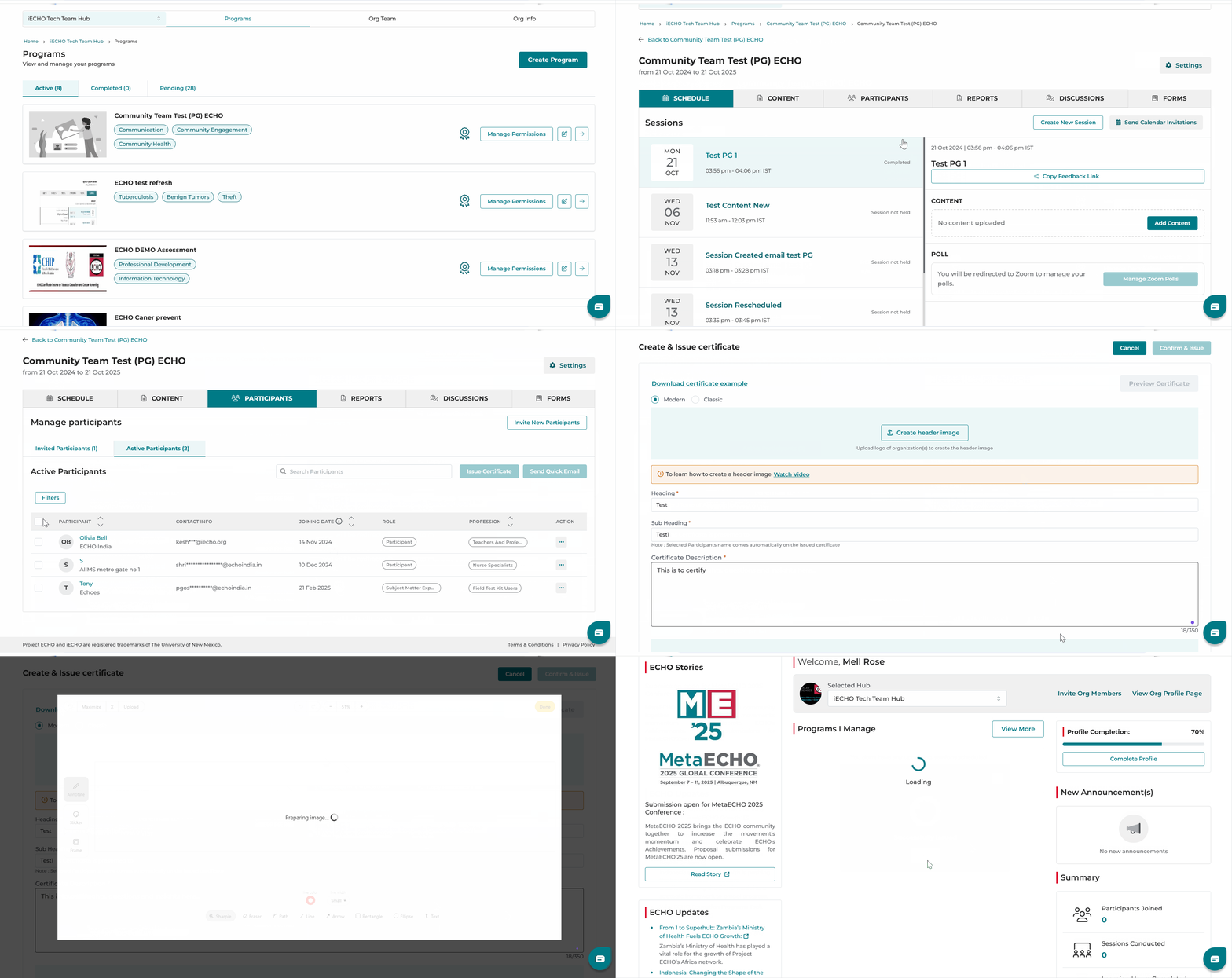
Để tạo chứng chỉ, bạn cần bật tính năng chứng chỉ cho chương trình bằng cách bật công tắc Cung cấp chứng chỉ trong khi tạo chương trình. Tham khảo hình ảnh bên dưới:
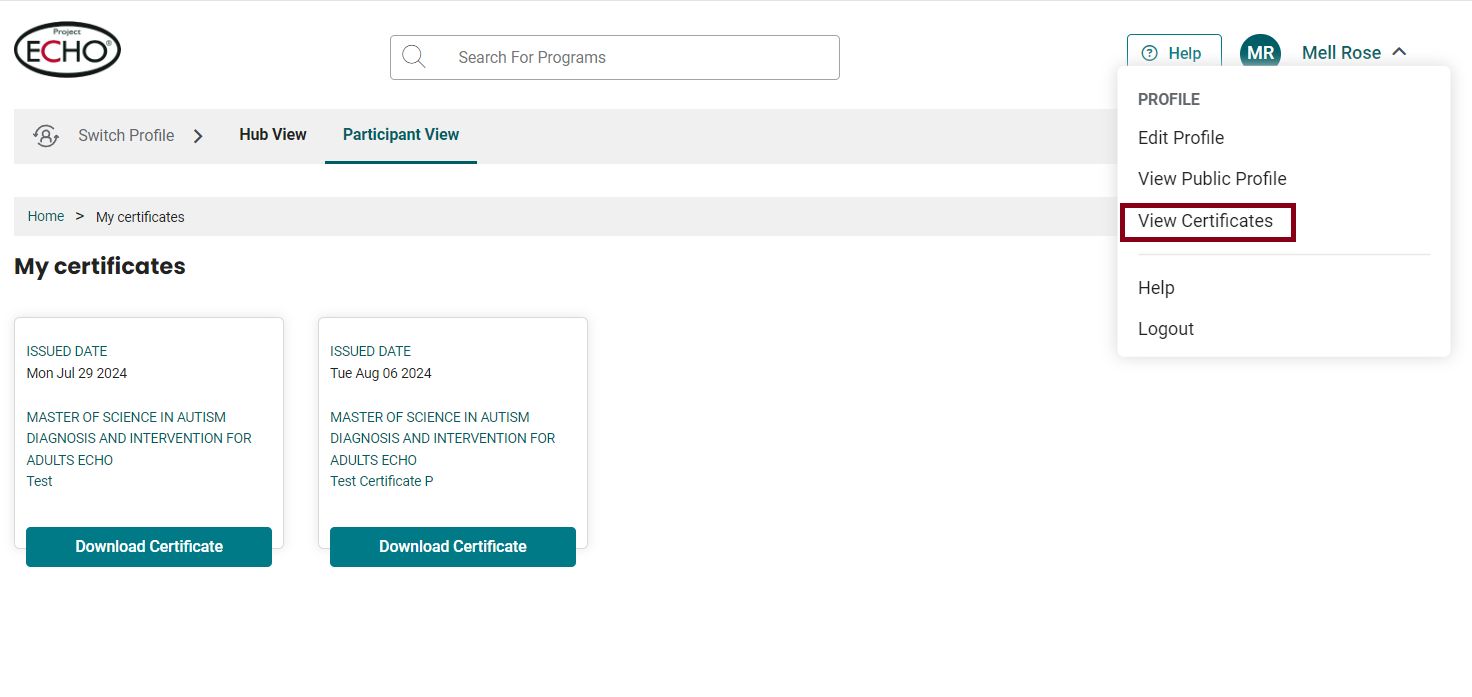
Chứng chỉ sẽ được gửi đến email và số điện thoại đã đăng ký kèm tùy chọn tải xuống. Bạn cũng có thể truy cập chứng chỉ qua phần Xem chứng chỉ trong hồ sơ người dùng.
Cải tiến: Tùy chọn Chọn tất cả trong thẻ Người tham gia tự động chọn những người tham gia có địa chỉ email là liên hệ chính, giúp việc cấp chứng chỉ hiệu quả hơn.
Dưới đây là cách bạn có thể tạo và cấp chứng chỉ:
- Từ Trang chủ iECHO của bạn, mở bảng điều khiển bên trái và chọn Tất cả chương trình.
- Chọn chương trình và nhóm người tham gia mà bạn muốn gửi chứng chỉ.
- Trong phần Người tham gia, nhấp vào Người tham gia đang hoạt động.
- Chọn Cấp chứng chỉ cho tất cả người tham gia hoặc cho từng cá nhân tùy theo nhu cầu.
iECHO cho phép cấp chứng chỉ hàng loạt hoặc từng cá nhân.
Để tiết kiệm thời gian, tất cả các trường trong quy trình tạo chứng chỉ sẽ tự động được điền thông tin từ chứng chỉ được cấp gần đây nhất.
- Chứng chỉ hàng loạt: Chọn ô đánh dấu bên cạnh Người tham gia để Cấp chứng chỉ cho tất cả người tham gia trong nhóm. Tùy chọn này có thể được sử dụng cho chứng chỉ hoàn thành, chứng chỉ tham gia và nhiều loại khác.
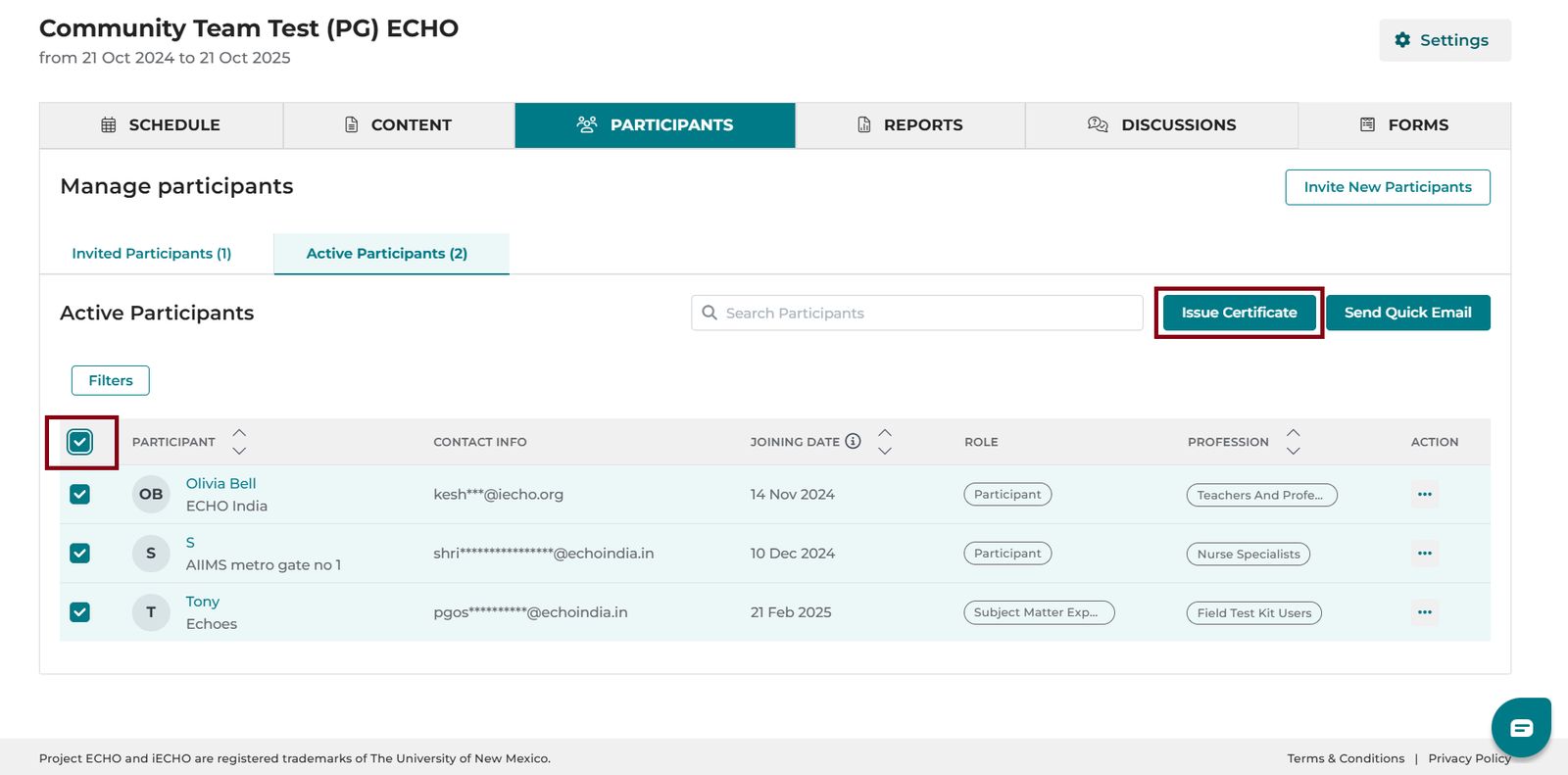
- Chứng chỉ cá nhân: Chọn ô đánh dấu bên cạnh tên người tham gia để cấp chứng chỉ cho một người tham dự cá nhân. Tùy chọn này có thể được sử dụng cho người trình bày ca bệnh, chuyên gia chủ đề và nhiều hơn nữa.
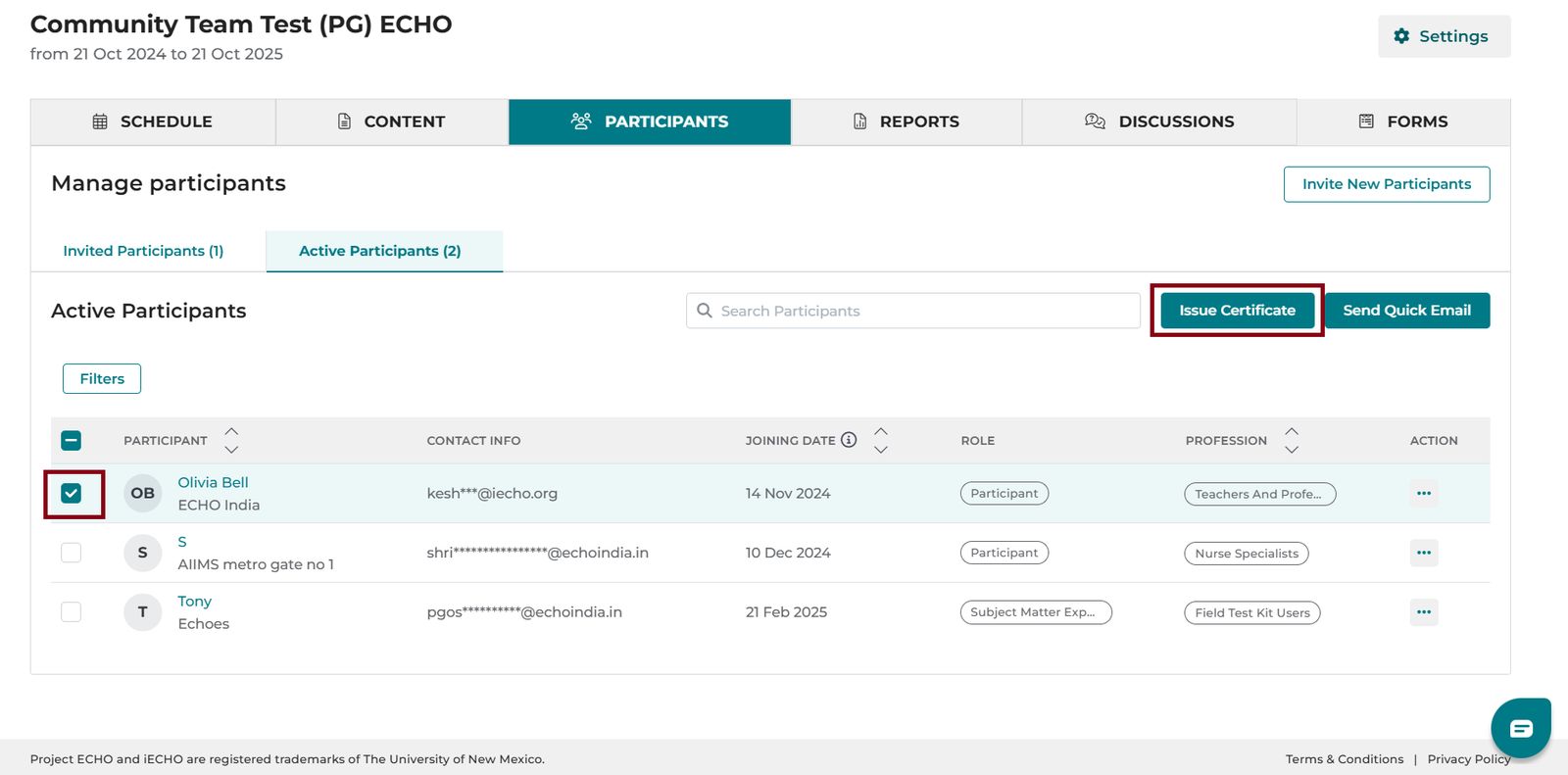
- Nhấp vào Cấp chứng chỉ.
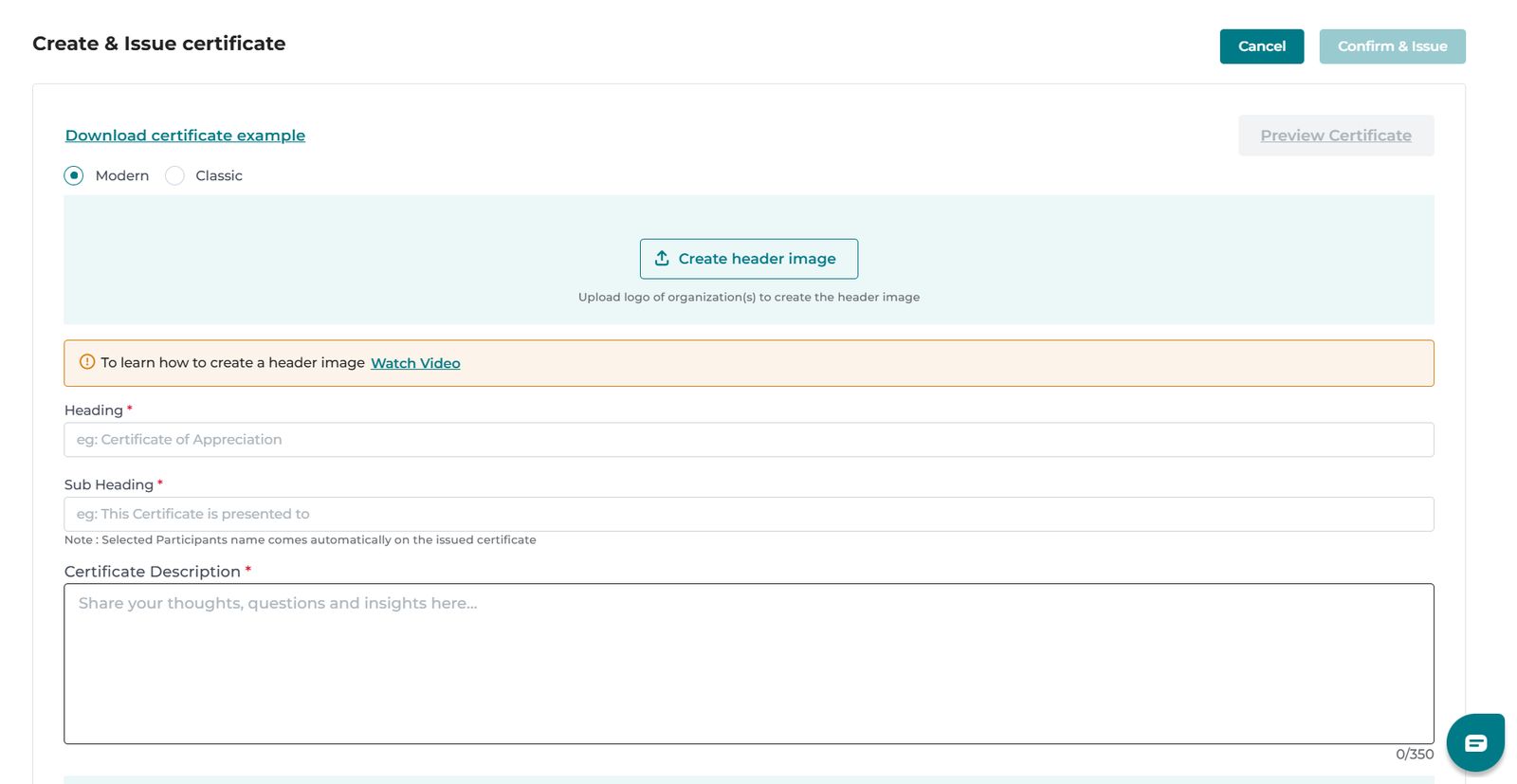
- Chọn loại mẫu: Hiện đại hoặc Cổ điển.
- Nhấp vào Tạo hình ảnh tiêu đề.

- iECHO sẽ mở trình tạo hình ảnh. Từ menu bên trái, chọn Nhãn dán.
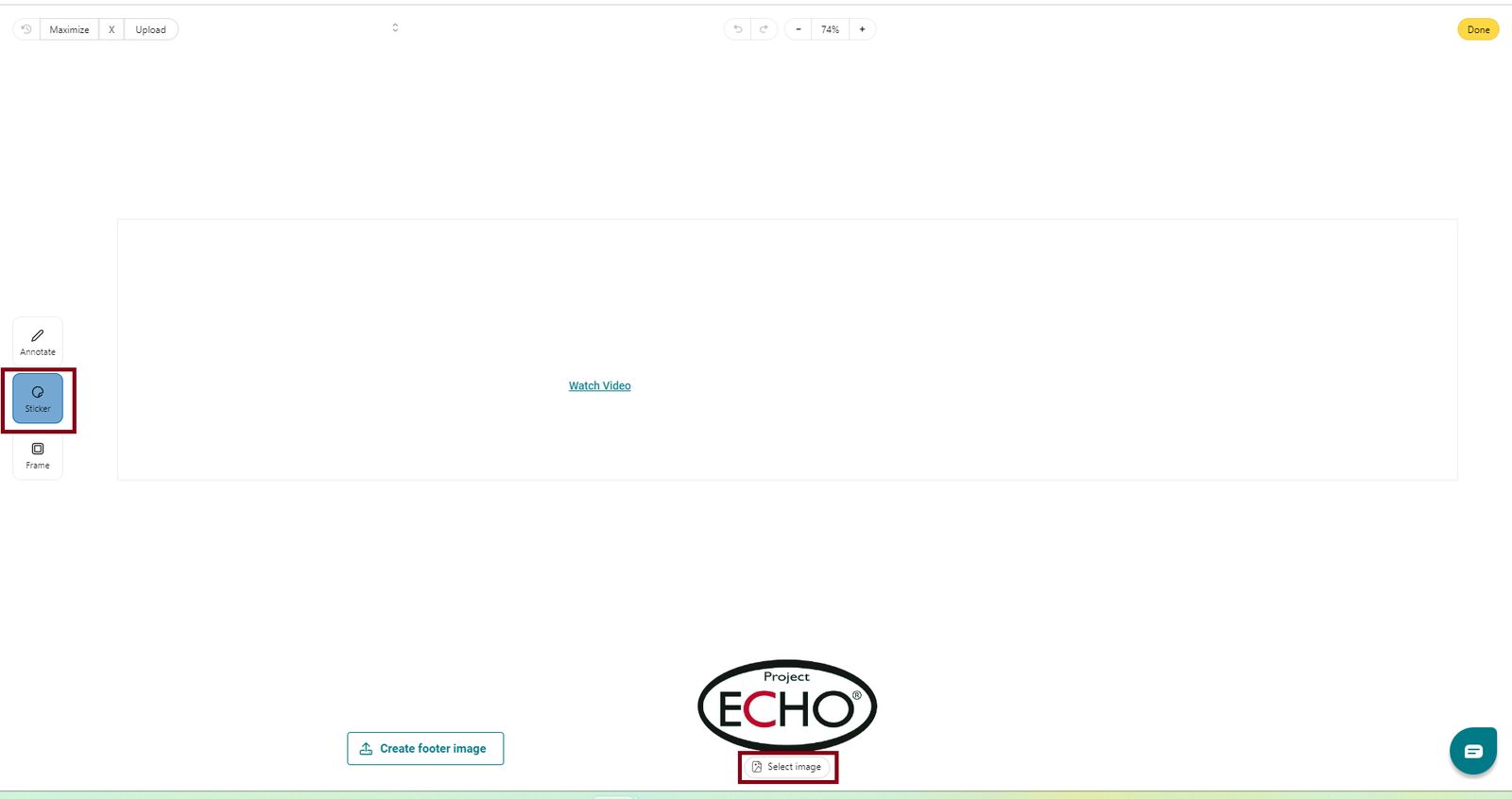
- Nhấp vào Chọn hình ảnh để tải lên logo của tổ chức bạn.
Để thuận tiện, logo Project ECHO có sẵn để lựa chọn. Có thể thêm nhiều logo vào hình ảnh tiêu đề của chứng chỉ.
- Nhấp vào Hoàn tất sau khi sắp xếp xong các logo, sau đó nhấp vào Tải lên để xác nhận.
- Nhấp vào Tạo hình ảnh chân trang.

- Nhấp vào Nhãn dán để tải lên hình ảnh chữ ký.
- Nhấp vào Chú thích để thêm văn bản. Sử dụng Sharpie để định dạng hoặc làm nổi bật văn bản.
Lưu ý:
- Để tải lên hình ảnh đầu trang hiện có, hãy nhấp vào Chọn hình ảnh và kéo hình ảnh đó vào vùng làm việc để đặt làm đầu trang.
- Để thêm văn bản bên dưới logo hoặc chữ ký:
- Chọn Chú thích từ menu bên trái.
- Chọn Văn bản và nhấp vào vùng làm việc để bắt đầu nhập.
- Để thay đổi vị trí văn bản, nhấp và kéo văn bản đó đến vị trí mong muốn.
- Để nhân bản, chỉnh sửa hoặc xóa văn bản, hãy nhấp vào khung văn bản và chọn hành động của bạn.
- Để thay đổi hình ảnh đầu trang hoặc chân trang, nhấp vào Xóa trên trang tạo.
Xác thực tính xác thực bằng mã QR
Mỗi chứng nhận cấp cho người tham gia đều bao gồm một mã QR duy nhất được liên kết với chương trình để xác thực chứng nhận.
Bất kỳ ai muốn xác thực tính xác thực của chứng nhận đều có thể quét mã QR để xem thông tin chi tiết về chương trình đã hoàn thành.
Nếu bạn gặp phải chứng nhận không khớp với thông tin chi tiết đã xác thực, vui lòng liên hệ với chúng tôi theo địa chỉ support@iecho.org.
Xem video hướng dẫn này về cách cấp chứng nhận:
Tự động cấp chứng nhận sau khảo sát ý kiến phản hồi
Để tự động cấp chứng nhận cho người tham gia sau khảo sát phản hồi buổi học, hãy gửi email các thông tin chi tiết sau tới support@iecho.org:
- Hình ảnh đầu trang: Sử dụng mẫu PowerPoint này để tạo hình ảnh đầu trang: Tải mẫu xuống
- Tiêu đề (ví dụ: Giấy chứng nhận tham dự).
- Tiêu đề phụ (ví dụ: Chứng nhận này được trao cho).
- Mô tả chứng nhận (ví dụ: Đã tham gia thành công chương trình...).
- Hình ảnh chân trang: Sử dụng mẫu PowerPoint này để tạo hình ảnh chân trang: Tải mẫu xuống
- Tên chương trình.
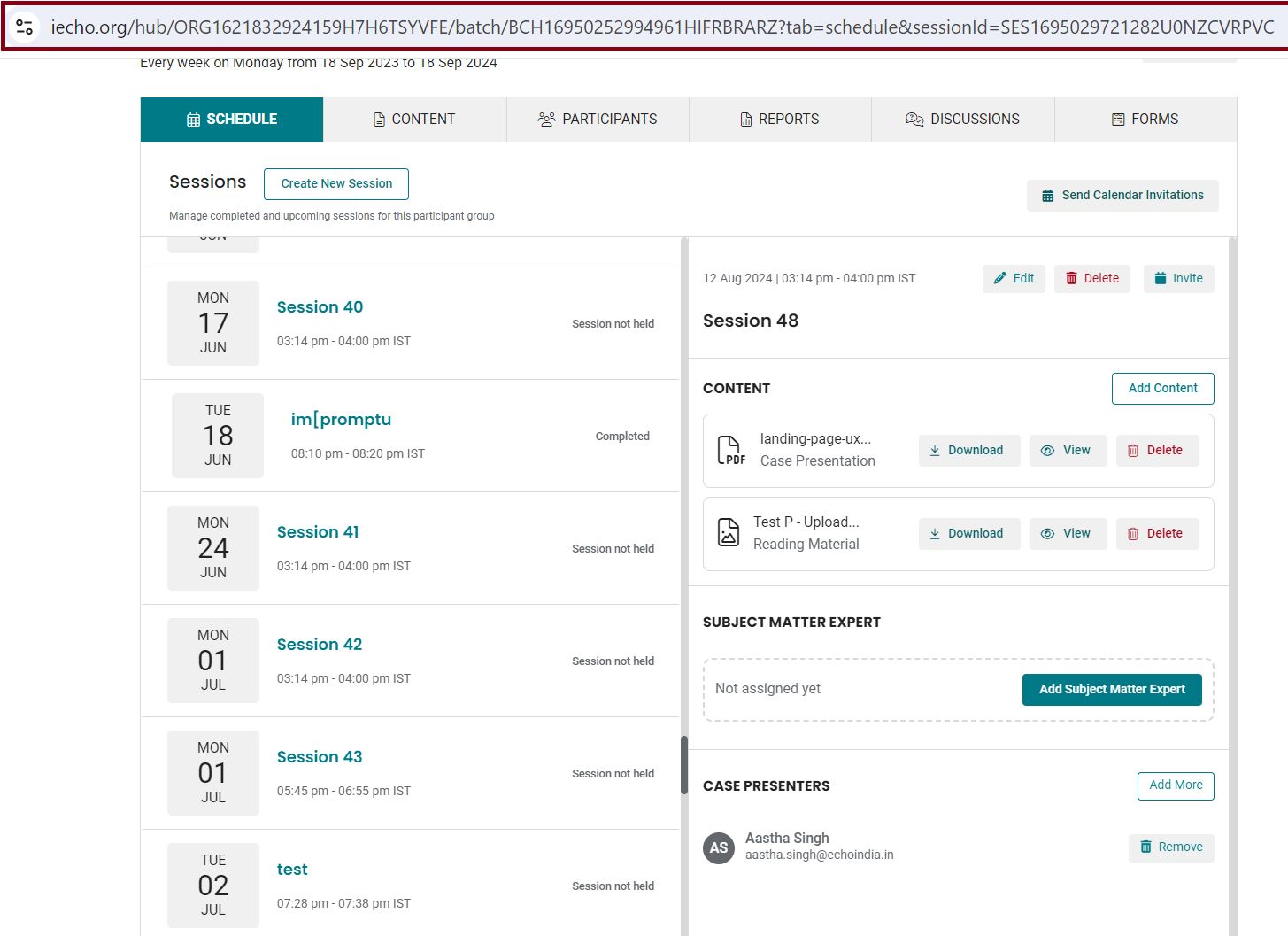
- URL nhóm người tham gia (được sao chép từ nút chia sẻ trên trang Nhóm người tham gia).
Dưới đây là các chứng nhận mẫu để bạn tham khảo: