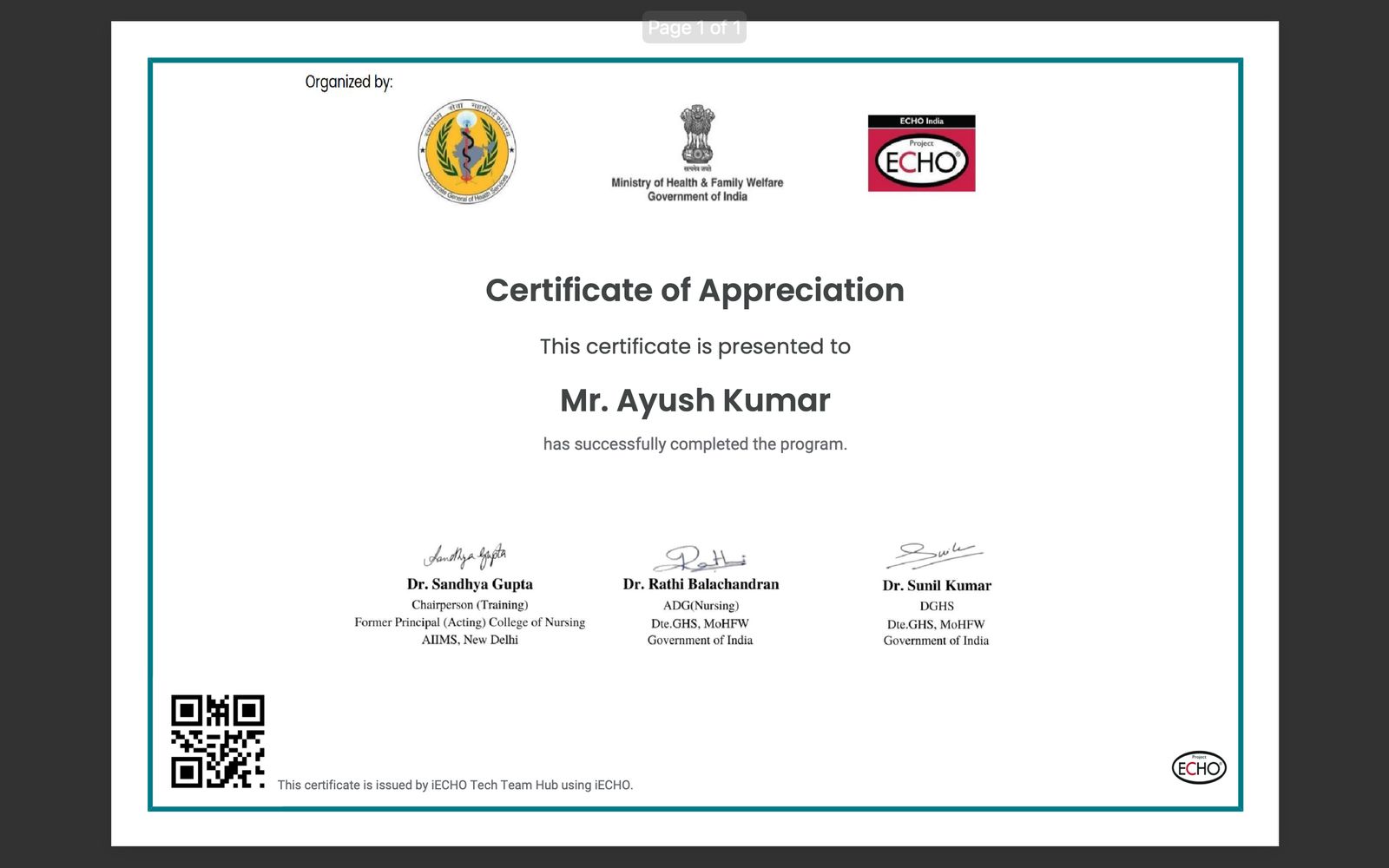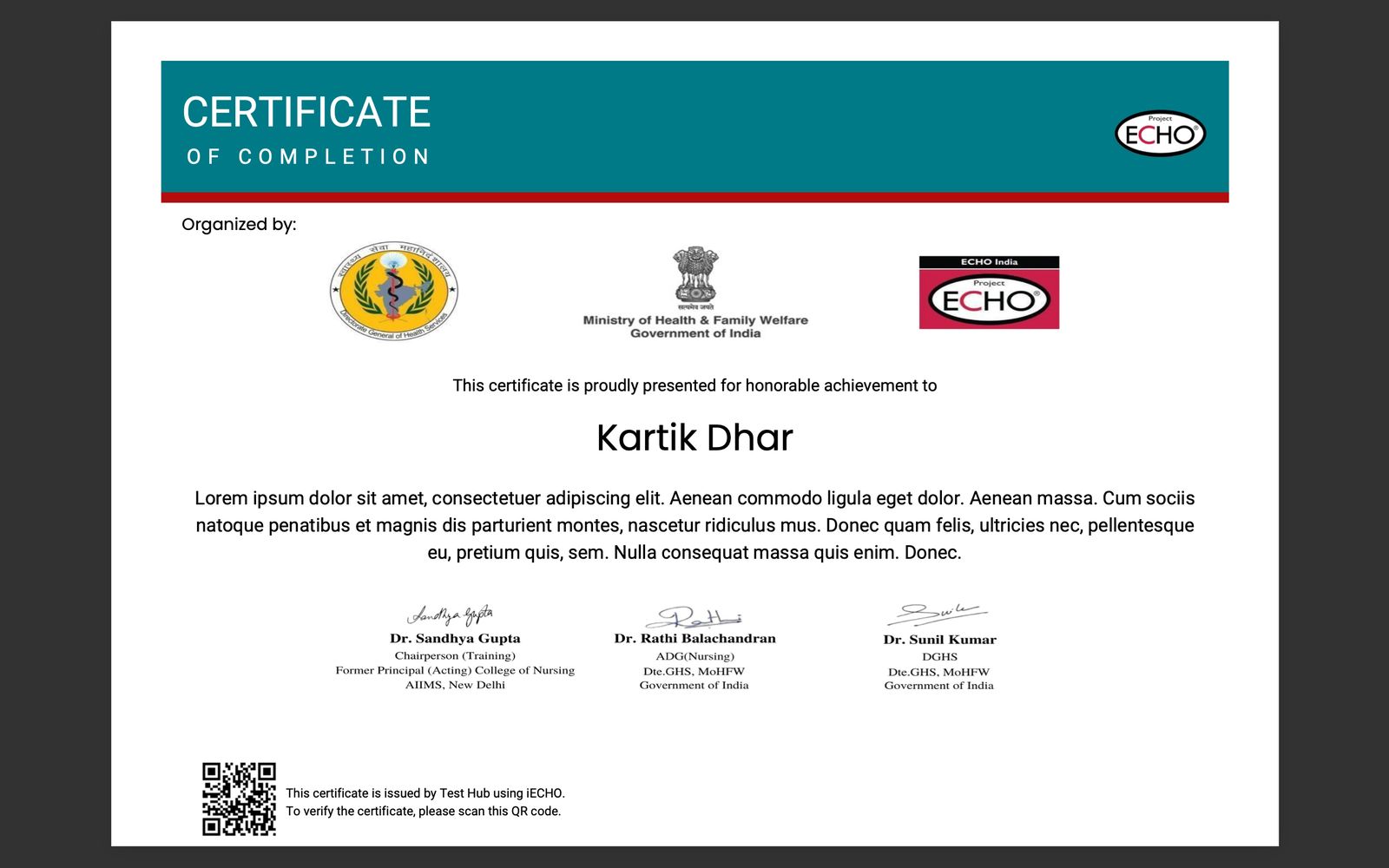
iECHO વિવિધ માઇલસ્ટોન માટે પ્રમાણપત્રો આપવાનું સરળ બનાવે છે. સંસ્થાઓ ભાગીદારી, પ્રોગ્રામ પૂર્ણ કરવા, કેસ પ્રેઝન્ટેશન, અને વિષય નિષ્ણાતો માટે સરળતાથી પ્રમાણપત્રો બનાવી અને મોકલી શકે છે. આ પ્રક્રિયા સુનિશ્ચિત કરે છે કે તમામ સિદ્ધિઓને કાર્યક્ષમ રીતે માન્યતા અને દસ્તાવેજીકૃત કરવામાં આવે.
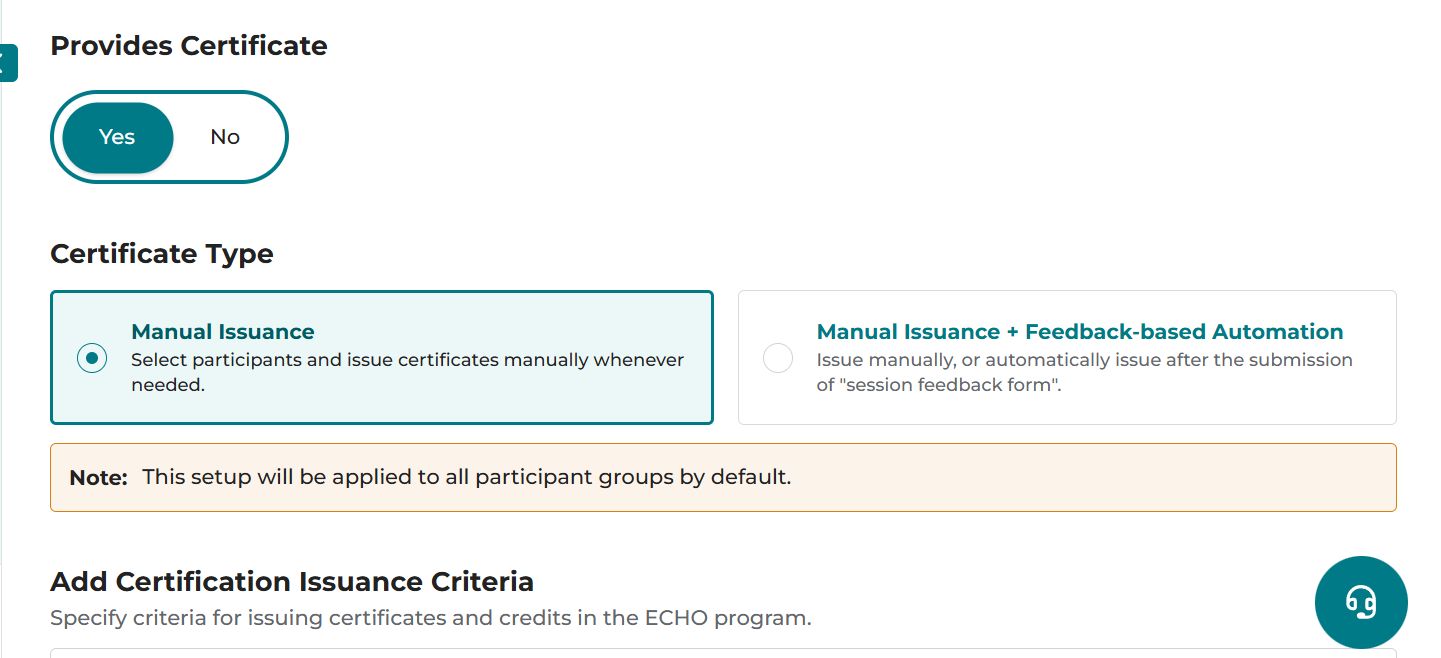
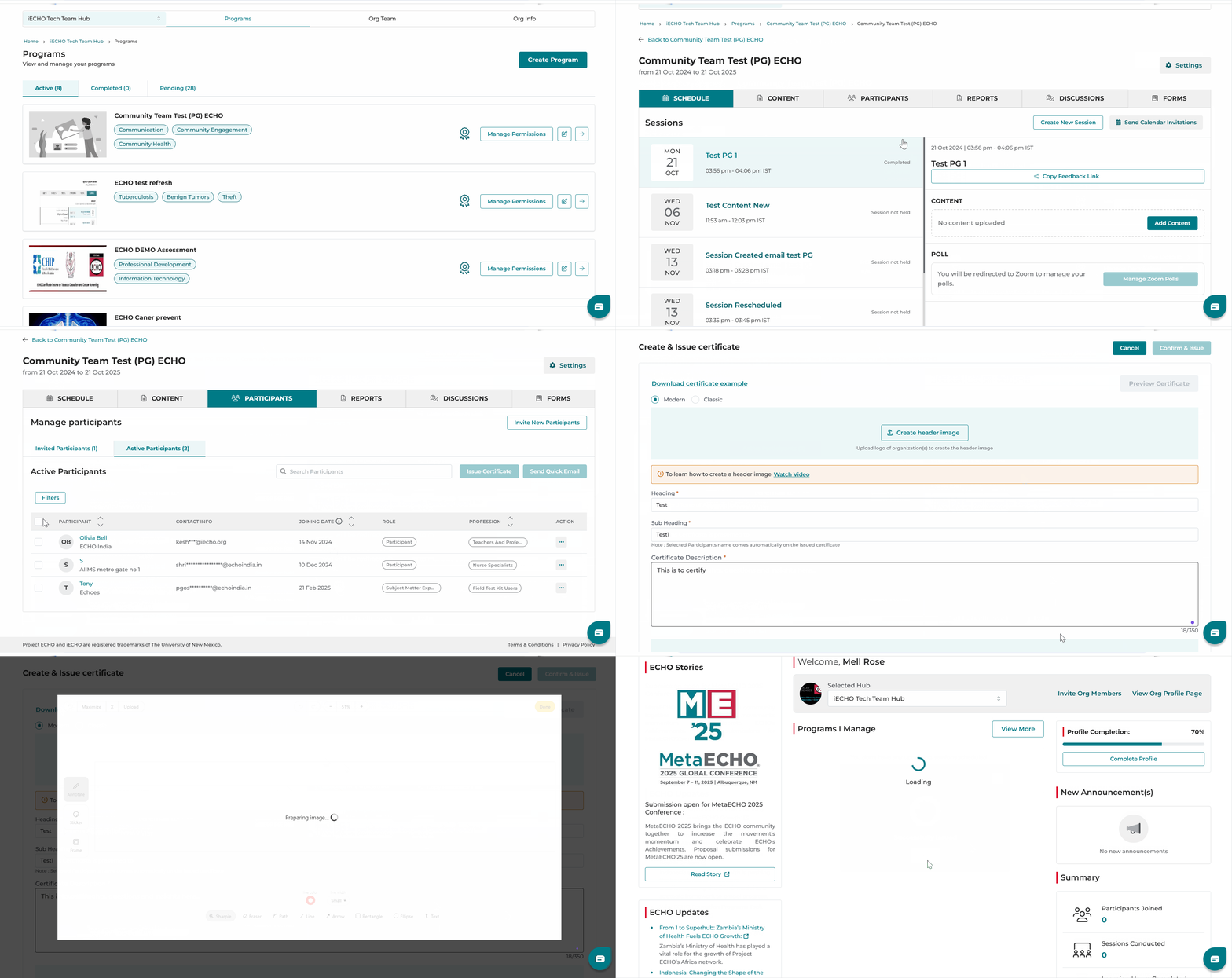
પ્રમાણપત્રો બનાવવા માટે, તમારે પ્રોગ્રામ બનાવતી વખતે પ્રમાણપત્ર આપો માટેનું ટોગલ ચાલુ કરીને પ્રોગ્રામ માટે પ્રમાણપત્ર સુવિધાઓને સક્ષમ કરવાની જરૂર છે. નીચેની છબી જુઓ:
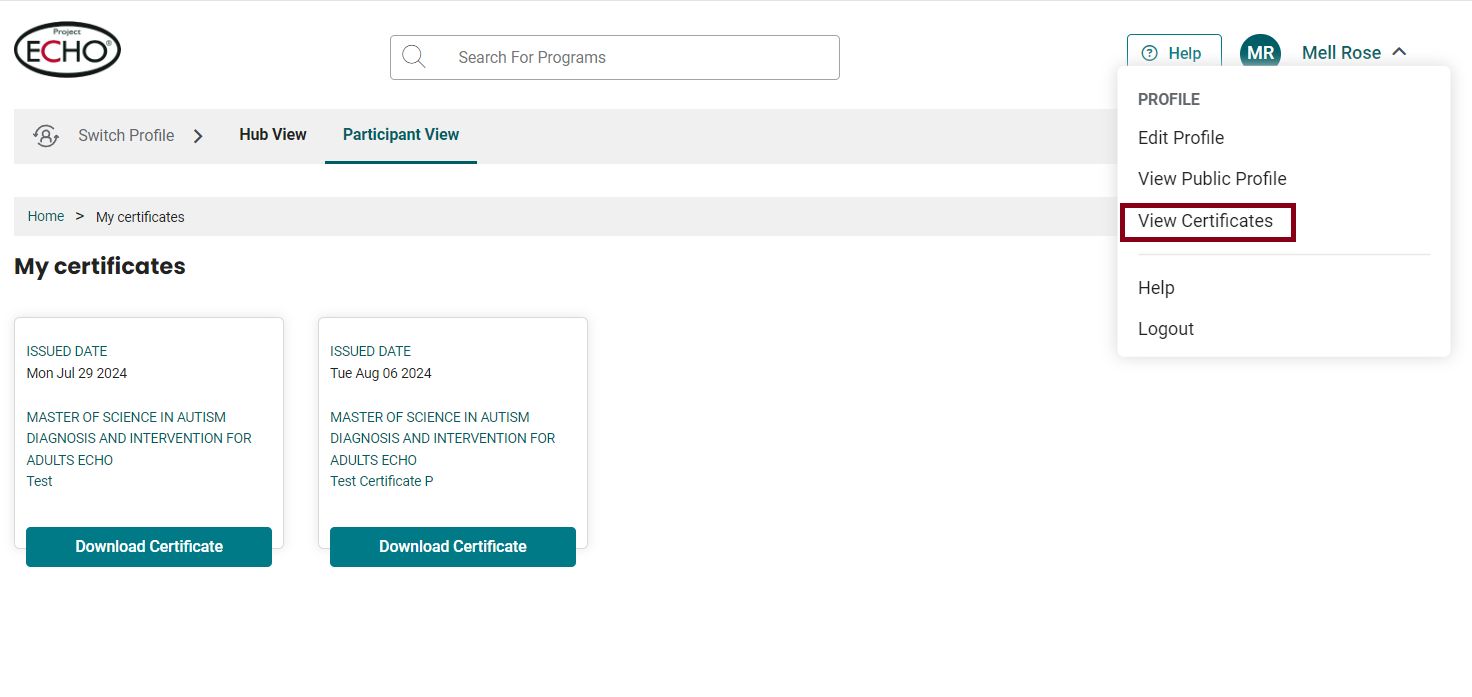
પ્રમાણપત્રો ડાઉનલોડ વિકલ્પ સાથે રજિસ્ટર્ડ ઇમેઇલ અને ફોન નંબર પર મોકલવામાં આવશે. તે વપરાશકર્તા પ્રોફાઇલમાં પ્રમાણપત્રો જુઓ વિભાગ દ્વારા પણ મેળવી શકાય છે.
સુધારા: ભાગીદારો ટેબમાં બધા પસંદ કરો વિકલ્પ એવા ભાગીદારોને આપમેળે પસંદ કરે છે જેમનું પ્રાથમિક સંપર્ક ઇમેઇલ સરનામું છે, જે પ્રમાણપત્ર ઇશ્યૂ કરવાનું વધુ કાર્યક્ષમ બનાવે છે.
તમે પ્રમાણપત્રો કેવી રીતે બનાવી અને ઇશ્યૂ કરી શકો છો તે અહીં છે:
- તમારા iECHO હોમપેજ પરથી, ડાબી પેનલ ખોલો અને બધા પ્રોગ્રામ્સ પસંદ કરો.
- તમે જે પ્રોગ્રામ અને ભાગીદાર જૂથ માટે પ્રમાણપત્રો મોકલવા માંગો છો તે પસંદ કરો.
- ભાગીદારો વિભાગમાં, સક્રિય ભાગીદારો પર ક્લિક કરો.
- જરૂરિયાત મુજબ કાં તો બધા ભાગીદારોને અથવા વ્યક્તિગત રીતે પ્રમાણપત્ર ઇશ્યૂ કરો પસંદ કરો.
iECHO એકસાથે જથ્થાબંધ અથવા વ્યક્તિગત રીતે પ્રમાણપત્રો ઇશ્યૂ કરવાની મંજૂરી આપે છે.
સમય બચાવવા માટે, પ્રમાણપત્ર બનાવવાની પ્રક્રિયાના તમામ ફીલ્ડ્સ સૌથી તાજેતરમાં ઇશ્યૂ કરાયેલા પ્રમાણપત્રની વિગતોથી આપમેળે ભરાઈ જાય છે.
- બલ્ક પ્રમાણપત્રો: જૂથના તમામ ભાગીદારોને પ્રમાણપત્રો ઇશ્યૂ કરો માટે ભાગીદાર ની બાજુમાં આપેલો ચેકબોક્સ પસંદ કરો. આ વિકલ્પ પૂર્ણતાના પ્રમાણપત્રો, ભાગીદારીના પ્રમાણપત્રો અને અન્ય માટે વાપરી શકાય છે.
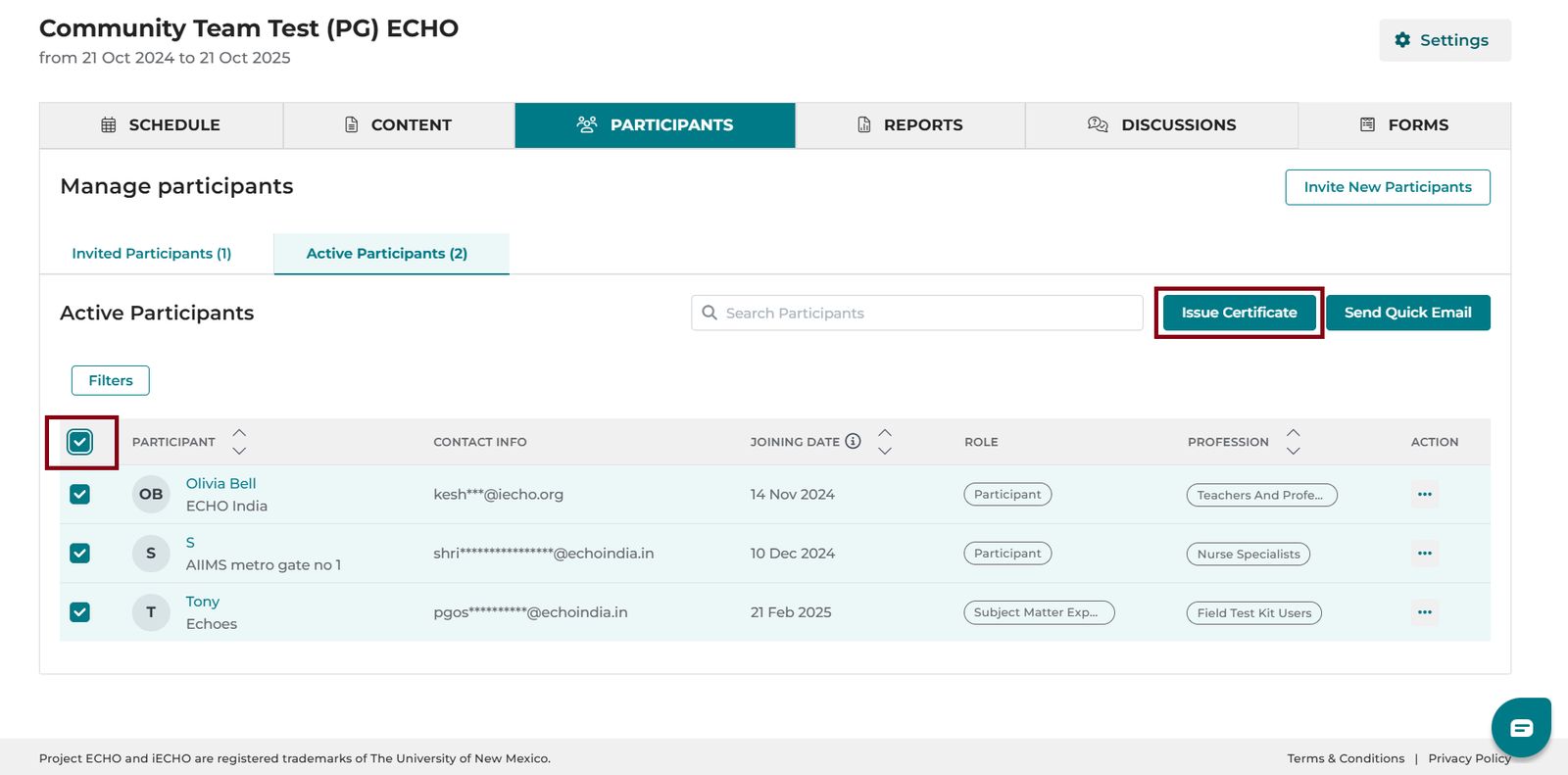
- વ્યક્તિગત પ્રમાણપત્રો: વ્યક્તિગત ઉપસ્થિત રહેનારને પ્રમાણપત્ર આપવા માટે ભાગીદારના નામની બાજુમાં આપેલ ચેકબોક્સ પસંદ કરો. આ વિકલ્પ કેસ રજૂકર્તાઓ, વિષય નિષ્ણાતો અને વધુ માટે વાપરી શકાય છે.
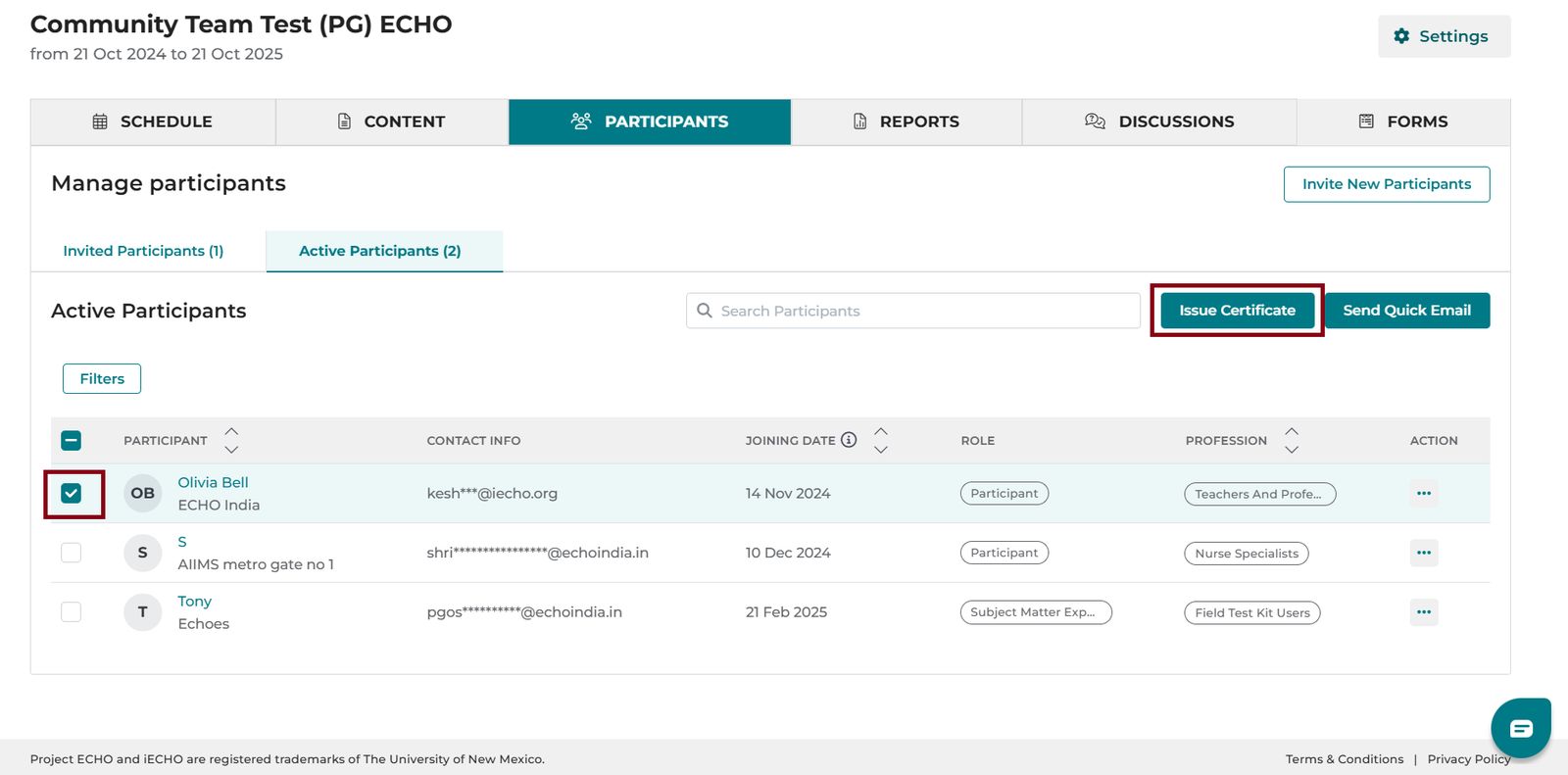
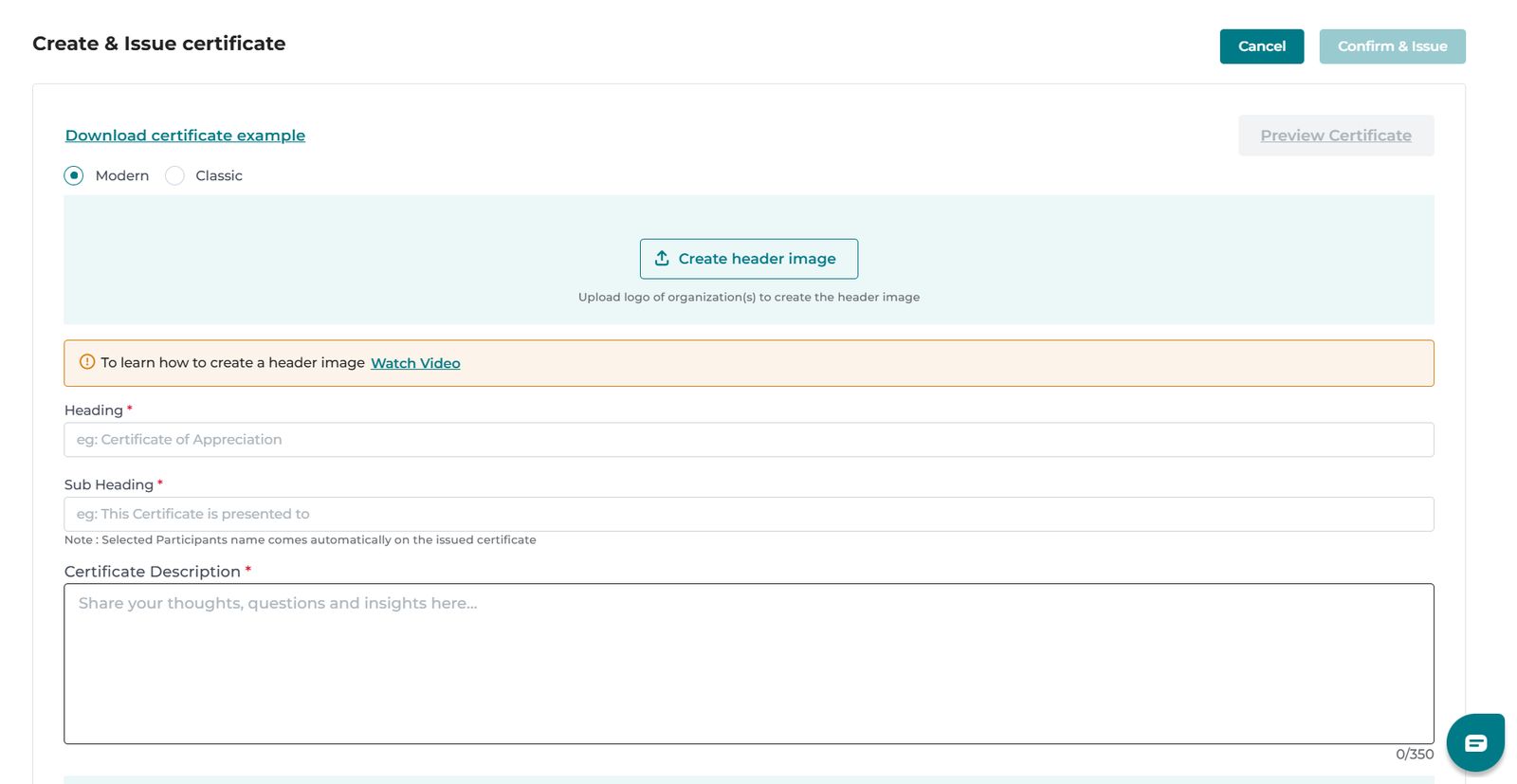
- પ્રમાણપત્ર ઇશ્યૂ કરો પર ક્લિક કરો.
- ટેમ્પલેટ પ્રકાર પસંદ કરો: મોડર્ન અથવા ક્લાસિક.
- હેડર ઇમેજ બનાવો પર ક્લિક કરો.

- iECHO ઇમેજ જનરેટર ખોલશે. ડાબા મેનૂમાંથી, સ્ટીકર પસંદ કરો.
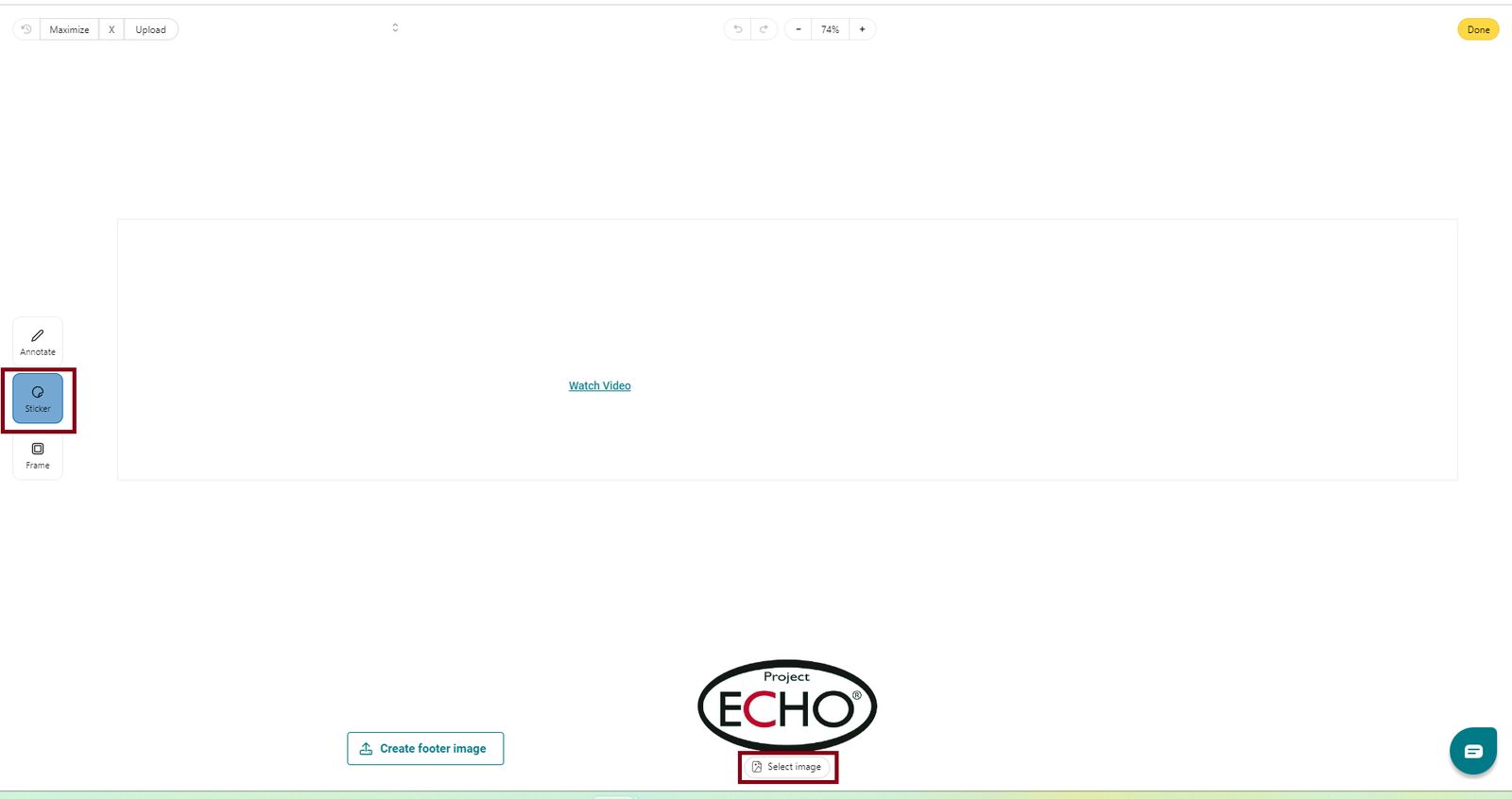
- તમારી સંસ્થાનો લોગો અપલોડ કરવા માટે ઇમેજ પસંદ કરો પર ક્લિક કરો.
સરળતા માટે, Project ECHO નો લોગો પણ પસંદગી માટે ઉપલબ્ધ છે. પ્રમાણપત્ર હેડર ઇમેજમાં અસંખ્ય લોગો ઉમેરી શકાય છે.
- લોગો ગોઠવાઈ જાય પછી પૂર્ણ થયું પર ક્લિક કરો, પછી પુષ્ટિ કરવા માટે અપલોડ કરો પર ક્લિક કરો.
- ફૂટર ઇમેજ બનાવો પર ક્લિક કરો.

- સહીની ઇમેજ અપલોડ કરવા માટે સ્ટીકર પર ક્લિક કરો.
- ટેક્સ્ટ ઉમેરવા માટે એનોટેટ પર ક્લિક કરો. ટેક્સ્ટને ફોર્મેટ કરવા અથવા સુધારવા માટે શાર્પી નો ઉપયોગ કરો.
નોંધ:
- હાલની હેડર ઇમેજ અપલોડ કરવા માટે, ઇમેજ પસંદ કરો પર ક્લિક કરો અને તેને તમારા હેડર તરીકે સેટ કરવા માટે કેનવાસ પર ખેંચો.
- લોગો અથવા સહી નીચે ટેક્સ્ટ ઉમેરવા માટે:
- ડાબી બાજુના મેનૂમાંથી એનોટેટ પસંદ કરો.
- ટેક્સ્ટ પસંદ કરો અને ટાઇપ કરવાનું શરૂ કરવા માટે કેનવાસ પર ક્લિક કરો.
- ટેક્સ્ટનું સ્થાન બદલવા માટે, તેના પર ક્લિક કરો અને તેને ઇચ્છિત સ્થાન પર ખેંચો.
- ટેક્સ્ટની નકલ કરવા, તેને સંપાદિત કરવા અથવા કાઢી નાખવા માટે, ટેક્સ્ટ બોક્સ પર ક્લિક કરો અને તમારી ક્રિયા પસંદ કરો.
- હેડર અથવા ફૂટર ઇમેજ બદલવા માટે, બનાવટ પેજ પર દૂર કરો પર ક્લિક કરો.
પ્રમાણભૂતતાની QR કોડ ચકાસણી
ભાગીદારોને જારી કરાયેલ દરેક પ્રમાણપત્રમાં પ્રમાણપત્રની પ્રમાણભૂતતા ચકાસવા માટે પ્રોગ્રામ સાથે લિંક કરેલ એક અનન્ય QR કોડ શામેલ હોય છે.
કોઈપણ વ્યક્તિ જે પ્રમાણપત્રની પ્રમાણભૂતતા ચકાસવા માંગે છે તે પૂર્ણ થયેલા પ્રોગ્રામ વિશે વિગતવાર માહિતી જોવા માટે QR કોડ સ્કેન કરી શકે છે.
જો તમને એવું કોઈ પ્રમાણપત્ર મળે જે ચકાસાયેલ વિગતો સાથે મેળ ખાતું ન હોય, તો કૃપા કરીને support@iecho.org પર અમારો સંપર્ક કરો.
પ્રમાણપત્રો કેવી રીતે જારી કરવા તે વિશે આ ટ્યુટોરીયલ જુઓ:
ફીડબેક સર્વેક્ષણો પછી આપમેળે પ્રમાણપત્ર જારી કરવું
સત્રના ફીડબેક સર્વેક્ષણ પછી ભાગીદારોને આપમેળે પ્રમાણપત્રો જારી કરવા માટે, નીચેની વિગતો support@iecho.org પર ઇમેઇલ કરો:
- હેડર ઇમેજ: હેડર ઇમેજ બનાવવા માટે આ પાવરપોઇન્ટ ટેમ્પલેટનો ઉપયોગ કરો: ટેમ્પલેટ ડાઉનલોડ કરો
- શીર્ષક (દા.ત., હાજરીનું પ્રમાણપત્ર).
- ઉપ-શીર્ષક (દા.ત., આ પ્રમાણપત્ર આમને એનાયત કરવામાં આવે છે).
- પ્રમાણપત્રનું વર્ણન (દા.ત., કાર્યક્રમમાં સફળતાપૂર્વક હાજરી આપી છે...).
- ફૂટર ઇમેજ: ફૂટર ઇમેજ બનાવવા માટે આ PowerPoint ટેમ્પ્લેટનો ઉપયોગ કરો: ટેમ્પ્લેટ ડાઉનલોડ કરો
- કાર્યક્રમનું નામ.
- સહભાગી જૂથ URL (સહભાગી જૂથ પેજ પરના શેર બટન પરથી કૉપિ કરેલ).
તમારા સંદર્ભ માટે અહીં નમૂનાના પ્રમાણપત્રો આપેલા છે: