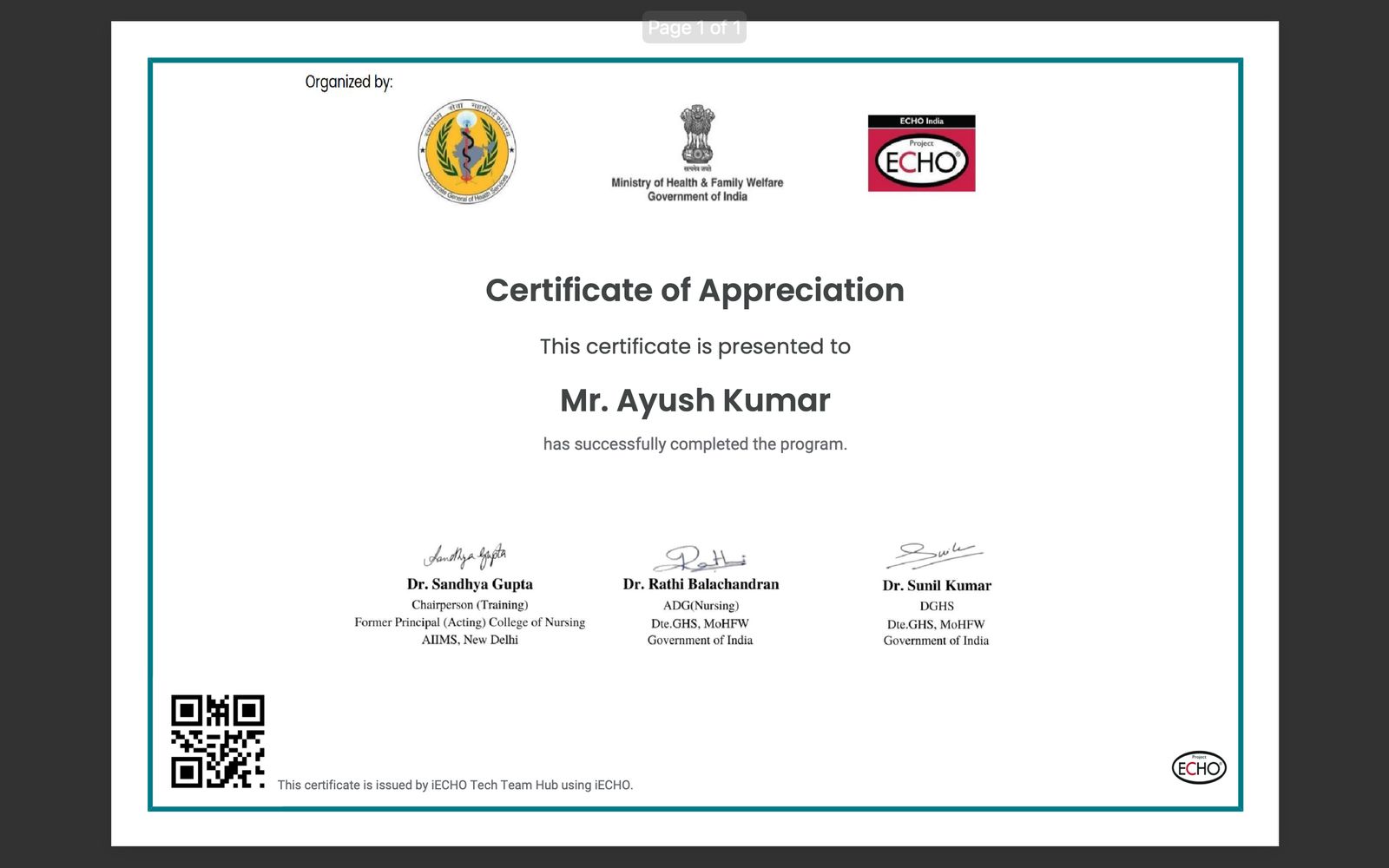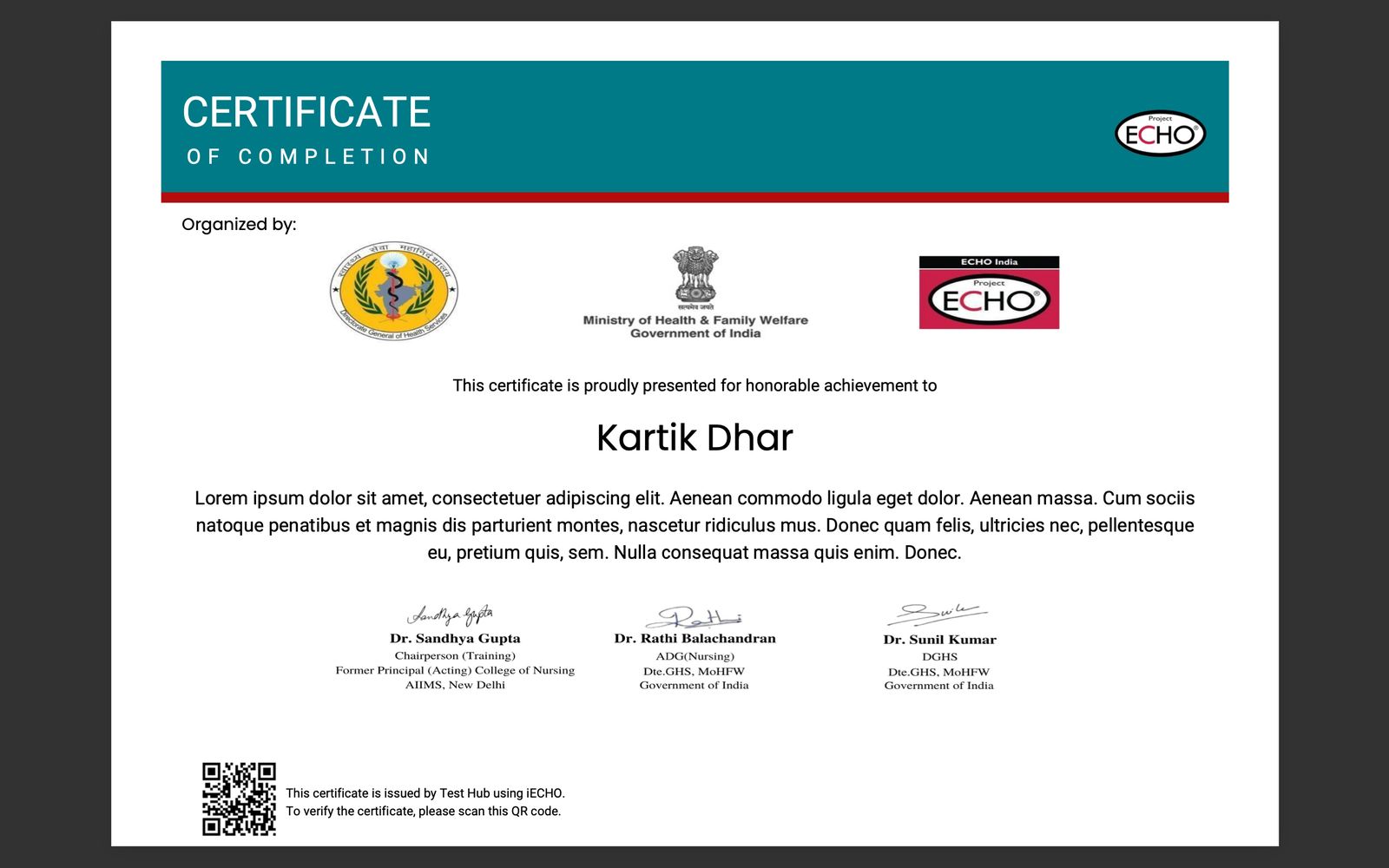
iECHO упрощает выдачу сертификатов за различные достижения. Организации могут легко создавать и отправлять сертификаты за участие, завершение программы, представление случаев и экспертам по тематике. Этот процесс гарантирует, что все достижения будут эффективно признаны и задокументированы.
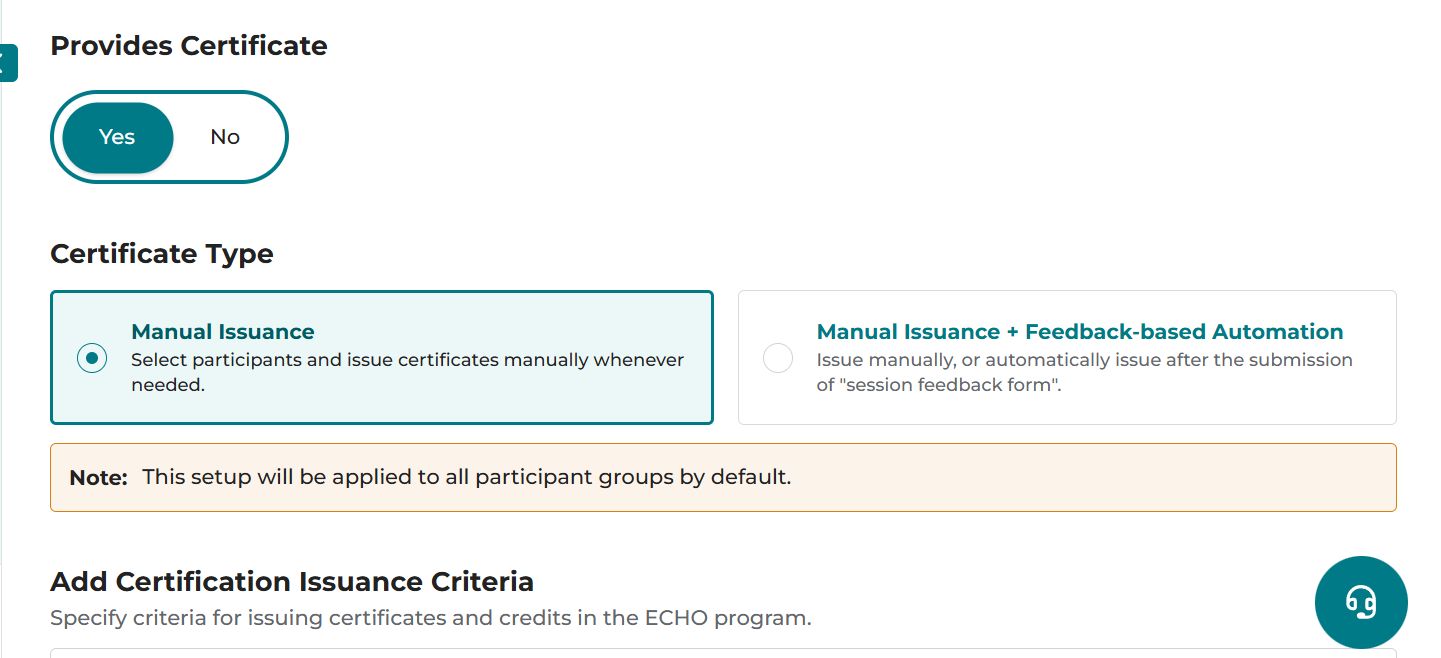
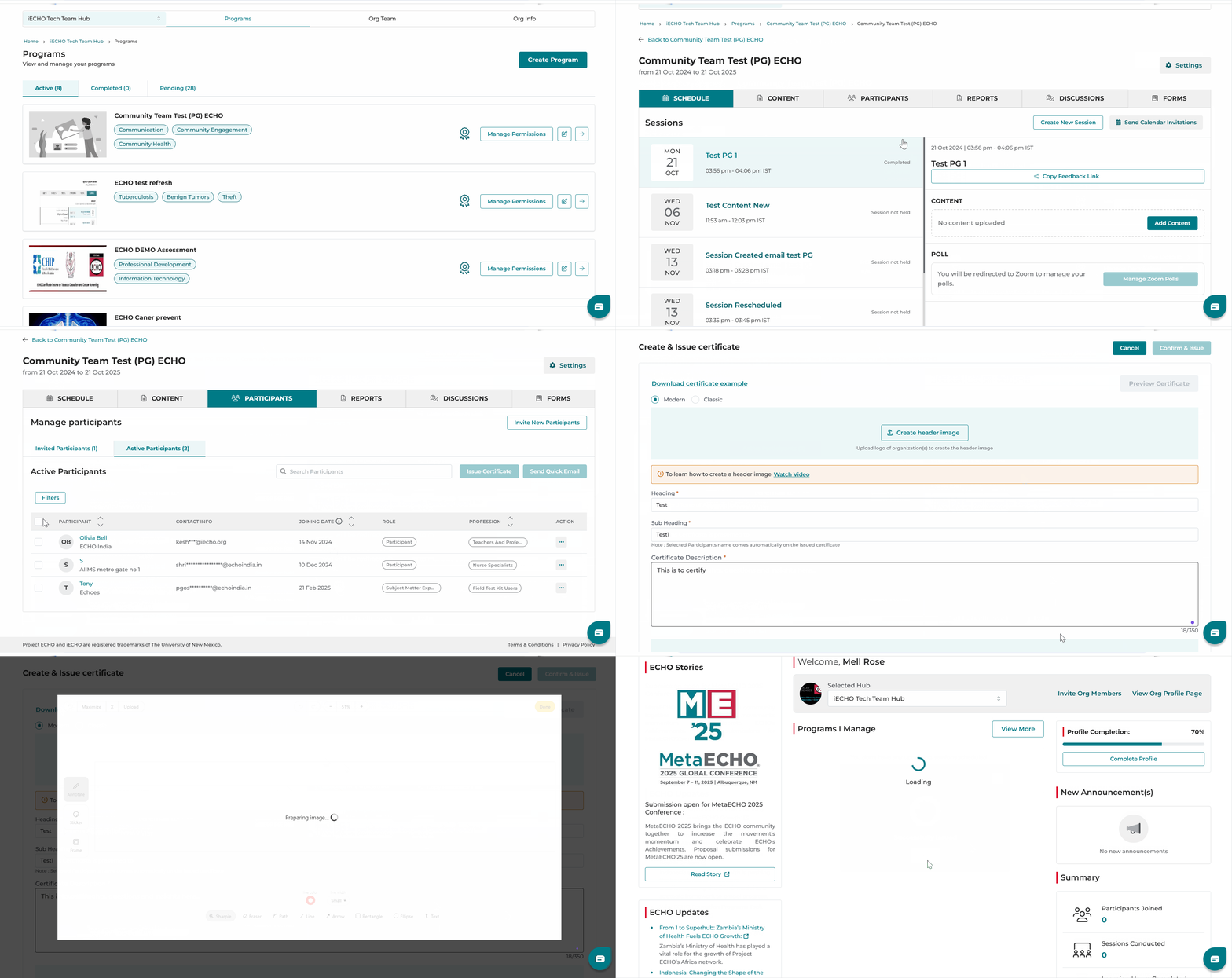
Чтобы создавать сертификаты, необходимо включить функцию выдачи сертификатов для программы, переключив тумблер Предоставлять сертификат при создании программы. См. изображение ниже:
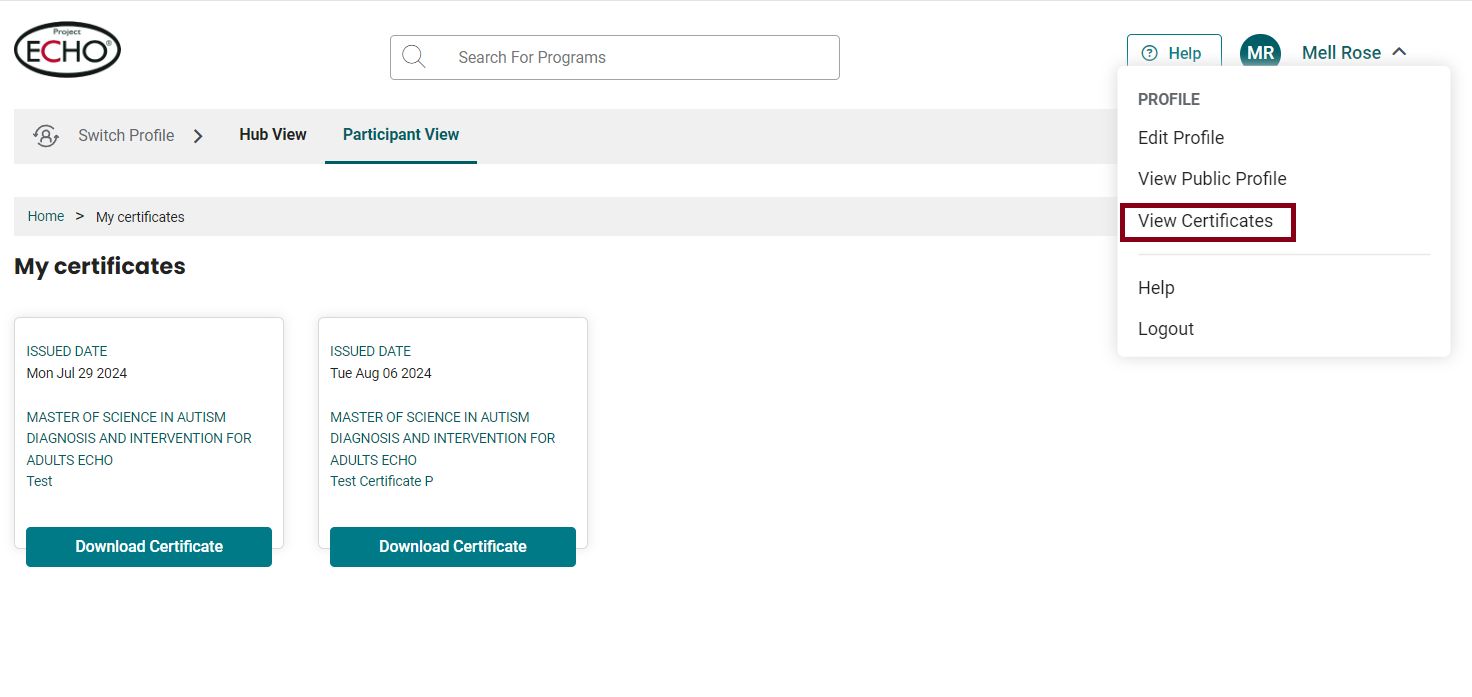
Сертификаты будут отправлены на зарегистрированный адрес электронной почты и номер телефона с возможностью скачивания. Они также доступны в разделе Просмотр сертификатов в профиле пользователя.
Улучшения: Параметр Выбрать все на вкладке Участники автоматически выбирает участников, у которых адрес электронной почты указан в качестве основного контакта, что делает выдачу сертификатов более эффективной.
Ниже описано, как создавать и выдавать сертификаты:
- На главной странице iECHO откройте левую панель и выберите Все программы.
- Выберите программу и группу участников, для которых вы хотите отправить сертификаты.
- В разделе Участники нажмите Активные участники.
- Выберите Выдать сертификат всем участникам или индивидуально по мере необходимости.
iECHO позволяет выдавать сертификаты как массово, так и индивидуально.
Для экономии времени все поля при создании сертификата автоматически заполняются данными из последнего выданного сертификата.
- Массовые сертификаты: Установите флажок рядом с Участник, чтобы Выдать сертификаты всем участникам группы. Эту опцию можно использовать для сертификатов об окончании программы, сертификатов участника и т. д.
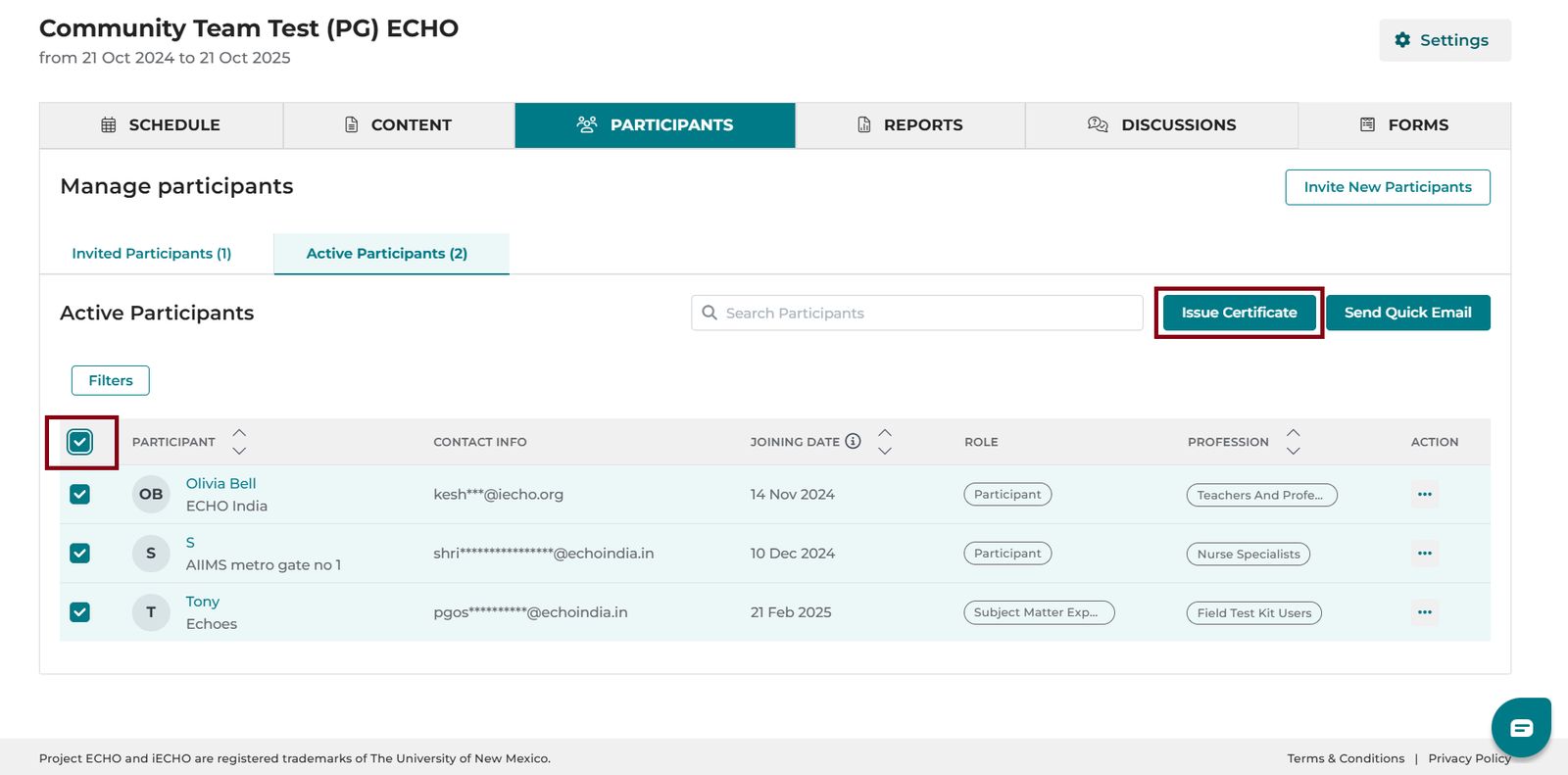
- Индивидуальные сертификаты: Установите флажок рядом с именем участника, чтобы выдать сертификат конкретному слушателю. Эту опцию можно использовать для докладчиков случаев, экспертов по тематике и других участников.
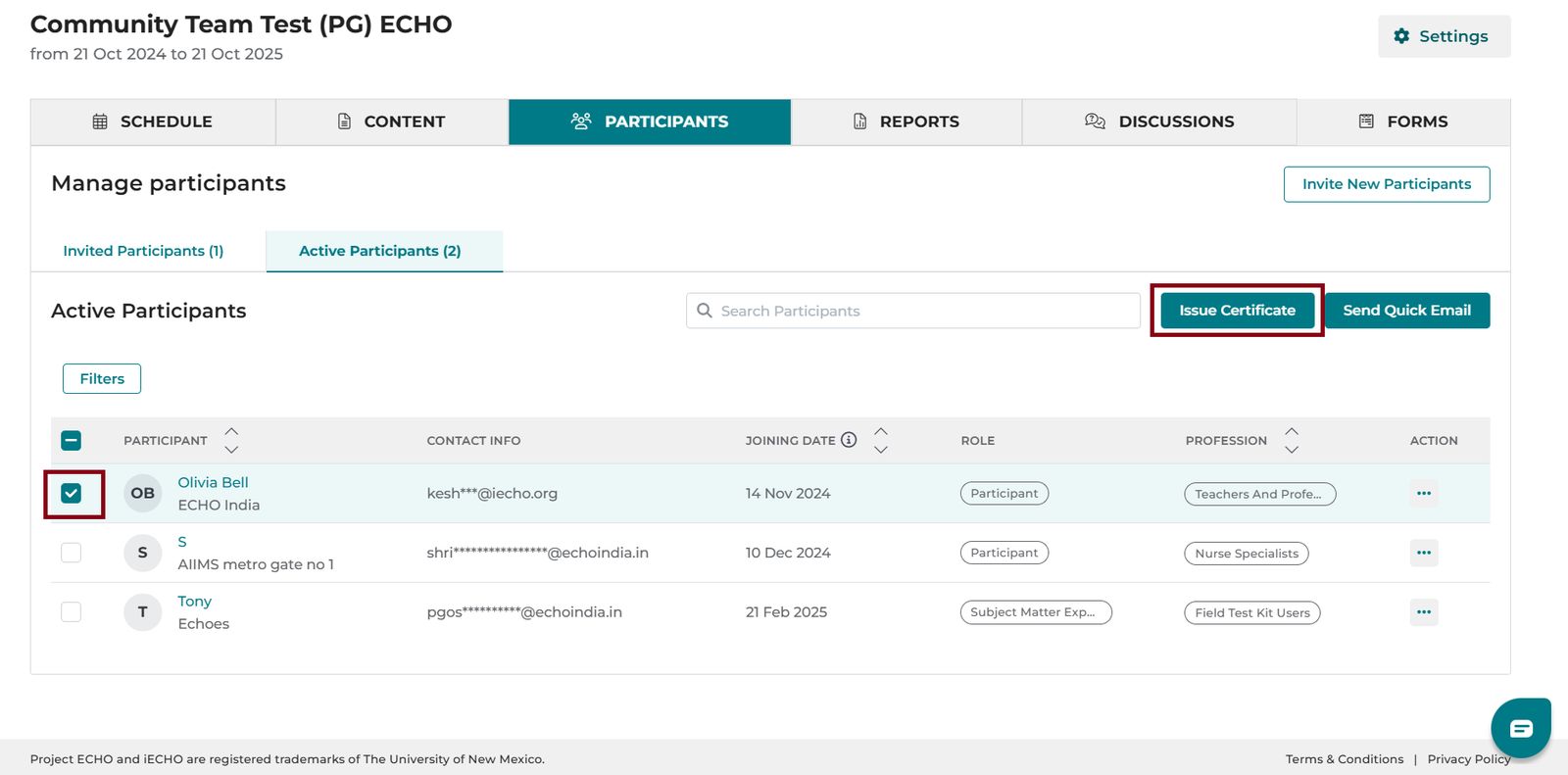
- Нажмите Выдать сертификат.
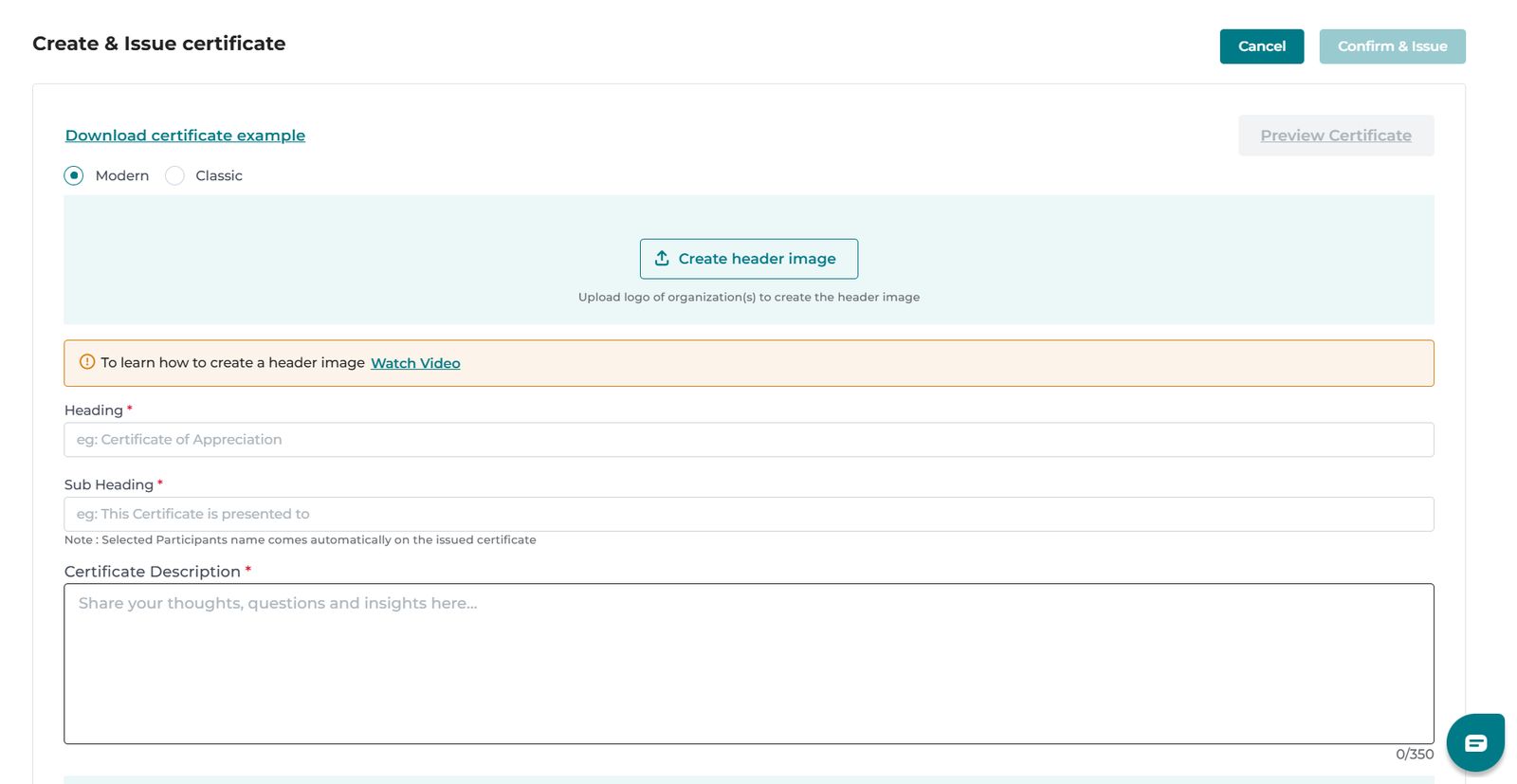
- Выберите тип шаблона: Современный или Классический.
- Нажмите Создать изображение заголовка.

- iECHO откроет генератор изображений. В меню слева выберите Стикер.
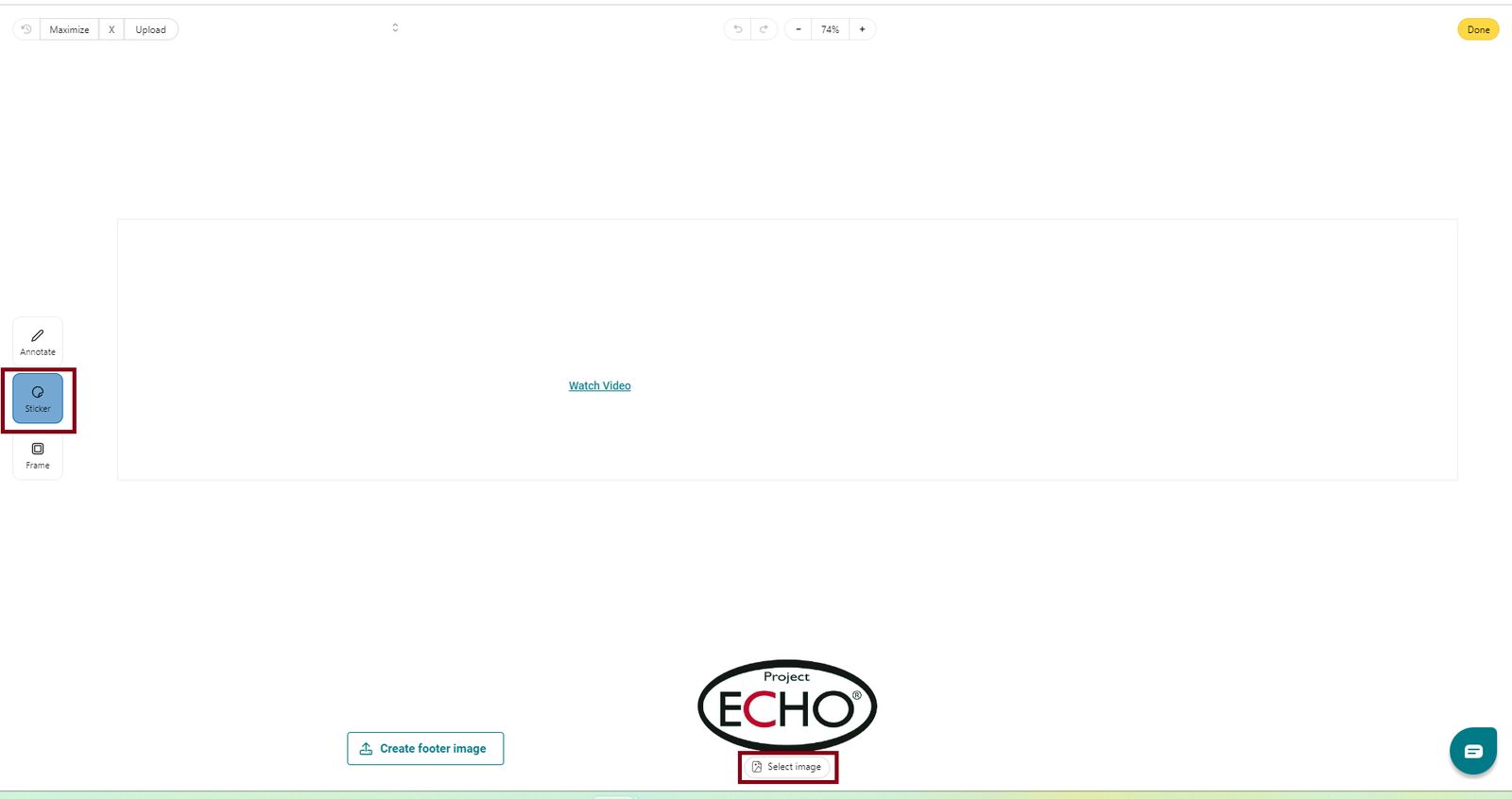
- Нажмите Выбрать изображение, чтобы загрузить логотип вашей организации.
Для удобства логотип Project ECHO доступен для выбора. В изображение заголовка сертификата можно добавить несколько логотипов.
- Нажмите Готово после размещения логотипов, затем нажмите Загрузить для подтверждения.
- Нажмите Создать изображение нижнего колонтитула.

- Нажмите Стикер, чтобы загрузить изображение подписи.
- Нажмите Аннотация, чтобы добавить текст. Используйте Маркер, чтобы отформатировать или улучшить текст.
Примечание:
- Чтобы загрузить существующее изображение верхнего колонтитула, нажмите Выбрать изображение и перетащите его на холст, чтобы установить в качестве верхнего колонтитула.
- Чтобы добавить текст под логотипом или подписью:
- Выберите Аннотация в левом меню.
- Выберите Текст и нажмите на холст, чтобы начать ввод.
- Чтобы изменить положение текста, нажмите и перетащите его в нужное место.
- Чтобы продублировать, отредактировать или удалить текст, нажмите на текстовое поле и выберите нужное действие.
- Чтобы изменить изображение верхнего или нижнего колонтитула, нажмите Удалить на странице создания.
Проверка подлинности с помощью QR-кода
Каждый сертификат, выданный участникам, содержит уникальный QR-код, связанный с программой, для подтверждения подлинности сертификата.
Любой человек, желающий проверить подлинность сертификата, может отсканировать QR-код, чтобы просмотреть подробную информацию о пройденной программе.
Если вы обнаружите сертификат, данные которого не совпадают с подтвержденными сведениями, свяжитесь с нами по адресу support@iecho.org.
Посмотрите обучающее видео о том, как выдавать сертификаты:
Автоматическая выдача сертификатов после опросов обратной связи
Чтобы автоматически выдавать сертификаты участникам после опроса обратной связи по сессии, отправьте по электронной почте следующие данные на support@iecho.org:
- Изображение верхнего колонтитула: используйте этот шаблон PowerPoint для создания изображения верхнего колонтитула: Скачать шаблон
- Заголовок (например, Сертификат участника).
- Подзаголовок (например, Настоящий сертификат вручается).
- Описание сертификата (например, Успешно прошел(сна) программу...).
- Изображение в нижнем колонтитуле: используйте этот шаблон PowerPoint для создания изображения нижнего колонтитула: Скачать шаблон
- Название программы.
- URL-адрес группы участников (скопированный с помощью кнопки «Поделиться» на странице группы участников).
Вот образцы сертификатов для справки: