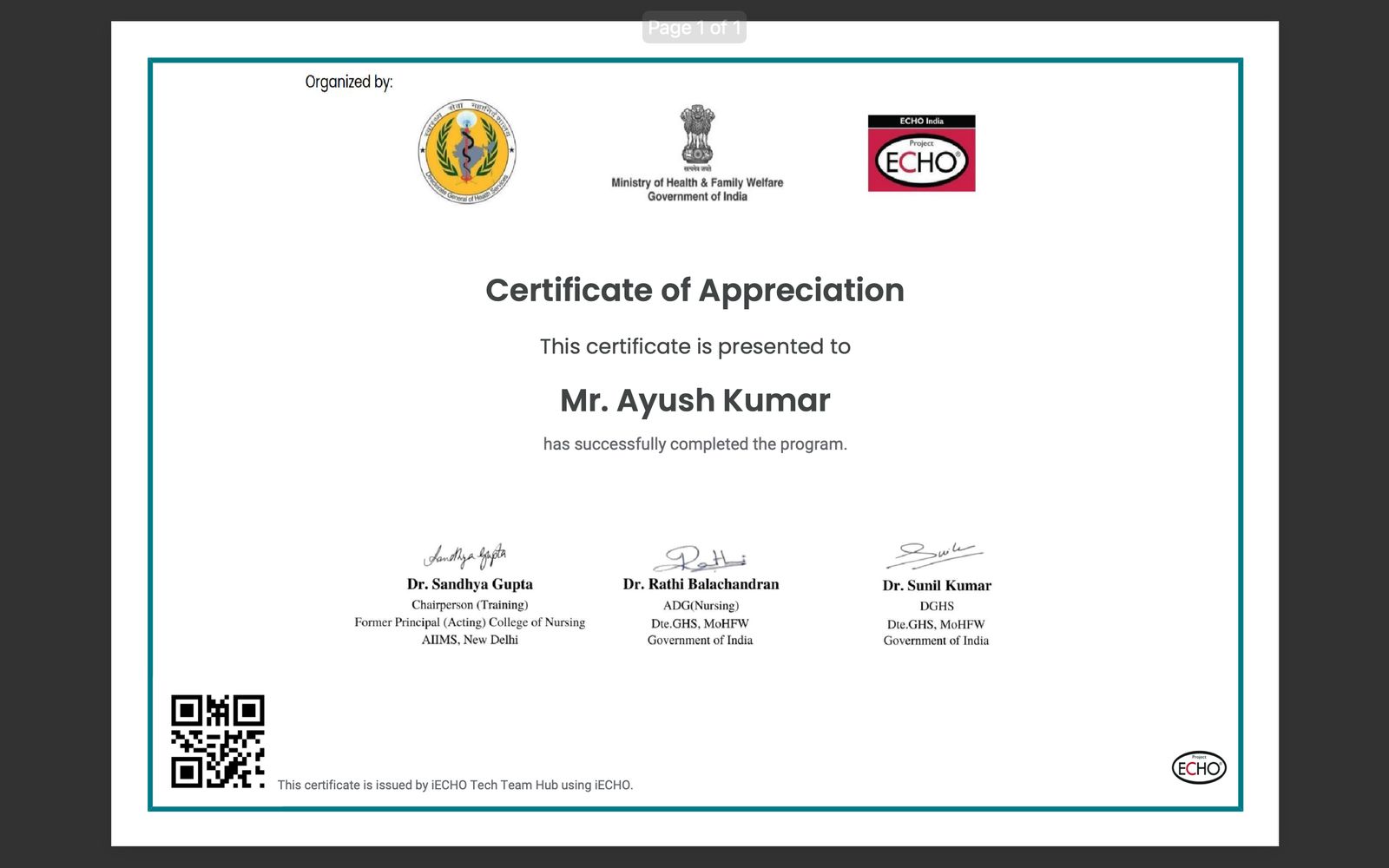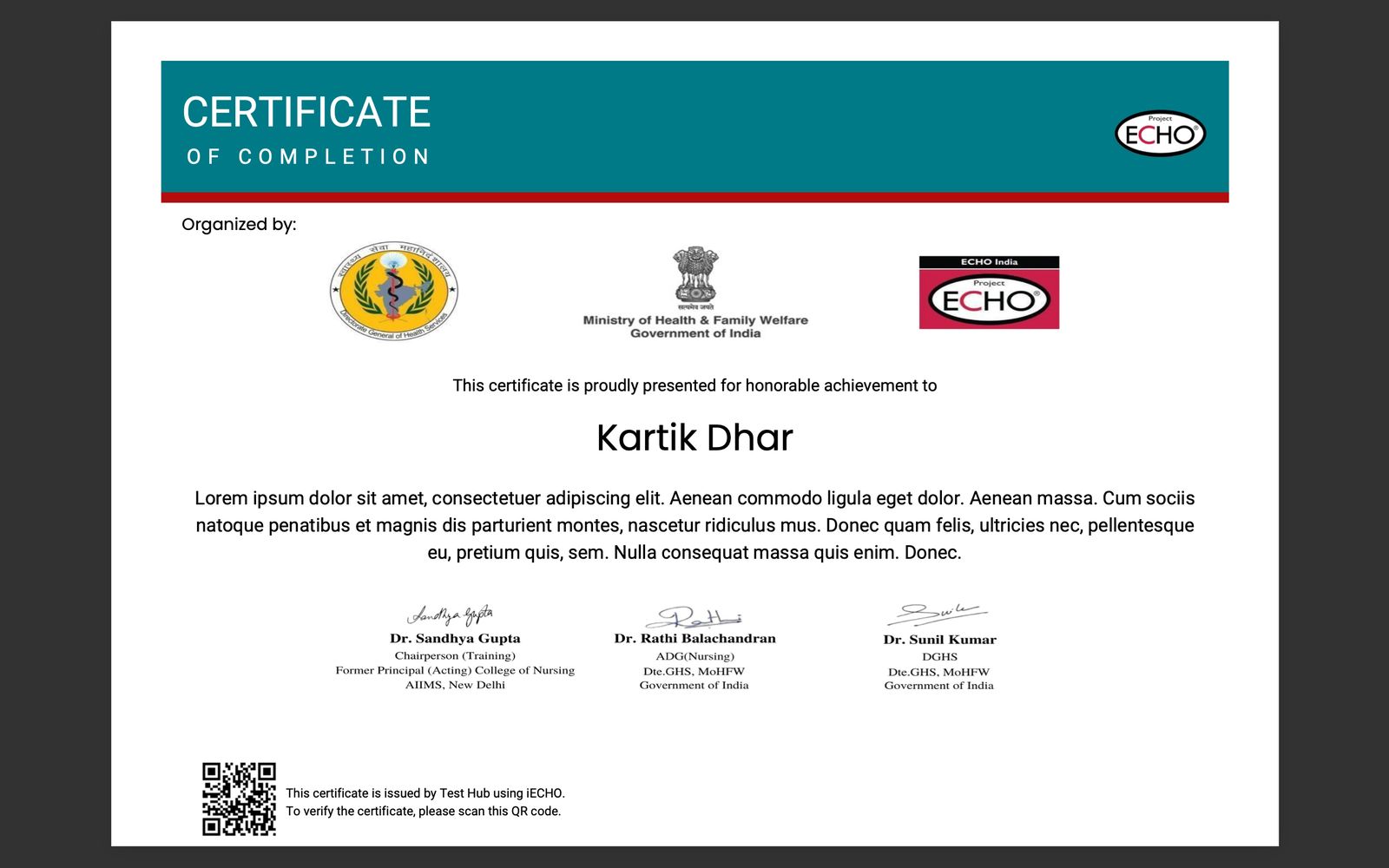
iECHO ang nagpapadali sa pag-iisyu ng mga sertipiko para sa iba't ibang milestone. Madaling makakalikha at makakapagpadala ang mga organisasyon ng mga sertipiko para sa pagdalo, pagkumpleto ng programa, mga presentasyon ng kaso, at mga subject matter expert. Tinitiyak ng prosesong ito na ang lahat ng nakamit ay kinikilala at nadodokumento nang mahusay.
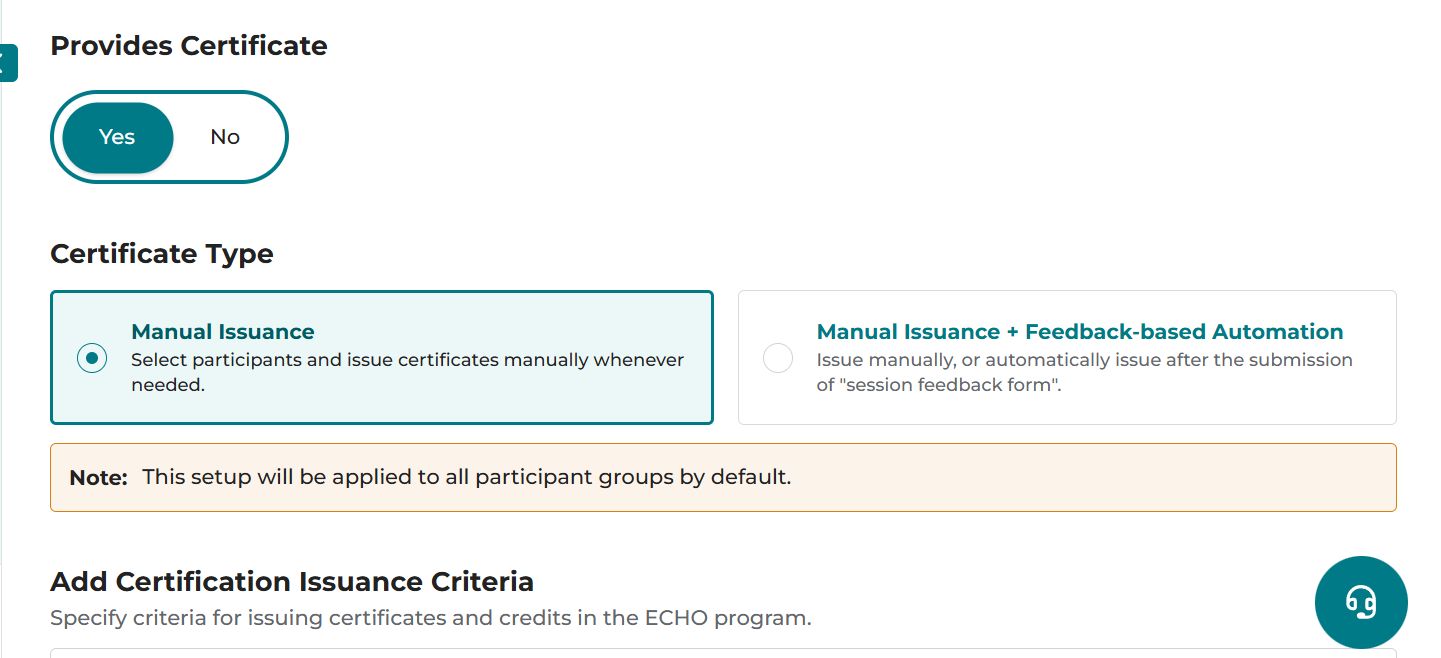
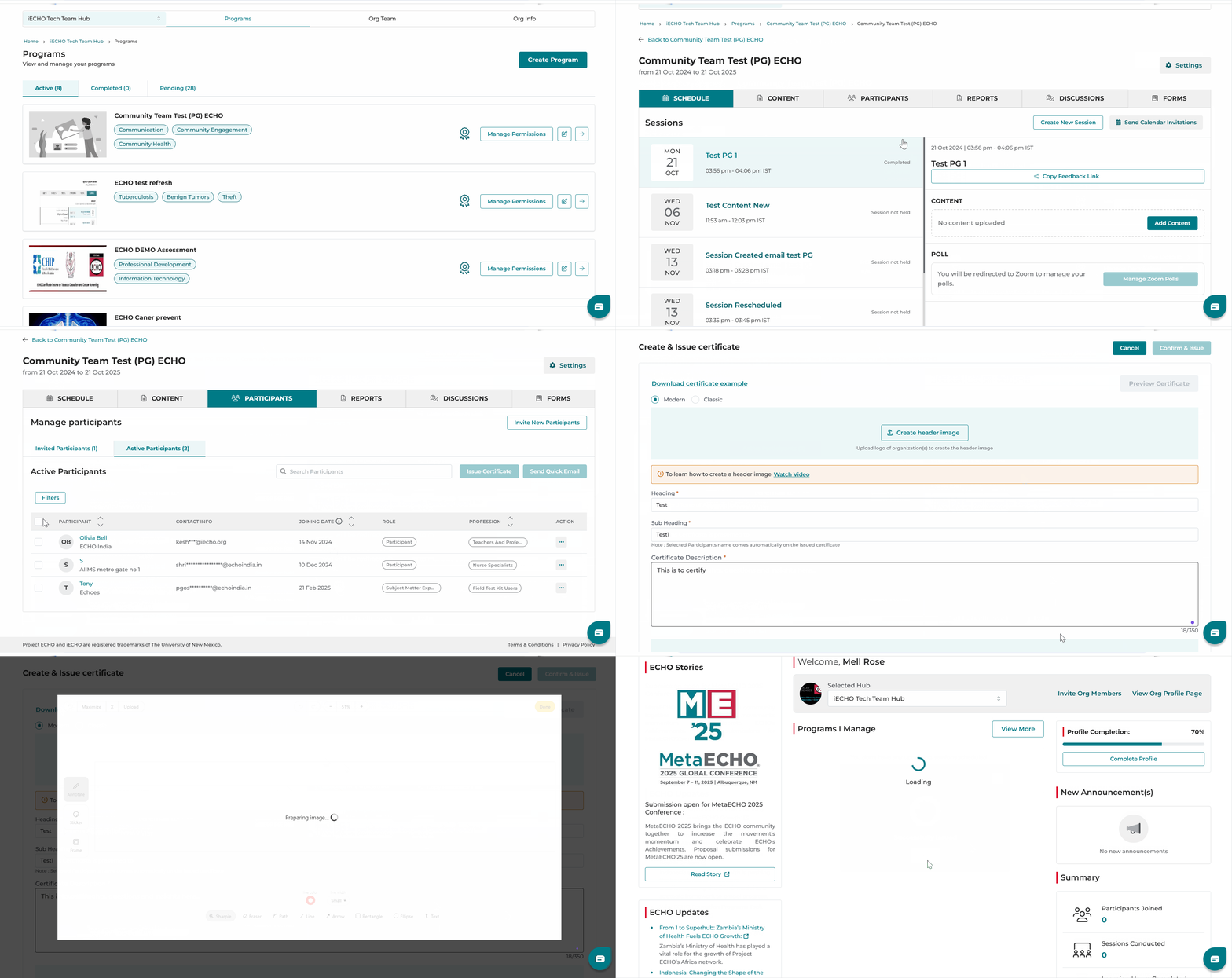
Upang lumikha ng mga sertipiko, kailangan mong paganahin ang mga feature ng sertipiko para sa programa sa pamamagitan ng pag-on ng toggle para sa Magbigay ng sertipiko habang nililikha ang programa. Sumangguni sa larawan sa ibaba:
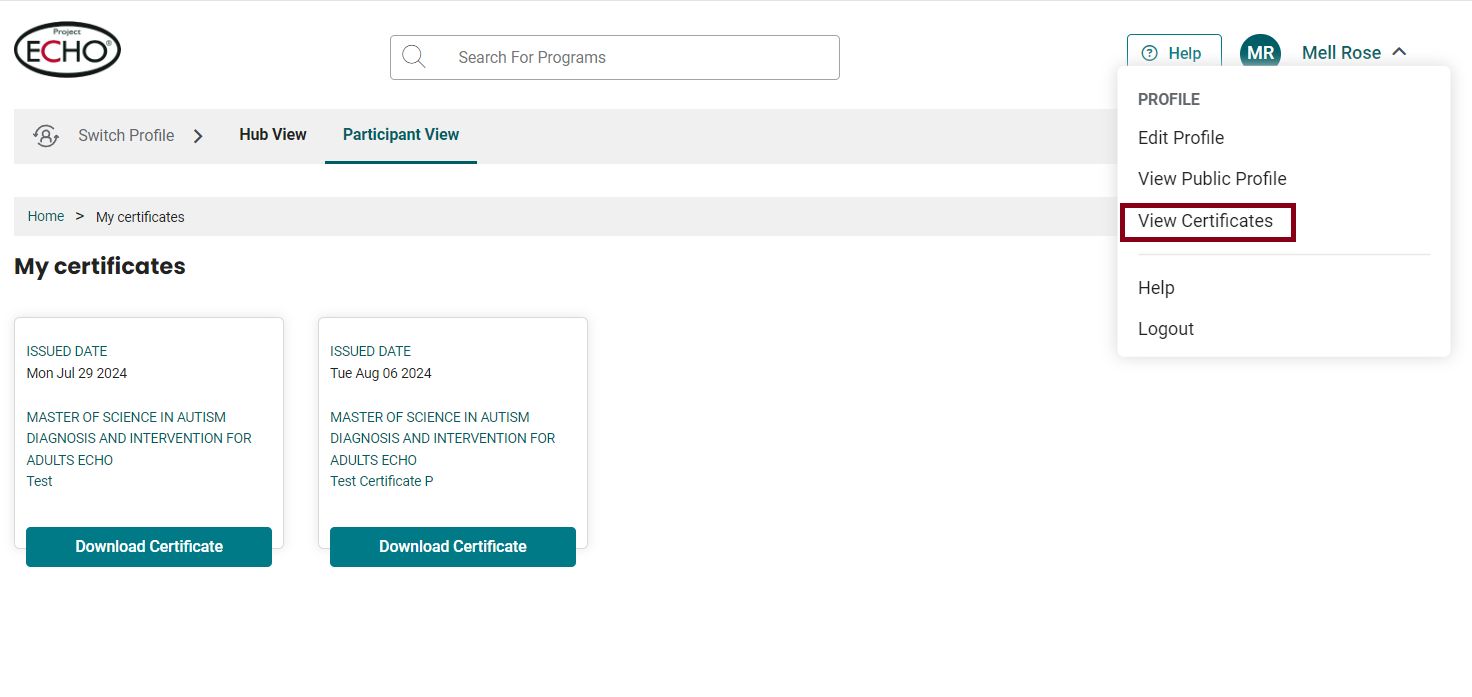
Ipapadala ang mga sertipiko sa nakarehistrong email at numero ng telepono kasama ang opsyon sa pag-download. Maa-access din ang mga ito sa pamamagitan ng seksyong Tingnan ang mga Sertipiko sa profile ng user.
Mga Pagpapahusay: Awtomatikong pinipili ng opsyong Piliin ang Lahat sa tab na Mga Kalahok ang mga kalahok na may email address bilang kanilang pangunahing contact, na ginagawang mas mahusay ang pag-iisyu ng sertipiko.
Narito kung paano ka makakalikha at makakapag-isyu ng mga sertipiko:
- Mula sa iyong iECHO Homepage, buksan ang kaliwang panel at piliin ang Lahat ng Programa.
- Piliin ang programa at grupo ng kalahok na gusto mong padalhan ng mga sertipiko.
- Sa seksyong Mga Kalahok, i-click ang Mga Aktibong Kalahok.
- Pumili kung Mag-isyu ng Sertipiko sa lahat ng kalahok o sa mga indibidwal ayon sa pangangailangan.
Pinapayagan ng iECHO ang pag-iisyu ng mga sertipiko nang maramihan o indibidwal.
Upang makatipid sa oras, ang lahat ng field sa proseso ng paglikha ng sertipiko ay awtomatikong napupunan ng mga detalye mula sa pinakahuling naisyung sertipiko.
- Maramihang Sertipiko: Piliin ang checkbox sa tabi ng Kalahok upang Mag-isyu ng mga Sertipiko sa lahat ng kalahok sa grupo. Ang opsyong ito ay magagamit para sa mga sertipiko ng pagkumpleto, sertipiko ng pagdalo, at marami pang iba.
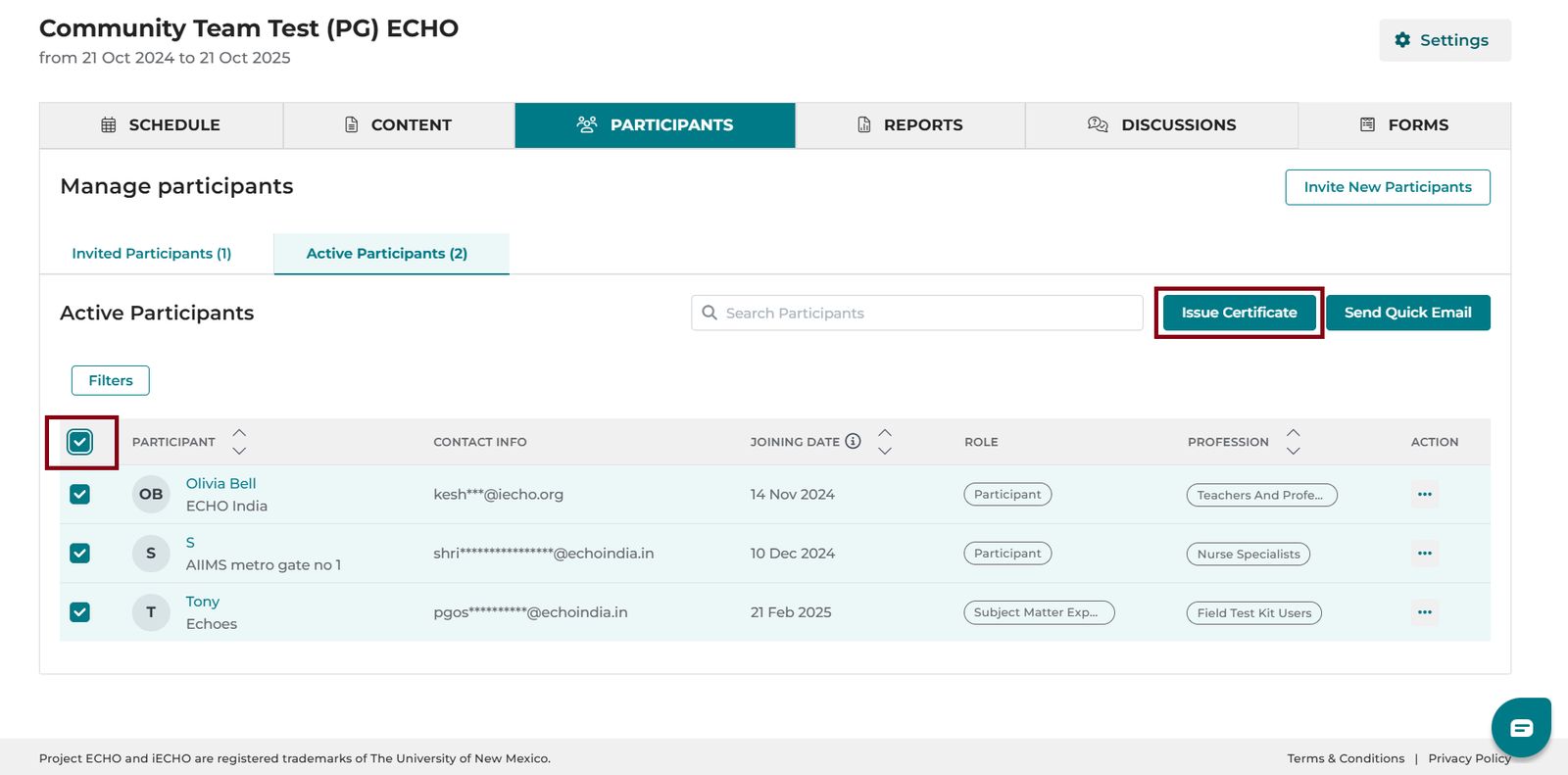
- Indibidwal na Sertipiko: Piliin ang checkbox sa tabi ng pangalan ng kalahok upang mag-isyu ng sertipiko sa isang indibidwal na dumalo. Ang opsyong ito ay magagamit para sa mga presenter ng kaso, mga subject matter expert, at marami pang iba.
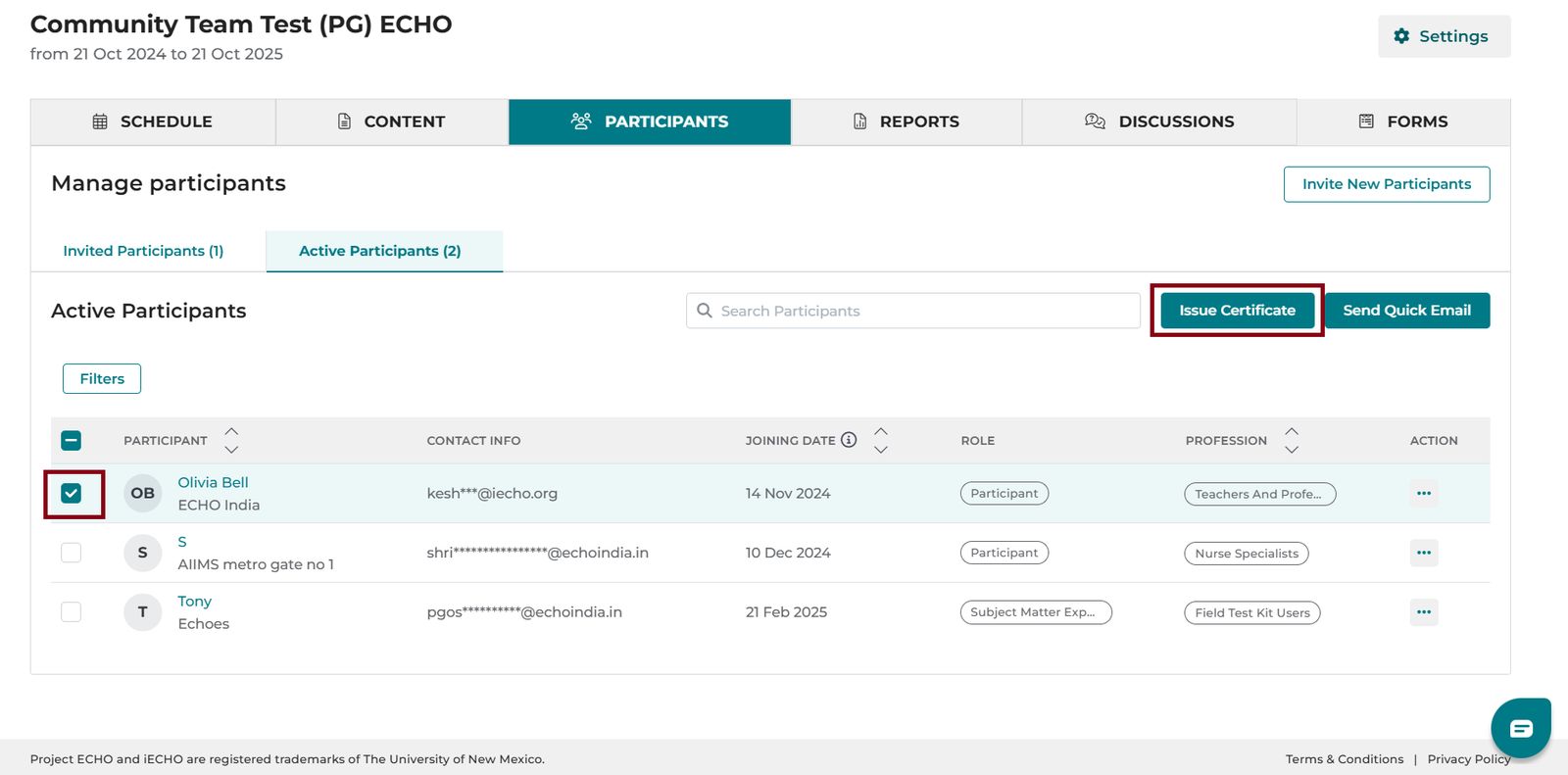
- I-click ang Mag-isyu ng Sertipiko.
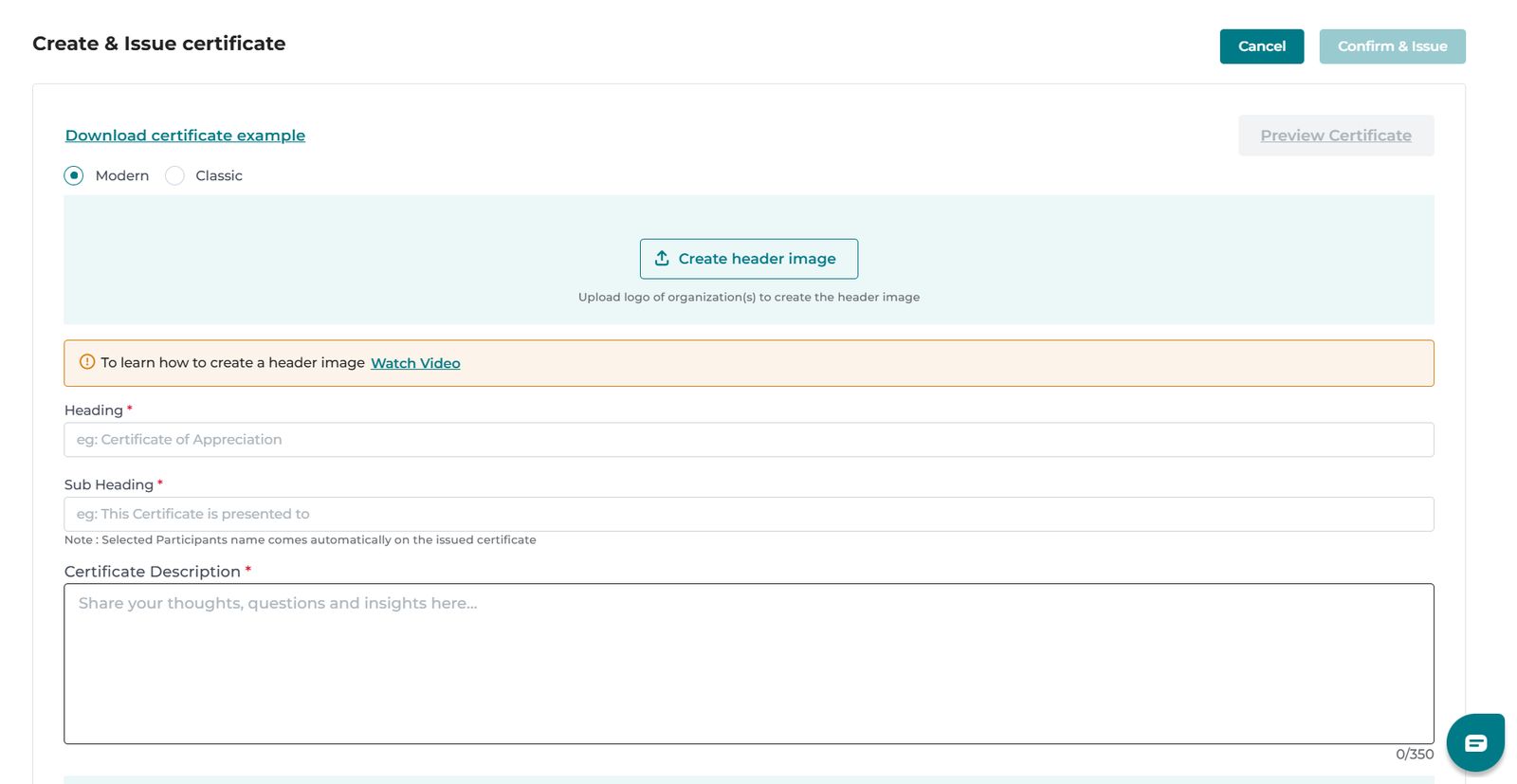
- Piliin ang uri ng template: Modern o Classic.
- I-click ang Lumikha ng Larawan ng Header.

- Bubuksan ng iECHO ang tagalikha ng larawan. Mula sa kaliwang menu, piliin ang Sticker.
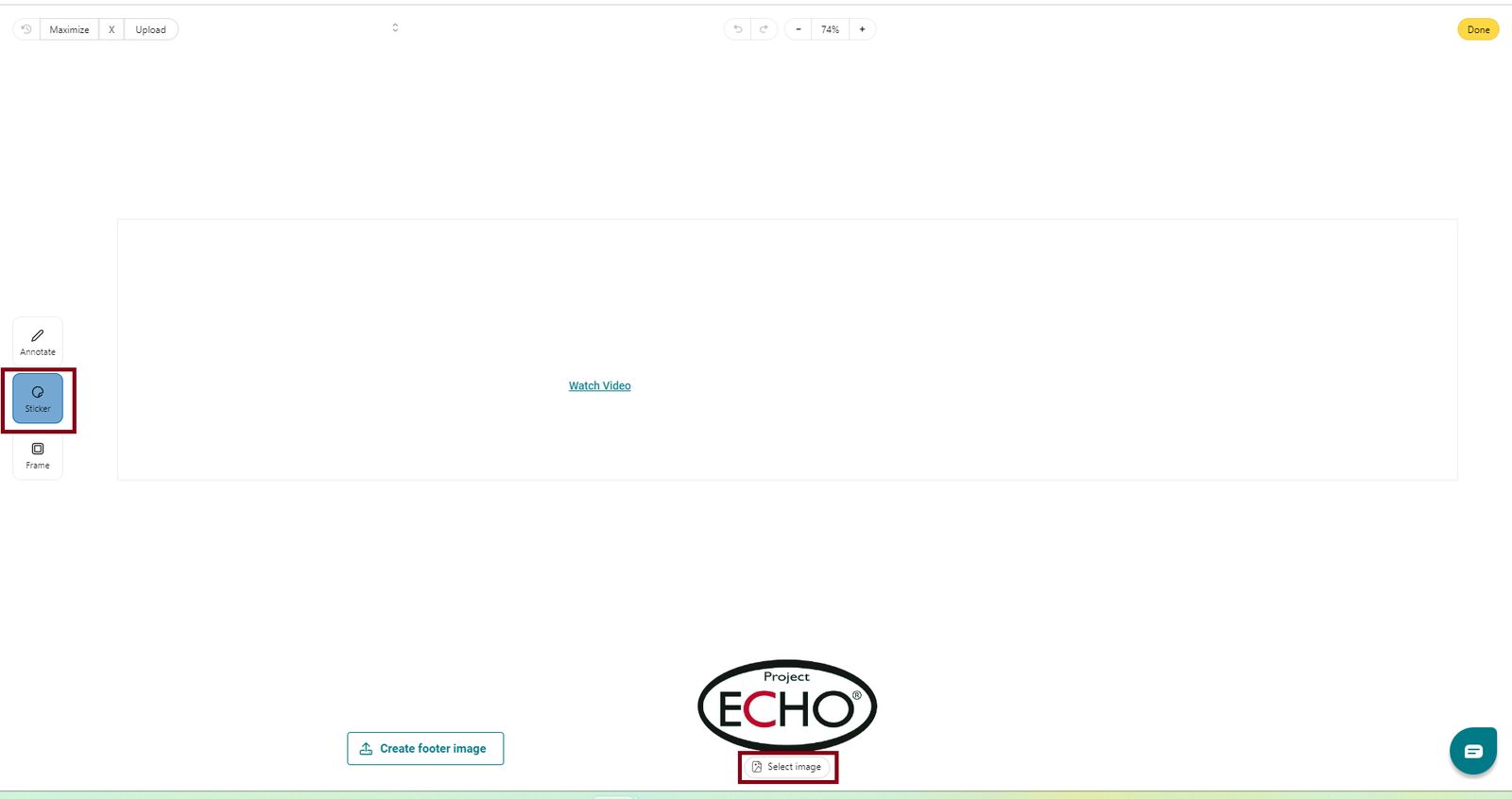
- I-click ang Pumili ng Larawan upang i-upload ang logo ng iyong organisasyon.
Para sa kaginhawaan, ang logo ng Project ECHO ay magagamit para piliin. Maraming logo ang maaaring idagdag sa larawan ng header ng sertipiko.
- I-click ang Tapos Na kapag naiayos na ang mga logo, pagkatapos ay i-click ang I-upload upang kumpirmahin.
- I-click ang Lumikha ng Larawan sa Footer.

- I-click ang Sticker upang mag-upload ng larawan ng lagda.
- I-click ang Annotate upang magdagdag ng teksto. Gamitin ang Sharpie upang i-format o pagandahin ang teksto.
Tandaan:
- Upang mag-upload ng umiiral na larawan sa header, i-click ang Pumili ng Larawan at i-drag ito sa canvas upang itakda ito bilang iyong header.
- Upang magdagdag ng teksto sa ilalim ng logo o lagda:
- Piliin ang Annotate mula sa kaliwang menu.
- Piliin ang Teksto at i-click ang canvas upang magsimulang mag-type.
- Upang baguhin ang posisyon ng teksto, i-click at i-drag ito sa gustong lokasyon.
- Upang iduplikado, i-edit, o i-delete ang teksto, i-click ang text box at piliin ang iyong gagawin.
- Upang baguhin ang larawan sa header o footer, i-click ang Alisin sa pahina ng paglikha.
Pag-verify ng pagiging tunay gamit ang QR code
Bawat sertipikong ibinibigay sa mga kalahok ay naglalaman ng natatanging QR code na nakakonekta sa programa upang patunayan ang pagiging tunay ng sertipiko.
Sinumang gustong mag-verify ng pagiging tunay ng sertipiko ay maaaring i-scan ang QR code upang makita ang detalyadong impormasyon tungkol sa natapos na programa.
Kung makatagpo ka ng sertipiko na hindi tumutugma sa mga na-verify na detalye, mangyaring makipag-ugnayan sa amin sa support@iecho.org.
Panoorin ang tutorial na ito kung paano mag-isyu ng mga sertipiko:
Awtomatikong pag-isyu ng sertipiko pagkatapos ng mga survey ng feedback
Upang awtomatikong mag-isyu ng mga sertipiko sa mga kalahok pagkatapos ng survey ng feedback sa sesyon, i-email ang mga sumusunod na detalye sa support@iecho.org:
- Larawan sa header: Gamitin ang PowerPoint template na ito upang lumikha ng larawan sa header: I-download ang template
- Heading (hal., Sertipiko ng Pagdalo).
- Sub-heading (hal., Ang sertipikong ito ay iginawad kay).
- Deskripsyon ng sertipiko (hal., Matagumpay na nakadalo sa programa...).
- Larawan sa footer: Gamitin ang PowerPoint template na ito upang gumawa ng larawan sa footer: I-download ang template
- Pangalan ng programa.
- URL ng grupo ng kalahok (kinopya mula sa share button sa pahina ng Grupo ng Kalahok).
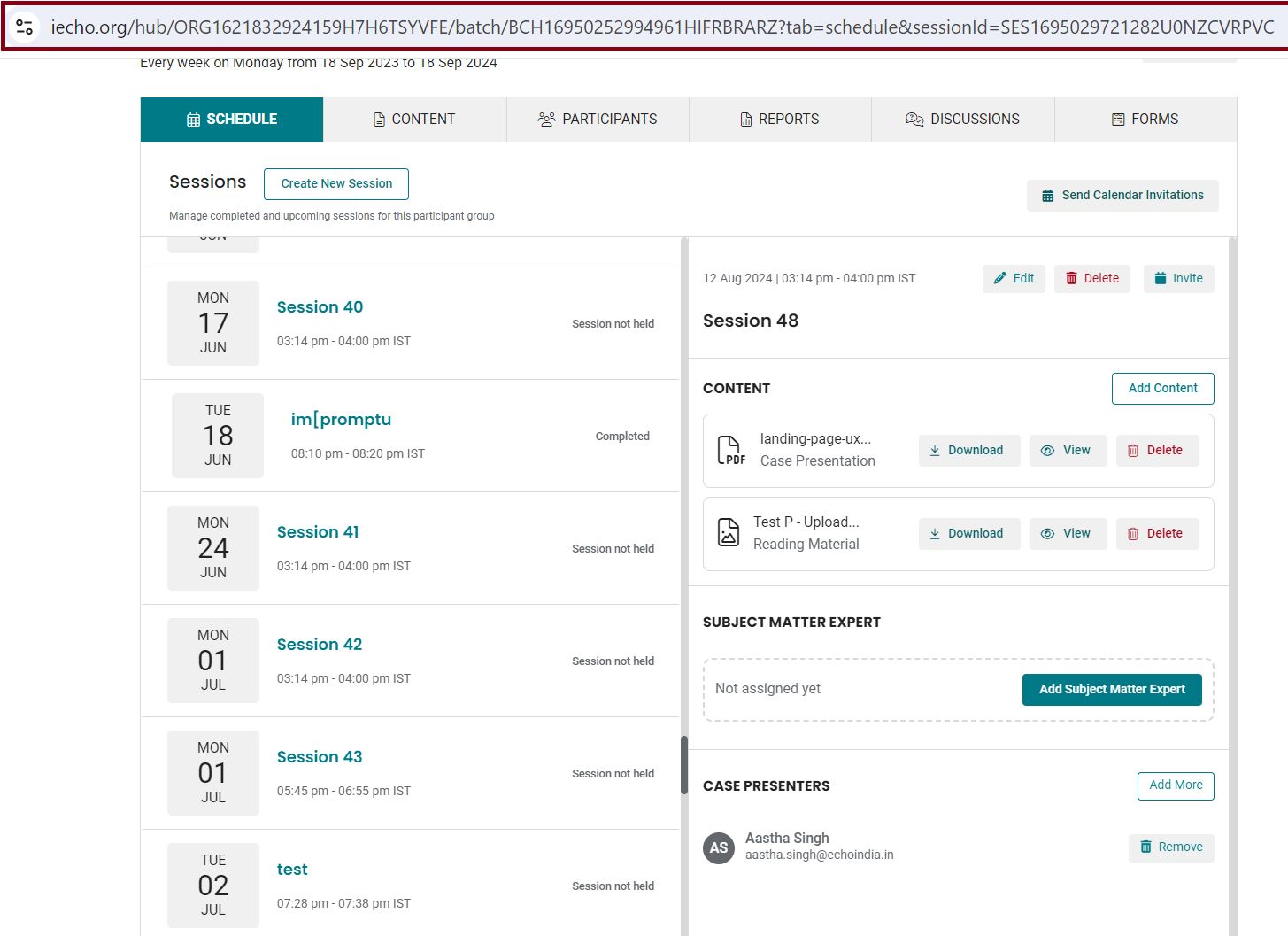
Narito ang mga halimbawang sertipiko para sa iyong sanggunian: