
iECHO संगठनों को प्रतिभागी समूह के नामों, अनुसूचियों, संचार प्राथमिकताओं, सत्र अनुस्मारकों और वीडियो कॉन्फ्रेंसिंग कस्टमाइज़ेशन को प्रबंधित करने के लिए एक त्वरित सेटिंग्स मेनू प्रदान करता है। यह इंटरफ़ेस संगठनों को गतिविधियों को व्यवस्थित और समन्वित करने की अनुमति देता है, जिससे प्रतिभागियों के साथ सुचारू बातचीत और जुड़ाव सुनिश्चित होता है।
- सामान्य – प्रतिभागी समूह का नाम, भाषा और गतिविधि स्थिति संपादित करें।
- दिनांक और समय – सत्र शेड्यूल सेट करें या अपडेट करें।
- पंजीकरण – सार्वजनिक कार्यक्रमों के लिए प्रतिभागी पंजीकरण को सक्षम या अक्षम करें।
- संचार और रिमाइंडर – सत्र रिमाइंडर समय और रिप्लाई-टू ईमेल पता कॉन्फ़िगर करें।
- सत्र और वीडियो कॉन्फ्रेंसिंग – कस्टम वीडियो कॉन्फ्रेंसिंग लिंक सेट अप करें।
समूह सेटिंग्स तक पहुँचने के लिए:
- अपने iECHO होमपेज से, बायां नेविगेशन मेनू खोलें और सभी प्रोग्राम चुनें।
- वह कार्यक्रम और प्रतिभागी समूह चुनें जिसे आप अपडेट करना चाहते हैं।
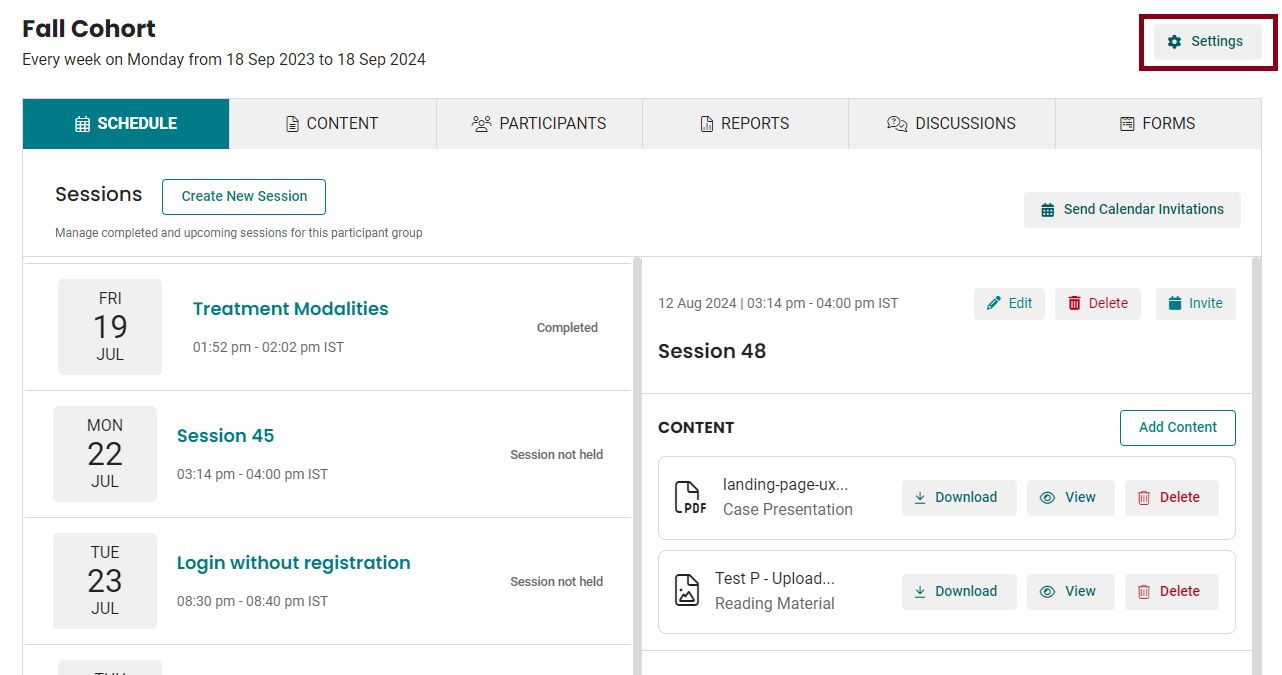
- प्रतिभागी समूह दृश्य के ऊपरी-दाएँ कोने में सेटिंग्स पर क्लिक करें।
सामान्य
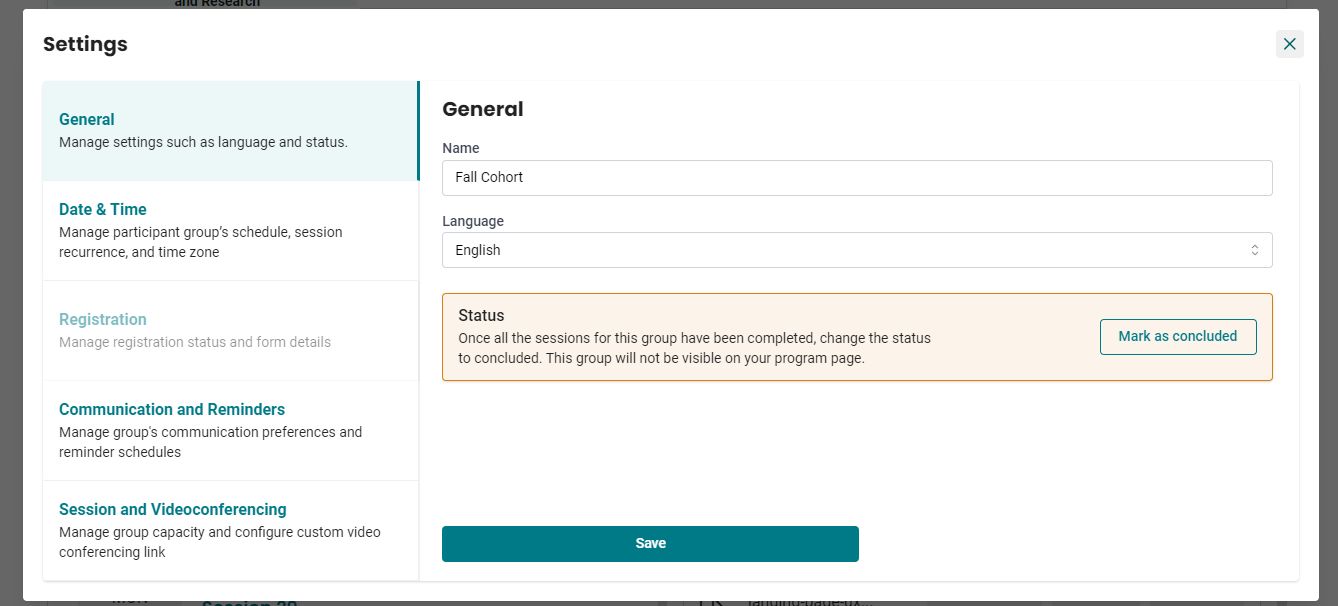
सामान्य सेटिंग्स संगठनों को प्रतिभागी समूहों के नाम और भाषा को संपादित करने की अनुमति देती हैं। यह सुनिश्चित करता है कि समूहों की सही पहचान हो सके और वे अपनी पसंदीदा भाषा में संवाद कर सकें।
- नाम दर्ज करें।
- भाषा चुनें।
सभी सत्र समाप्त होने के बाद किसी समूह को समाप्त करने के लिए, स्थिति के अंतर्गत समाप्त के रूप में चिह्नित करें पर क्लिक करें।
नोट: एक बार प्रतिभागी समूह को पूरा चिह्नित कर दिए जाने पर, यह आपके कार्यक्रम पृष्ठ पर दिखाई नहीं देगा।
- अपने परिवर्तनों को लागू करने के लिए सहेजें पर क्लिक करें।
दिनांक और समय
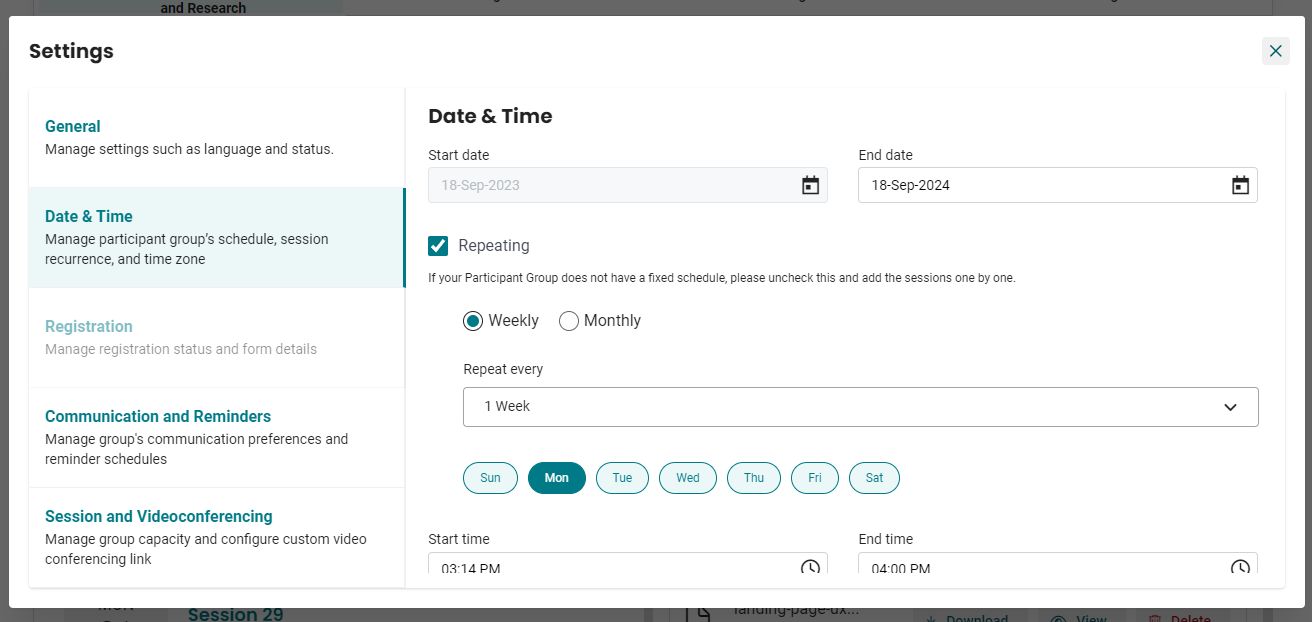
दिनांक और समय सेटिंग्स संगठनों को सत्र शेड्यूल प्रबंधित करने, आवर्ती सत्र सेट करने और समय क्षेत्रों के लिए समायोजित करने की अनुमति देती हैं। यह सुनिश्चित करता है कि सभी प्रतिभागियों को सत्र के समय की सटीक जानकारी मिले।
- कैलेंडर पिकर का उपयोग करके प्रतिभागी समूह की समाप्ति तिथि सेट या अपडेट करें।
- समूह की पुनरावृत्ति को साप्ताहिक या मासिक पर सेट करें, और आवश्यकतानुसार प्रत्येक दोहराएं का अंतराल निर्दिष्ट करें।
- सत्रों के लिए दिन, प्रारंभ समय और समाप्ति समय सेट करने के लिए नीचे स्क्रॉल करें।
- प्रतिभागी समूह के लिए पसंदीदा समय क्षेत्र और भाषा का चयन करें।
- अपने परिवर्तनों को लागू करने के लिए सहेजें पर क्लिक करें।
पंजीकरण
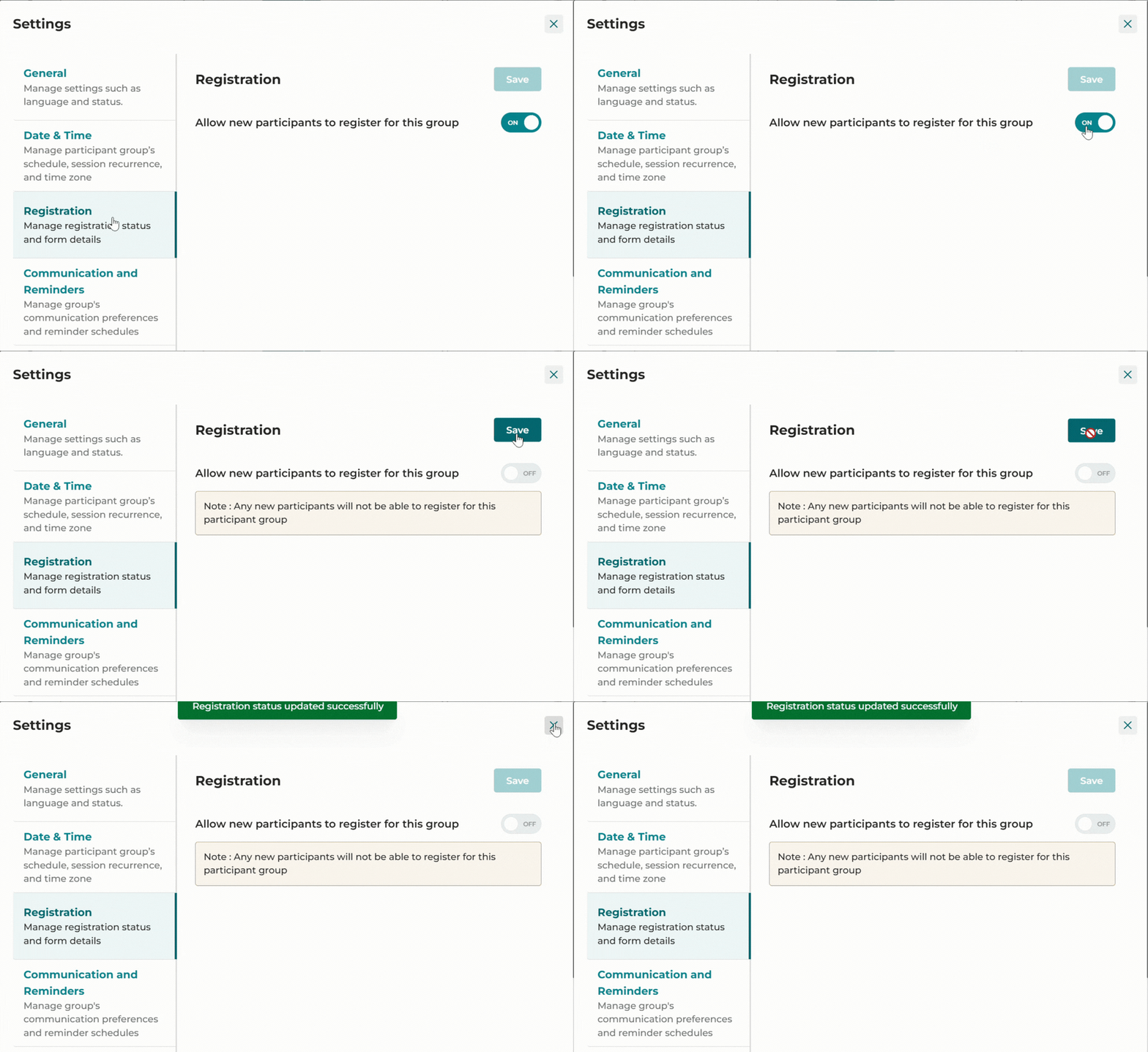
सार्वजनिक कार्यक्रमों के लिए, आप यह नियंत्रित करने के लिए पंजीकरण खोल या बंद कर सकते हैं कि क्या नए प्रतिभागी चयनित समूह के लिए पंजीकरण कर सकते हैं।
- पंजीकरण स्विच बंद करें।
- नए पंजीकरण स्वीकार करना बंद करने के लिए सहेजें पर क्लिक करें।
संचार और रिमाइंडर
संचार प्राथमिकताएं संगठनों को प्रतिभागी सहभागिता के लिए एक निर्दिष्ट ईमेल पता सेट करने की अनुमति देती हैं। रिमाइंडर अनुसूची सुविधा प्रतिभागियों को सूचित और तैयार रखने के लिए स्वचालित सत्र रिमाइंडर भेजती है।
नोट: जो प्रतिभागी किसी समूह में लगातार पांच सत्रों में भाग नहीं लेते हैं, उन्हें उस समूह के लिए स्वचालित सत्र रिमाइंडर मिलना बंद हो जाएंगे। हालांकि, वे अभी भी सत्रों में शामिल होने और समूह सामग्री तक पहुंचने के लिए लॉगिन कर सकते हैं।
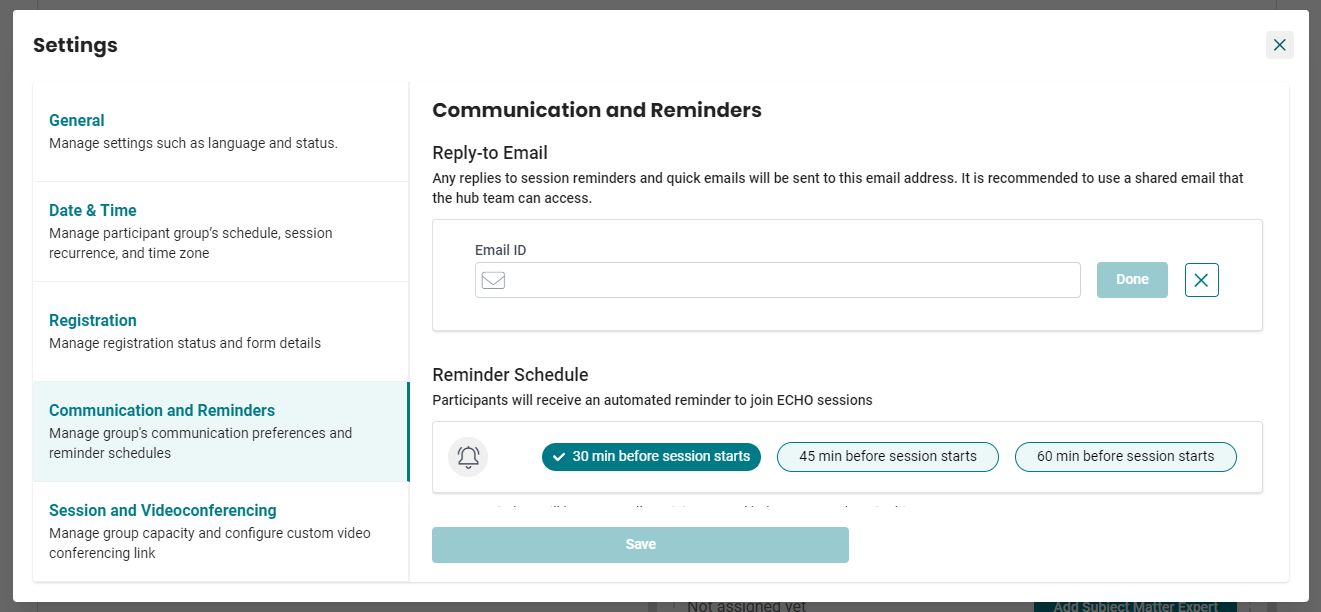
रिप्लाई-टू ईमेल
उत्तर प्राप्त करने वाला ईमेल पता (रिप्लाई-टू ईमेल पता) सत्र अनुस्मारकों और त्वरित ईमेल पर प्रतिभागियों के उत्तर प्राप्त करता है। यह अनुशंसा की जाती है कि एक साझा टीम ईमेल पते का उपयोग करें।
- बदलें पर क्लिक करें।
- आवश्यक ईमेल पता दर्ज करें और संपन्न पर क्लिक करें।
रिमाइंडर अनुसूची
अपने प्रतिभागियों के लिए स्वचालित सत्र रिमाइंडर समय कॉन्फ़िगर करें:
- समूह की आवश्यकताओं के आधार पर 30 मिनट, 45 मिनट, या 60 मिनट चुनें।
- सहेजें पर क्लिक करें।
नोट:
1. प्रति प्रतिभागी समूह केवल एक अनुस्मारक अंतराल चुना जा सकता है। अनुस्मारक सभी प्रतिभागियों और हब टीम के सदस्यों को भेजे जाते हैं।
2. यदि अपरिवर्तित छोड़ दिया जाए, तो डिफ़ॉल्ट अनुस्मारक सेटिंग सत्र शुरू होने से 30 मिनट पहले सूचनाएं भेजती है।
सत्र और वीडियो कॉन्फ्रेंसिंग
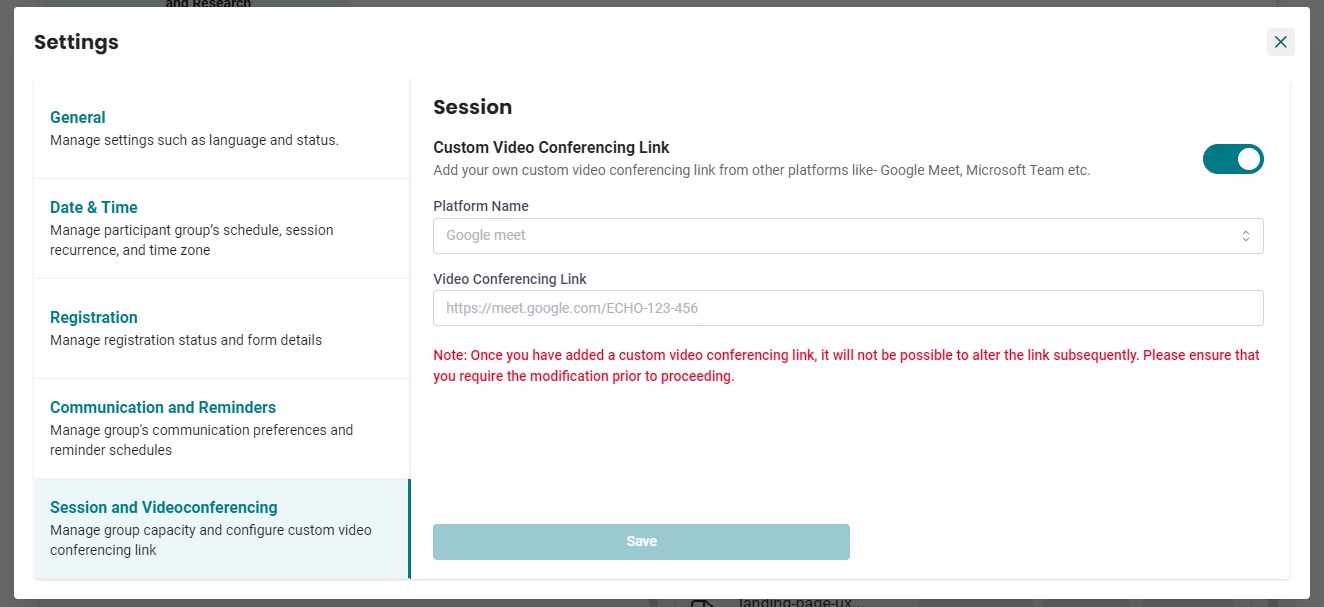
डिफ़ॉल्ट सिस्टम के बजाय किसी बाहरी वीडियो कॉन्फ्रेंसिंग प्लेटफॉर्म (जैसे Google Meet या Microsoft Teams) का उपयोग करने के लिए, इन चरणों का पालन करें:
- प्लेटफॉर्म का नाम (जैसे Google Meet या Microsoft Teams) दर्ज करें।
- वीडियो कॉन्फ्रेंसिंग लिंक जोड़ें।
नोट :
1. एक बार जोड़े जाने के बाद, कस्टम वीडियो कॉन्फ्रेंसिंग लिंक को संपादित नहीं किया जा सकता है। कृपया सुनिश्चित करें कि आप सही लिंक दर्ज करते हैं।
2. प्रतिभागी iECHO में लॉगिन करके और 'सत्र में शामिल हों' पर क्लिक करके सत्र में शामिल हो सकते हैं।
3. iECHO बाहरी वीडियो कॉन्फ्रेंसिंग प्लेटफॉर्म के लिए तकनीकी सहायता प्रदान नहीं करता है।
4. iECHO तीसरे पक्ष के वीडियो कॉन्फ्रेंसिंग प्लेटफॉर्म पर आउटेज के लिए उत्तरदायी नहीं है।
5. Zoom, Microsoft Teams, Google Meet और अन्य वीडियो कॉन्फ्रेंसिंग प्रणालियों के लिए एकीकरण समर्थित है।
6. उपस्थिति रिपोर्ट कस्टम वीडियो कॉन्फ्रेंसिंग लिंक का उपयोग करने वाले प्रतिभागी समूहों के लिए iECHO पर उपलब्ध नहीं होंगी।
7. यह लिंक पूरे प्रतिभागी समूह पर लागू होता है, व्यक्तिगत सत्रों पर नहीं।