

iECHO प्लेटफ़ॉर्म ईमेल के माध्यम से संगठनों और प्रतिभागियों के बीच विश्वसनीय संचार की सुविधा प्रदान करता है, जिससे संगठनों और कार्यक्रमों के बारे में प्रभावी जानकारी साझा करना सुनिश्चित होता है। संगठन अपनी विशिष्ट आवश्यकताओं को पूरा करने के लिए सेटिंग्स प्रबंधित कर सकते हैं और टेम्पलेट्स को अनुकूलित कर सकते हैं।
- पहले से लोड किए गए टेम्पलेट: iECHO में पूर्व-फ़ॉर्मेट और पूर्व-लिखित ईमेल हैं जो उपयोगकर्ताओं को स्वचालित रूप से भेजे जा सकते हैं। ये टेम्पलेट प्रेषक के आधार पर कार्यक्रम और सत्र की जानकारी स्वचालित रूप से भरते हैं।
- कस्टमाइज़ किए गए ईमेल: संगठन के सदस्य अपनी आवश्यकताओं को पूरा करने के लिए कस्टम सामग्री के साथ ईमेल बना सकते हैं। आप 1,000 शब्दों तक लिख सकते हैं, अटैचमेंट (जैसे दस्तावेज़ या PDF) साझा करने के लिए लिंक दर्ज कर सकते हैं, या छवियों अथवा ब्रांड लोगो को कॉपी और पेस्ट कर सकते हैं, फिर उन्हें एक क्लिक में पूरी प्रतिभागी सूची में भेज सकते हैं।
🆕 सुधार: क्विक ईमेल में चित्र जोड़ें
अब आप सीधे अपने क्विक ईमेल में छवियां जोड़ सकते हैं।
इंसर्ट मेनू खोलने के लिए टूलबार में इमेज आइकन पर क्लिक करें। दो विकल्पों में से चुनें:
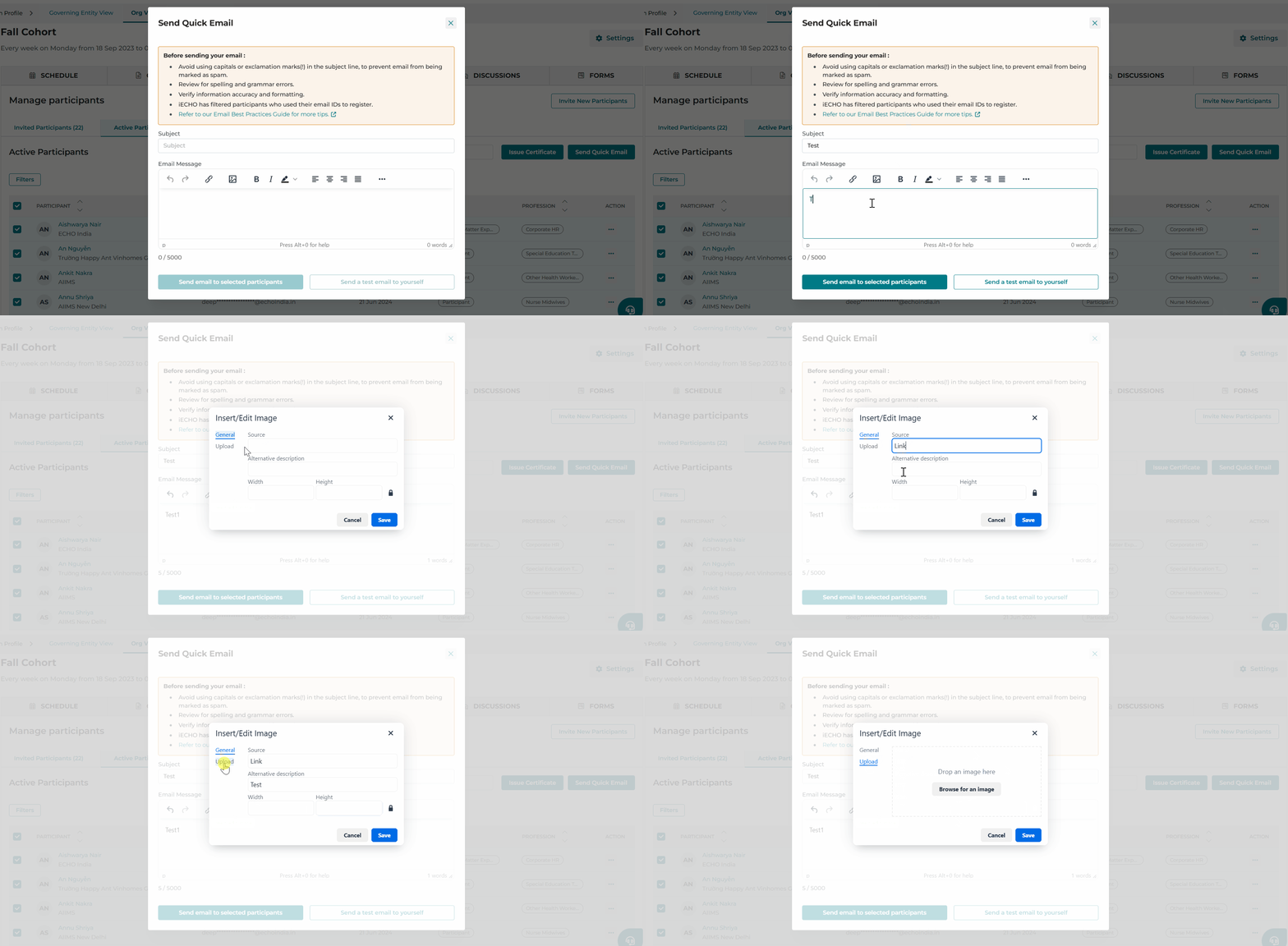
- सामान्य (General): वेब लिंक का उपयोग करके एक छवि जोड़ें, ऑल्ट टेक्स्ट सेट करें, और यदि आवश्यक हो तो चौड़ाई या ऊंचाई को समायोजित करें।
- अपलोड: अपने डिवाइस से सीधे एक छवि अपलोड करें।
✨ बैनर, पोस्टर या दृश्य सामग्री के साथ अपने ईमेल को और आकर्षक बनाएं।
यहाँ वे ईमेल प्रकार दिए गए हैं जिन्हें आप प्रतिभागियों को भेज सकते हैं:
- क्विक ईमेल: संगठनों द्वारा भेजे जाने वाले कार्यक्रम-संबंधित संचार, जैसे कि अनुसूची में बदलाव, पिछले सत्रों के बैठक का विवरण, या सत्र के समय में अपडेट। ये ईमेल किसी सक्रिय प्रतिभागियों को एक प्रतिभागी समूह में भेजे जाते हैं।
- अनुकूलित कार्यक्रम आमंत्रण ईमेल: संगठन टीम द्वारा अतिरिक्त जानकारी और लिंक शामिल करने के लिए अनुकूलित किए गए कार्यक्रम आमंत्रण ईमेल। उदाहरण: ये व्यक्तिगत ईमेल संभावित प्रतिभागियों को आपके ECHO कार्यक्रम में शामिल होने के लिए आमंत्रित करने हेतु भेजे जाते हैं। कार्यक्रम की पेशकशों के बारे में विवरण शामिल करके, संगठन इच्छुक प्रतिभागियों को बेहतर ढंग से आकर्षित कर सकते हैं।
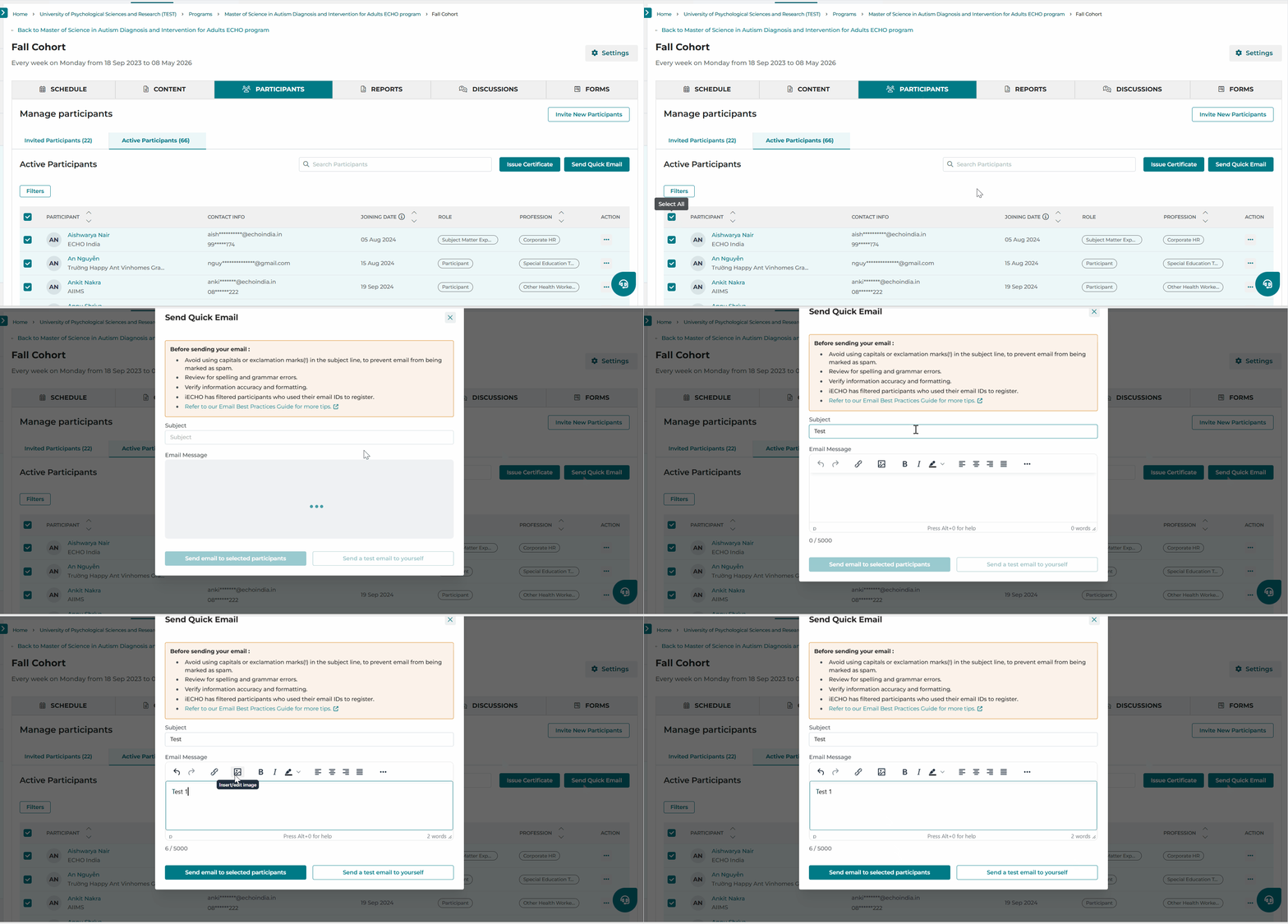
- अपने iECHO होमपेज से, बायां पैनल खोलें और All Programs चुनें।
- वह कार्यक्रम और प्रतिभागी समूह चुनें जिसके लिए आप ईमेल भेजना चाहते हैं।
- Participants अनुभाग में, Active Participants पर क्लिक करें।
- सभी प्रतिभागियों को चुनें या व्यक्तिगत प्राप्तकर्ताओं का चयन करें।
- Send Quick Email पर क्लिक करें।
- ईमेल का विषय और सामग्री दर्ज करें।
- Send email to selected participants पर क्लिक करें।
ईमेल डिलीवरी को बेहतर बनाने के लिए कृपया हमारी ईमेल संदेशों के लिए दिशानिर्देश की समीक्षा करें।
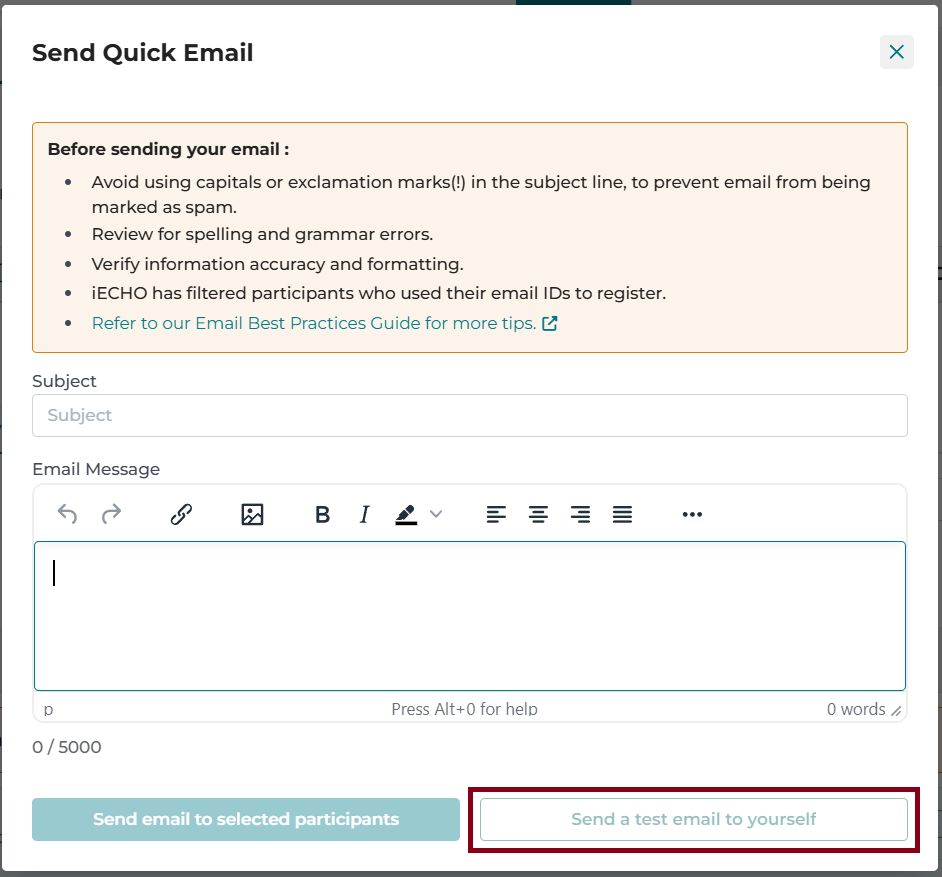
क्विक ईमेल बनाने के बाद, आप खुद को एक टेस्ट ईमेल भेजकर इसकी समीक्षा कर सकते हैं। अपने iECHO खाते से जुड़े इनबॉक्स में टेस्ट ईमेल प्राप्त करने के लिए Send a test email to yourself पर क्लिक करें।
Quick Email कैसे भेजें, इस पर यह ट्यूटोरियल देखें:
क्विक ईमेल बनाम घोषणाओं का उपयोग कब करें
Quick Emails
- इसका उपयोग क्यों करें? ऐसे जरूरी संदेश भेजने के लिए बिल्कुल सही जिन्हें त्वरित प्रतिक्रिया की आवश्यकता होती है।
- यह किसे मिलता है? अपडेटेड ईमेल पतों के साथ प्लेटफ़ॉर्म पर पंजीकृत विशिष्ट लोग।
- आप क्या भेज सकते हैं? व्यक्तिगत और विस्तृत जानकारी, जैसे कि किसी केस प्रस्तोता के लिए निर्देश।
- इसे कौन भेज सकता है? केवल संगठन टीम।
Announcements
- इसका उपयोग क्यों करें? सभी के साथ सामान्य अपडेट, समाचार या जानकारी साझा करने के लिए बेहतरीन।
- इसे कौन देख सकता है? समूह के सभी प्रतिभागी।
- आप क्या भेज सकते हैं? सामान्य अपडेट (सत्र रिमाइंडर, समय-सारणी में बदलाव), नियमित सूचनाएं (संसाधन या पठन सामग्री), और महत्वपूर्ण समाचार।
- इसे कौन पोस्ट कर सकता है? संगठन टीम; प्रतिभागी इमोजी के साथ प्रतिक्रिया दे सकते हैं।
नोट: आपको इन ईमेल में अभिवादन या समापन संदेश शामिल करने की आवश्यकता नहीं है। iECHO उन्हें स्वचालित रूप से जोड़ देता है।
संगठन व्यवस्थापक, संगठन के सदस्य और संगठन के मालिक प्रतिभागियों को भेजे गए क्विक ईमेल प्राप्त नहीं करेंगे।
संबंधित लेख जो आपके लिए उपयोगी हो सकते हैं: