

ସୁପାରିଶ କରାଯାଇଥିବା ସମୟ
ଯଦି ଏକ ଅଧିବେଶନ ନିକଟରେ ଅନୁଷ୍ଠିତ ହୋଇଛି, ତେବେ ସଠିକ୍ ସମନ୍ୱୟ ପାଇଁ ଅଧିବେଶନ ଶେଷ ହେବାର ୨୪ ଘଣ୍ଟା ପରେ ରିପୋର୍ଟ ଡାଉନଲୋଡ୍ କରନ୍ତୁ। ବହୁତ ଶୀଘ୍ର ଡାଉନଲୋଡ୍ କଲେ ଅବଧି ସ୍ତମ୍ଭରେ "error in fetching report" ଦର୍ଶାଇପାରେ।
ଦୁଇଟି ଏକ୍ସପୋର୍ଟ ପ୍ରକାର, ଏକ ନଜରରେ
iECHO ଦୁଇଟି ସମ୍ପର୍କିତ କିନ୍ତୁ ଗଠନଗତ ଭାବରେ ଭିନ୍ନ ଅଂଶଗ୍ରହଣକାରୀ ରିପୋର୍ଟ ପ୍ରଦାନ କରେ। ଆପଣ ଉତ୍ତର ଦେଉଥିବା ପ୍ରଶ୍ନ ଆଧାରରେ ବାଛନ୍ତୁ।
- ଅଧିବେଶନ-ସ୍ତରୀୟ ଏକ୍ସପୋର୍ଟ
ଗୋଟିଏ ଅଧିବେଶନ ପାଇଁ ପ୍ରତି ଅଂଶଗ୍ରହଣକାରୀଙ୍କ ପାଇଁ ଗୋଟିଏ ଧାଡ଼ି। ଗୋଟିଏ ନିର୍ଦ୍ଦିଷ୍ଟ ଅଧିବେଶନରେ କ'ଣ ଘଟିଲା - କିଏ, କେଉଁଠାରୁ ଯୋଗଦେଲେ ଏବଂ ଅଧିବେଶନ-ନିର୍ଦ୍ଦିଷ୍ଟ ଉପସ୍ଥିତି ମେଟ୍ରିକ୍ସ ବୁଝିବା ପାଇଁ ଏହାକୁ ବ୍ୟବହାର କରନ୍ତୁ।
- ଗୋଷ୍ଠୀ-ସ୍ତରୀୟ ଏକ୍ସପୋର୍ଟ (ସମସ୍ତ ଡାଟା)
ଗୋଷ୍ଠୀର ସମସ୍ତ ଅଧିବେଶନରେ ପ୍ରତି ଅଂଶଗ୍ରହଣକାରୀଙ୍କ ପାଇଁ ଗୋଟିଏ ଧାଡ଼ି। ଗୋଟିଏ ଗୋଷ୍ଠୀରେ ଜଣେ ଅଂଶଗ୍ରହଣକାରୀଙ୍କ ସମ୍ପୂର୍ଣ୍ଣ ଇତିହାସ ବୁଝିବା ପାଇଁ ଏହାକୁ ବ୍ୟବହାର କରନ୍ତୁ - ସମୋଟ ଉପସ୍ଥିତ/ଅନୁପସ୍ଥିତ ଅଧିବେଶନ, ଏବଂ ପ୍ରତି ଅଧିବେଶନ ପାଇଁ ଗୋଟିଏ ଉପସ୍ଥିତ/ଅନୁପସ୍ଥିତ କଲମ।
ଏହି ଏକ୍ସପୋର୍ଟଗୁଡ଼ିକୁ କିପରି ଆକ୍ସେସ୍ କରିବେ?
- ଆପଣଙ୍କ iECHO ହୋମପେଜରୁ, ବାମ ପ୍ୟାନେଲ୍ ଖୋଲନ୍ତୁ ଏବଂ
All Programsଦେଖିବା ପାଇଁ ଦ୍ୱିତୀୟ ଆଇକନ୍ ଚୟନ କରନ୍ତୁ। - ଯେଉଁ ପ୍ରୋଗ୍ରାମ ଏବଂ ଅଂଶଗ୍ରହଣକାରୀ ଗୋଷ୍ଠୀ ପାଇଁ ଆପଣ ଡାଟା ଚାହୁଁଛନ୍ତି ତାହା ଚୟନ କରନ୍ତୁ।
- ଯାଆନ୍ତୁ
Reports। - ଅଧିବେଶନର ଡ୍ରପଡାଉନରୁ:
- ଗୋଟିଏ ଏକକ ଅଧିବେଶନ ପାଇଁ, ତାଲିକାରୁ ସେହି ନିର୍ଦ୍ଦିଷ୍ଟ ଅଧିବେଶନକୁ ବାଛନ୍ତୁ।
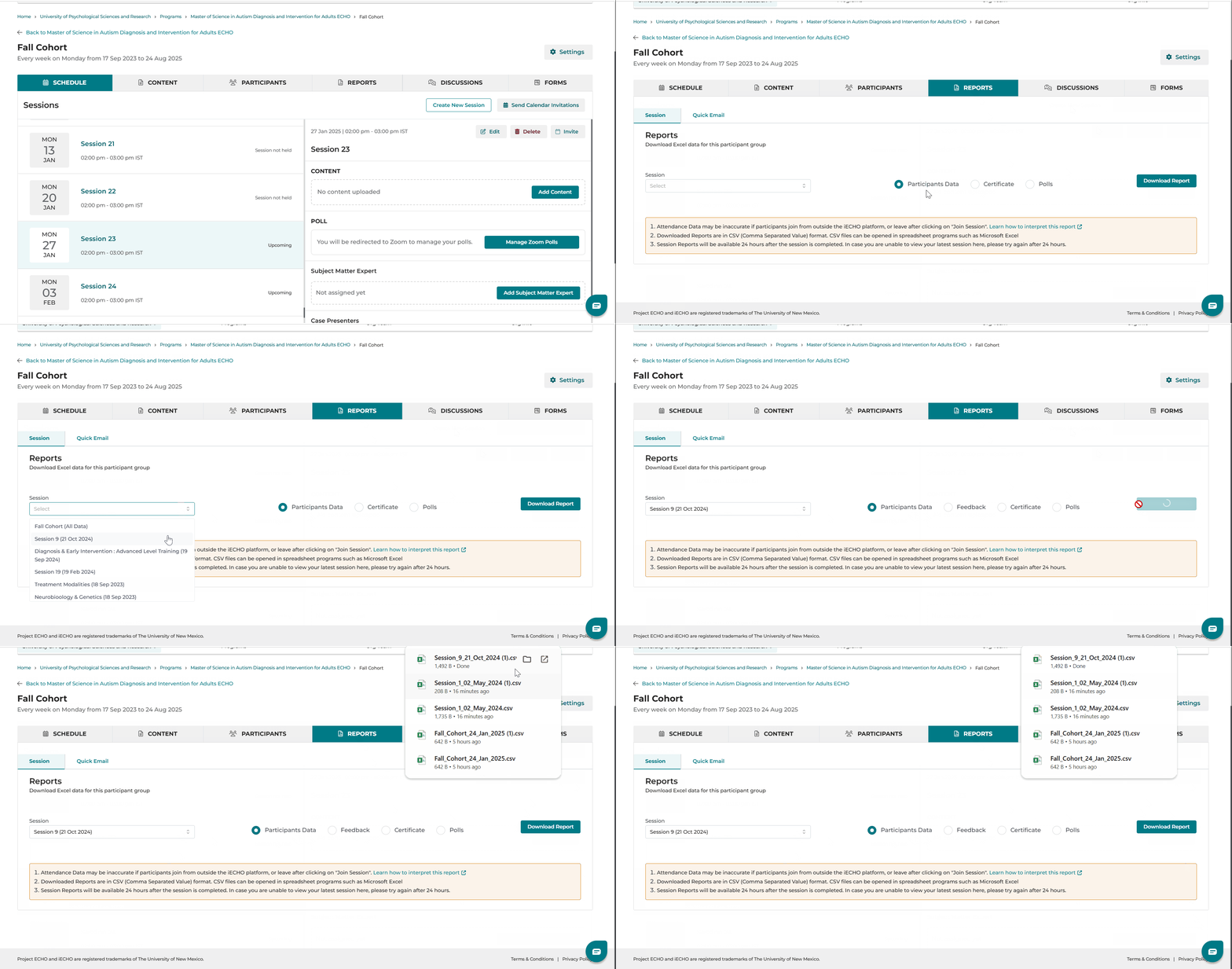
- ଗୋଷ୍ଠୀର ସମସ୍ତ ଅଧିବେଶନ ପାଇଁ, ପ୍ରଥମ ବିକଳ୍ପ ବାଛନ୍ତୁ — Participant Group Name (All Data)।
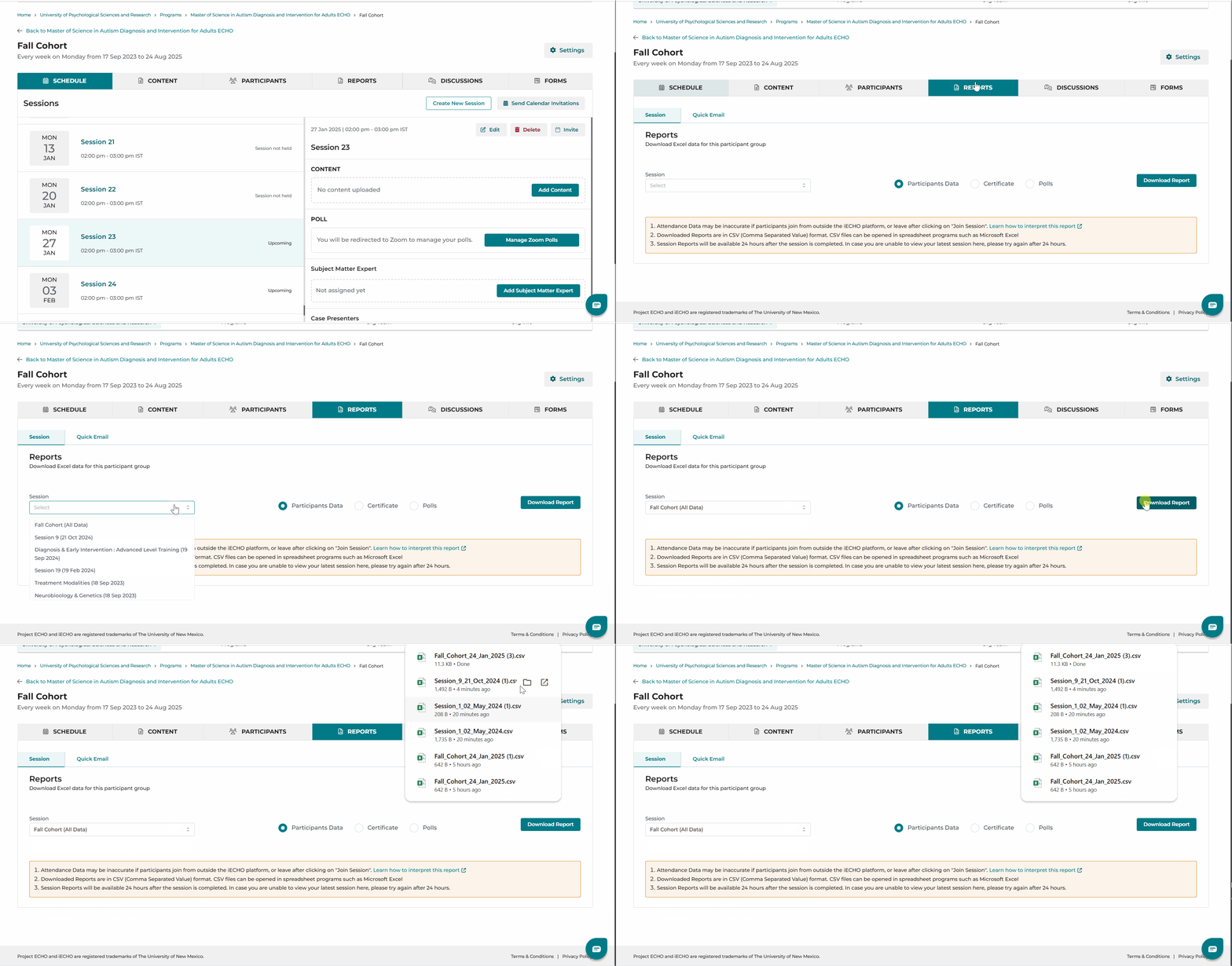
- ଚୟନ କରନ୍ତୁ
Participant Data। - କ୍ଲିକ୍ କରନ୍ତୁ
Download Report।
ଉନ୍ନତ ସ୍ପଷ୍ଟତା ପାଇଁ ଆମେ କିଛି ରିପୋର୍ଟିଂ ଶବ୍ଦାବଳୀକୁ ଅପଡେଟ୍ କରିଛୁ:
| ପୂର୍ବରୁ କୁହାଯାଉଥିଲା | ନୂତନ ଶବ୍ଦ | ବିବରଣୀ |
| ଉପସ୍ଥିତି | ଅଂଶଗ୍ରହଣକାରୀଙ୍କ ତଥ୍ୟ | ଏହା ଏକ ବ୍ୟକ୍ତିଗତ ଅଧିବେଶନ ରିପୋର୍ଟ। (ଅଧିବେଶନ ଶେଷ ହେବାର ୨୪ ଘଣ୍ଟା ପରେ ଡାଉନଲୋଡ୍ କରିବାକୁ ଆମେ ସୁପାରିଶ କରୁଛୁ, ନଚେତ୍ ଅବଧି କଲମରେ ରିପୋର୍ଟ ଆଣିବାରେ ଆପଣ ସମସ୍ୟାର ସମ୍ମୁଖୀନ ହୋଇପାରନ୍ତି।) |
| ସମସ୍ତ ଅଧିବେଶନ (ରିପୋର୍ଟ) | ଅଂଶଗ୍ରହଣକାରୀ ଗୋଷ୍ଠୀ ନାମ* (ତିଆରି ହେବା ସମୟରେ ବ୍ୟବହୃତ ହୋଇଥିବା ପରି) | ଏହା ଗୋଷ୍ଠୀରେ ପରିଚାଳିତ ସମସ୍ତ ଅଧିବେଶନ ପାଇଁ ଏକ ଅଂଶଗ୍ରହଣକାରୀ ଗୋଷ୍ଠୀ ରିପୋର୍ଟ। (ଏଥିରେ ପ୍ଲାଟଫର୍ମ କିମ୍ବା ଅଧିବେଶନ ମନେପକାଇବା ଇମେଲରୁ ଅଧିବେଶନରେ ଯୋଗ ଦେଇଥିବା ସମସ୍ତ ବ୍ୟକ୍ତି ଅନ୍ତର୍ଭୁକ୍ତ।) |
ରିପୋର୍ଟରେ ଭୂମିକା
| ଅଂଶଗ୍ରହଣକାରୀ | iECHO ରେ ସକ୍ରିୟ ସ୍ଥିତି ସହିତ ପଞ୍ଜୀକୃତ ହୋଇଥିବା ଅଂଶଗ୍ରହଣକାରୀ। |
| ଆମନ୍ତ୍ରିତ | ଏକ କାର୍ଯ୍ୟକ୍ରମରେ ଅଂଶଗ୍ରହଣକାରୀ ଗୋଷ୍ଠୀରେ ଯୋଗ ଦେବା ପାଇଁ ଆମନ୍ତ୍ରିତ ହୋଇଥିବା କିନ୍ତୁ ଏପର୍ଯ୍ୟନ୍ତ ପଞ୍ଜୀକୃତ ହୋଇନଥିବା ଅଂଶଗ୍ରହଣକାରୀ। |
| ପ୍ରୋଗ୍ରାମ ଆଡମିନ୍ | ସଂସ୍ଥା ଟିମ୍ ସଦସ୍ୟ ଏବଂ ECHO ଟିମ୍ ସଦସ୍ୟ ଯେଉଁମାନେ ସଂସ୍ଥାରେ ପଞ୍ଜୀକୃତ ହୋଇଛନ୍ତି। |
| ବିଷୟବସ୍ତୁ ବିଶେଷଜ୍ଞ (SME) | ଜଣେ ବିଶେଷଜ୍ଞ ଯାହାଙ୍କୁ ଏକ ଅଧିବେଶନ ସମୟରେ କୌଣସି ବିଷୟରେ ଉପସ୍ଥାପନା କରିବାକୁ ଆମନ୍ତ୍ରଣ କରାଯାଇଥିଲା। |
ନୂଆ କ’ଣ ଅଛି?
ଅଧିବେଶନ-ସ୍ତର: ଉପସ୍ଥିତି ନିୟମିତକରଣ
ଅଧିବେଶନ ଏକ୍ସପୋର୍ଟ/ଆନାଲିଟିକ୍ସ ସେଣ୍ଟର ରେ ଅଂଶଗ୍ରହଣକାରୀଙ୍କ ସମସ୍ତ ମେଟ୍ରିକ୍ସ ସ୍ୱୟଂଚାଳିତ ଭାବରେ ଅପଡେଟ୍ ହୁଏ ଯଦି ଉପସ୍ଥିତି ସମାୟୋଜିତ ହୋଇଥାଏ। ପରିବର୍ତ୍ତନଗୁଡ଼ିକ ଶେଷ ଦୁଇଟି କଲମରେ ଦେଖାଯାଏ:
୧. Attendance Marked By (ଶେଷରୁ ଦ୍ୱିତୀୟ କଲମ) - ଅଧିବେଶନକୁ ନିୟମିତ କରିଥିବା ଆଡମିନ୍/ମାଲିକଙ୍କୁ ଦେଖାଏ, କିମ୍ବା Self ଯଦି ଅଂଶଗ୍ରହଣକାରୀ ନିଜେ ନିଜର ଉପସ୍ଥିତି ଚିହ୍ନିତ କରିଛନ୍ତି।
୨. Regularised (ଶେଷ କଲମ) - ଦେଖାଏ Yes – Reason: [Reason] (ଯେପରିକି Yes – Reason: Internet Issue) ଯେତେବେଳେ ଉପସ୍ଥିତି ନିୟମିତ କରାଯାଇଥିଲା। ଯଦି ଉପସ୍ଥିତି ନୁହେଁ ନିୟମିତ ହୋଇଥାଏ କିନ୍ତୁ ଅନ୍ୟ ଜଣେ ବ୍ୟବହାରକାରୀଙ୍କ ନାମ "Attendance Marked By" ରେ ଦେଖାଯାଏ, ତେବେ ତାହା ସୂଚାଏ ଯେ ଅଂଶଗ୍ରହଣକାରୀ "Me + Others" ବିକଳ୍ପ ବ୍ୟବହାର କରି ଅଧିବେଶନରେ ଯୋଗ ଦେଇଥିଲେ।
ଯଦି ଜଣେ ଅଂଶଗ୍ରହଣକାରୀ "Me + Others" ବ୍ୟବହାର କରି ଯୋଗ ଦିଅନ୍ତି, ତେବେ ଉପସ୍ଥିତି ଅତିରିକ୍ତ ଅଂଶଗ୍ରହଣକାରୀଙ୍କ ପାଇଁ ମଧ୍ୟ ଅଧିବେଶନ ଅବଧି ରେକର୍ଡ କରେ। ସଂସ୍ଥା ଟିମ୍ ଏବଂ ପ୍ରୋଗ୍ରାମ ଆଡମିନ୍ ପାଇଁ, ଯଦି ସେମାନେ ଅନ୍ୟ ଅଂଶଗ୍ରହଣକାରୀଙ୍କ ସହିତ ଏକ ଅଧିବେଶନରେ ଯୋଗ ଦିଅନ୍ତି ତେବେ ଉପସ୍ଥିତି "NA" ଭାବରେ ଦେଖାଯାଏ।
ଗୋଷ୍ଠୀ-ସ୍ତର: ଅଂଶଗ୍ରହଣକାରୀ ପ୍ରସ୍ଥାନ ଏବଂ ନିରନ୍ତରତା ଟ୍ରାକିଂ
ଯେତେବେଳେ ଜଣେ ଅଂଶଗ୍ରହଣକାରୀ ଗୋଷ୍ଠୀ ଛାଡନ୍ତି କିମ୍ବା ଆଡମିନ୍ ଦ୍ୱାରା ହଟାଯାଆନ୍ତି, ଗୋଷ୍ଠୀ-ସ୍ତରର ଏକ୍ସପୋର୍ଟ ପରିବର୍ତ୍ତନକୁ ଦର୍ଶାଇବା ପାଇଁ ତୁରନ୍ତ ଅପଡେଟ୍ ହୁଏ:
- [Admin Name] ଙ୍କ ଦ୍ୱାରା ହଟାଯାଇଛି - ଯଦି ଜଣେ ଆଡମିନ୍ ଦ୍ୱାରା ହଟାଯାଇଥାଏ
- ଗୋଷ୍ଠୀ ଛାଡିଛନ୍ତି - ଯଦି ଅଂଶଗ୍ରହଣକାରୀ ସ୍ୱେଚ୍ଛାକୃତ ଭାବରେ ଛାଡିଛନ୍ତି
ଅଂଶଗ୍ରହଣକାରୀ ଛାଡିଯିବା କିମ୍ବା ହଟାଯିବା ପୂର୍ବରୁ ଯୋଗଦେଇଥିବା ଅଧିବେଶନଗୁଡ଼ିକର ସମସ୍ତ ଅଂଶଗ୍ରହଣ ଡାଟାକୁ ଏକ୍ସପୋର୍ଟ ସଂରକ୍ଷିତ ରଖେ। ଯଦି ଅଂଶଗ୍ରହଣକାରୀ ପୁନର୍ବାର ଯୋଗଦିଅନ୍ତି, ଏକ୍ସପୋର୍ଟ ଟ୍ରାକିଂ ପୁନରାରମ୍ଭ କରେ ଏବଂ ଅତୀତ ଓ ବର୍ତ୍ତମାନ ଉଭୟ ଅଧିବେଶନର ଡାଟା ପ୍ରଦର୍ଶନ କରେ।
ଉଦାହରଣ: "Diabetes Management ECHO" ନାମକ ଏକ ଗ୍ରୁପ୍ରେ ଡାକ୍ତର ଆଶା ଜଣେ ଅଂଶଗ୍ରହଣକାରୀ। ଯଦି ଡାକ୍ତର କୁମାର (ଆଡମିନ୍) ତାଙ୍କୁ ହଟାଇ ଦିଅନ୍ତି, ଏକ୍ସପୋର୍ଟ ଦେଖାଏ ଡାକ୍ତର ଆଶା – ଡାକ୍ତର କୁମାରଙ୍କ ଦ୍ୱାରା ହଟାଯାଇଛି। ଯଦି ସେ ନିଜେ ଛାଡିଯାଆନ୍ତି, ଏହା ଦେଖାଏ ଡାକ୍ତର ଆଶା – ଗ୍ରୁପ୍ ଛାଡିଛନ୍ତି। ଉଭୟ କ୍ଷେତ୍ରରେ ତାଙ୍କର ପୂର୍ବ ଅଧିବେଶନ ବିବରଣୀ ଦୃଶ୍ୟମାନ ରହେ, ଏବଂ ଯଦି ସେ ପୁନର୍ବାର ଯୋଗଦିଅନ୍ତି, ତାଙ୍କର ଅଂଶଗ୍ରହଣ ଲଗ୍ ହେବା ଜାରି ରହେ।
ଅଧିବେଶନ-ସ୍ତରୀୟ ଏକ୍ସପୋର୍ଟ: ଫିଲ୍ଡ ରେଫରେନ୍ସ
ଅଧିବେଶନ-ସ୍ତରୀୟ ମେଟ୍ରିକ୍ସର ଗୋଟିଏ ଧାଡ଼ି, ସହିତ ସେହି ଅଧିବେଶନରେ ପ୍ରତ୍ୟେକ ଅଂଶଗ୍ରହଣକାରୀଙ୍କ ପାଇଁ ଗୋଟିଏ ଧାଡ଼ି।
ଅଧିବେଶନ-ସ୍ତରୀୟ ମେଟ୍ରିକ୍ସ
| ଫିଲ୍ଡ | ବିବରଣୀ |
|---|---|
| ସଂସ୍ଥାର ନାମ | ECHO ପ୍ରୋଗ୍ରାମ୍ ପରିଚାଳନା କରୁଥିବା ସଂସ୍ଥାର ନାମ। |
| ପ୍ରୋଗ୍ରାମ୍ ନାମ | ଯେଉଁ ପ୍ରୋଗ୍ରାମ୍ ଅଧୀନରେ ଅଂଶଗ୍ରହଣକାରୀ ଗ୍ରୁପ୍ ତିଆରି କରାଯାଇଛି ତାହାର ନାମ। |
| ଅଂଶଗ୍ରହଣକାରୀ ଗ୍ରୁପ୍ | ଅଂଶଗ୍ରହଣକାରୀ ଗ୍ରୁପ୍ର ନାମ। |
| ଅଧିବେଶନ ବିଷୟବସ୍ତୁ | ଚୟନ କରାଯାଇଥିବା ଅଧିବେଶନର ବିଷୟବସ୍ତୁ। |
| ଅଂଶଗ୍ରହଣକାରୀ ଗ୍ରୁପ୍ ସମୟ ମଣ୍ଡଳ | ଗ୍ରୁପ୍ ପାଇଁ ଅଧିବେଶନଗୁଡ଼ିକ ପରିଚାଳିତ ହେଉଥିବା ସମୟ ମଣ୍ଡଳ। ଡିଫଲ୍ଟ ହେଉଛି IST। |
| ଆରମ୍ଭ ତାରିଖ ଓ ସମୟ | ଅଧିବେଶନ ଆରମ୍ଭ ତାରିଖ ଏବଂ ସଠିକ୍ ଆରମ୍ଭ ସମୟ (ନିର୍ଦ୍ଧାରିତ ସମୟଠାରୁ ଭିନ୍ନ ହୋଇପାରେ)। |
| ଶେଷ ତାରିଖ ଓ ସମୟ | ଅଧିବେଶନ ଶେଷ ତାରିଖ ଏବଂ ସଠିକ୍ ଶେଷ ସମୟ (ନିର୍ଦ୍ଧାରିତ ସମୟଠାରୁ ଭିନ୍ନ ହୋଇପାରେ)। |
| ଅଧିବେଶନର ସ୍ଥିତି | କେବଳ ସମ୍ପୂର୍ଣ୍ଣ ହୋଇଥିବା ଅଧିବେଶନ ରିପୋର୍ଟଗୁଡ଼ିକ ଡାଉନଲୋଡ୍ କରାଯାଇପାରିବ। |
| ମୋଟ ଅଂଶଗ୍ରହଣକାରୀ (ଗୋଷ୍ଠୀରେ) | ଅଂଶଗ୍ରହଣକାରୀ ଗୋଷ୍ଠୀ ପାଇଁ ପଞ୍ଜୀକୃତ ମୋଟ ସକ୍ରିୟ ଅଂଶଗ୍ରହଣକାରୀ। |
| ଯୋଗ ଦେଇଥିବା ଅଂଶଗ୍ରହଣକାରୀ | ECHO ଅଧିବେଶନରେ ଯୋଗ ଦେଇଥିବା ମୋଟ ସ୍ୱତନ୍ତ୍ର ପଞ୍ଜୀକୃତ ଅଂଶଗ୍ରହଣକାରୀ। |
| ସମସ୍ତ ବ୍ୟବହାରକାରୀ (ଆଡମିନ୍ ଏବଂ ବାହ୍ୟ SME ସହିତ) | ଯୋଗ ଦେଇଥିବା ମୋଟ ସ୍ୱତନ୍ତ୍ର ସକ୍ରିୟ ସଦସ୍ୟ, ଆଡମିନ୍ ଏବଂ SME ସମେତ। |
| ଅଂଶଗ୍ରହଣକାରୀଙ୍କ ଶିକ୍ଷଣ ସାଇଟ୍ | ଅଂଶଗ୍ରହଣକାରୀମାନେ ଯୋଗ ଦେଇଥିବା ମୋଟ ସ୍ୱତନ୍ତ୍ର ସଂସ୍ଥା (ଶିକ୍ଷଣ ସାଇଟ୍)। |
| ଯୋଗ ଦେଇଥିବା ଅଂଶଗ୍ରହଣକାରୀ (ଆଡମିନ୍ ସମେତ) | ଆଡମିନ୍, ସଂସ୍ଥା ଟିମ୍ ଏବଂ SME ଗୁଡ଼ିକ ସମେତ ମୋଟ ଅଂଶଗ୍ରହଣକାରୀ। |
| ପ୍ଲାଟଫର୍ମ ବାହାରୁ ଯୋଗ ଦେଇଥିବା ଅଂଶଗ୍ରହଣକାରୀ | ଗୋଷ୍ଠୀରେ ପଞ୍ଜୀକୃତ ହୋଇନଥିବା ସ୍ୱତନ୍ତ୍ର ଅଂଶଗ୍ରହଣକାରୀ ଯେଉଁମାନେ ଏକ ସେୟାର୍ କରାଯାଇଥିବା ଲିଙ୍କ୍ (ଯେପରିକି Zoom ଲିଙ୍କ୍) ମାଧ୍ୟମରେ ଯୋଗ ଦେଇଛନ୍ତି। ସେମାନେ ଲିଭ୍ କରି ପୁନର୍ବାର ଯୋଗ ଦେଲେ ମଧ୍ୟ ଥରେ ଗଣନା କରାଯାଏ। |
ପ୍ରତି-ଅଂଶଗ୍ରହଣକାରୀ ଫିଲ୍ଡ
| ଫିଲ୍ଡ | ବିବରଣୀ |
|---|---|
| ପ୍ରଥମ ନାମ / ଶେଷ ନାମ | ଅଂଶଗ୍ରହଣକାରୀ ଗୋଷ୍ଠୀରେ ପଞ୍ଜୀକୃତ ବ୍ୟକ୍ତିଙ୍କ ନାମ। |
| ସ୍ଥିତି | iECHO ସକ୍ରିୟତା ସ୍ଥିତି — ସକ୍ରିୟ (ପ୍ଲାଟଫର୍ମରେ ପଞ୍ଜୀକୃତ) କିମ୍ବା ଆମନ୍ତ୍ରିତ (ଆମନ୍ତ୍ରିତ କିନ୍ତୁ ପଞ୍ଜୀକୃତ ନୁହଁନ୍ତି)। |
| ଶିକ୍ଷାଗତ ଯୋଗ୍ୟତା | ଆନୁଷ୍ଠାନିକ ପ୍ରମାଣପତ୍ର କିମ୍ବା ଡିଗ୍ରୀ, ଯଦି ଯୋଡ଼ାଯାଇଥାଏ। |
| ଇମେଲ୍ | ବ୍ୟକ୍ତିଙ୍କ ଇମେଲ୍ ଠିକଣା। |
| ଦେଶ କୋଡ୍ | ଆନ୍ତର୍ଜାତୀୟ କଲ୍ ପାଇଁ ସଂଖ୍ୟାସୂଚକ ପ୍ରିଫିକ୍ସ, ଯେପରିକି ଭାରତ ପାଇଁ (+91)। |
| ଫୋନ୍ ନମ୍ବର | ବ୍ୟକ୍ତିଙ୍କ ଫୋନ୍ ନମ୍ବର। |
| ଭୂମିକା | ସଂସ୍ଥା ଆଡମିନ୍ କିମ୍ବା ଅଂଶଗ୍ରହଣକାରୀ। |
| ଅଂଶଗ୍ରହଣକାରୀ ସୁବିଧା/ଅନୁଷ୍ଠାନ | କାର୍ଯ୍ୟ କିମ୍ବା ଶିକ୍ଷା ଗ୍ରହଣର ସ୍ଥାନ। |
| ଅନୁଷ୍ଠାନ ସହର/ନଗର, ଜିଲ୍ଲା, ରାଜ୍ୟ/ପ୍ରଦେଶ, ଦେଶ | ସୁବିଧା/ଅନୁଷ୍ଠାନର ଅବସ୍ଥାନ। |
| ବୃତ୍ତି | ସ୍ୱତନ୍ତ୍ର ତାଲିମ ଆବଶ୍ୟକ କରୁଥିବା ପେଷା (ଯେପରିକି ନର୍ସ, ଡାକ୍ତର)। |
| ସହର/ନଗର, ଜିଲ୍ଲା, ରାଜ୍ୟ/ପ୍ରଦେଶ, ଦେଶ | ବ୍ୟକ୍ତିଜଣକ ଯେଉଁଠାରେ ବାସ କରନ୍ତି। |
| ଲିଙ୍ଗ | ବ୍ୟକ୍ତିଙ୍କ ଦ୍ୱାରା ନିର୍ଦ୍ଦିଷ୍ଟ କରାଯାଇଥିବା ଅନୁସାରେ, ପୁରୁଷ କିମ୍ବା ମହିଳା। |
| ମୁଖ୍ୟ କହିବାର ଭାଷା | ଯେଉଁ ଭାଷାରେ ପ୍ଲାଟଫର୍ମ ବ୍ୟକ୍ତିଙ୍କ ସହିତ ଯୋଗାଯୋଗ କରେ। |
| ବ୍ୟବହାରକାରୀଙ୍କ ସମୟ ମଣ୍ଡଳ | ଅଂଶଗ୍ରହଣକାରୀଙ୍କ ପ୍ରୋଫାଇଲରେ ପ୍ରବେଶ କରାଯାଇଥିବା ଅନୁସାରେ ସେମାନଙ୍କ ସମୟ ମଣ୍ଡଳ। |
| ଅଛି ପ୍ରମାଣପତ୍ର | ହଁ/ନାହିଁ - ଅଂଶଗ୍ରହଣକାରୀଙ୍କ ପାଖରେ ପ୍ରମାଣପତ୍ର ଅଛି କି ନାହିଁ। |
| ଉପସ୍ଥାନ | ଅଂଶଗ୍ରହଣକାରୀଙ୍କ ଅଧିବେଶନ ଉପସ୍ଥାନ। |
| ଉପସ୍ଥାପିତ କେସ୍ ଗୁଡ଼ିକ | ଯଦି ନ୍ୟସ୍ତ କରାଯାଇଥାଏ, ବ୍ୟକ୍ତିଙ୍କ ଦ୍ୱାରା ଉପସ୍ଥାପିତ କେସ୍ ଗୁଡ଼ିକର ସଂଖ୍ୟା। |
| ଉପସ୍ଥାନ ଚିହ୍ନିତ କରନ୍ତା | "ନିଜେ" ଯଦି "କେବଳ ମୁଁ" ମାଧ୍ୟମରେ ଯୋଗ ଦେଇଛନ୍ତି; ଏବଂ "ନିଜେ" ସହିତ ଅନ୍ୟମାନଙ୍କ ନାମ ଯଦି "ମୁଁ + ଅନ୍ୟମାନେ" ମାଧ୍ୟମରେ ଯୋଗ ଦେଇଛନ୍ତି। |
ଗୋଷ୍ଠୀ-ସ୍ତରୀୟ (ସମସ୍ତ ତଥ୍ୟ) ରପ୍ତାନି: କ୍ଷେତ୍ର ସନ୍ଦର୍ଭ
ଗୋଷ୍ଠୀ-ସ୍ତରୀୟ ମେଟ୍ରିକ୍ସ
| କ୍ଷେତ୍ର | ବିବରଣୀ |
|---|---|
| ସଂସ୍ଥାର ନାମ | ECHO କାର୍ଯ୍ୟକ୍ରମ ପରିଚାଳନା କରୁଥିବା ସଂସ୍ଥାର ନାମ। |
| ପ୍ରୋଗ୍ରାମ୍ ନାମ | ଯେଉଁ ପ୍ରୋଗ୍ରାମ୍ ଅଧୀନରେ ଅଂଶଗ୍ରହଣକାରୀ ଗୋଷ୍ଠୀ ସୃଷ୍ଟି କରାଯାଇଛି ତାହାର ନାମ। |
| ଅଂଶଗ୍ରହଣକାରୀ ଗୋଷ୍ଠୀ | ଅଂଶଗ୍ରହଣକାରୀ ଗୋଷ୍ଠୀର ନାମ। |
| ଫୋକସ୍ କ୍ଷେତ୍ର | ପ୍ରତି ପ୍ରୋଗ୍ରାମ୍ରେ ସର୍ବାଧିକ ପାଞ୍ଚଟି ଫୋକସ୍ କ୍ଷେତ୍ର। |
| ପ୍ରମାଣପତ୍ର ଅଛି | ହଁ/ନାହିଁ — ପ୍ରୋଗ୍ରାମ୍ଟି ସାର୍ଟିଫିକେଟ୍ ପ୍ରଦାନ କରେ କି ନାହିଁ। |
| ଅଂଶଗ୍ରହଣକାରୀ ଗୋଷ୍ଠୀ ଆରମ୍ଭ ତାରିଖ | ଯେଉଁ ତାରିଖରେ ଅଂଶଗ୍ରହଣକାରୀ ଗୋଷ୍ଠୀ ସୃଷ୍ଟି କରାଯାଇଥିଲା। |
| ଅଂଶଗ୍ରହଣକାରୀ ଗୋଷ୍ଠୀ ସମାପ୍ତି ତାରିଖ | ସାଧାରଣତଃ ଗୋଷ୍ଠୀ ଅଧୀନରେ ଥିବା ଶେଷ ଅଧିବେଶନର ତାରିଖ। |
| ଅଂଶଗ୍ରହଣକାରୀ ଗୋଷ୍ଠୀ ଟାଇମ୍ ଜୋନ୍ | ଯେଉଁ ଟାଇମ୍ ଜୋନ୍ରେ ଅଧିବେଶନଗୁଡ଼ିକ ପରିଚାଳିତ ହୁଏ। ଡିଫଲ୍ଟ ହେଉଛି IST। |
| ପରିଚାଳିତ ମୋଟ ଅଧିବେଶନ | ଗୋଷ୍ଠୀରେ ପରିଚାଳିତ ମୋଟ ଅଧିବେଶନ। |
| ବାତିଲ ହୋଇଥିବା ମୋଟ ଅଧିବେଶନ | ଗୋଷ୍ଠୀରେ ବାତିଲ ହୋଇଥିବା ମୋଟ ଅଧିବେଶନ। |
ପ୍ରତି-ଅଂଶଗ୍ରହଣକାରୀ ଫିଲ୍ଡଗୁଡ଼ିକ
| ଫିଲ୍ଡ | ବିବରଣୀ |
|---|---|
| ପ୍ରଥମ ନାମ / ଶେଷ ନାମ | ଅଂଶଗ୍ରହଣକାରୀ ସମୂହରେ ପଞ୍ଜୀକୃତ ହୋଇଥିବା ବ୍ୟକ୍ତିଙ୍କ ନାମ। |
| ସ୍ଥିତି | ସକ୍ରିୟ (ପଞ୍ଜୀକୃତ) କିମ୍ବା ଆମନ୍ତ୍ରିତ (ଏପର୍ଯ୍ୟନ୍ତ ପଞ୍ଜୀକୃତ ହୋଇନାହାନ୍ତି)। |
| ଶୈକ୍ଷିକ ଯୋଗ୍ୟତା | ଆନୁଷ୍ଠାନିକ ପ୍ରମାଣପତ୍ର କିମ୍ବା ଡିଗ୍ରୀ, ଯଦି ଯୋଡ଼ାଯାଇଥାଏ। |
| ଇମେଲ୍ | ବ୍ୟକ୍ତିଙ୍କ ଇମେଲ୍ ଠିକଣା। |
| ଦେଶ କୋଡ୍ / ଫୋନ୍ ନମ୍ବର | ସମ୍ପର୍କ ନମ୍ବର ବିବରଣୀ। |
| ଅଂଶଗ୍ରହଣକାରୀ ଯୋଗଦାନ ତାରିଖ | ଅଂଶଗ୍ରହଣକାରୀ ସମୂହରେ ଅଂଶଗ୍ରହଣକାରୀ ଯୋଗ ଦେଇଥିବା ତାରିଖ। |
| ଭୂମିକା | ସଂସ୍ଥା ଆଡମିନ୍ କିମ୍ବା ଅଂଶଗ୍ରହଣକାରୀ। |
| ସୁବିଧା/ଅନୁଷ୍ଠାନ + ସହର/ନଗର, ଜିଲ୍ଲା/କାଉଣ୍ଟି, ରାଜ୍ୟ/ପ୍ରଦେଶ, ଦେଶ | କାର୍ଯ୍ୟ କିମ୍ବା ଶିକ୍ଷାଗ୍ରହଣର ସ୍ଥାନ ଏବଂ ଏହାର ଅବସ୍ଥିତି। |
| ପେଷା | ସ୍ୱତନ୍ତ୍ର ତାଲିମ ଆବଶ୍ୟକ କରୁଥିବା ବୃତ୍ତି (ଯେପରିକି ନର୍ସ, ଡାକ୍ତର)। |
| ସହର/ନଗର, ଜିଲ୍ଲା/କାଉଣ୍ଟି, ରାଜ୍ୟ/ପ୍ରଦେଶ, ଦେଶ | ବ୍ୟକ୍ତିଜଣକ ଯେଉଁଠାରେ ରହନ୍ତି। |
| ଲିଙ୍ଗ | ପୁରୁଷ କିମ୍ବା ମହିଳା, ଯେପରି ବ୍ୟକ୍ତିଜଣଙ୍କ ଦ୍ୱାରା ନିର୍ଦ୍ଦିଷ୍ଟ କରାଯାଇଛି। |
| ପ୍ରାଥମିକ କଥାବାର୍ତ୍ତା ଭାଷା | ଯେଉଁ ଭାଷାରେ ପ୍ଲାଟଫର୍ମ ବ୍ୟକ୍ତିଜଣଙ୍କ ସହ ଯୋଗାଯୋଗ କରେ। |
| ଅଂଶଗ୍ରହଣକାରୀଙ୍କ ଟାଇମ୍ ଜୋନ୍ | ଅଂଶଗ୍ରହଣକାରୀଙ୍କ ପ୍ରୋଫାଇଲ୍ରେ ଦିଆଯାଇଥିବା ଟାଇମ୍ ଜୋନ୍। |
| ସାର୍ଟିଫିକେଟ୍ ଅଛି | ହଁ/ନାହିଁ — ଅଂଶଗ୍ରହଣକାରୀଙ୍କ ପାଖରେ ସାର୍ଟିଫିକେଟ୍ ଅଛି କି ନାହିଁ। |
| ଉପସ୍ଥିତ ଥିବା ସେସନ୍ | ଏହି ଗ୍ରୁପ୍ରେ ଅଂଶଗ୍ରହଣକାରୀ ଯୋଗଦେଇଥିବା ମୋଟ ସେସନ୍। |
| ଅନୁପସ୍ଥିତ ଥିବା ସେସନ୍ | ଏହି ଗ୍ରୁପ୍ରେ ଅଂଶଗ୍ରହଣକାରୀ ଅନୁପସ୍ଥିତ ଥିବା ମୋଟ ସେସନ୍। |
| ଉପସ୍ଥାପିତ କେସ୍ | ଦାୟିତ୍ୱ ଦିଆଯାଇଥିଲେ, ଏହି ଗ୍ରୁପ୍ରେ ବ୍ୟକ୍ତିଜଣଙ୍କ ଦ୍ୱାରା ଉପସ୍ଥାପିତ ମୋଟ କେସ୍। |
| ସେସନ୍ A / B / C … (ତାରିଖ ସହିତ) | ପ୍ରତି ସେସନ୍ ପାଇଁ ଗୋଟିଏ କଲମ୍, ସେସନ୍ ଅନୁସାରେ ନାମିତ। ବାଇନାରୀ ମୂଲ୍ୟ: Present କିମ୍ବା Absent. |
ତଥ୍ୟ ସଠିକତା ଟିପ୍ପଣୀ
ପ୍ଲାଟଫର୍ମ ବାହାରୁ ଯୋଗଦେଉଥିବା ଅଂଶଗ୍ରହଣକାରୀ
ଯଦି ଅଂଶଗ୍ରହଣକାରୀମାନେ ସେମାନଙ୍କର ଆକାଉଣ୍ଟ ପୃଷ୍ଠାରେ ଥିବା "Join session" ବଟନ୍ କିମ୍ବା ସେସନ୍ ସ୍ମାରକୀ ଇମେଲ୍ ଲିଙ୍କ୍ ବ୍ୟବହାର ନକରି ଯୋଗଦିଅନ୍ତି, iECHO ସେମାନଙ୍କର ଉପସ୍ଥାନକୁ ସଠିକ୍ ଭାବରେ ରେକର୍ଡ ନକରିପାରେ - ଏହା ଉଭୟ ଏକ୍ସପୋର୍ଟ ପ୍ରକାରରେ ତଥ୍ୟର ଅସଙ୍ଗତିର କାରଣ ହୋଇପାରେ।
- ଯଦି ଅଂଶଗ୍ରହଣକାରୀମାନେ iECHO ପ୍ଲାଟଫର୍ମ ବାହାରୁ ଯୋଗଦିଅନ୍ତି, କିମ୍ବା "ସେସନରେ ଯୋଗଦିଅନ୍ତୁ" କ୍ଲିକ୍ କରିବା ମାତ୍ରେ ପ୍ରସ୍ଥାନ କରନ୍ତି, ତେବେ ଉପସ୍ଥାନ ଡାଟା ଅସଠିକ୍ ହୋଇପାରେ।
- ଯଦି ଜଣେ ଅଂଶଗ୍ରହଣକାରୀ ପଞ୍ଜିକୃତ ହୋଇନାହାଁନ୍ତି ଏବଂ ସେମାନଙ୍କର ବ୍ୟବହାରକାରୀ ସକ୍ରିୟତା ସ୍ଥିତି "Invited" ଅଛି, ତେବେ ସେମାନଙ୍କର ଡାଟା ଏକ୍ସପୋର୍ଟରେ ଜେନେରେଟ୍ ହେବ ନାହିଁ।
CSV ରିପୋର୍ଟ ଖୋଲିବା
ଡାଉନଲୋଡ୍ ହୋଇଥିବା ରିପୋର୍ଟଗୁଡ଼ିକ CSV (କମା ସେପାରେଟେଡ୍ ଭାଲ୍ୟୁ) ଫର୍ମାଟରେ ଥାଏ ଏବଂ Microsoft Excel ଭଳି ସ୍ପ୍ରେଡସିଟ୍ ପ୍ରୋଗ୍ରାମଗୁଡ଼ିକରେ ଖୋଲେ। ସ୍ବତନ୍ତ୍ର-ଅକ୍ଷର ଇନପୁଟ୍ (ଯେପରିକି ହିନ୍ଦୀ ଅକ୍ଷର) ଥିବା ରିପୋର୍ଟଗୁଡ଼ିକୁ Google Sheets ରେ ସବୁଠାରୁ ଭଲ ଭାବରେ ଦେଖାଯାଇପାରିବ:
- Google Sheets ଖୋଲନ୍ତୁ ଏବଂ ଏକ ନୂତନ ସିଟ୍ ତିଆରି କରନ୍ତୁ।
- କ୍ଲିକ୍ କରନ୍ତୁ
Fileଏବଂ ଡ୍ରପଡାଉନ୍ ମେନୁରୁImportଚୟନ କରନ୍ତୁ। - କ୍ଲିକ୍ କରନ୍ତୁ
Uploadଏବଂ ଡାଉନଲୋଡ୍ ହୋଇଥିବା CSV ଫାଇଲ୍ଟିକୁ ଚୟନ କରନ୍ତୁ।
ଉପସ୍ଥାନରେ ଅସଙ୍ଗତି
ଯଦି Zoom ଉପସ୍ଥାନ ଏବଂ iECHO ରିପୋର୍ଟ ମେଳ ଖାଉନାହିଁ
Zoom ସେସନ୍ ସମୟରେ ଆପଣ ଯାହା ଦେଖିଥିଲେ ଏବଂ ଡାଉନଲୋଡ୍ ହୋଇଥିବା ରିପୋର୍ଟ ମଧ୍ୟରେ ଥିବା ପାର୍ଥକ୍ୟ ସାଧାରଣତଃ ନିମ୍ନଲିଖିତ ମଧ୍ୟରୁ ଗୋଟିଏ କାରଣରୁ ହୋଇଥାଏ:
- ଯେଉଁ ଅଂଶଗ୍ରହଣକାରୀମାନେ ଯୋଗଦେବାକୁ ଚେଷ୍ଟା କରିଥିଲେ କିନ୍ତୁ କଟିଯାଇଥିଲେ (ସେସନ୍ ଆରମ୍ଭ ହେବାର ୧ ମିନିଟରୁ କମ୍ ସମୟ ମଧ୍ୟରେ) - ଏହି ଡାଟା ଏକ୍ସପୋର୍ଟରେ ଉପଲବ୍ଧ ହେବ ନାହିଁ।
- ₹ପ୍ଲାଟଫର୍ମ ବାହାରୁ ଯୋଗଦେଇଥିବା ଅଂଶଗ୍ରହଣକାରୀ। ଏହି ଅଂଶଗ୍ରହଣକାରୀଙ୍କ ଗଣନା ସେସନ୍-ସ୍ତରୀୟ ଡାଟା ଏକ୍ସପୋର୍ଟରେ ଉପଲବ୍ଧ।
🆕 ଅଂଶଗ୍ରହଣକାରୀମାନେ ଗୋଟିଏ ସେସନ୍ରୁ ଏକାଧିକ ଥର ବାହାରି ପୁନର୍ବାର ଯୋଗଦେଲେ ମଧ୍ୟ ସେମାନଙ୍କୁ ଏବେ କେବଳ ଗୋଟିଏ ଥର ଗଣନା କରାଯାଏ।
ଯଦି ଏଥିମଧ୍ୟରୁ କୌଣସିଟି ଅସଙ୍ଗତିର କାରଣ ସ୍ପଷ୍ଟ ନକରେ, ତେବେ ଇମେଲ୍ କରନ୍ତୁ support@iecho.org କିମ୍ବା ଆପଣଙ୍କ ସ୍କ୍ରିନ୍ର ତଳ ଡାହାଣପାଖରେ ଥିବା ଚାଟ୍ ଫିଚର ବ୍ୟବହାର କରନ୍ତୁ।