

ભલામણ કરેલ સમય
જો તાજેતરમાં કોઈ સત્ર યોજાયું હોય, તો યોગ્ય સુમેળ માટે સત્ર સમાપ્ત થવાના સમયના 24 કલાક પછી રિપોર્ટ ડાઉનલોડ કરો. ખૂબ વહેલું ડાઉનલોડ કરવાથી ડ્યુરેશન કોલમમાં "error in fetching report" દેખાઈ શકે છે.
એક નજરે બે એક્સપોર્ટ પ્રકારો
iECHO બે સંબંધિત પરંતુ માળખાકીય રીતે ભિન્ન સહભાગી રિપોર્ટ્સ આપે છે. તમે જે પ્રશ્નનો જવાબ આપી રહ્યા છો તેના આધારે પસંદ કરો.
- સત્ર-સ્તરનું એક્સપોર્ટ
એક સત્ર માટે, સહભાગી દીઠ એક હરોળ. કોઈ ચોક્કસ સત્રમાં શું થયું તે સમજવા માટે આનો ઉપયોગ કરો - કોણ જોડાયું, ક્યાંથી જોડાયું, અને સત્ર-વિશિષ્ટ હાજરી ના મેટ્રિક્સ.
- જૂથ-સ્તરનું એક્સપોર્ટ (તમામ ડેટા)
જૂથના તમામ સત્રોમાં, સહભાગી દીઠ એક હરોળ. જૂથમાં સહભાગીનો સંપૂર્ણ ઇતિહાસ સમજવા માટે આનો ઉપયોગ કરો - હાજર/ગેરહાજર રહેલા કુલ સત્રો, અને પ્રત્યેક સત્ર દીઠ હાજર/ગેરહાજર કૉલમ.
આ એક્સપોર્ટ કેવી રીતે એક્સેસ કરવા?
- તમારા iECHO હોમપેજ પરથી, ડાબું પેનલ ખોલો અને
All Programsજોવા માટે બીજા આઇકન પર પસંદગી કરો. - તમે જેનો ડેટા મેળવવા માંગો છો તે પ્રોગ્રામ અને સહભાગી જૂથ પસંદ કરો.
- આના પર જાઓ:
Reports. - સત્રના ડ્રોપડાઉનમાંથી:
- કોઈ એક જ સત્ર માટે, સૂચિમાંથી તે ચોક્કસ સત્ર પસંદ કરો.
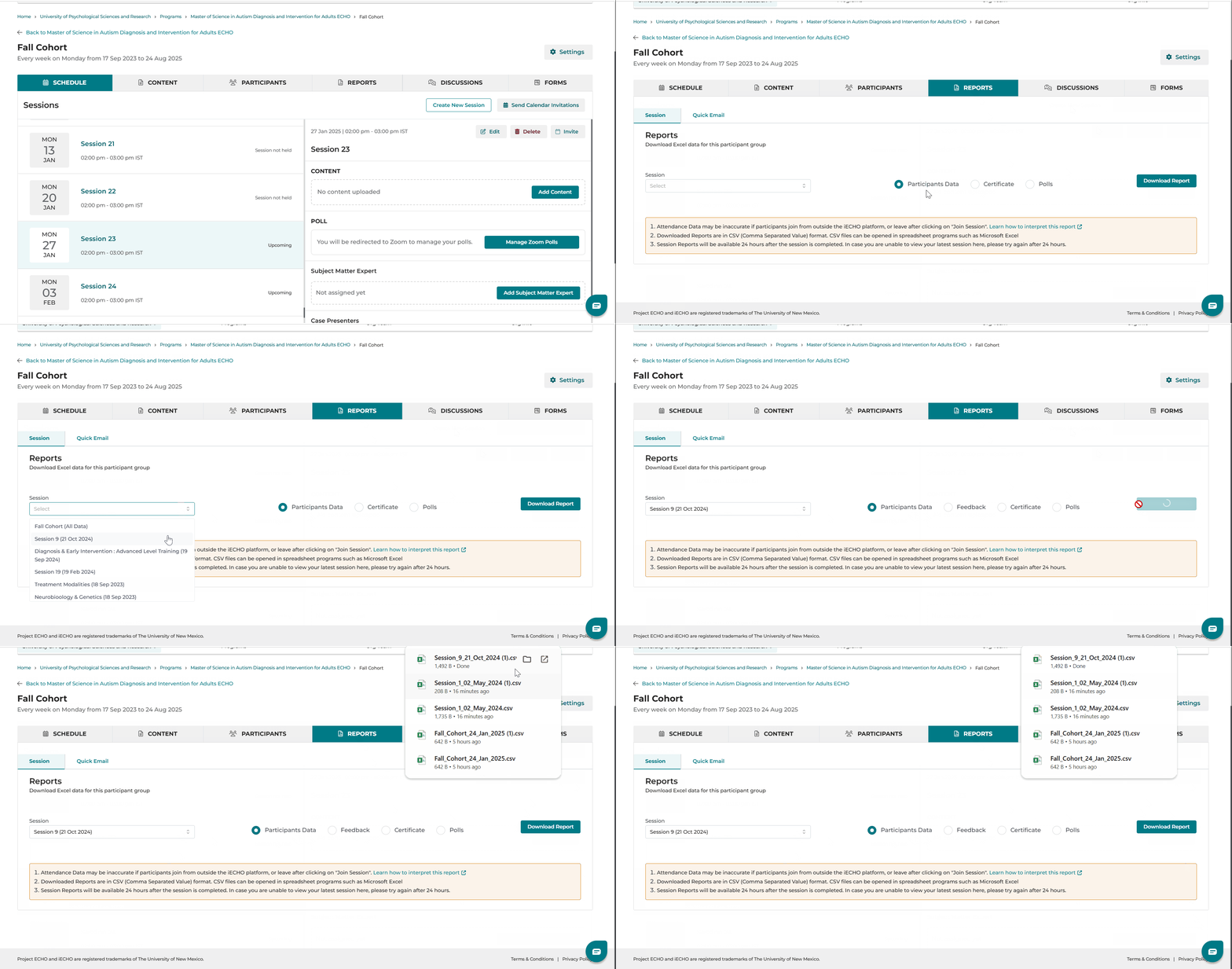
- જૂથના તમામ સત્રો માટે, પહેલો વિકલ્પ પસંદ કરો — Participant Group Name (All Data).
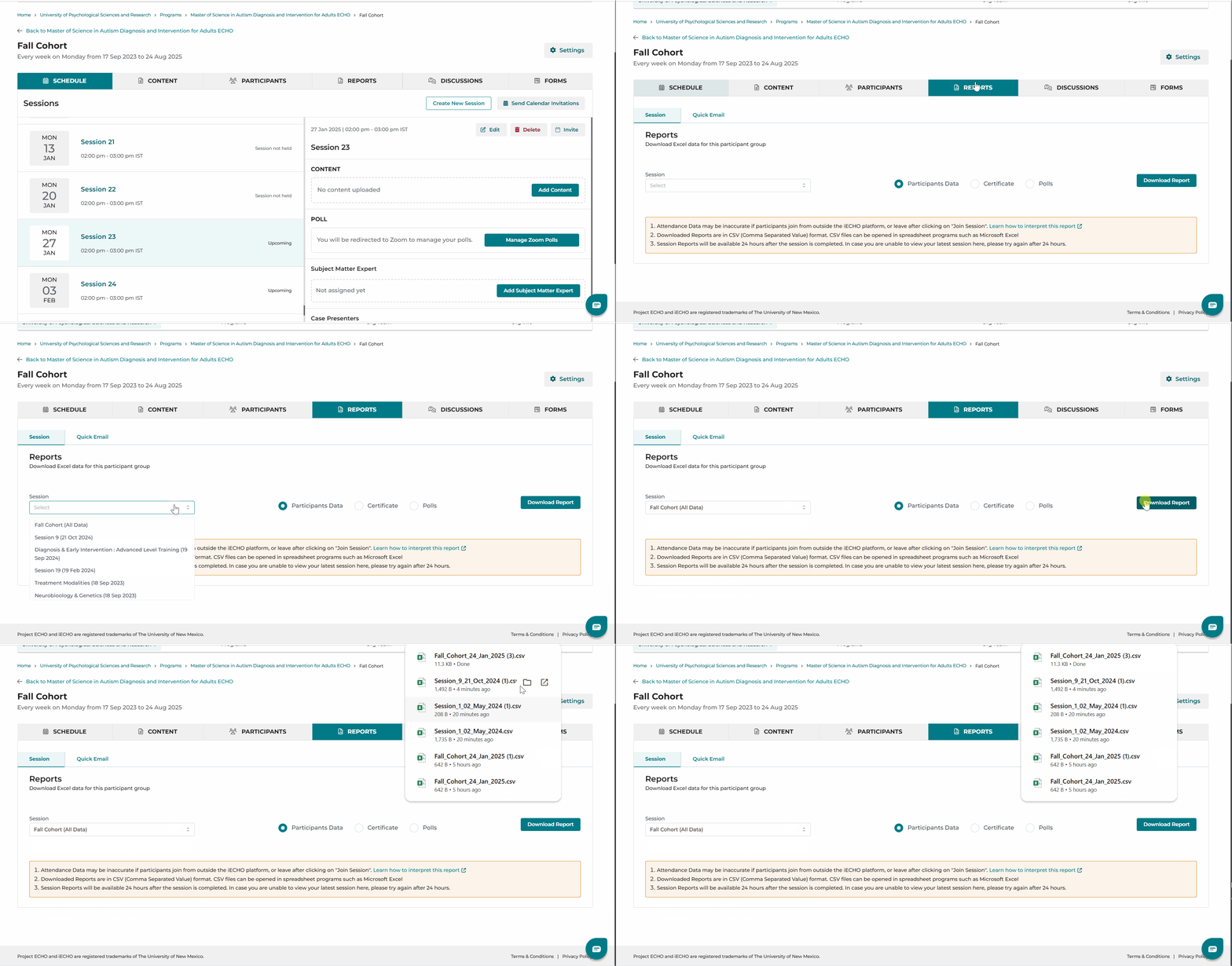
- પસંદ કરો:
Participant Data. - ક્લિક કરો:
Download Report.
વધારે સ્પષ્ટતા માટે અમે રિપોર્ટિંગની કેટલીક પરિભાષા અપડેટ કરી છે:
| અગાઉ આ નામે ઓળખાતું હતું | નવો શબ્દ | વર્ણન |
| હાજરી | સહભાગીનો ડેટા | આ એક વ્યક્તિગત સત્ર રિપોર્ટ છે. (અમે સત્ર સમાપ્ત થયાના 24 કલાક પછી ડાઉનલોડ કરવાની ભલામણ કરીએ છીએ, અન્યથા તમને સમયગાળાના કૉલમમાં રિપોર્ટ મેળવવામાં ભૂલનો સામનો કરવો પડી શકે છે.) |
| તમામ સત્રો (રિપોર્ટ) | સહભાગી જૂથનું નામ* (બનાવતી વખતે ઉપયોગ કર્યા મુજબ) | આ જૂથમાં યોજાયેલા તમામ સત્રો માટેનો સહભાગી જૂથ રિપોર્ટ છે. (આમાં તે તમામ વ્યક્તિઓનો સમાવેશ થાય છે જેઓ પ્લેટફોર્મ પરથી અથવા સત્ર રિમાઇન્ડર ઇમેઇલમાંથી છોડ્યા વિના સત્રોમાં જોડાયા હતા.) |
રિપોર્ટમાં ભૂમિકાઓ
| ઉપસ્થિત રહેનાર | તે સહભાગીઓ જેઓ iECHO પર સક્રિય સ્ટેટસ સાથે નોંધાયેલા છે. |
| આમંત્રિત | તે સહભાગીઓ કે જેમને પ્રોગ્રામમાં સહભાગી જૂથમાં જોડાવા માટે આમંત્રિત કરવામાં આવ્યા હતા પરંતુ તેમણે હજુ સુધી નોંધણી કરાવી નથી. |
| પ્રોગ્રામ એડમિન | સંસ્થાની ટીમ ના સભ્યો અને ECHO સંસ્થામાં નોંધાયેલા ટીમ સભ્યો. |
| વિષય નિષ્ણાત (SME) | એક નિષ્ણાત કે જેમને સત્ર દરમિયાન કોઈ વિષય પર રજૂઆત કરવા માટે આમંત્રિત કરવામાં આવ્યા હતા. |
નવું શું છે?
સત્ર-સ્તર: હાજરી નિયમિતકરણ
સત્ર એક્સપોર્ટ/એનાલિટિક્સ સેન્ટર માં સહભાગીઓ માટેના તમામ મેટ્રિક્સ હાજરી એડજસ્ટ કરવામાં આવી હોય તો આપમેળે અપડેટ થાય છે. ફેરફારો છેલ્લી બે કૉલમમાં દેખાય છે:
1. હાજરી માર્ક કરનાર (છેલ્લેથી બીજી કૉલમ) - સત્રને નિયમિત કરનાર એડમિન/માલિક દર્શાવે છે, અથવા Self જો સહભાગીએ પોતાની હાજરી જાતે માર્ક કરી હોય.
2. નિયમિત કરેલ (છેલ્લી કૉલમ) - દર્શાવે છે Yes – Reason: [Reason] (જેમ કે Yes – Reason: Internet Issue ) જ્યારે હાજરી નિયમિત કરવામાં આવી હોય. જો હાજરી નિયમિત ન થઈ હોય પરંતુ "હાજરી માર્ક કરનાર" માં અન્ય વપરાશકર્તાનું નામ દેખાય છે, તો તે દર્શાવે છે કે સહભાગી "Me + Others" વિકલ્પનો ઉપયોગ કરીને સત્રમાં જોડાયા હતા.
જો કોઈ સહભાગી "Me + Others" નો ઉપયોગ કરીને જોડાય છે, તો હાજરી વધારાના સહભાગીઓ માટે પણ સત્રનો સમયગાળો રેકોર્ડ કરે છે. ઓર્ગેનાઇઝેશન ટીમ અને પ્રોગ્રામ એડમિન માટે, જો તેઓ અન્ય સહભાગીઓ સાથે સત્રમાં જોડાયા હોય તો હાજરી "NA" તરીકે દેખાય છે.
જૂથ-સ્તર: સહભાગીનું પ્રસ્થાન અને સાતત્ય ટ્રેકિંગ
જ્યારે કોઈ સહભાગી જૂથ છોડે છે અથવા એડમિન દ્વારા દૂર કરવામાં આવે છે, ત્યારે ફેરફારને પ્રતિબિંબિત કરવા માટે જૂથ-સ્તરનું એક્સપોર્ટ તુરંત જ અપડેટ થાય છે:
- [Admin Name] દ્વારા દૂર કરાયેલ - જો એડમિન દ્વારા દૂર કરવામાં આવ્યા હોય
- જૂથ છોડ્યું - જો સહભાગીએ સ્વેચ્છાએ જૂથ છોડ્યું હોય
એક્સપોર્ટ સહભાગી છોડી દે અથવા દૂર કરવામાં આવે તે પહેલાં તેમણે હાજરી આપી હોય તેવા સત્રો માટેનો તમામ સત્ર ભાગીદારી ડેટા જાળવી રાખે છે. જો સહભાગી ફરીથી જોડાય છે, તો એક્સપોર્ટ ટ્રેકિંગ ફરી શરૂ કરે છે અને ભૂતકાળ તેમજ વર્તમાન બંને સત્રોનો ડેટા દર્શાવે છે.
ઉદાહરણ: "Diabetes Management ECHO" નામના જૂથમાં, ડૉ. આશા એક સહભાગી છે. જો ડૉ. કુમાર (એડમિન) તેમને દૂર કરે છે, તો એક્સપોર્ટ ડૉ. આશા – ડૉ. કુમાર દ્વારા દૂર કરાયા દર્શાવે છે. જો તેઓ જાતે છોડી દે છે, તો તે ડૉ. આશા – જૂથ છોડી દીધું દર્શાવે છે. તેમના અગાઉના સત્રની વિગતો બંને સંજોગોમાં દૃશ્યમાન રહે છે, અને જો તેઓ ફરીથી જોડાય છે, તો તેમની ભાગીદારી લોગ થતી રહે છે.
સત્ર-સ્તરનું એક્સપોર્ટ: ફીલ્ડ સંદર્ભ
સત્ર-સ્તરના મેટ્રિક્સની એક પંક્તિ, ઉપરાંત તે સત્રના દરેક સહભાગી માટે એક પંક્તિ.
સત્ર-સ્તરના મેટ્રિક્સ
| ફીલ્ડ | વર્ણન |
|---|---|
| સંસ્થાનું નામ | ECHO પ્રોગ્રામ્સનું સંચાલન કરતી સંસ્થાનું નામ. |
| પ્રોગ્રામનું નામ | જે પ્રોગ્રામ હેઠળ સહભાગી જૂથ બનાવવામાં આવ્યું છે તેનું નામ. |
| સહભાગી જૂથ | સહભાગી જૂથનું નામ. |
| સત્રનો વિષય | પસંદ કરેલ સત્રનો વિષય. |
| સહભાગી જૂથનો ટાઇમ ઝોન | જૂથ માટે જે ટાઇમ ઝોનમાં સત્રો યોજવામાં આવે છે તે. ડિફૉલ્ટ IST છે. |
| શરૂઆતની તારીખ અને સમય | સત્ર શરૂ થવાની તારીખ અને ચોક્કસ શરૂઆતનો સમય (નિર્ધારિત સમયથી અલગ હોઈ શકે છે). |
| સમાપ્તિની તારીખ અને સમય | સત્ર સમાપ્તિની તારીખ અને ચોક્કસ સમાપ્તિ સમય (નિર્ધારિત સમયથી અલગ હોઈ શકે છે). |
| સત્રની સ્થિતિ | માત્ર પૂર્ણ થયેલા સત્રના રિપોર્ટ્સ ડાઉનલોડ કરી શકાય છે. |
| કુલ સહભાગીઓ (જૂથમાં) | સહભાગી જૂથ માટે નોંધાયેલા કુલ સક્રિય સહભાગીઓ. |
| જોડાયેલા સહભાગીઓ | ECHO સત્રમાં જોડાયેલા કુલ અનન્ય નોંધાયેલા સહભાગીઓ. |
| તમામ વપરાશકર્તાઓ (એડમિન અને બાહ્ય SME સહિત) | એડમિન અને SME સહિત જોડાયેલા કુલ અનન્ય સક્રિય સભ્યો. |
| સહભાગી લર્નિંગ સાઇટ | સહભાગીઓ જેમાંથી જોડાયા છે તેવી કુલ અનન્ય સંસ્થાઓ (લર્નિંગ સાઇટ્સ). |
| જોડાયેલા સહભાગીઓ (એડમિન સહિત) | એડમિન, સંસ્થાની ટીમ અને SMEs સહિત કુલ સહભાગીઓ. |
| પ્લેટફોર્મ બહારથી જોડાયેલા સહભાગીઓ | શેર કરેલી લિંક (દા.ત. Zoom લિંક) મારફતે જોડાયેલા અનન્ય સહભાગીઓ જે જૂથમાં નોંધાયેલા નથી. જો તેઓ લીવ થઈને ફરી જોડાશે તો પણ તેમને એક જ વાર ગણવામાં આવશે. |
પ્રતિ-સહભાગી ક્ષેત્રો
| ક્ષેત્ર | વર્ણન |
|---|---|
| પ્રથમ નામ / અટક | સહભાગી જૂથમાં નોંધાયેલી વ્યક્તિનું નામ. |
| સ્થિતિ | iECHO પ્રવૃત્તિ સ્થિતિ — સક્રિય (પ્લેટફોર્મ પર નોંધાયેલ) અથવા આમંત્રિત (આમંત્રિત પરંતુ નોંધાયેલ નથી). |
| શૈક્ષણિક લાયકાત | ઔપચારિક પ્રમાણપત્રો અથવા ડિગ્રીઓ, જો ઉમેરેલ હોય તો. |
| ઇમેઇલ | વ્યક્તિનું ઇમેઇલ સરનામું. |
| દેશનો કોડ | આંતરરાષ્ટ્રીય કોલ માટે ન્યુમેરિકલ પ્રીફિક્સ, દા.ત. ભારત માટે (+91). |
| ફોન નંબર | વ્યક્તિનો ફોન નંબર. |
| ભૂમિકાઓ | સંસ્થા એડમિન અથવા ઉપસ્થિત રહેનાર. |
| સહભાગી સુવિધા/સંસ્થા | કામનું કે શીખવાનું સ્થળ. |
| સુવિધાનું શહેર/નગર, જિલ્લો/કાઉન્ટી, રાજ્ય/પ્રાંત, દેશ | સુવિધા/સંસ્થાનું સ્થાન. |
| વ્યવસાય | વિશિષ્ટ તાલીમની જરૂર હોય તેવો વ્યવસાય (દા.ત. નર્સ, ફિઝિશિયન). |
| શહેર/નગર, જિલ્લો/કાઉન્ટી, રાજ્ય/પ્રાંત, દેશ | વ્યક્તિ જ્યાં રહે છે. |
| લિંગ | પુરુષ અથવા સ્ત્રી, જેમ કે વ્યક્તિ દ્વારા નિર્દિષ્ટ કરવામાં આવ્યું છે. |
| પ્રાથમિક બોલવાની ભાષા | જે ભાષામાં પ્લેટફોર્મ વ્યક્તિ સાથે વાતચીત કરે છે. |
| વપરાશકર્તાનો સમય ઝોન | ભાગ લેનારની પ્રોફાઇલમાં દાખલ કર્યા મુજબ તેમનો સમય ઝોન. |
| પાસે પ્રમાણપત્ર | હા/ના - શું ભાગ લેનાર પાસે પ્રમાણપત્ર છે. |
| હાજરી | ભાગ લેનારની સત્રની હાજરી. |
| રજૂ કરેલા કેસો | જો સોંપવામાં આવ્યા હોય, તો વ્યક્તિ દ્વારા રજૂ કરવામાં આવેલા કેસોની સંખ્યા. |
| હાજરી કોના દ્વારા અંકિત કરવામાં આવી | જો "માત્ર હું" દ્વારા જોડાણ કર્યું હોય તો "પોતે"; જો "હું + અન્ય" દ્વારા જોડાણ કર્યું હોય તો "પોતે" અને અન્યના નામ. |
જૂથ-સ્તર (તમામ ડેટા) નિકાસ: ફીલ્ડ સંદર્ભ
જૂથ-સ્તરના મેટ્રિક્સ
| ફીલ્ડ | વર્ણન |
|---|---|
| સંસ્થાનું નામ | ECHO પ્રોગ્રામ્સનું સંચાલન કરતી સંસ્થાનું નામ. |
| પ્રોગ્રામનું નામ | જે પ્રોગ્રામ હેઠળ સહભાગી જૂથ બનાવવામાં આવ્યું છે તેનું નામ. |
| સહભાગી જૂથ | સહભાગી જૂથનું નામ. |
| ફોકસ એરિયા | પ્રોગ્રામ દીઠ પાંચ સુધીના ફોકસ એરિયા. |
| પ્રમાણપત્ર ધરાવે છે | હા/ના — પ્રોગ્રામ પ્રમાણપત્ર આપે છે કે નહીં. |
| સહભાગી જૂથ શરૂ થવાની તારીખ | જે તારીખે સહભાગી જૂથ બનાવવામાં આવ્યું હતું. |
| સહભાગી જૂથ સમાપ્ત થવાની તારીખ | સામાન્ય રીતે જૂથ હેઠળના છેલ્લા સત્રની તારીખ. |
| સહભાગી જૂથનો ટાઈમ ઝોન | જે ટાઈમ ઝોનમાં સત્રો યોજવામાં આવે છે. ડિફૉલ્ટ IST છે. |
| યોજાયેલા કુલ સત્રો | જૂથમાં યોજાયેલા કુલ સત્રો. |
| રદ કરવામાં આવેલા કુલ સત્રો | જૂથમાં રદ કરવામાં આવેલા કુલ સત્રો. |
પ્રતિ-સહભાગી ક્ષેત્રો
| ક્ષેત્ર | વર્ણન |
|---|---|
| પ્રથમ નામ / છેલ્લું નામ | ભાગીદાર જૂથમાં નોંધાયેલ વ્યક્તિનું નામ. |
| સ્થિતિ | સક્રિય (નોંધાયેલ) અથવા આમંત્રિત (હજુ સુધી નોંધાયેલ નથી). |
| શૈક્ષણિક લાયકાત | ઔપચારિક પ્રમાણપત્રો અથવા ડિગ્રીઓ, જો ઉમેરવામાં આવેલ હોય. |
| ઈમેલ | વ્યક્તિનું ઈમેલ સરનામું. |
| દેશનો કોડ / ફોન નંબર | સંપર્ક નંબરની વિગતો. |
| ભાગીદાર જોડાયાની તારીખ | જે તારીખે ભાગીદાર 'ભાગીદાર જૂથ'માં જોડાયા. |
| ભૂમિકાઓ | સંસ્થા એડમિન અથવા ઉપસ્થિત રહેનાર. |
| સુવિધા/સંસ્થા + શહેર/નગર, જિલ્લો/કાઉન્ટી, રાજ્ય/પ્રાંત, દેશ | કામ અથવા શિક્ષણનું સ્થળ અને તેનું સ્થાન. |
| વ્યવસાય | ખાસ તાલીમની જરૂર હોય તેવો વ્યવસાય (દા.ત. નર્સ, ફિઝિશિયન). |
| શહેર/નગર, જિલ્લો/કાઉન્ટી, રાજ્ય/પ્રાંત, દેશ | વ્યક્તિ જ્યાં રહે છે તે સ્થાન. |
| લિંગ | પુરુષ અથવા સ્ત્રી, જેમ કે વ્યક્તિ દ્વારા નિર્દિષ્ટ કરવામાં આવ્યું છે. |
| મુખ્ય બોલાતી ભાષા | જે ભાષામાં પ્લેટફોર્મ વ્યક્તિ સાથે સંચાર કરે છે. |
| સહભાગીનો ટાઇમ ઝોન | સહભાગીની પ્રોફાઇલમાં દાખલ કર્યા મુજબનો ટાઇમ ઝોન. |
| પ્રમાણપત્ર ધરાવે છે | હા/ના — સહભાગી પાસે પ્રમાણપત્ર છે કે નહીં. |
| હાજરી આપેલ સત્રો | આ જૂથમાં સહભાગી દ્વારા હાજરી આપેલ કુલ સત્રો. |
| ગેરહાજર રહેલ સત્રો | આ જૂથમાં સહભાગી ગેરહાજર રહ્યા હોય તેવા કુલ સત્રો. |
| રજૂ કરેલ કેસો | જો સોંપવામાં આવ્યા હોય, તો આ જૂથમાં વ્યક્તિ દ્વારા રજૂ કરવામાં આવેલા કુલ કેસ. |
| સત્ર A / B / C … (તારીખ સાથે) | પ્રતિ સત્ર એક કોલમ, સત્રના નામ મુજબ. દ્વિસંગી મૂલ્ય: હાજર અથવા ગેરહાજર. |
ડેટા સચોટતા અંગેની નોંધો
પ્લેટફોર્મની બહારથી જોડાતા સહભાગીઓ
જો સહભાગીઓ તેમના એકાઉન્ટ પેજ પરના "Join session" બટન અથવા સત્ર રીમાઇન્ડર ઇમેઇલ લિંકનો ઉપયોગ કર્યા વિના જોડાય છે, તો iECHO તેમની હાજરી સચોટ રીતે કેપ્ચર કરી શકશે નહીં - આનાથી બંને એક્સપોર્ટ પ્રકારોમાં ડેટામાં વિસંગતતા આવી શકે છે.
- જો સહભાગીઓ iECHO પ્લેટફોર્મની બહારથી જોડાય છે, અથવા "સત્રમાં જોડાઓ" પર ક્લિક કર્યા પછી તરત જ છોડી દે છે, તો હાજરીનો ડેટા અચોક્કસ હોઈ શકે છે.
- જો સહભાગી નોંધાયેલ નથી અને તેમની વપરાશકર્તા પ્રવૃત્તિ સ્થિતિ "આમંત્રિત" છે, તો તેમનો ડેટા નિકાસમાં જનરેટ થશે નહીં.
CSV અહેવાલો ખોલવા
ડાઉનલોડ કરેલા અહેવાલો CSV (અલ્પવિરામથી અલગ કરેલ મૂલ્ય) ફોર્મેટમાં હોય છે અને માઇક્રોસોફ્ટ એક્સેલ જેવા સ્પ્રેડશીટ પ્રોગ્રામ્સમાં ખુલે છે. વિશેષ-અક્ષર ઇનપુટ્સ (દા.ત. હિન્દી અક્ષરો) ધરાવતા અહેવાલો Google Sheets માં શ્રેષ્ઠ રીતે જોઈ શકાય છે:
- Google Sheets ખોલો અને નવી શીટ બનાવો.
-
Fileપર ક્લિક કરો અને ડ્રોપડાઉન મેનૂમાંથીImportપસંદ કરો. -
Uploadપર ક્લિક કરો અને ડાઉનલોડ કરેલી CSV ફાઇલ પસંદ કરો.
હાજરીમાં વિસંગતતાઓ
જો Zoom હાજરી અને iECHO રિપોર્ટ મેચ ન થતા હોય તો
Zoom સત્ર દરમિયાન તમે જે અવલોકન કર્યું હતું અને ડાઉનલોડ કરેલા રિપોર્ટ વચ્ચેના તફાવતો સામાન્ય રીતે નીચેનામાંથી એક દ્વારા સ્પષ્ટ થાય છે:
- સહભાગીઓ જેમણે જોડાવાનો પ્રયાસ કર્યો હતો પરંતુ બહાર નીકળી ગયા હતા (સત્ર શરૂ થયાના 1 મિનિટથી ઓછા સમયમાં) - આ ડેટા નિકાસમાં ઉપલબ્ધ રહેશે નહીં.
- ₹સહભાગીઓ જે પ્લેટફોર્મની બહારથી જોડાયા હતા. આ સહભાગીઓની ગણતરી સત્ર-સ્તરના ડેટા નિકાસમાં ઉપલબ્ધ છે.
🆕 સહભાગીઓને હવે માત્ર એક જ વાર ગણવામાં આવે છે, ભલે તેઓ સત્રમાંથી ઘણી વખત બહાર નીકળે અને ફરીથી જોડાય.
જો આમાંથી કંઈ પણ વિસંગતતા સ્પષ્ટ કરતું નથી, તો ઇમેઇલ કરો support@iecho.org અથવા તમારી સ્ક્રીનની નીચે જમણી બાજુએ રહેલ ચેટ સુવિધાનો ઉપયોગ કરો.