iECHO mempermudahkan pengurusan sesi ECHO anda dengan menyediakan dua pilihan penjadualan yang mudah apabila mencipta kumpulan peserta:
| Berulang (Jadual Tetap) | Sesi yang berlaku secara konsisten dan tetap, seperti secara mingguan atau bulanan. |
| Ad-hoc (Tiada Jadual Tetap) | Sesi yang dijadualkan secara ad-hoc, membolehkan fleksibiliti dan spontan. |
Berikut ialah cara anda boleh mencipta jadual dalam kumpulan peserta bergantung pada program anda:
Cipta jadual berulang
iECHO membolehkan organisasi menjadualkan sesi berulang semasa membuat kumpulan peserta.
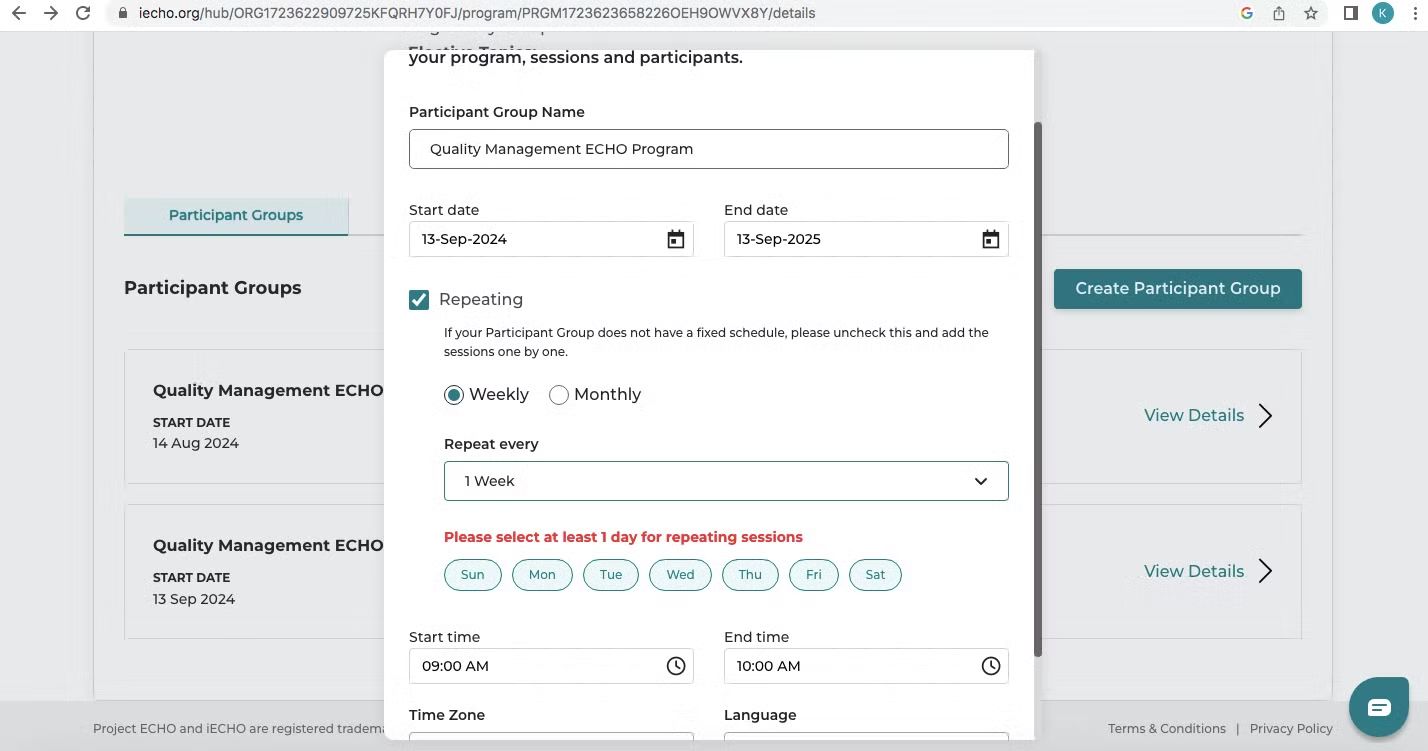
Masukkan butiran berikut:
- Nama kumpulan peserta: Anda disyorkan untuk mempunyai nama yang unik dan mudah dikenal pasti bagi individu yang menghadiri sesi ECHO bersama-sama. Nama tersebut mestilah jelas dan deskriptif, mencerminkan tujuan kumpulan, seperti "Pasukan Penjagaan Kencing Manis" atau "Pakar Kesihatan Mental."
- Tarikh mula: Tarikh sesi ECHO pertama yang dirancang untuk kumpulan peserta.
- Tarikh tamat: Tarikh sesi ECHO terakhir yang dirancang untuk kumpulan peserta.
Tarikh tamat hanya boleh ditetapkan sehingga 3 tahun selepas tarikh mula. Sekiranya terdapat program berterusan tanpa tarikh tamat, anda boleh mengemas kini tarikh ini selepas 3 tahun.
- Berulang: Jika kumpulan peserta anda mempunyai jadual tetap, tandakan kotak di sebelah Berulang dan pilih Mingguan atau Bulanan mengikut keperluan.
- Untuk Mingguan, pilih daripada menu timbul Ulang setiap (berjulat antara 1–3 minggu).
- Untuk Bulanan, pilih daripada menu timbul Ulang setiap (berjulat antara 1–6 bulan). Pilih Diulang Pada daripada menu timbul untuk minggu dalam bulan tersebut.
- Masa mula: Masa sesi dijangka bermula.
- Masa tamat: Masa sesi dijangka tamat.
- Bahasa: bahasa yang akan digunakan untuk mengendalikan kohort tersebut.
Tonton video ini untuk mempelajari cara membuat jadual berulang:

Cipta jadual ad-hoc
iECHO juga membolehkan penciptaan sesi tunggal apabila diperlukan secara ad-hoc tanpa jadual tetap.
- Pergi ke halaman utama iECHO anda.
- Pergi ke halaman Program dengan mengklik Lihat lagi.
- Pilih program yang anda ingin cipta sesi untuk kumpulan peserta tertentu.
- Di bahagian Jadual, klik Cipta Sesi Baharu.
- Masukkan butiran sesi yang ingin dicipta, seperti Tajuk, Tarikh mula, Masa mula, Masa tamat, dan Penerangan.
- Klik Hantar. Sesi tersebut akan tersedia dalam senarai sesi mengikut urutan kronologi.

Edit atau padam sesi
iECHO membolehkan anda mengedit atau memadam sesi jika jadual berubah atau jika ia dicipta secara tidak sengaja:
- Dari halaman utama iECHO anda, buka panel kiri dan pilih Semua Program.
- Pilih program yang anda ingin edit atau padam sesi untuk kumpulan peserta tertentu.
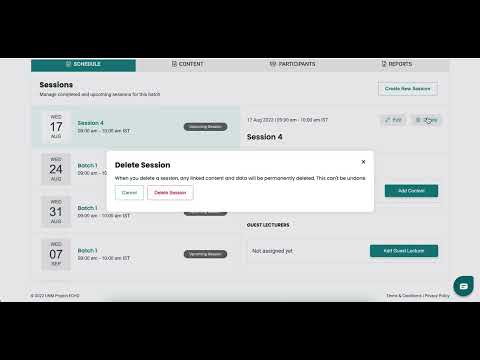
- Di bahagian Jadual, pilih sesi yang perlu anda edit atau padam menggunakan butang Edit atau Padam.
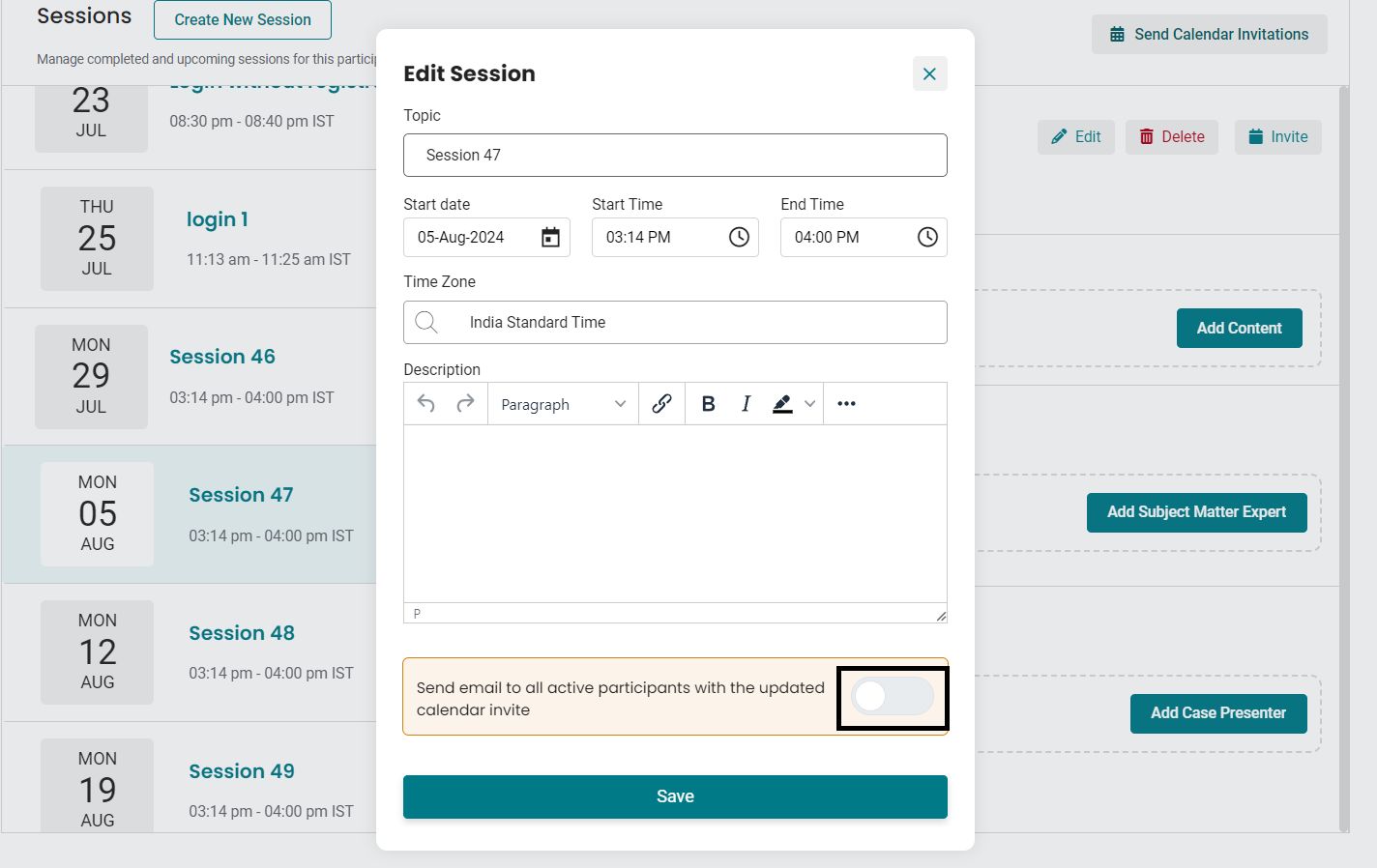
- Dengan menggunakan Sunting Sesi, anda boleh mengemas kini butiran sesi, termasuk Tajuk, Tarikh & Masa, dan Penerangan. Anda juga boleh memaklumkan peserta melalui e-mel dengan jemputan kalendar yang dikemas kini dengan menghidupkan butang togol.
- Menggunakan Padam, anda boleh mengalih keluar sesi yang tidak lagi diperlukan.
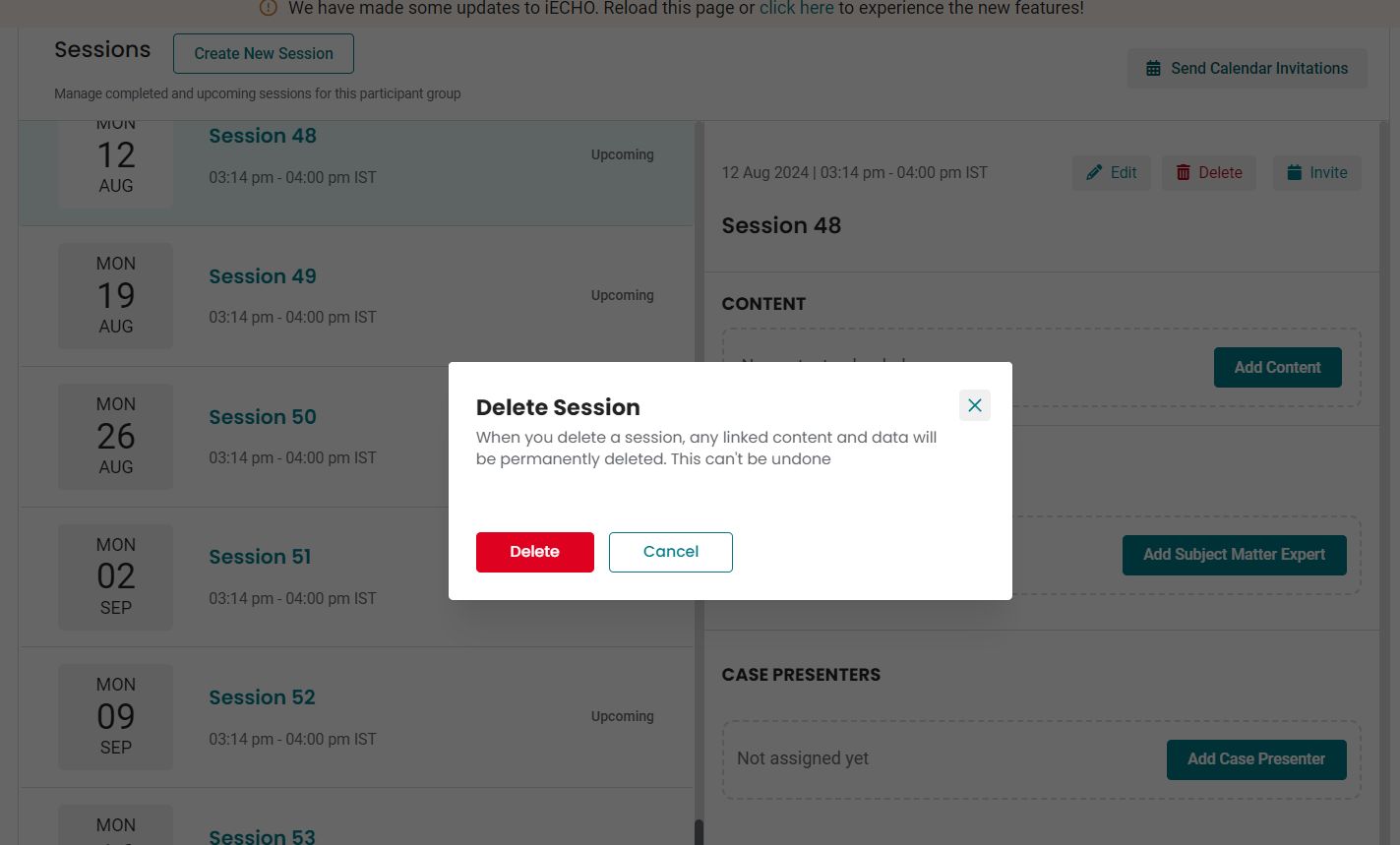
Nota: Sesi tidak boleh dipadamkan 30 minit sebelum masa mula yang dijadualkan selepas butang edit sesi dinyahaktifkan dan platform mencetuskan peringatan sesi kepada peserta.