iECHO ਤੁਹਾਡੇ ECHO ਸੈਸ਼ਨਾਂ ਦੇ ਪ੍ਰਬੰਧਨ ਨੂੰ ਇੱਕ ਭਾਗੀਦਾਰ ਸਮੂਹ ਬਣਾਉਣ ਸਮੇਂ ਦੋ ਸੁਵਿਧਾਜਨਕ ਸ਼ਡਿਊਲਿੰਗ ਵਿਕਲਪ ਪ੍ਰਦਾਨ ਕਰਕੇ ਸੁਚਾਰੂ ਬਣਾਉਂਦਾ ਹੈ:
| ਦੁਹਰਾਉਣਾ (ਨਿਸ਼ਚਿਤ ਸ਼ਡਿਊਲ) | ਉਹ ਸੈਸ਼ਨ ਜੋ ਨਿਰੰਤਰ, ਨਿਯਮਤ ਅਧਾਰ 'ਤੇ ਹੁੰਦੇ ਹਨ, ਜਿਵੇਂ ਕਿ ਹਫ਼ਤਾਵਾਰੀ ਜਾਂ ਮਹੀਨਾਵਾਰ। |
| ਐਡ-ਹਾਕ (ਕੋਈ ਨਿਸ਼ਚਿਤ ਸ਼ਡਿਊਲ ਨਹੀਂ) | ਸੈਸ਼ਨ ਜੋ ਐਡ-ਹਾਕ ਅਧਾਰ 'ਤੇ ਨਿਰਧਾਰਤ ਕੀਤੇ ਜਾਂਦੇ ਹਨ, ਜਿਸ ਨਾਲ ਲਚਕਤਾ ਅਤੇ ਤੁਰੰਤਤਾ ਦੀ ਇਜਾਜ਼ਤ ਮਿਲਦੀ ਹੈ। |
ਇੱਥੇ ਦੱਸਿਆ ਗਿਆ ਹੈ ਕਿ ਤੁਸੀਂ ਆਪਣੇ ਪ੍ਰੋਗਰਾਮ ਦੇ ਅਧਾਰ 'ਤੇ ਇੱਕ ਭਾਗੀਦਾਰ ਸਮੂਹ ਵਿੱਚ ਸ਼ਡਿਊਲ ਕਿਵੇਂ ਬਣਾ ਸਕਦੇ ਹੋ:
ਦੁਹਰਾਉਣ ਵਾਲਾ ਸ਼ਡਿਊਲ ਬਣਾਓ
iECHO ਸੰਸਥਾਵਾਂ ਨੂੰ ਭਾਗੀਦਾਰ ਸਮੂਹ ਬਣਾਉਣ ਵੇਲੇ ਦੁਹਰਾਉਣ ਵਾਲੇ ਸੈਸ਼ਨਾਂ ਨੂੰ ਸ਼ਡਿਊਲ ਕਰਨ ਦੇ ਯੋਗ ਬਣਾਉਂਦਾ ਹੈ।
ਹੇਠਾਂ ਦਿੱਤੇ ਵੇਰਵੇ ਦਰਜ ਕਰੋ:
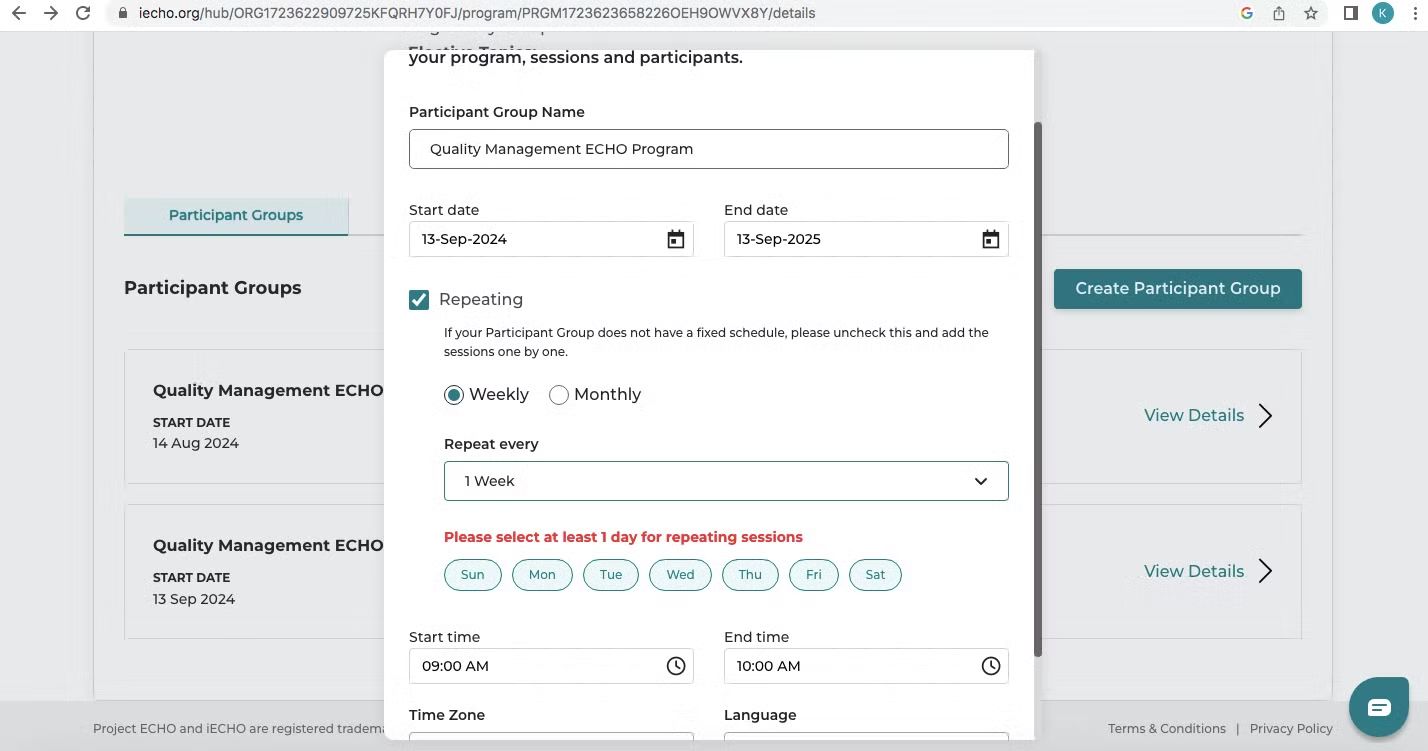
- ਭਾਗੀਦਾਰ ਸਮੂਹ ਦਾ ਨਾਮ: ਇਕੱਠੇ ECHO ਸੈਸ਼ਨਾਂ ਵਿੱਚ ਭਾਗ ਲੈਣ ਵਾਲੇ ਵਿਅਕਤੀਆਂ ਲਈ ਇੱਕ ਵਿਲੱਖਣ, ਪਛਾਣਨਯੋਗ ਨਾਮ ਰੱਖਣ ਦੀ ਸਿਫਾਰਸ਼ ਕੀਤੀ ਜਾਂਦੀ ਹੈ। ਇਹ ਸਪਸ਼ਟ ਅਤੇ ਵਰਣਨਯੋਗ ਹੋਣਾ ਚਾਹੀਦਾ ਹੈ, ਜੋ ਸਮੂਹ ਦੇ ਉਦੇਸ਼ ਨੂੰ ਦਰਸਾਉਂਦਾ ਹੋਵੇ, ਜਿਵੇਂ ਕਿ "ਡਾਇਬਟੀਜ਼ ਕੇਅਰ ਟੀਮ" ਜਾਂ "ਮਾਨਸਿਕ ਸਿਹਤ ਪੇਸ਼ੇਵਰ।"
- ਸ਼ੁਰੂਆਤੀ ਮਿਤੀ: ਭਾਗੀਦਾਰ ਸਮੂਹ ਦੇ ਪਹਿਲੇ ਯੋਜਨਾਬੱਧ ECHO ਸੈਸ਼ਨ ਦੀ ਮਿਤੀ।
- ਅੰਤਿਮ ਮਿਤੀ: ਭਾਗੀਦਾਰ ਸਮੂਹ ਦੇ ਆਖਰੀ ਯੋਜਨਾਬੱਧ ECHO ਸੈਸ਼ਨ ਦੀ ਮਿਤੀ।
ਅੰਤਿਮ ਮਿਤੀ ਸ਼ੁਰੂਆਤੀ ਮਿਤੀ ਤੋਂ 3 ਸਾਲ ਤੱਕ ਹੀ ਹੋ ਸਕਦੀ ਹੈ। ਅੰਤਿਮ ਮਿਤੀ ਤੋਂ ਬਿਨਾਂ ਚੱਲ ਰਹੇ ਪ੍ਰੋਗਰਾਮਾਂ ਦੇ ਮਾਮਲੇ ਵਿੱਚ, ਤੁਸੀਂ ਇਸਨੂੰ 3 ਸਾਲਾਂ ਬਾਅਦ ਅਪਡੇਟ ਕਰ ਸਕਦੇ ਹੋ।
- ਦੁਹਰਾਉਣਾ: ਜੇਕਰ ਤੁਹਾਡੇ ਭਾਗੀਦਾਰ ਸਮੂਹ ਦਾ ਕੋਈ ਨਿਸ਼ਚਿਤ ਸ਼ਡਿਊਲ ਹੈ, ਤਾਂ ਦੁਹਰਾਉਣਾ ਦੇ ਨਾਲ ਵਾਲੇ ਬਾਕਸ ਨੂੰ ਚੈੱਕ ਕਰੋ ਅਤੇ ਲੋੜ ਅਨੁਸਾਰ ਹਫ਼ਤਾਵਾਰੀ ਜਾਂ ਮਹੀਨਾਵਾਰ ਚੁਣੋ।
- ਹਫ਼ਤਾਵਾਰੀ ਲਈ, Repeat every ਡ੍ਰੌਪ-ਡਾਊਨ ਮੀਨੂ ਤੋਂ ਚੁਣੋ (1–3 ਹਫ਼ਤਿਆਂ ਦੇ ਵਿਚਕਾਰ)।
- ਮਹੀਨਾਵਾਰ ਲਈ, Repeat every ਡ੍ਰੌਪ-ਡਾਊਨ ਮੀਨੂ ਤੋਂ ਚੁਣੋ (1–6 ਮਹੀਨਿਆਂ ਦੇ ਵਿਚਕਾਰ)। ਮਹੀਨੇ ਦੇ ਹਫ਼ਤੇ ਲਈ ਡ੍ਰੌਪ-ਡਾਊਨ ਮੀਨੂ ਤੋਂ Repeats On ਚੁਣੋ।
- ਸ਼ੁਰੂਆਤੀ ਸਮਾਂ: ਸੈਸ਼ਨ ਸ਼ੁਰੂ ਹੋਣ ਦਾ ਸੰਭਾਵਿਤ ਸਮਾਂ।
- ਅੰਤਿਮ ਸਮਾਂ: ਸੈਸ਼ਨ ਸਮਾਪਤ ਹੋਣ ਦਾ ਸੰਭਾਵਿਤ ਸਮਾਂ।
- ਭਾਸ਼ਾ: ਉਹ ਭਾਸ਼ਾ ਜਿਸ ਵਿੱਚ ਕੋਹੋਰਟ ਚਲਾਇਆ ਜਾਵੇਗਾ।
ਦੁਹਰਾਉਣ ਵਾਲਾ ਸ਼ਡਿਊਲ ਕਿਵੇਂ ਬਣਾਉਣਾ ਹੈ ਇਹ ਸਿੱਖਣ ਲਈ ਇਹ ਵੀਡੀਓ ਦੇਖੋ:

ਐਡ-ਹੌਕ ਸ਼ਡਿਊਲ ਬਣਾਓ
iECHO ਲੋੜ ਪੈਣ 'ਤੇ ਬਿਨਾਂ ਕਿਸੇ ਨਿਸ਼ਚਿਤ ਸ਼ਡਿਊਲ ਦੇ ਐਡ-ਹੌਕ ਆਧਾਰ 'ਤੇ ਇੱਕ ਸਿੰਗਲ ਸੈਸ਼ਨ ਬਣਾਉਣ ਦੀ ਸੁਵਿਧਾ ਵੀ ਦਿੰਦਾ ਹੈ।
- ਆਪਣੇ iECHO ਹੋਮਪੇਜ 'ਤੇ ਜਾਓ।
- View more 'ਤੇ ਕਲਿੱਕ ਕਰਕੇ Programs ਪੰਨੇ 'ਤੇ ਜਾਓ।
- ਉਹ ਪ੍ਰੋਗਰਾਮ ਚੁਣੋ ਜਿਸ ਲਈ ਤੁਸੀਂ ਕਿਸੇ ਵਿਸ਼ੇਸ਼ ਭਾਗੀਦਾਰ ਸਮੂਹ ਲਈ ਸੈਸ਼ਨ ਬਣਾਉਣਾ ਚਾਹੁੰਦੇ ਹੋ।
- Schedule ਸੈਕਸ਼ਨ ਵਿੱਚ, Create New Session 'ਤੇ ਕਲਿੱਕ ਕਰੋ।
- ਬਣਾਏ ਜਾਣ ਵਾਲੇ ਸੈਸ਼ਨ ਦੇ ਵੇਰਵੇ ਦਰਜ ਕਰੋ, ਜਿਵੇਂ ਕਿ Topic, Start date, Start time, End time, ਅਤੇ Description।
- Submit 'ਤੇ ਕਲਿੱਕ ਕਰੋ। ਸੈਸ਼ਨ ਸੈਸ਼ਨਾਂ ਦੀ ਸਮੇਂ ਅਨੁਸਾਰ ਸੂਚੀ ਵਿੱਚ ਉਪਲਬਧ ਹੋਵੇਗਾ।

ਸੈਸ਼ਨ ਨੂੰ ਐਡਿਟ ਕਰੋ ਜਾਂ ਹਟਾਓ
ਜੇਕਰ ਸ਼ਡਿਊਲ ਬਦਲਦਾ ਹੈ ਜਾਂ ਜੇਕਰ ਇਹ ਗਲਤੀ ਨਾਲ ਬਣ ਗਿਆ ਸੀ, ਤਾਂ iECHO ਤੁਹਾਨੂੰ ਸੈਸ਼ਨ ਨੂੰ ਐਡਿਟ ਕਰਨ ਜਾਂ ਹਟਾਉਣ ਦੀ ਇਜਾਜ਼ਤ ਦਿੰਦਾ ਹੈ:
- ਆਪਣੇ iECHO ਹੋਮਪੇਜ ਤੋਂ, ਖੱਬਾ ਪੈਨਲ ਖੋਲ੍ਹੋ ਅਤੇ All Programs ਚੁਣੋ।
- ਉਹ ਪ੍ਰੋਗਰਾਮ ਚੁਣੋ ਜਿਸ ਲਈ ਤੁਸੀਂ ਕਿਸੇ ਵਿਸ਼ੇਸ਼ ਭਾਗੀਦਾਰ ਸਮੂਹ ਲਈ ਸੈਸ਼ਨ ਨੂੰ ਐਡਿਟ ਕਰਨਾ ਜਾਂ ਹਟਾਉਣਾ ਚਾਹੁੰਦੇ ਹੋ।
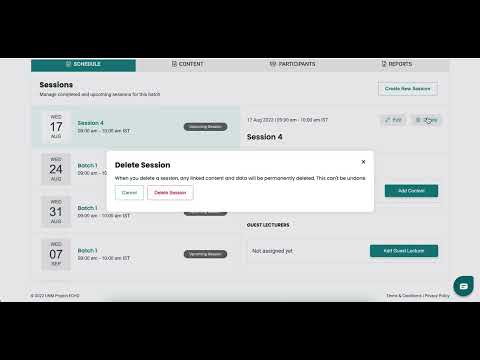
- Schedule ਸੈਕਸ਼ਨ ਵਿੱਚ, Edit ਜਾਂ Delete ਬਟਨ ਦੀ ਵਰਤੋਂ ਕਰਕੇ ਉਹ ਸੈਸ਼ਨ ਚੁਣੋ ਜਿਸਨੂੰ ਤੁਸੀਂ ਐਡਿਟ ਕਰਨਾ ਜਾਂ ਹਟਾਉਣਾ ਚਾਹੁੰਦੇ ਹੋ।
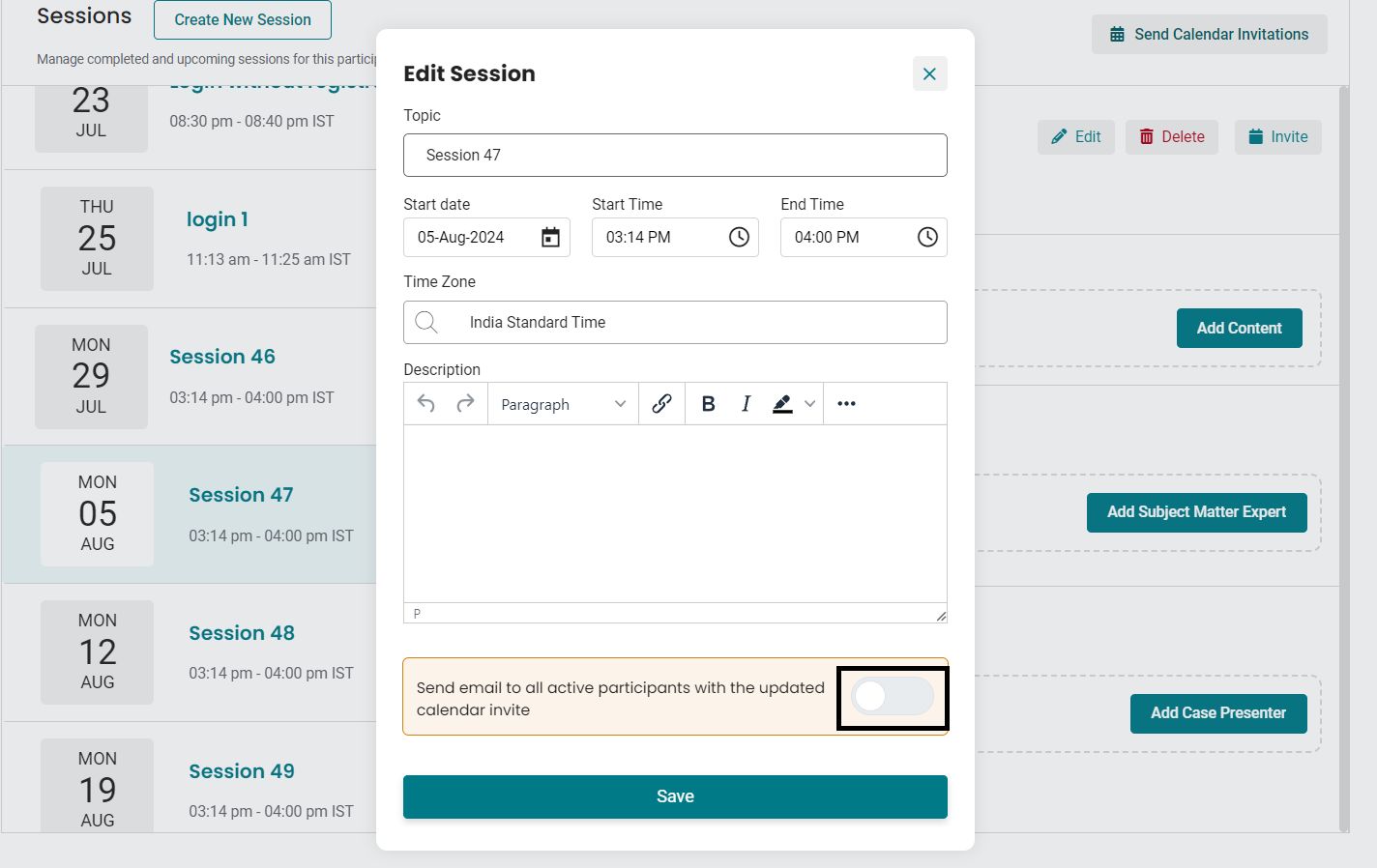
- ਸੈਸ਼ਨ ਸੰਪਾਦਿਤ ਕਰੋ ਦੀ ਵਰਤੋਂ ਕਰਕੇ, ਤੁਸੀਂ ਸੈਸ਼ਨ ਦੇ ਵੇਰਵਿਆਂ ਨੂੰ ਅੱਪਡੇਟ ਕਰ ਸਕਦੇ ਹੋ, ਜਿਸ ਵਿੱਚ ਵਿਸ਼ਾ, ਮਿਤੀ ਅਤੇ ਸਮਾਂ, ਅਤੇ ਵੇਰਵਾ ਸ਼ਾਮਲ ਹਨ। ਤੁਸੀਂ ਟੌਗਲ ਬਟਨ ਨੂੰ ਚਾਲੂ ਕਰਕੇ ਅੱਪਡੇਟ ਕੀਤੇ ਕੈਲੰਡਰ ਸੱਦੇ ਨਾਲ ਈਮੇਲ ਰਾਹੀਂ ਭਾਗੀਦਾਰਾਂ ਨੂੰ ਵੀ ਸੂਚਿਤ ਕਰ ਸਕਦੇ ਹੋ।
- Delete ਦੀ ਵਰਤੋਂ ਕਰਕੇ, ਤੁਸੀਂ ਉਹਨਾਂ ਸੈਸ਼ਨਾਂ ਨੂੰ ਹਟਾ ਸਕਦੇ ਹੋ ਜਿਨ੍ਹਾਂ ਦੀ ਹੁਣ ਲੋੜ ਨਹੀਂ ਹੈ।
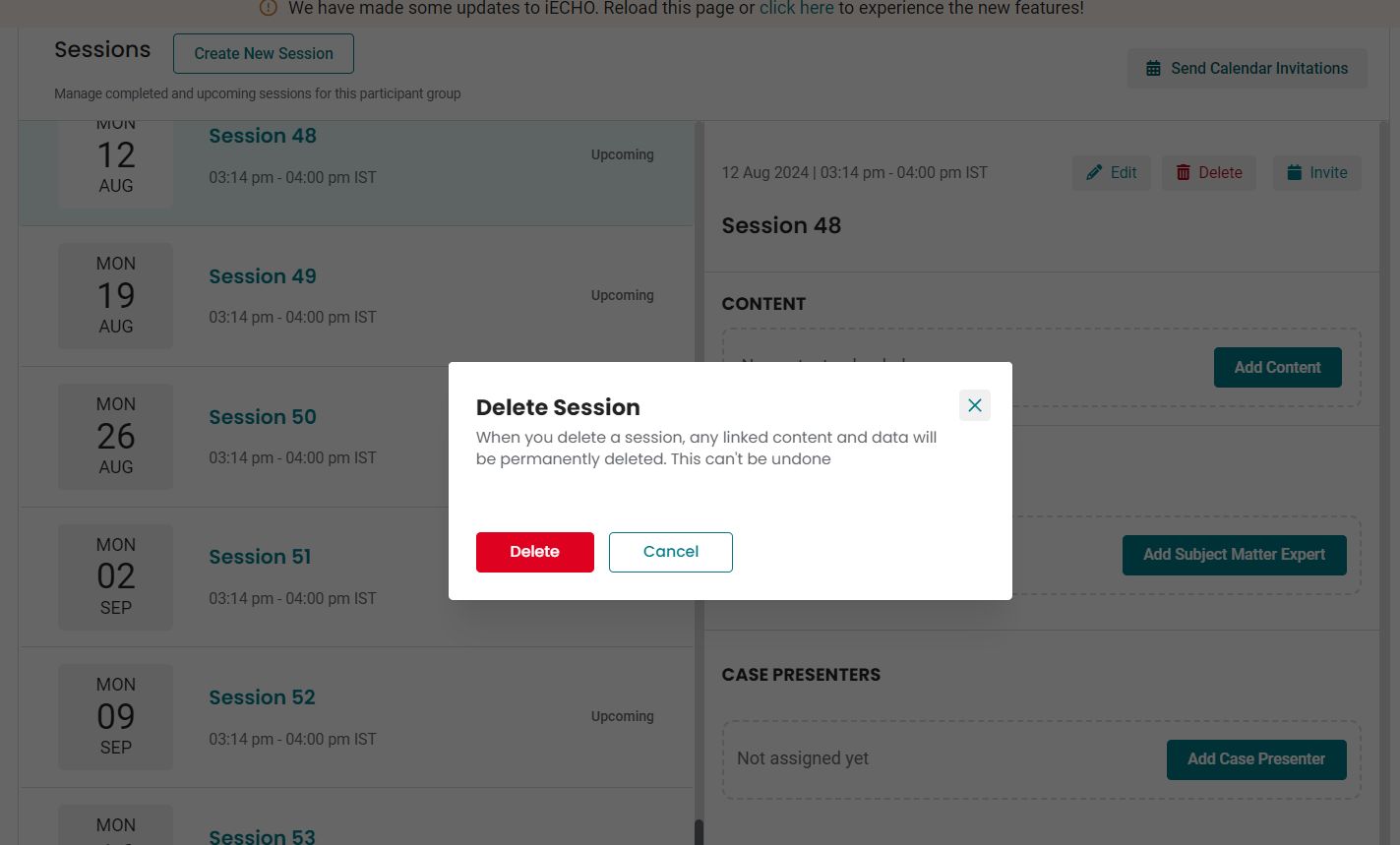
ਨੋਟ: ਇੱਕ ਵਾਰ ਐਡਿਟ ਸੈਸ਼ਨ ਬਟਨ ਨਿਸ਼ਕਿਰਿਆ ਹੋ ਜਾਣ ਅਤੇ ਪਲੇਟਫਾਰਮ ਭਾਗੀਦਾਰਾਂ ਨੂੰ ਸੈਸ਼ਨ ਰੀਮਾਈਂਡਰ ਭੇਜਣਾ ਸ਼ੁਰੂ ਕਰ ਦੇਣ ਤੋਂ ਬਾਅਦ, ਨਿਰਧਾਰਤ ਸ਼ੁਰੂਆਤੀ ਸਮੇਂ ਤੋਂ 30 ਮਿੰਟ ਪਹਿਲਾਂ ਸੈਸ਼ਨ ਨੂੰ ਹਟਾਇਆ ਨਹੀਂ ਜਾ ਸਕਦਾ।