iECHO спрощує управління вашими сесіями ECHO, надаючи два зручні варіанти планивання під час створення групи учасників:
| Повторюваний (Фіксований розклад) | Сесії, які відбуваються на постійній, регулярній основі, наприклад, щотижня або щомісяця. |
| Разові (Без фіксованого розкладу) | Сесії, які плануються в міру потреби, що забезпечує гнучкість та спонтанність. |
Ось як ви можете створити розклад у групі учасників залежно від вашої програми:
Створити повторюваний розклад
iECHO дає змогу організаціям планувати повторювані сесії під час створення групи учасників.
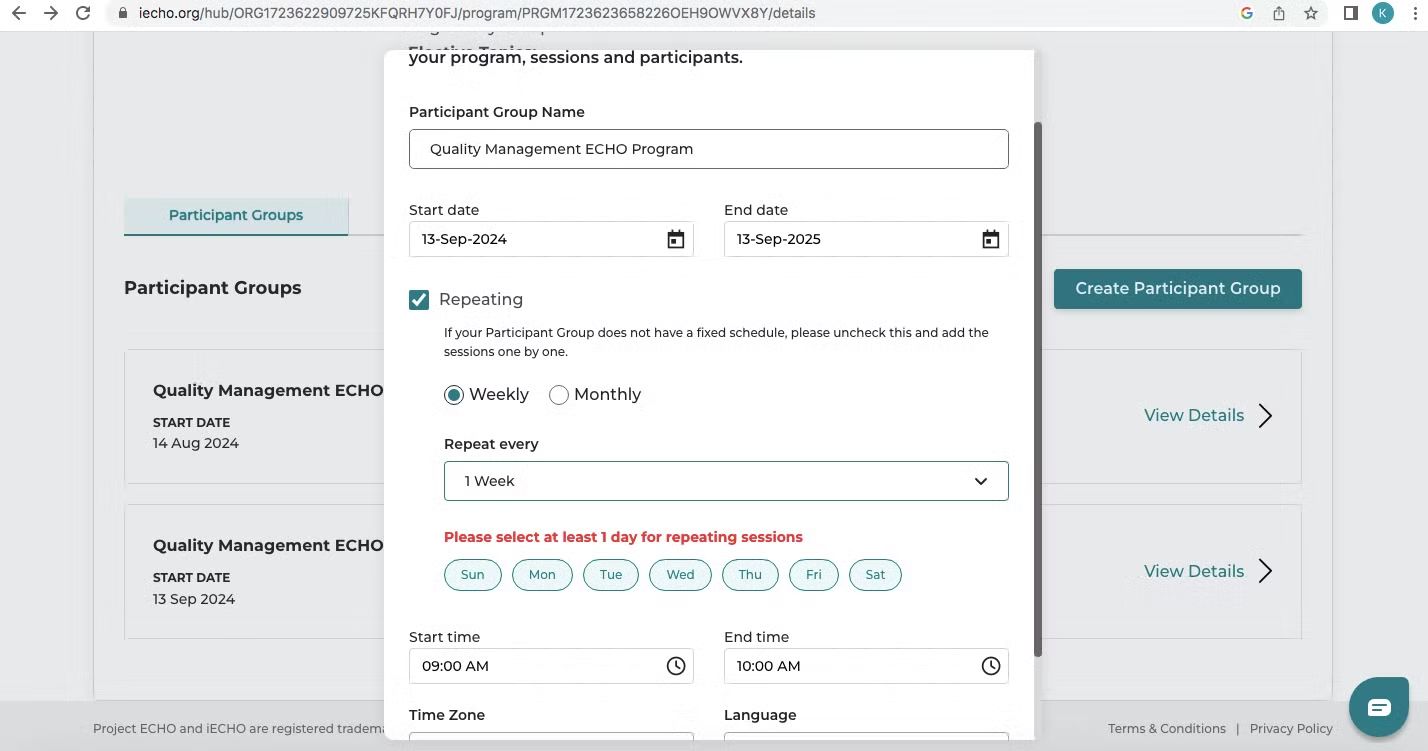
Введіть такі дані:
- Назва групи учасників: Рекомендується використовувати унікальну, впізнавану назву для людей, які разом відвідують сесії ECHO. Вона має бути чіткою та зрозумілою, відображати мету групи, наприклад, "Команда з догляду за хворими на цукровий діабет" або "Фахівці з ментального здоров'я".
- Дата початку: Дата першої запланованої сесії ECHO для групи учасників.
- Дата завершення: Дата останньої запланованої сесії ECHO для групи учасників.
Дата завершення може бути не пізніше ніж через 3 роки після дати початку. У разі безперервних програм без дати завершення ви зможете оновити це поле через 3 роки.
- Повторюваний: Якщо ваша група учасників має фіксований розклад, встановіть прапорець біля Повторюваний та виберіть Щотижня або Щомісяця відповідно до потреб.
- Для варіанту Щотижня виберіть значення зі спадного меню Повторювати кожні (від 1 до 3 тижнів).
- Для варіанту Щомісяця виберіть значення зі спадного меню Повторювати кожні (від 1 до 6 місяців). Виберіть День повторення зі спадного меню для потрібного тижня місяця.
- Час початку: Очікуваний час початку сесії.
- Час завершення: Очікуваний час завершення сесії.
- Мова: мова, якою проводитиметься когорта.
Перегляньте це відео, щоб дізнатися, як створити повторюваний розклад:

Створити позаплановий розклад
iECHO також дозволяє за потреби створювати окрему сесію на позаплановій основі без фіксованого розкладу.
- Перейдіть на головну сторінку iECHO.
- Перейдіть на сторінку Програми, натиснувши Переглянути більше.
- Виберіть програму, для якої ви хочете створити сесію для певної групи учасників.
- У розділі Розклад натисніть Створити нову сесію.
- Введіть деталі сесії, яку потрібно створити, такі як Тема, Дата початку, Час початку, Час закінчення та Опис.
- Натисніть Надіслати. Сесія буде доступна в хронологічному списку сесій.

Редагувати або видалити сесію
iECHO дозволяє редагувати або видаляти сесію, якщо розклад змінюється або якщо її було створено помилково:
- На головній сторінці iECHO відкрийте ліву панель і виберіть Усі програми.
- Виберіть програму, для якої ви хочете відредагувати або видалити сесію для певної групи учасників.
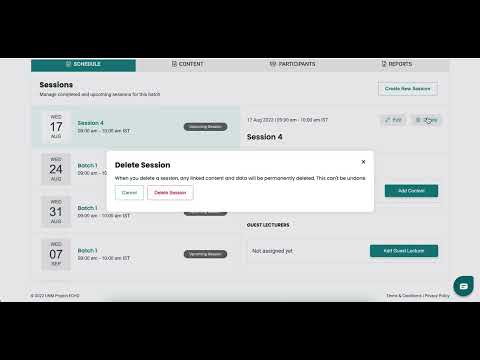
- У розділі Розклад виберіть сесію, яку потрібно відредагувати або видалити, за допомогою кнопки Редагувати або Видалити.
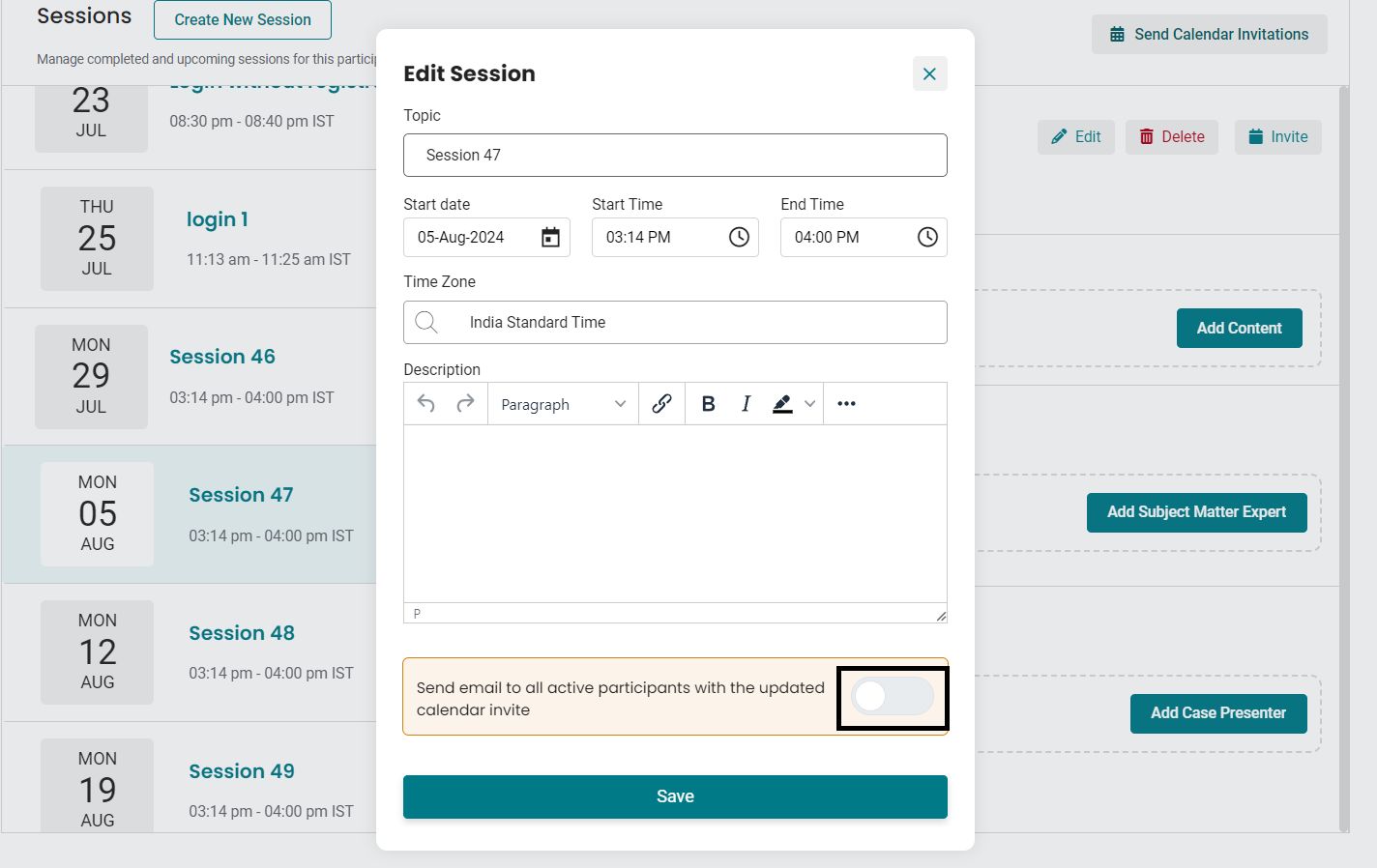
- За допомогою функції Редагувати сесію: ви можете оновити деталі сесії, зокрема Тема, Дата та час та Опис. Ви також можете сповістити учасників електронною поштою з оновленим запрошенням у календар, увімкнувши перемикач.
- За допомогою кнопки Видалити ви можете вилучити сесії, які більше не потрібні.
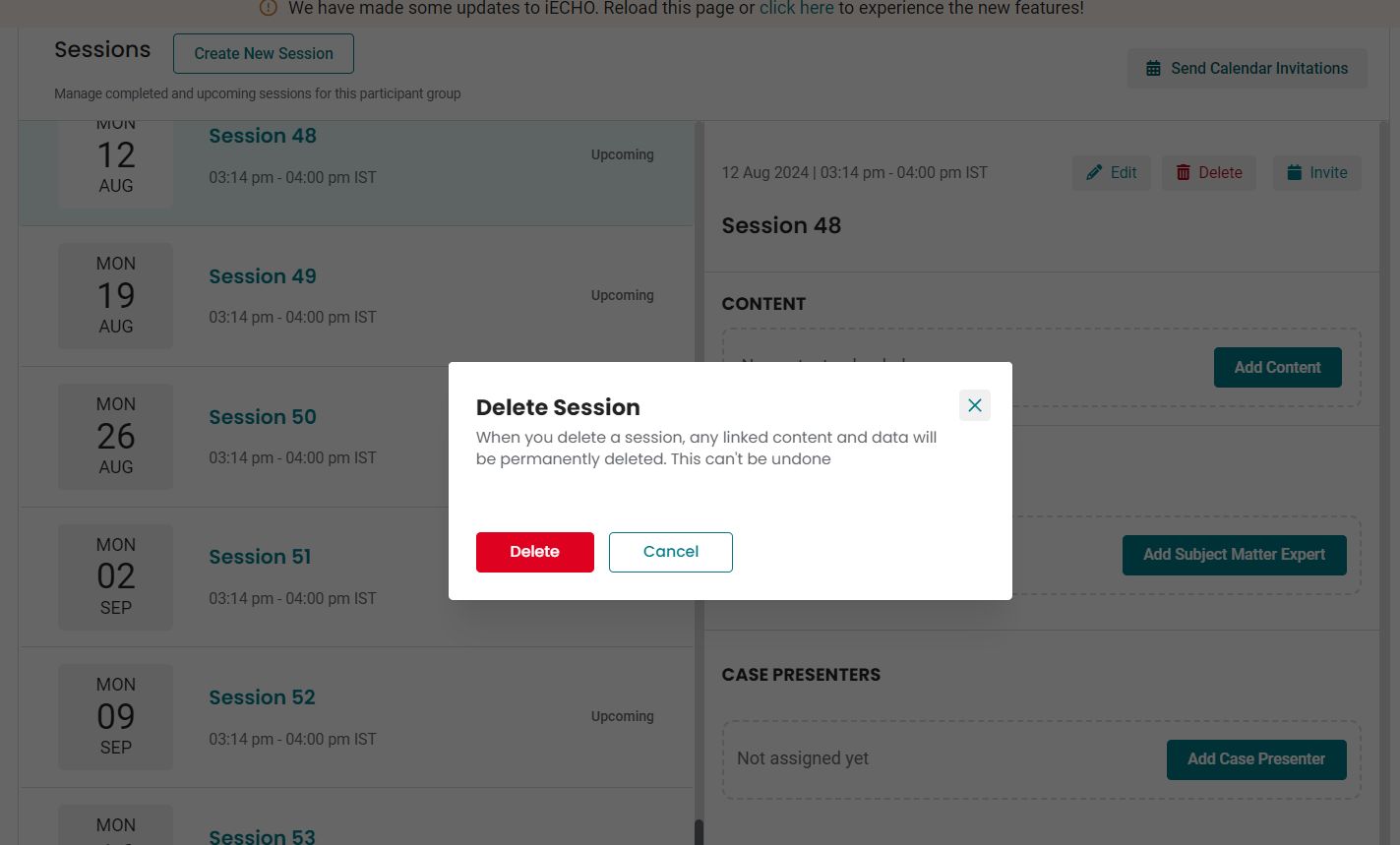
Примітка: Сесію не можна видалити за 30 хвилин до запланованого часу початку, коли кнопка редагування сесії деактивується і платформа надсилає учасникам нагадування про сесію.