iECHO നിങ്ങളുടെ ECHO സെഷനുകളുടെ നിർവ്വഹണം ലളിതമാക്കുന്നു; ഒരു പങ്കാളികളുടെ ഗ്രൂപ്പ് ഉണ്ടാക്കുമ്പോൾ സൗകര്യപ്രദമായ രണ്ട് ഷെഡ്യൂളിംഗ് ഓപ്ഷനുകൾ നൽകുന്നു:
| Repeating (നിശ്ചിത സമയക്രമം) | ആഴ്ചയിലൊരിക്കൽ അല്ലെങ്കിൽ മാസത്തിലൊരിക്കൽ പോലെയുള്ള കൃത്യമായ ക്രമത്തിൽ നടക്കുന്ന സെഷനുകൾ. |
| Ad-hoc (നിശ്ചിത സമയക്രമമില്ലാത്തത്) | ആവശ്യാനുസരണം (ad-hoc) ഷെഡ്യൂൾ ചെയ്യുന്ന സെഷനുകൾ, ഇത് എളുപ്പത്തിലും സാഹചര്യത്തിനനുസരിച്ചും ഷെഡ്യൂൾ ചെയ്യാൻ അനുവദിക്കുന്നു. |
നിങ്ങളുടെ പ്രോഗ്രാമിനെ ആശ്രയിച്ച് ഒരു പങ്കാളിത്ത ഗ്രൂപ്പിൽ നിങ്ങൾക്ക് എങ്ങനെ ഒരു ഷെഡ്യൂൾ ഉണ്ടാക്കാമെന്ന് താഴെ നൽകുന്നു:
ആവർത്തിക്കുന്ന ഷെഡ്യൂൾ ഉണ്ടാക്കുക
ഒരു പാർട്ടിസിപ്പന്റ് ഗ്രൂപ്പ് നിർമ്മിക്കുമ്പോൾ ആവർത്തിക്കുന്ന സെഷനുകൾ ഷെഡ്യൂൾ ചെയ്യാൻ iECHO ഓർഗനൈസേഷനുകളെ സഹായിക്കുന്നു.
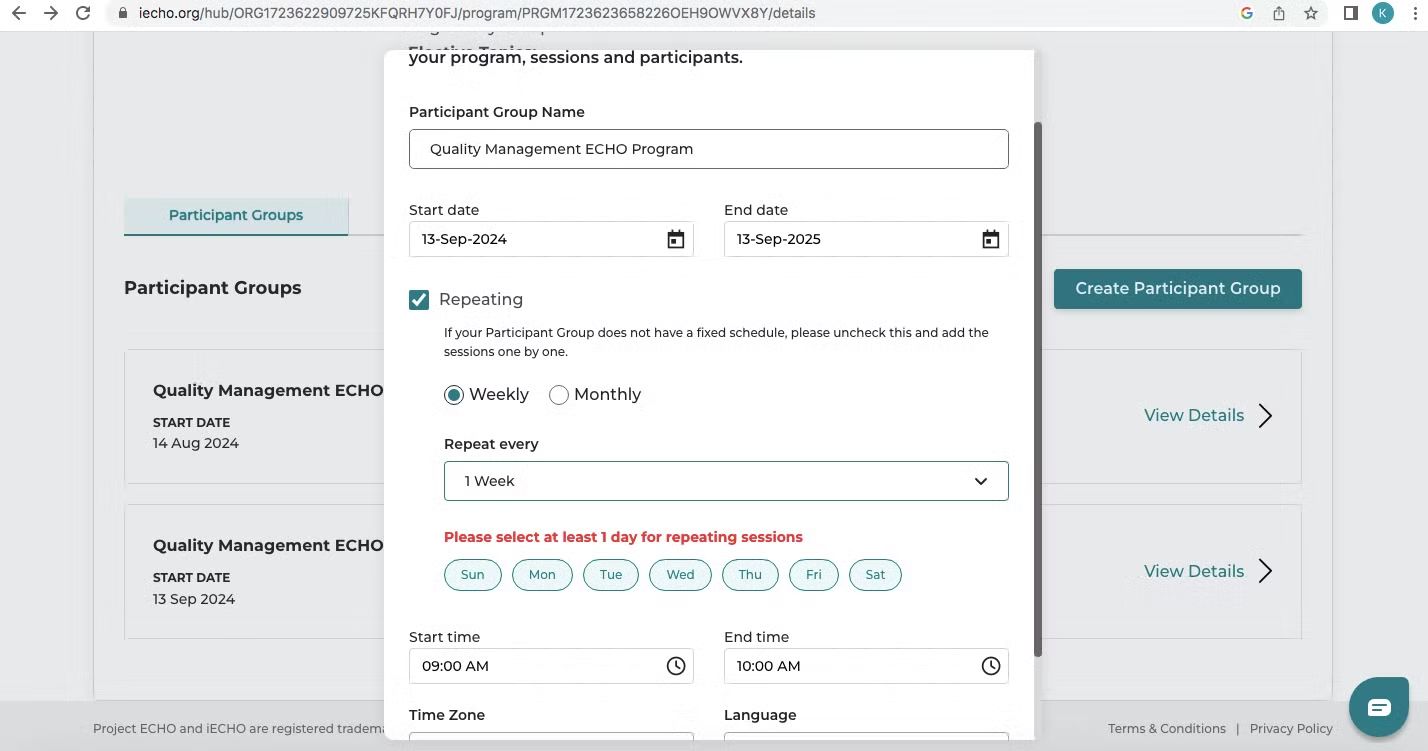
താഴെ പറയുന്ന വിവരങ്ങൾ നൽകുക:
- പാർട്ടിസിപ്പന്റ് ഗ്രൂപ്പിന്റെ പേര്: ഒന്നിച്ചു ECHO സെഷനുകളിൽ പങ്കെടുക്കുന്ന ആളുകൾക്കായി വേറിട്ടതും എളുപ്പത്തിൽ തിരിച്ചറിയാൻ കഴിയുന്നതുമായ ഒരു പേര് നൽകുന്നത് ഉചിതമാണ്. "ഡയബറ്റിസ് കെയർ ടീം" അല്ലെങ്കിൽ "മെന്റൽ ഹെൽത്ത് പ്രൊഫഷണലുകൾ" എന്നിങ്ങനെ ഗ്രൂപ്പിന്റെ ലക്ഷ്യം വ്യക്തമാക്കുന്ന തരത്തിലുള്ളതായിരിക്കണം ഇത്.
- ആരംഭിക്കുന്ന തീയതി: പാർട്ടിസിപ്പന്റ് ഗ്രൂപ്പിന്റെ ആദ്യത്തെ ആസൂത്രിത ECHO സെഷൻ നടക്കുന്ന തീയതി.
- അവസാനിക്കുന്ന തീയതി: പാർട്ടിസിപ്പന്റ് ഗ്രൂപ്പിന്റെ അവസാനത്തെ ആസൂത്രിത ECHO സെഷൻ നടക്കുന്ന തീയതി.
അവസാനിക്കുന്ന തീയതി ആരംഭിച്ച തീയതി മുതൽ പരമാവധി 3 വർഷം വരെ മാത്രമേ ആകാൻ പാടുള്ളൂ. അവസാന തീയതി ഇല്ലാത്ത തുടർച്ചയായ പ്രോഗ്രാമുകളുടെ കാര്യത്തിൽ, 3 വർഷത്തിന് ശേഷം നിങ്ങൾക്ക് ഇത് അപ്ഡേറ്റ് ചെയ്യാം.
- Repeating: നിങ്ങളുടെ പാർട്ടിസിപ്പന്റ് ഗ്രൂപ്പിന് കൃത്യമായ സമയക്രമമുണ്ടെങ്കിൽ, Repeating-ന് അടുത്തുള്ള ബോക്സ് ടിക്ക് ചെയ്ത് ആവശ്യാനുസരണം Weekly അല്ലെങ്കിൽ Monthly എന്നത് തിരഞ്ഞെടുക്കുക.
- Weekly-യ്ക്കായി, Repeat every എന്ന ഡ്രോപ്പ്-ഡൗൺ മെനുവിൽ നിന്ന് തിരഞ്ഞെടുക്കുക (1-3 ആഴ്ചകൾക്കിടയിൽ).
- Monthly-യ്ക്കായി, Repeat every ഡ്രോപ്പ്-ഡൗൺ മെനുവിൽ നിന്ന് തിരഞ്ഞെടുക്കുക (1–6 മാസങ്ങൾക്കിടയിൽ). മാസത്തിലെ ആഴ്ച തിരഞ്ഞെടുക്കുന്നതിനായി ഡ്രോപ്പ്-ഡൗൺ മെനുവിൽ നിന്ന് Repeats On എന്നത് തിരഞ്ഞെടുക്കുക.
- ആരംഭിക്കുന്ന സമയം: സെഷൻ ആരംഭിക്കുമെന്ന് പ്രതീക്ഷിക്കുന്ന സമയം.
- അവസാനിക്കുന്ന സമയം: സെഷൻ അവസാനിക്കുമെന്ന് പ്രതീക്ഷിക്കുന്ന സമയം.
- ഭാഷ: ഈ കൊഹോർട്ട് നടത്തുന്ന ഭാഷ.
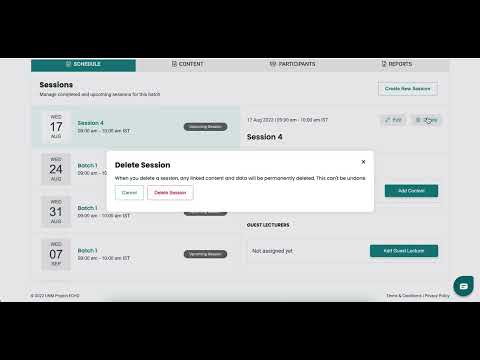
ആവർത്തിക്കുന്ന സമയക്രമം എങ്ങനെ ഉണ്ടാക്കാമെന്ന് മനസിലാക്കാൻ ഈ വീഡിയോ കാണുക:

ഒരു താൽക്കാലിക ഷെഡ്യൂൾ സൃഷ്ടിക്കുക
സ്ഥിരമായ ഷെഡ്യൂൾ ഇല്ലാതെ ആവശ്യാനുസരണം താൽക്കാലികമായി ഒരു സെഷൻ സൃഷ്ടിക്കാനും iECHO നിങ്ങളെ അനുവദിക്കുന്നു.
- നിങ്ങളുടെ iECHO ഹോംപേജിലേക്ക് പോകുക.
- കൂടുതൽ കാണുക എന്നതിൽ ക്ലിക്ക് ചെയ്ത് പ്രോഗ്രാമുകൾ പേജിലേക്ക് പോകുക.
- ഒരു പ്രത്യേക പങ്കാളി ഗ്രൂപ്പിനായി ഒരു സെഷൻ സൃഷ്ടിക്കാൻ ആഗ്രഹിക്കുന്ന പ്രോഗ്രാം തിരഞ്ഞെടുക്കുക.
- ഷെഡ്യൂൾ വിഭാഗത്തിൽ, പുതിയ സെഷൻ സൃഷ്ടിക്കുക എന്നതിൽ ക്ലിക്ക് ചെയ്യുക.
- സൃഷ്ടിക്കേണ്ട സെഷന്റെ വിവരങ്ങളായ വിഷയം, ആരംഭ തീയതി, ആരംഭ സമയം, അവസാന സമയം, വിവരണം എന്നിവ നൽകുക.
- സമർപ്പിക്കുക എന്നതിൽ ക്ലിക്ക് ചെയ്യുക. സെഷനുകളുടെ ക്രമാനുഗതമായ പട്ടികയിൽ സെഷൻ ലഭ്യമാകും.

ഒരു സെഷൻ എഡിറ്റ് ചെയ്യുക അല്ലെങ്കിൽ ഇല്ലാതാക്കുക
ഷെഡ്യൂളിൽ മാറ്റം വരികയോ തെറ്റായി സൃഷ്ടിക്കപ്പെടുകയോ ചെയ്താൽ ഒരു സെഷൻ എഡിറ്റ് ചെയ്യാനോ ഇല്ലാതാക്കാനോ iECHO നിങ്ങളെ അനുവദിക്കുന്നു:
- നിങ്ങളുടെ iECHO ഹോംപേജിൽ നിന്ന്, ഇടത് പാനൽ തുറന്ന് എല്ലാ പ്രോഗ്രാമുകളും തിരഞ്ഞെടുക്കുക.
- ഒരു പ്രത്യേക പങ്കാളി ഗ്രൂപ്പിനായി സെഷൻ എഡിറ്റ് ചെയ്യാനോ ഇല്ലാതാക്കാനോ ആഗ്രഹിക്കുന്ന പ്രോഗ്രാം തിരഞ്ഞെടുക്കുക.
- ഷെഡ്യൂൾ വിഭാഗത്തിൽ, എഡിറ്റ് ചെയ്യുക അല്ലെങ്കിൽ ഇല്ലാതാക്കുക ബട്ടൺ ഉപയോഗിച്ച് നിങ്ങൾ എഡിറ്റ് ചെയ്യാനോ ഇല്ലാതാക്കാനോ ആഗ്രഹിക്കുന്ന സെഷൻ തിരഞ്ഞെടുക്കുക.
- Edit Session ഉപയോഗിച്ച് വിഷയം, തീയതിയും സമയവും, വിവരണം എന്നിവ ഉൾപ്പെടെയുള്ള സെഷൻ വിവരങ്ങൾ നിങ്ങൾക്ക് അപ്ഡേറ്റ് ചെയ്യാം. ടോഗിൾ ബട്ടൺ ഓൺ ചെയ്യുന്നതിലൂടെ പുതുക്കിയ കലണ്ടർ ക്ഷണം ഇമെയിൽ വഴി പങ്കാളികളെ അറിയിക്കാനും സാധിക്കും.
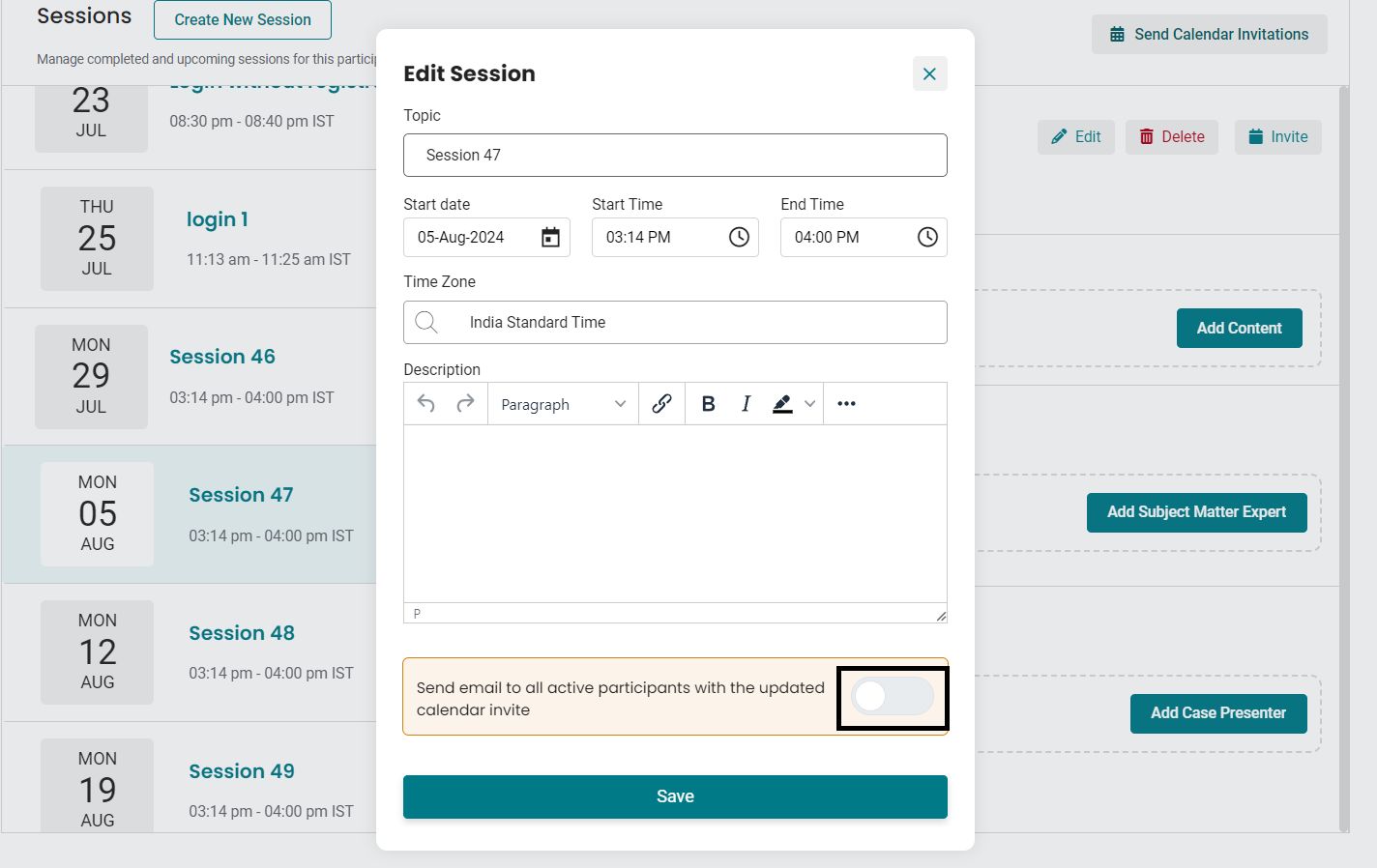
- ഇല്ലാതാക്കുക ഉപയോഗിച്ച്, ഇനി ആവശ്യമില്ലാത്ത സെഷനുകൾ നിങ്ങൾക്ക് നീക്കം ചെയ്യാം.
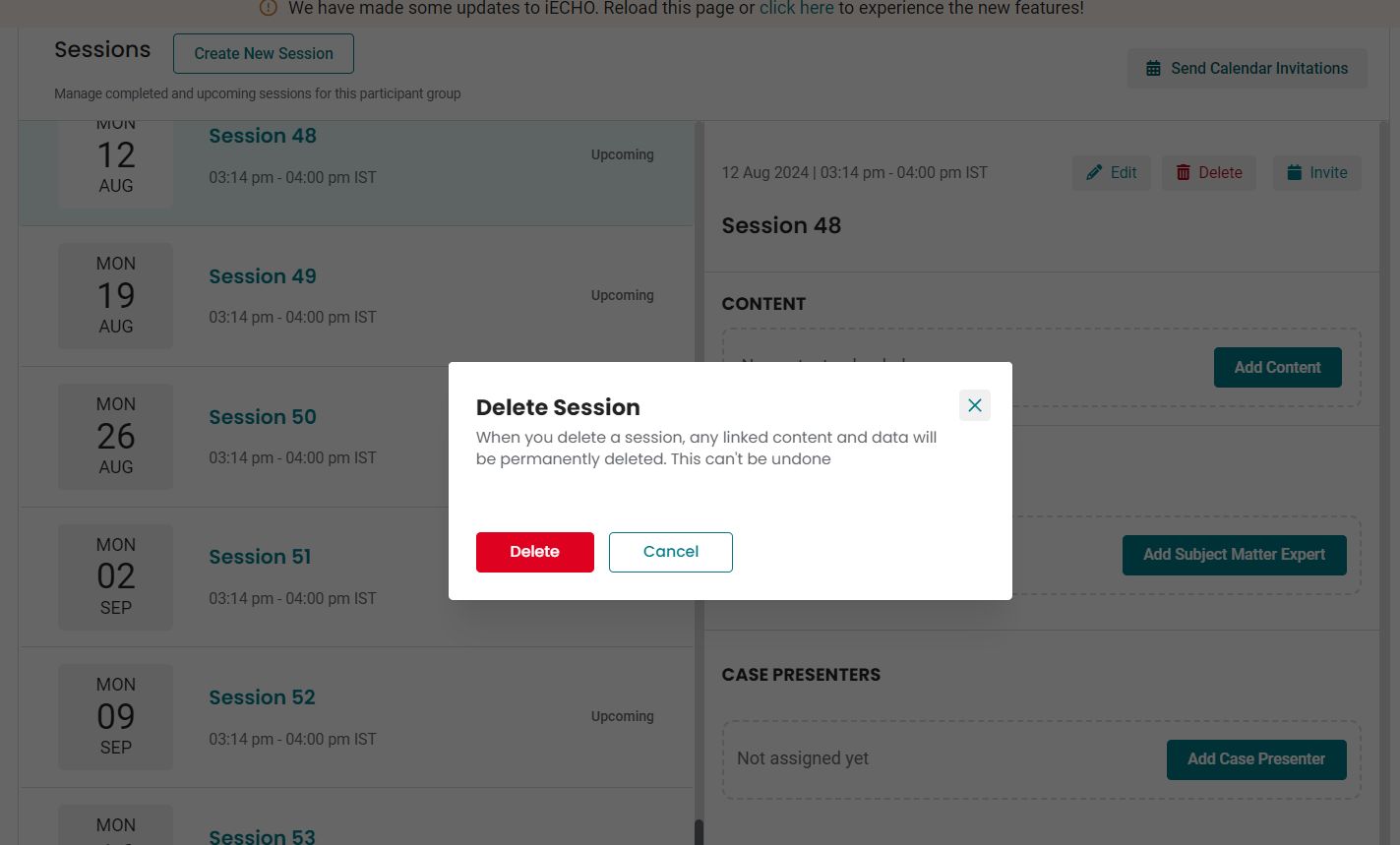
ശ്രദ്ധിക്കുക: എഡിറ്റ് സെഷൻ ബട്ടൺ നിർജ്ജീവമാക്കപ്പെടുകയും പ്ലാറ്റ്ഫോം പങ്കാളികൾക്ക് സെഷൻ ഓർമ്മപ്പെടുത്തലുകൾ അയയ്ക്കുകയും ചെയ്തുകഴിഞ്ഞാൽ, ഷെഡ്യൂൾ ചെയ്ത സമയത്തിന് 30 മിനിറ്റ് മുമ്പ് സെഷൻ ഇല്ലാതാക്കാൻ കഴിയില്ല.