

iECHO-এ প্ৰতিষ্ঠানসমূহক প্ৰত্যেকটো প্ৰগ্ৰামৰ বাবে বিশেষ এডমিন আৱন্তন কৰিবলৈ দি দক্ষ ব্যৱস্থাপনা সুচল কৰে। ইয়াৰ দ্বাৰা প্ৰতিটো প্ৰগ্ৰাম বিশেষ দায়িত্ব থকা এজন গৰাকী, এডমিন আৰু/বা সদস্যৰ দ্বাৰা তদাৰক হোৱাটো নিশ্চিত হয়। প্ৰতিষ্ঠানৰ সুকীয়া প্ৰয়োজনীয়তাৰ সৈতে খাপ খোৱাকৈ iECHO-এ কাষ্টমাইজ কৰিব পৰা View, Edit, আৰু Notification প্ৰৱেশাধিকাৰো প্ৰদান কৰে।
এডমিনসকলৰ বাবে View, Edit, আৰু Notification অনুমতিক্ৰমৰ অৰ্থ কি?
| View | প্ৰগ্ৰামৰ ডাটা ৰপ্তানি, বিশ্লেষণ, আৰু অন্তৰ্দৃষ্টি আদি উপভোগ কৰিবলৈ প্ৰৱেশাধিকাৰ প্ৰদান কৰে। |
| Edit | প্ৰগ্ৰামসমূহ পৰিচালনা কৰা, অধিৱেশন প্ৰস্তুত কৰা, আৰু অংশগ্ৰহণকাৰীসকলৰ সৈতে যোগাযোগ কৰাৰ বাবে সম্পূৰ্ণ প্ৰৱেশাধিকাৰ। |
| Notification | প্ৰগ্ৰামৰ আপডেইট সম্পৰ্কে জাননী প্ৰাপ্ত কৰক, যেনে অধিৱেশনৰ সোঁৱৰণী। |
ব্যক্তিগত প্ৰগ্ৰামসমূহলৈ এডমিনসকলক আৱন্তন কৰাৰ তিনিটা উপায় আছে:
- প্ৰতিষ্ঠানলৈ এজন নতুন সদস্যক আমন্ত্ৰণ জনোৱাৰ সময়ত প্ৰগ্ৰামসমূহ আৱন্তন কৰক।
- নতুন প্ৰগ্ৰাম সৃষ্টি কৰাৰ সময়ত এডমিনসকলক আৱন্তন কৰক।
- এটা প্ৰগ্ৰাম সম্পাদনা কৰক আৰু নতুন এডমিনসকলক আৱন্তন কৰক।
মনোবিজ্ঞানৰ সামগ্ৰিক অধ্যয়ন আৰু অগ্ৰগতিৰ বাবে উৎসৰ্গিত এটা প্ৰতিষ্ঠান ইউনিভাৰ্চিটি অৱ চাইক'লজিকেল চাইন্সেছৰ উদাহৰণটো বিবেচনা কৰক। তেওঁলোকে বৰ্তমান নিম্নলিখিত প্ৰগ্ৰামসমূহ পৰিচালনা কৰি আছে:
- Master of Science in Autism Diagnosis and Intervention for Adults ECHO Program
- Master of Arts in Mental Health Counseling with a focus on Integrative Therapy Approaches ECHO Program
- Doctorate in Clinical Psychology with a specialization in Trauma-Informed Care and Resilience Building
- Neurodiversity and Inclusive Education ECHO Program লগতে আন ৪ টা অতিৰিক্ত প্ৰগ্ৰাম।
এই প্ৰগ্ৰামসমূহ স্বতন্ত্ৰভাৱে ৫ জন বিভিন্ন এডমিনে পৰিচালনা কৰে: গিয়া থমাছ, আৰ্য ছয়াৰ, নোৱা জেমছ, মেল ৰোজ, আৰু ডেভিদ বাৰাছ। বিভিন্ন প্ৰগ্ৰামত আপুনি কেনেকৈ তেওঁলোকৰ অনুমতিসমূহ পৰিচালনা কৰিব পাৰে সেয়া ইয়াত দিয়া হৈছে।
নতুন প্ৰগ্ৰাম সৃষ্টি কৰাৰ সময়ত এডমিনসকলক আৱন্তন কৰক
প্ৰগ্ৰাম সৃষ্টিৰ সময়ত এডমিনসকলক আৱন্তন কৰিবলৈ:
- আপোনাৰ iECHO একাউণ্ট-ত লগ ইন কৰক।
- বাওঁফালৰ নেভিগেচন পেনেলত, All Programs-অত ক্লিক কৰক।
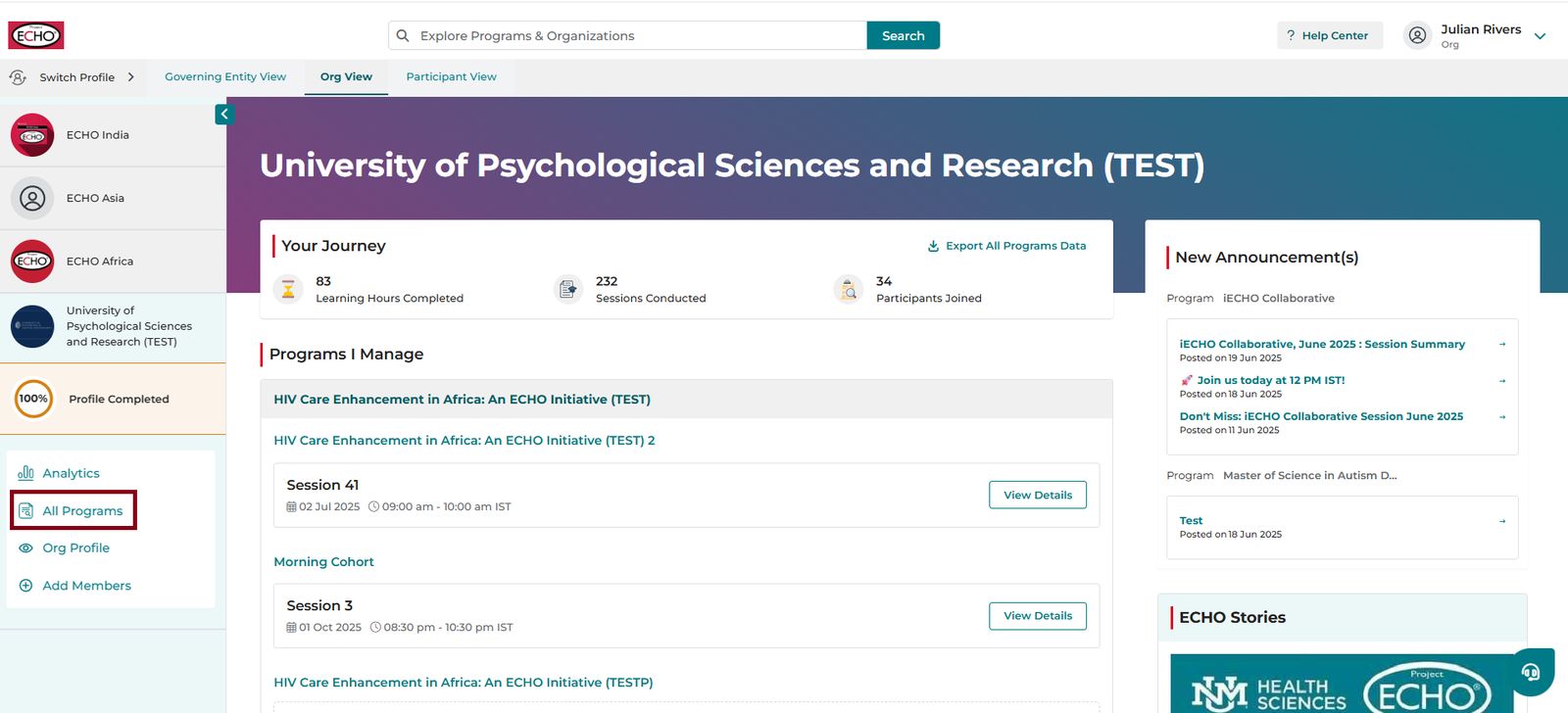
- Create Program-অত ক্লিক কৰক।
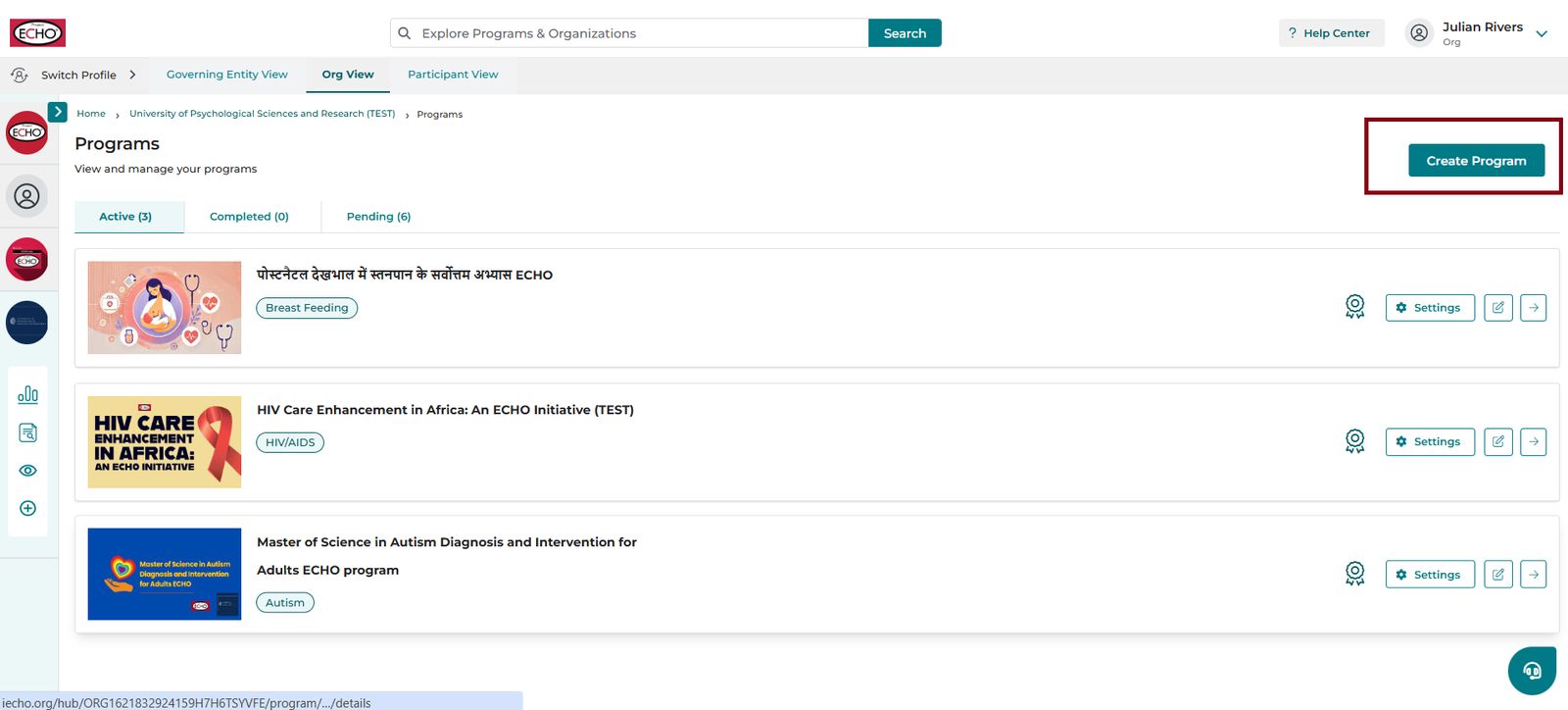
- প্ৰয়োজনীয় প্ৰগ্ৰামৰ বিৱৰণসমূহ প্ৰবিষ্ট কৰক।
- Accreditation Information সম্পূৰ্ণ কৰাৰ পিছত, সংস্থাৰ দলৰ সদস্যসকলৰ তালিকা চাওক। Assign Permissions -ৰ অধীনত, প্ৰয়োজন অনুসৰি View, Edit, and Notification এক্সেছ ছেট কৰক, তাৰ পিছত Save -ত ক্লিক কৰক।
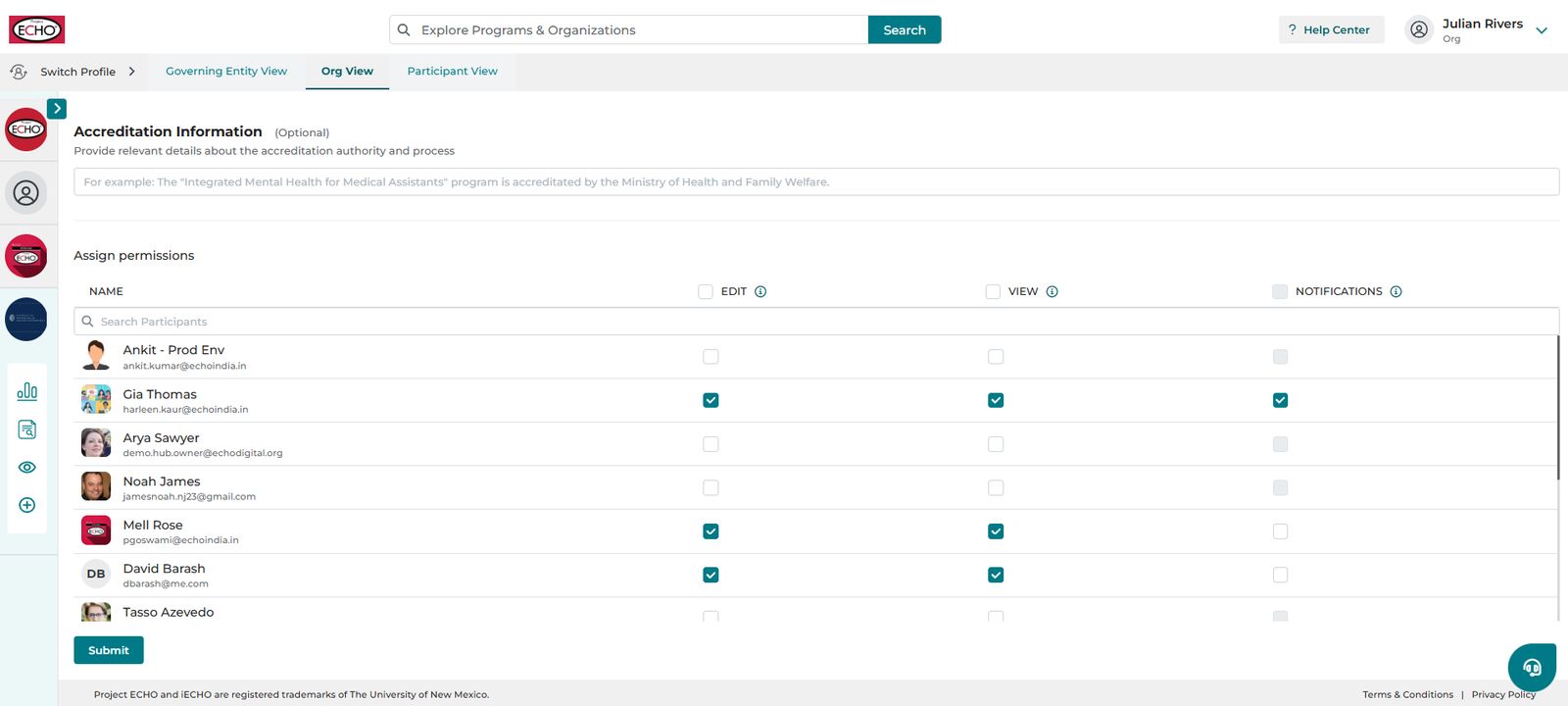
উদাহৰণটোৰ পৰা: জিয়া থমাছে মাইণ্ডফুলনেছ-বেছড ষ্ট্ৰেছ ৰিডাকচন (MBSR) এণ্ড পজিটিভ চাইক'লজী ECHO প্ৰগ্ৰাম নামৰ এটা নতুন প্ৰগ্ৰাম সৃষ্টি কৰি আছে, আৰু মেল আৰু ডেভিদক সম্পাদনা আৰু দৰ্শন এক্সেছ প্ৰদান কৰিব বিচাৰে। তেওঁ প্ৰগ্ৰামটো ছেভ কৰাৰ আগতে উভয় সদস্যৰ বাবে Edit আৰু View চেকবাক্সসমূহ চিনাক্ত কৰিব পাৰে।
নতুন এডমিন নিৰ্ধাৰণ কৰিবলৈ বা বৰ্তমানৰ অনুমতিসমূহ সালসলনি কৰিবলৈ এটা প্ৰগ্ৰাম সম্পাদনা কৰক
নতুন এডমিন নিৰ্ধাৰণ কৰিবলৈ বা বৰ্তমানৰ দলৰ সদস্যসকলৰ বাবে অনুমতি সম্পাদনা কৰিবলৈ:
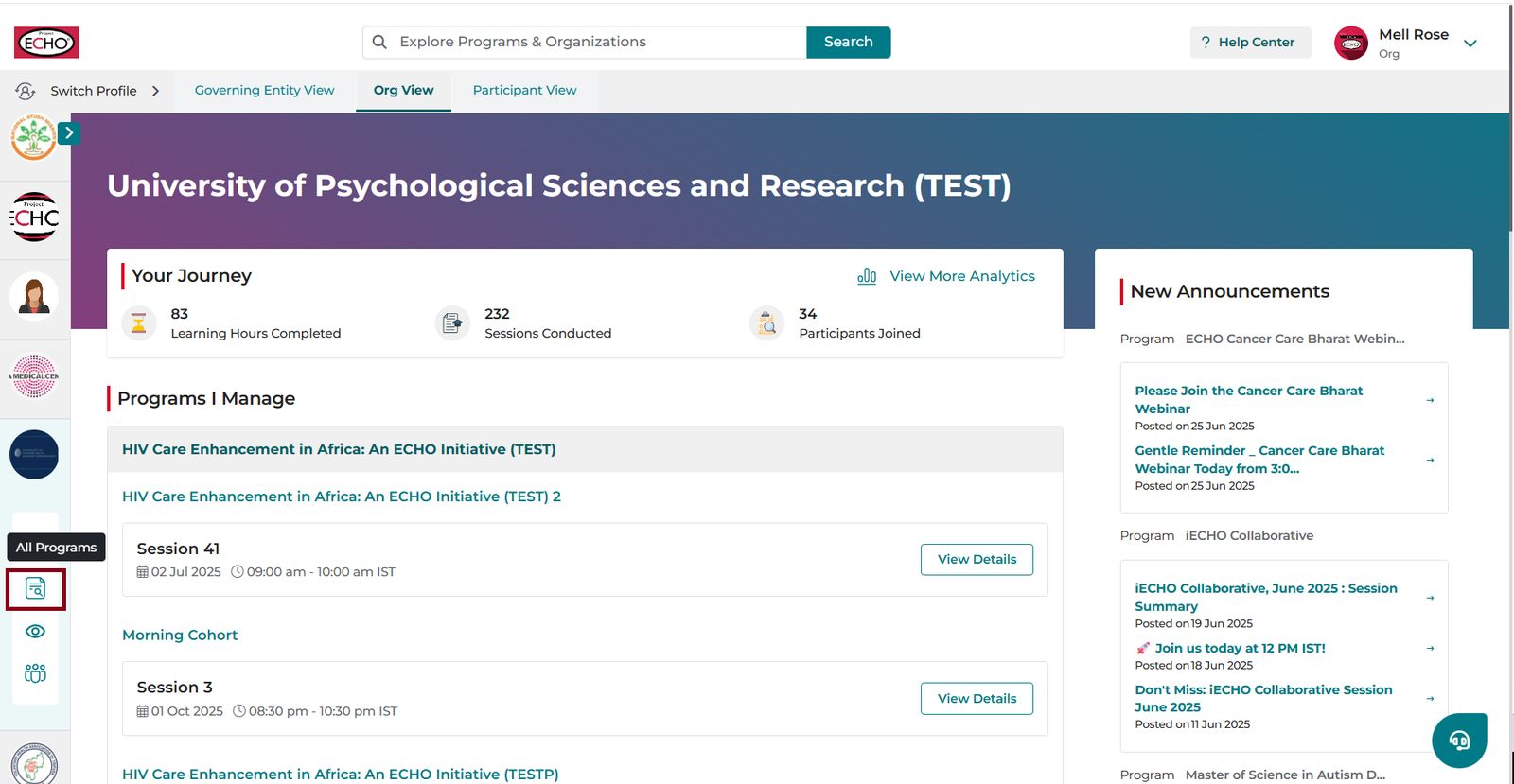
- আপোনাৰ হ'মপেজত, বাওঁফালৰ নেভিগেচন পেনেললৈ যাওক আৰু All Programs-অত ক্লিক কৰক।
- সদস্যজনৰ বিৱৰণ যোগ কৰক, তেওঁলোকৰ ভূমিকা নিৰ্ধাৰণ কৰক, আৰু প্ৰয়োজন অনুসৰি View আৰু Edit চেকবাক্সসমূহ বাছনি কৰক।
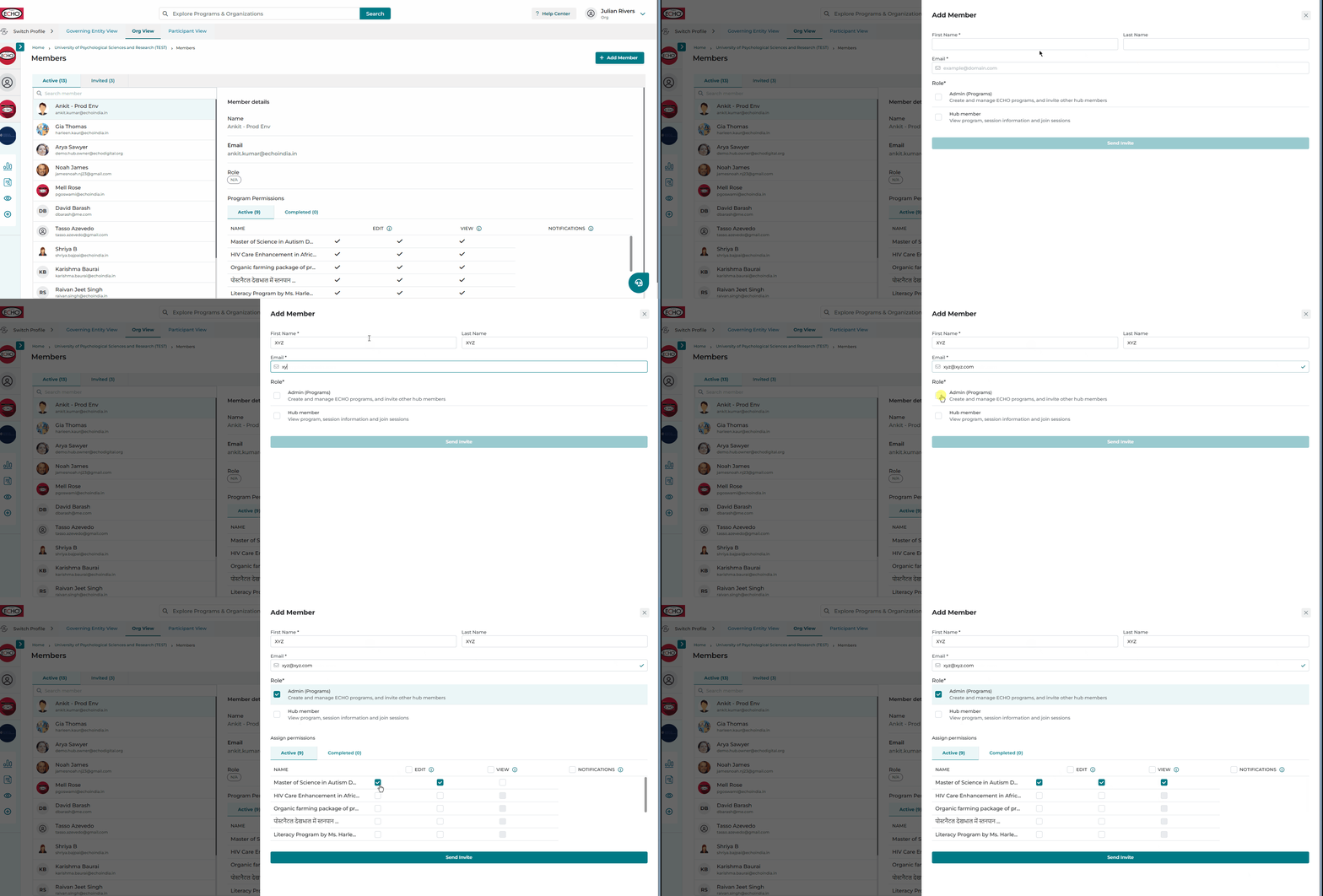
সংগঠনৰ দলৰ সদস্যসকলৰ বাবে বৰ্তমানৰ অনুমতিসমূহ সম্পাদনা কৰিবলৈ:
- বাওঁফালৰ পেনেলত, All Programs-অত ক্লিক কৰক।
- Settings-অত ক্লিক কৰক।
- Permissions-ৰ অধীনত, প্ৰয়োজন অনুসৰি প্ৰত্যেক দলৰ সদস্যৰ বাবে View আৰু Edit চেকবাক্সসমূহ বাছনি বা বাছনি বাতিল কৰক।
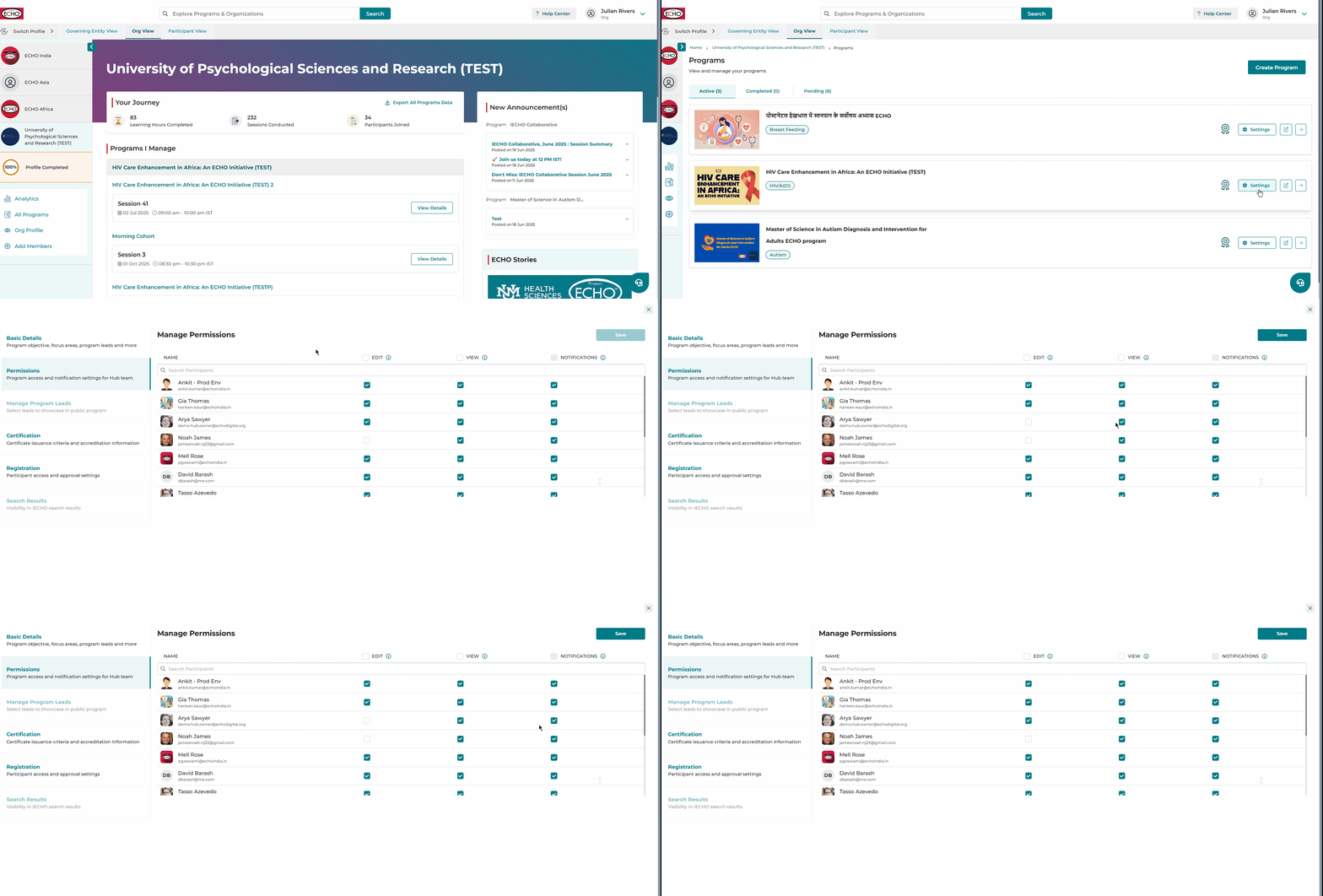
আপুনি Save-ত ক্লিক কৰি আপোনাৰ পৰিৱৰ্তনসমূহ নিশ্চিত কৰাৰ পিছত, iECHO-ৱে প্ৰভাৱিত সকলো দলৰ সদস্যলৈ এটা জাননী ইমেইল প্ৰেৰণ কৰে।
প্ৰগ্ৰামৰ অনুমতি পৰিচালনা কৰাৰ সম্পৰ্কে এই ভিডিঅ' টিউটৰিয়েল চাওক:
মনত ৰাখিবলগীয়া কথাবোৰ
- Edit অনুমতি থকা যিকোনো ব্যক্তিয়ে সেই প্ৰগ্ৰামটোৰ বাবে স্বয়ংক্ৰিয়ভাৱে View অনুমতি লাভ কৰে।
- দলৰ সদস্য এজনৰ Edit বা View অনুমতি নাথাকিলে, Notification অনুমতি নিষ্ক্ৰিয় হৈ থাকে।
- এজন গৰাকীৰ অনুমতি দলৰ অন্য কোনো সদস্যৰ দ্বাৰা সালসলনি বা পৰিচালনা কৰিব নোৱাৰি।
- মালিকসকলে কেৱল তেওঁলোকৰ জাননীৰ অনুমতি পৰিচালনা কৰিব পাৰে। মালিকসকলৰ বাবে সম্পাদনা আৰু চোৱাৰ অনুমতি ডিফাল্টভাৱে নিৰ্বাচিত কৰা থাকে।
- এই স্ক্ৰীনত সদস্যৰ নাম আৰু ইমেইল ঠিকনা সম্পাদনা কৰিব নোৱাৰি।
সঘনাই সোধা প্ৰশ্নসমূহ (FAQs)
এই সুবিধাটোৱে আমাৰ প্ৰতিষ্ঠানক কেনেদৰে লাভান্বিত কৰে?
- গোপনীয়তা আৰু ডাটা সুৰক্ষা: প্ৰগ্ৰামসমূহত প্ৰায়ে সংবেদনশীল অংশগ্ৰহণকাৰী, গৱেষণা বা ক্লিনিকেল ডাটা অন্তৰ্ভুক্ত থাকে। প্ৰতিটো প্ৰগ্ৰামৰ বাবে নিৰ্দিষ্ট এডমিন নিযুক্তি দিলে তথ্যৰ এক্সেছ কেৱল কৰ্তৃত্বপ্ৰাপ্ত ব্যক্তিৰ মাজতে সীমিত থকাটো নিশ্চিত হয়।
- কাৰ্যপ্ৰণালী পৰিচালনা: উৎসৰ্গীকৃত এডমিনসকলে অপ্ৰাসংগিক প্ৰগ্ৰামৰ দ্বাৰা বিচলিত নোহোৱাকৈ তেওঁলোকৰ নিৰ্দিষ্ট প্ৰগ্ৰামৰ কাৰ্যসমূহত মনোযোগ দিব পাৰে।
- প্ৰভাৱশালী যোগাযোগ: কষ্টমাইজড জাননী ছেটিংছে নিশ্চিত কৰে যে এডমিনসকলে কেৱল তেওঁলোকক আৱন্টন কৰা প্ৰগ্ৰামৰ সৈতে প্ৰাসংগিক আপডেটসমূহ লাভ কৰে।
- তথ্যৰ অতিৰিক্ত বোজা প্ৰতিৰোধ কৰা: প্ৰগ্ৰাম এক্সেছ সীমিত কৰিলে দলৰ সদস্যসকলে অপ্ৰয়োজনীয় সতৰ্কবাৰ্তা আৰু জাননীৰ দ্বাৰা ভাৰাক্ৰান্ত হোৱাৰ পৰা ৰক্ষা পৰে।
- স্পষ্ট জবাবদিহিতা: স্পষ্ট ভূমিকাই প্ৰশাসনিক বিভ্ৰান্তি প্ৰতিৰোধ কৰে আৰু বিভিন্ন প্ৰগ্ৰামত স্পষ্ট মালিকীস্বত্ব নিশ্চিত কৰে।
মোৰ ওচৰত ইতিমধ্যে চোৱা আৰু সম্পাদনা কৰাৰ এক্সেছ থাকলে মই কোনো প্ৰগ্ৰামৰ বাবে মোৰ নিজৰ জাননীৰ এক্সেছ সক্ৰিয় কৰিব পাৰোনে?
হয়। আপুনি প্ৰগ্ৰাম ছেটিংছ খুলি বা দলৰ সদস্যৰ ছেটিংছৰ অধীনত আপোনাৰ অনুমতিসমূহ সম্পাদনা কৰি আপোনাৰ জাননীৰ এক্সেছ পৰিচালনা কৰিব পাৰে।
যদি মোৰ ওচৰত কোনো প্ৰগ্ৰামৰ বাবে চোৱা আৰু সম্পাদনা কৰাৰ অনুমতি থাকে, তেন্তে মই অন্য এজন এডমিনৰ এক্সেছ আঁতৰাব বা সলনি কৰিব পাৰোনে?
হয়, চোৱা আৰু সম্পাদনা কৰাৰ অনুমতি থকা এডমিনসকলে অন্যান্য প্ৰগ্ৰাম এডমিনসকলৰ বাবে অনুমতিসমূহ সংশোধন কৰিব পাৰে।
জাননী এক্সেছ নিষ্ক্ৰিয় কৰা থাকলে মই কেনে ধৰণৰ ইমেইল আৰু জাননীসমূহ হেৰুৱাম?
আপুনি এনে ধৰণৰ প্ৰগ্ৰাম আপডেটসমূহ লাভ নকৰিব:
- অধিৱেশনৰ সোঁৱৰণীসমূহ
- কেছ উপস্থাপন সম্পৰ্কীয় যোগাযোগ
- ঘোষণাৰ ইমেইলসমূহ
মই এটা প্ৰগ্ৰামত নিযুক্তি দিব পৰা এডমিনৰ সংখ্যাৰ কোনো সীমা আছে নেকি?
iECHO-য়ে এটা প্ৰগ্ৰামত নিযুক্তি দিয়া এডমিনৰ সংখ্যা সীমিত নকৰে। অৱশ্যে, স্পষ্ট জবাবদিহিতা বজাই ৰাখিবলৈ বিবেচনাপূৰ্বকভাৱে এডমিন নিযুক্তি দিয়াৰ পৰামৰ্শ দিয়া হয়।
সদস্যসকলক অনুমতি সালসলনিৰ বিষয়ে জাননী দিয়া হ’ব নেকি?
হয়, যেতিয়াই সদস্যসকলৰ ভূমিকা বা অনুমতিসমূহ আপডেট কৰা হয়, iECHO-ই তেওঁলোকলৈ এটা ইমেইল জাননী প্ৰেৰণ কৰে।
এজন স্বত্বাধিকাৰী হিচাপে, মই এটা প্ৰগ্ৰামৰ বাবে মোৰ অনুমতিসমূহ সম্পাদনা কৰিব পাৰোঁনে?
আপুনি কেৱল এটা প্ৰগ্ৰামৰ বাবে আপোনাৰ নিজৰ জাননী এক্সেছ সম্পাদনা কৰিব পাৰে।