

iECHO cho phép quản lý hiệu quả bằng cách cho phép các tổ chức phân công các quản trị viên cụ thể cho từng chương trình. Điều này đảm bảo rằng mỗi chương trình được giám sát bởi chủ sở hữu, quản trị viên và/hoặc thành viên có trách nhiệm phù hợp. iECHO cũng cung cấp quyền truy cập Xem, Chỉnh sửa và Thông báo tùy chỉnh để phù hợp với các yêu cầu riêng của tổ chức.
Quyền Xem, Chỉnh sửa và Thông báo có ý nghĩa gì đối với các quản trị viên?
| Xem | Cung cấp quyền truy cập vào các bản xuất dữ liệu chương trình, phân tích và thông tin chuyên sâu. |
| Chỉnh sửa | Quyền truy cập đầy đủ để quản lý các chương trình, tạo các buổi học và giao tiếp với người tham gia. |
| Thông báo | Nhận thông báo về các cập nhật của chương trình, chẳng hạn như lời nhắc buổi học. |
Có ba cách để phân công quản trị viên cho từng chương trình riêng lẻ:
- Phân công chương trình trong khi mời thành viên mới vào tổ chức.
- Phân công quản trị viên trong khi tạo chương trình mới.
- Chỉnh sửa chương trình và phân công quản trị viên mới.
Hãy xem xét ví dụ về Đại học Khoa học Tâm lý, một tổ chức tận tâm nghiên cứu toàn diện và phát triển ngành tâm lý học. Họ hiện đang vận hành các chương trình sau:
- Chương trình ECHO Thạc sĩ Khoa học về Chẩn đoán và Can thiệp Tự kỷ ở Người trưởng thành
- Chương trình ECHO Thạc sĩ Khoa học Xã hội về Tư vấn Sức khỏe Tâm thần tập trung vào các Phương pháp Trị liệu Tích hợp
- Tiến sĩ Tâm lý học Lâm sàng chuyên về Chăm sóc Nhận thức về Tổn thương Tâm lý và Xây dựng Khả năng Phục hồi
- Chương trình ECHO Đa dạng Thần kinh và Giáo dục Hòa nhập cùng 4 chương trình bổ sung.
Các chương trình này được dẫn dắt độc lập bởi 5 quản trị viên khác nhau: Gia Thomas, Arya Sawyer, Noah James, Mell Rose và David Barash. Dưới đây là cách bạn có thể quản lý quyền hạn của họ trên các chương trình khác nhau.
Phân công quản trị viên trong khi tạo chương trình mới
Để phân công quản trị viên trong quá trình tạo chương trình:
- Đăng nhập vào tài khoản iECHO của bạn.
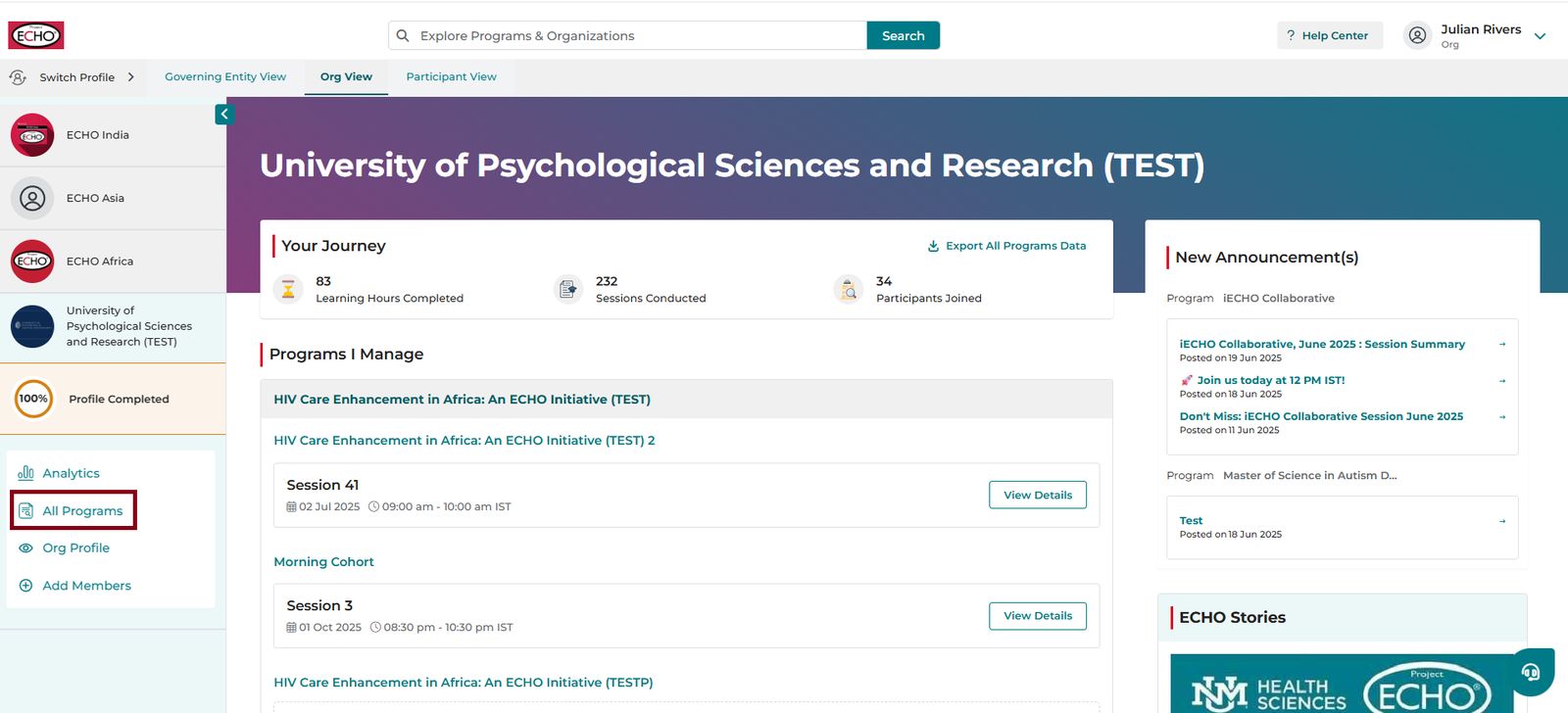
- Trên bảng điều hướng bên trái, nhấp vào Tất cả chương trình.
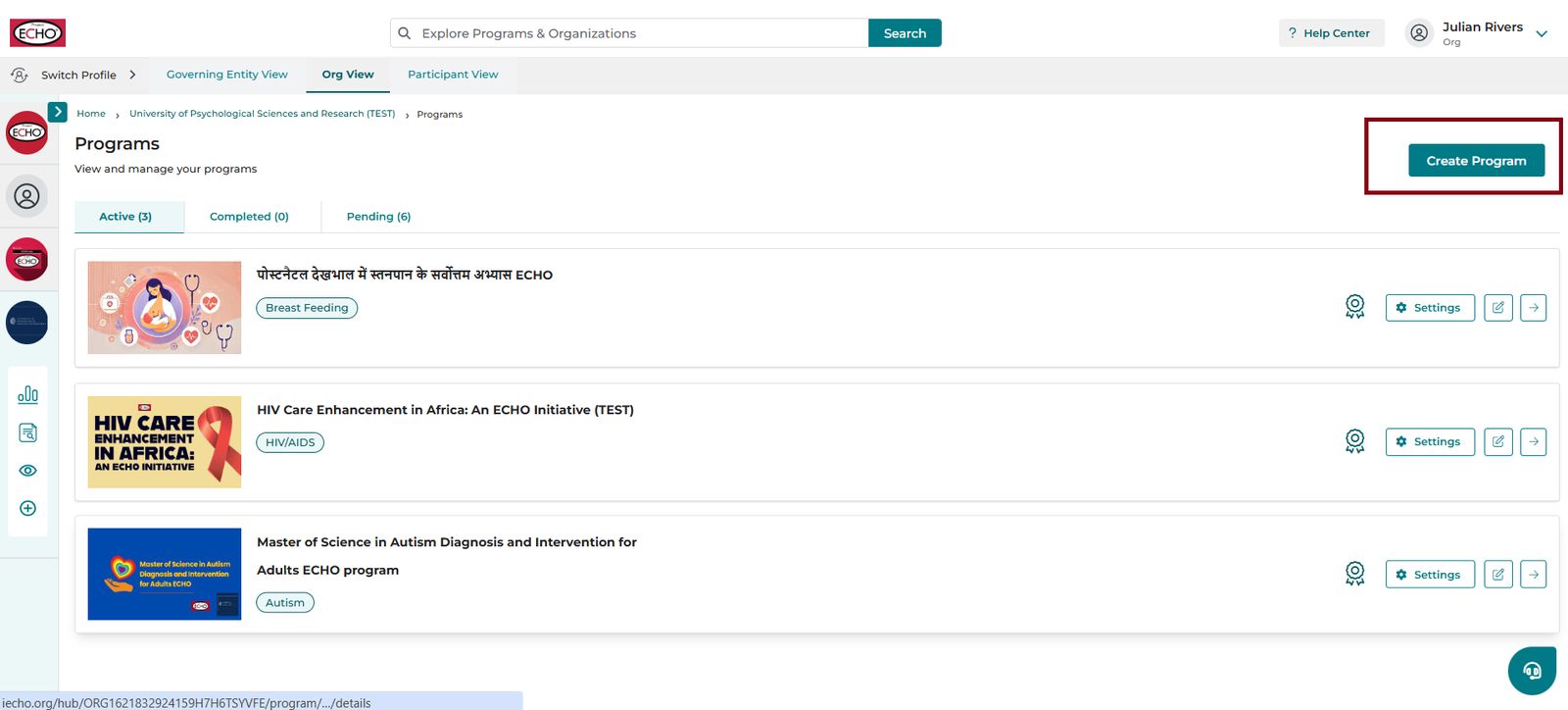
- Nhấp vào Tạo chương trình.
- Nhập thông tin chi tiết chương trình được yêu cầu.
- Sau khi hoàn thành Thông tin kiểm định, xem danh sách các thành viên đội ngũ tổ chức. Trong mục Phân quyền, thiết lập quyền truy cập Xem, Chỉnh sửa và Thông báo theo yêu cầu, sau đó nhấp vào Lưu.
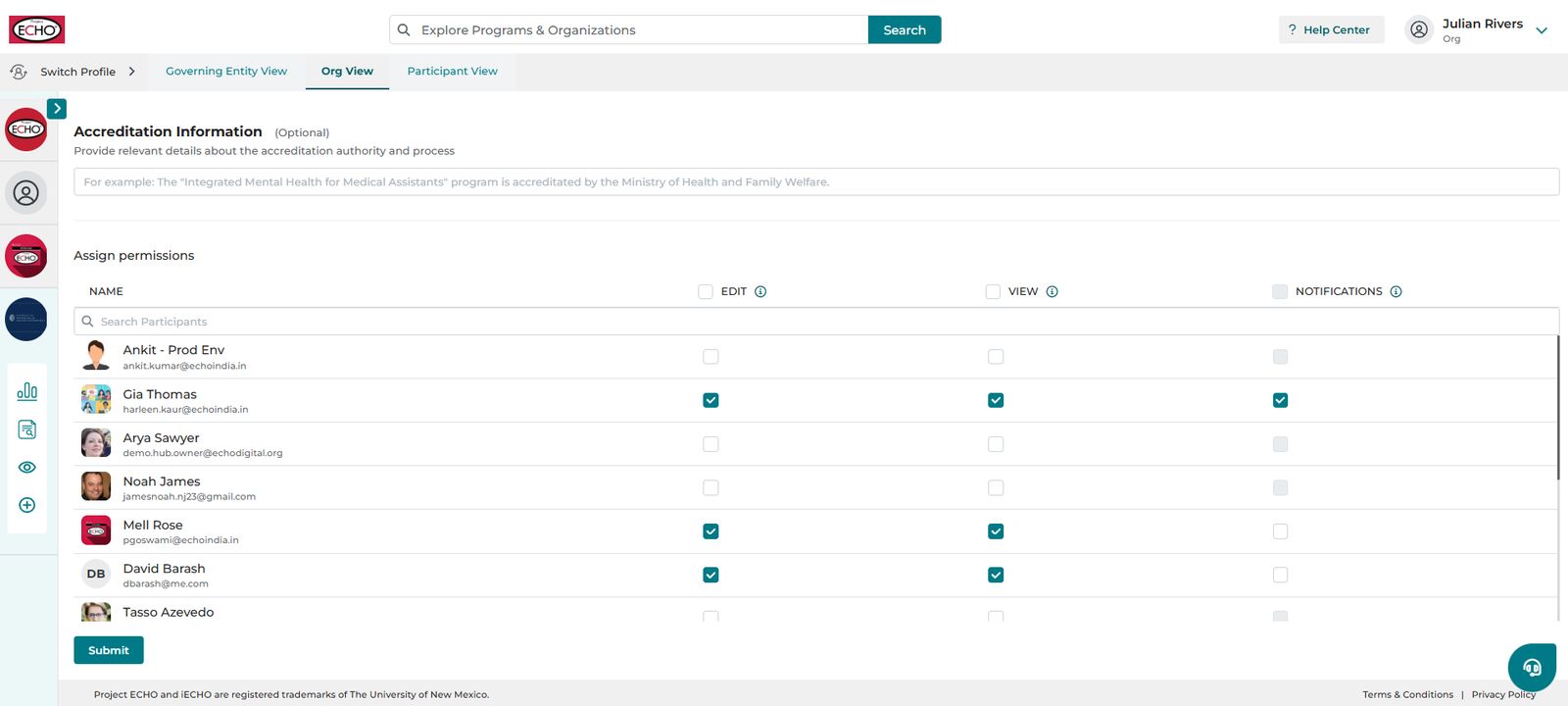
Từ ví dụ: Gia Thomas đang tạo một chương trình mới có tên là Mindfulness-Based Stress Reduction (MBSR) and Positive Psychology ECHO Program, và muốn cấp quyền chỉnh sửa và xem cho Mell và David. Cô ấy có thể đánh dấu vào các ô Chỉnh sửa và Xem cho cả hai thành viên trước khi lưu chương trình.
Chỉnh sửa chương trình để phân quyền quản trị viên mới hoặc thay đổi các quyền hiện có
Để phân quyền quản trị viên mới hoặc chỉnh sửa quyền cho các thành viên hiện tại trong đội ngũ:
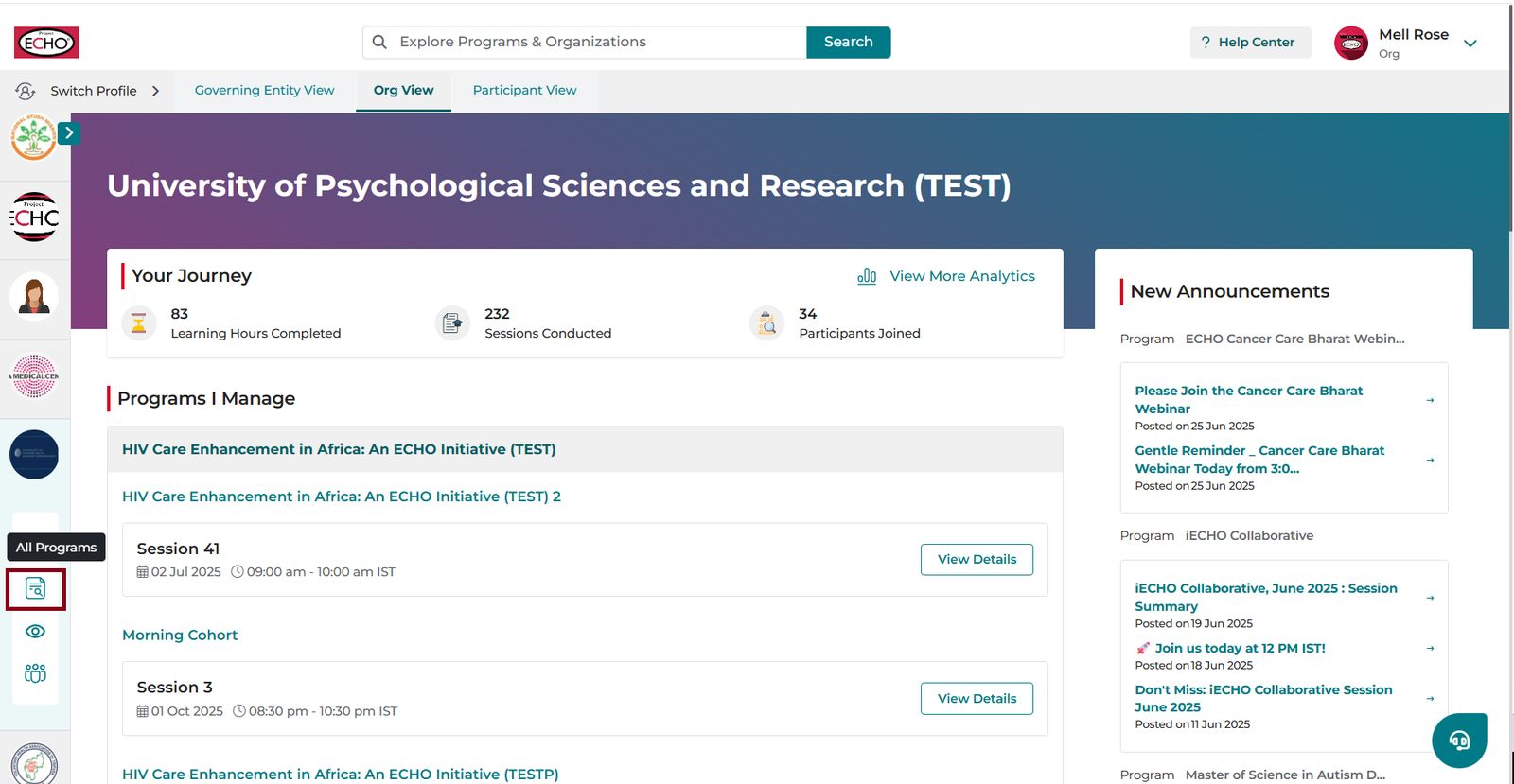
- Trên trang chủ của bạn, đi tới bảng điều hướng bên trái và nhấp vào Tất cả chương trình.
- Thêm thông tin chi tiết của thành viên, phân công vai trò của họ và chọn các ô Xem và Chỉnh sửa theo yêu cầu.
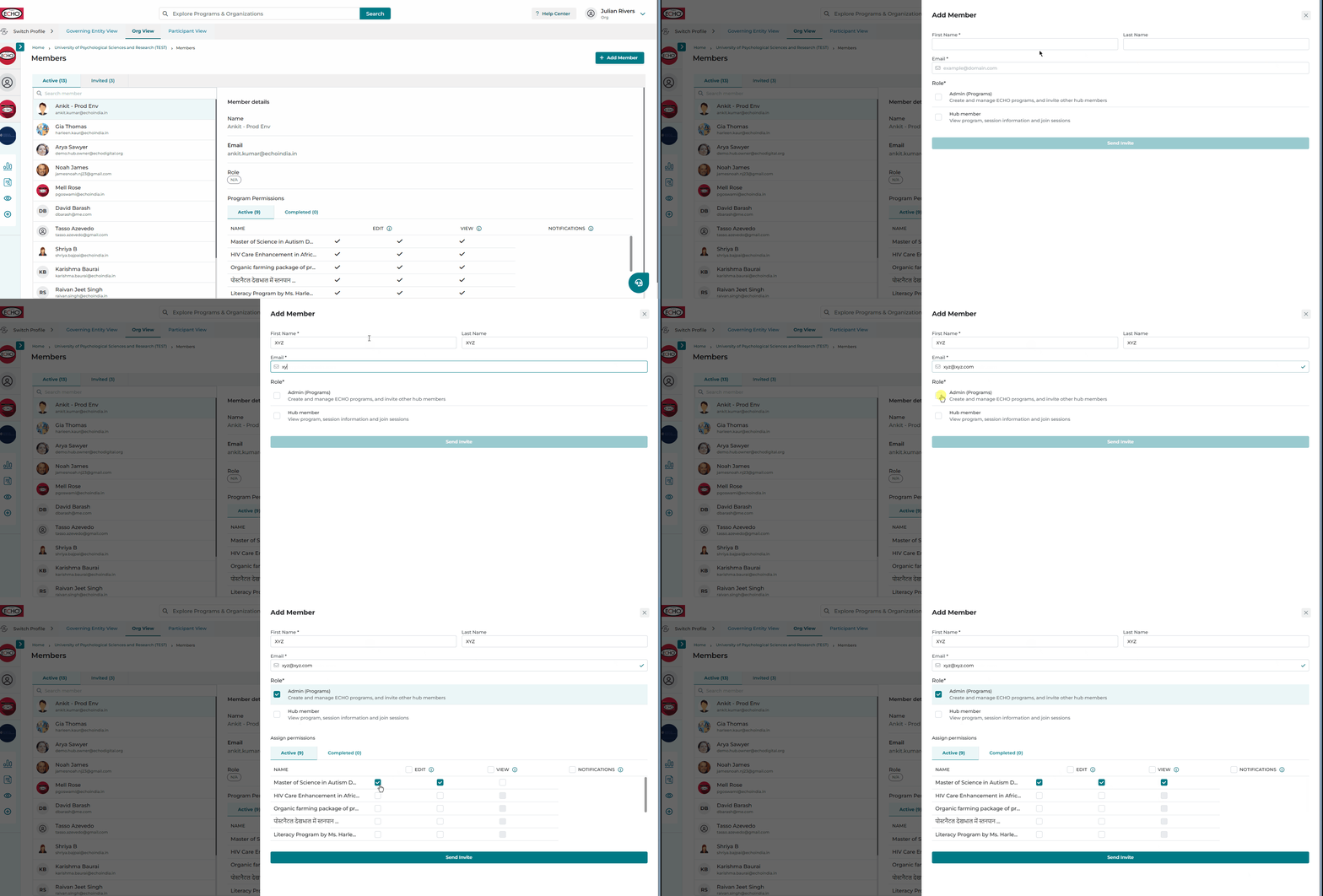
Để chỉnh sửa quyền hiện có cho các thành viên trong đội ngũ tổ chức:
- Ở bảng bên trái, nhấp vào Tất cả chương trình.
- Nhấp vào Cài đặt.
- Trong mục Phân quyền, chọn hoặc bỏ chọn các ô Xem và Chỉnh sửa cho từng thành viên trong đội ngũ khi cần.
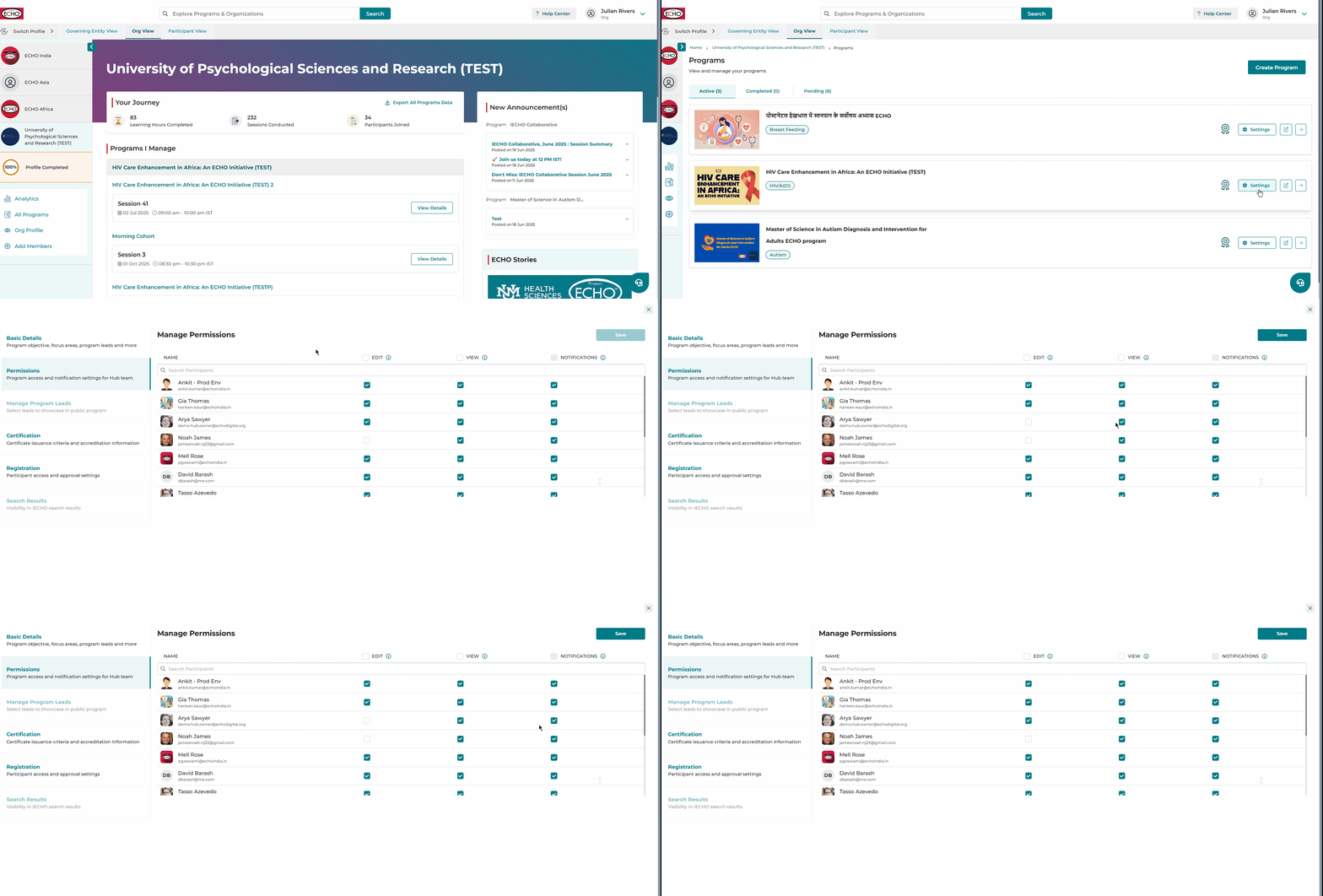
Sau khi bạn nhấp vào Lưu và xác nhận các thay đổi của mình, iECHO sẽ gửi email thông báo đến tất cả các thành viên đội ngũ bị ảnh hưởng.
Xem video hướng dẫn này về cách quản lý phân quyền chương trình:
Những điều cần nhớ
- Bất kỳ ai có quyền Chỉnh sửa sẽ tự động nhận được quyền Xem cho chương trình đó.
- Trừ khi thành viên trong đội ngũ có quyền Chỉnh sửa hoặc Xem, quyền Thông báo sẽ vẫn bị vô hiệu hóa.
- Quyền của chủ sở hữu không thể bị sửa đổi hoặc quản lý bởi bất kỳ thành viên nào khác trong đội ngũ.
- Chủ sở hữu chỉ có thể quản lý quyền Thông báo của họ. Quyền Chỉnh sửa và Xem được chọn theo mặc định cho chủ sở hữu.
- Tên thành viên và địa chỉ email không thể chỉnh sửa trên màn hình này.
Các câu hỏi thường gặp (FAQ)
Tính năng này mang lại lợi ích gì cho tổ chức của chúng tôi?
- Bảo mật và an toàn dữ liệu: Các chương trình thường liên quan đến dữ liệu nhạy cảm của người tham gia, nghiên cứu hoặc lâm sàng. Việc phân công quản trị viên cụ thể cho từng chương trình đảm bảo quyền truy cập dữ liệu chỉ giới hạn cho nhân sự được ủy quyền.
- Quản lý quy trình làm việc: Các quản trị viên chuyên trách có thể tập trung vào các nhiệm vụ chương trình cụ thể của họ mà không bị xao nhãng bởi các chương trình không liên quan.
- Giao tiếp hiệu quả: Cài đặt thông báo tùy chỉnh đảm bảo các quản trị viên nhận được những cập nhật chỉ liên quan đến các chương trình được giao cho họ.
- Tránh quá tải thông tin: Việc giới hạn quyền truy cập chương trình giúp các thành viên trong nhóm không bị quá tải bởi các cảnh báo và thông báo không cần thiết.
- Trách nhiệm rõ ràng: Các vai trò rõ ràng giúp tránh nhầm lẫn trong quản lý và đảm bảo quyền chủ trì rõ ràng cho các chương trình.
Tôi có thể bật quyền truy cập thông báo của chính mình cho một chương trình nếu tôi đã có quyền Xem và Chỉnh sửa không?
Có. Bạn có thể quản lý quyền truy cập thông báo của mình bằng cách mở cài đặt chương trình hoặc bằng cách chỉnh sửa quyền của bạn trong cài đặt thành viên nhóm.
Tôi có thể xóa hoặc sửa đổi quyền truy cập của quản trị viên khác nếu tôi có quyền Xem và Chỉnh sửa cho chương trình không?
Có, các quản trị viên có quyền Xem và Chỉnh sửa có thể sửa đổi quyền cho các quản trị viên chương trình khác.
Tôi sẽ bỏ lỡ những loại email và thông báo nào nếu quyền truy cập thông báo bị tắt?
Bạn sẽ không nhận được các cập nhật chương trình như:
- Nhắc nhở buổi học
- Trình bày ca bệnh - thông tin trao đổi
- Email thông báo
Có bất kỳ giới hạn nào về số lượng quản trị viên mà tôi có thể phân công cho một chương trình không?
iECHO không giới hạn số lượng quản trị viên được phân công cho một chương trình. Tuy nhiên, bạn nên phân công quản trị viên một cách hợp lý để duy trì trách nhiệm rõ ràng.
Thành viên có nhận được thông báo khi quyền hạn thay đổi không?
Có, iECHO sẽ gửi thông báo qua email cho các thành viên bất cứ khi nào vai trò hoặc quyền hạn của họ được cập nhật.
Với tư cách là chủ sở hữu, tôi có thể chỉnh sửa quyền hạn của mình đối với một chương trình không?
Bạn chỉ có thể chỉnh sửa quyền truy cập thông báo của chính mình đối với một chương trình.