

iECHO প্রতিষ্ঠানগুলোকে নির্দিষ্ট প্রোগ্রামে নির্দিষ্ট অ্যাডমিন নিযুক্ত করার সুবিধা দিয়ে দক্ষ ব্যবস্থাপনা সুগম করে। এটি নিশ্চিত করে যে প্রতিটি প্রোগ্রাম নির্দিষ্ট দায়িত্বসহ একজন ওনার, অ্যাডমিন এবং/বা সদস্য দ্বারা তদারকি করা হয়। iECHO প্রতিষ্ঠানের অনন্য প্রয়োজনীয়তার সাথে মেলাতে কাস্টমাইজযোগ্য View, Edit, এবং Notification অ্যাক্সেস প্রদান করে।
অ্যাডমিনদের জন্য View, Edit, এবং Notification পারমিশনগুলোর অর্থ কী?
| View | প্রোগ্রাম ডাটা এক্সপোর্ট, অ্যানালিটিক্স এবং ইনসাইট্সে অ্যাক্সেস প্রদান করে। |
| Edit | প্রোগ্রাম পরিচালনা করার, সেশন তৈরি করার এবং অংশগ্রহণকারীদের সাথে যোগাযোগ করার সম্পূর্ণ অ্যাক্সেস। |
| Notification | প্রোগ্রামের আপডেট সংক্রান্ত নোটিফিকেশন পান, যেমন সেশনের রিমাইন্ডার। |
নির্দিষ্ট প্রোগ্রামে অ্যাডমিন নিযুক্ত করার তিনটি উপায় রয়েছে:
- প্রতিষ্ঠানে কোনো নতুন সদস্যকে আমন্ত্রণ জানানোর সময় প্রোগ্রাম অ্যাসাইন করুন।
- নতুন প্রোগ্রাম তৈরি করার সময় অ্যাডমিন অ্যাসাইন করুন।
- একটি প্রোগ্রাম এডিট করুন এবং নতুন অ্যাডমিন অ্যাসাইন করুন।
ইউনিভার্সিটি অফ সাইকোলজিক্যাল সায়েন্সেস-এর উদাহরণটি বিবেচনা করুন, যা মনস্তত্ত্বের বিস্তৃত অধ্যয়ন এবং অগ্রগতির জন্য নিবেদিত একটি সংস্থা। তারা বর্তমানে নিম্নলিখিত প্রোগ্রামগুলো পরিচালনা করছে:
- মাস্টার অব সায়েন্স ইন অটিজম ডায়াগনোসিস অ্যান্ড ইন্টারভেনশন ফর অ্যাডাল্টস ECHO প্রোগ্রাম
- মাস্টার অব আর্টস ইন মেন্টাল হেলথ কাউন্সেলিং উইথ আ ফোকাস অন ইন্টিগ্রেটিভ থেরাপি অ্যাপ্রোচেস ECHO প্রোগ্রাম
- ট্রমা-ইনফর্মড কেয়ার অ্যান্ড রেসিলিয়েন্স বিল্ডিং-এ স্পেশালাইজেশনসহ ডক্টরেট ইন ক্লিনিকাল সাইকোলজি
- নিউরোডাইভারসিটি অ্যান্ড ইনক্লুসিভ এডুকেশন ECHO প্রোগ্রাম এবং আরও ৪টি অতিরিক্ত প্রোগ্রাম।
এই প্রোগ্রামগুলো ৫ জন আলাদা অ্যাডমিন দ্বারা স্বাধীনভাবে পরিচালিত হয়: জিয়া থমাস, আর্য সয়ার, নোয়া জেমস, মেল রোজ এবং ডেভিড বার্যাশ। বিভিন্ন প্রোগ্রামজুড়ে কীভাবে আপনি তাদের পারমিশন পরিচালনা করতে পারেন তা নিচে দেওয়া হলো।
নতুন প্রোগ্রাম তৈরি করার সময় অ্যাডমিন অ্যাসাইন করুন
প্রোগ্রাম তৈরির সময় অ্যাডমিন অ্যাসাইন করতে:
- আপনার iECHO অ্যাকাউন্ট-এ লগ ইন করুন।
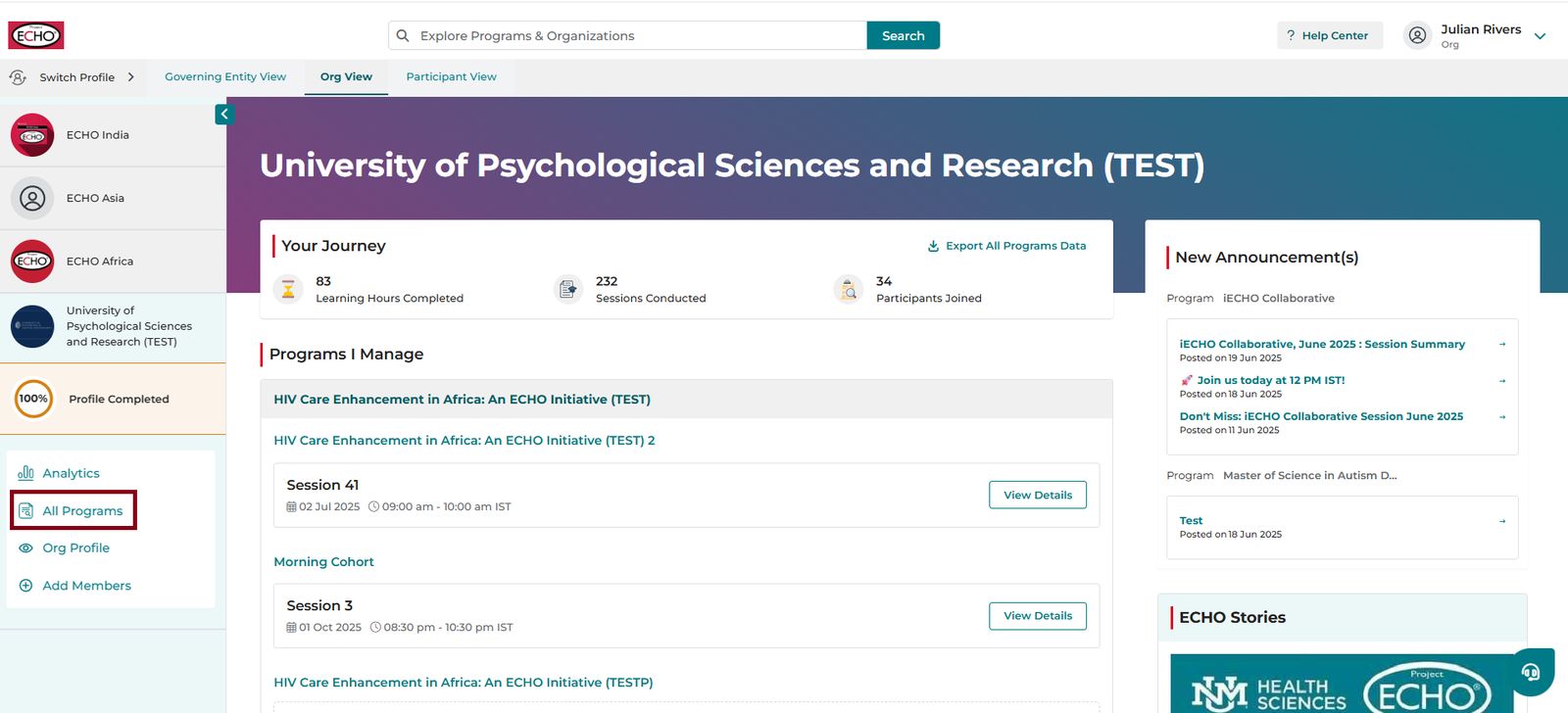
- বাম দিকের নেভিগেশন প্যানেলে, All Programs-এ ক্লিক করুন।
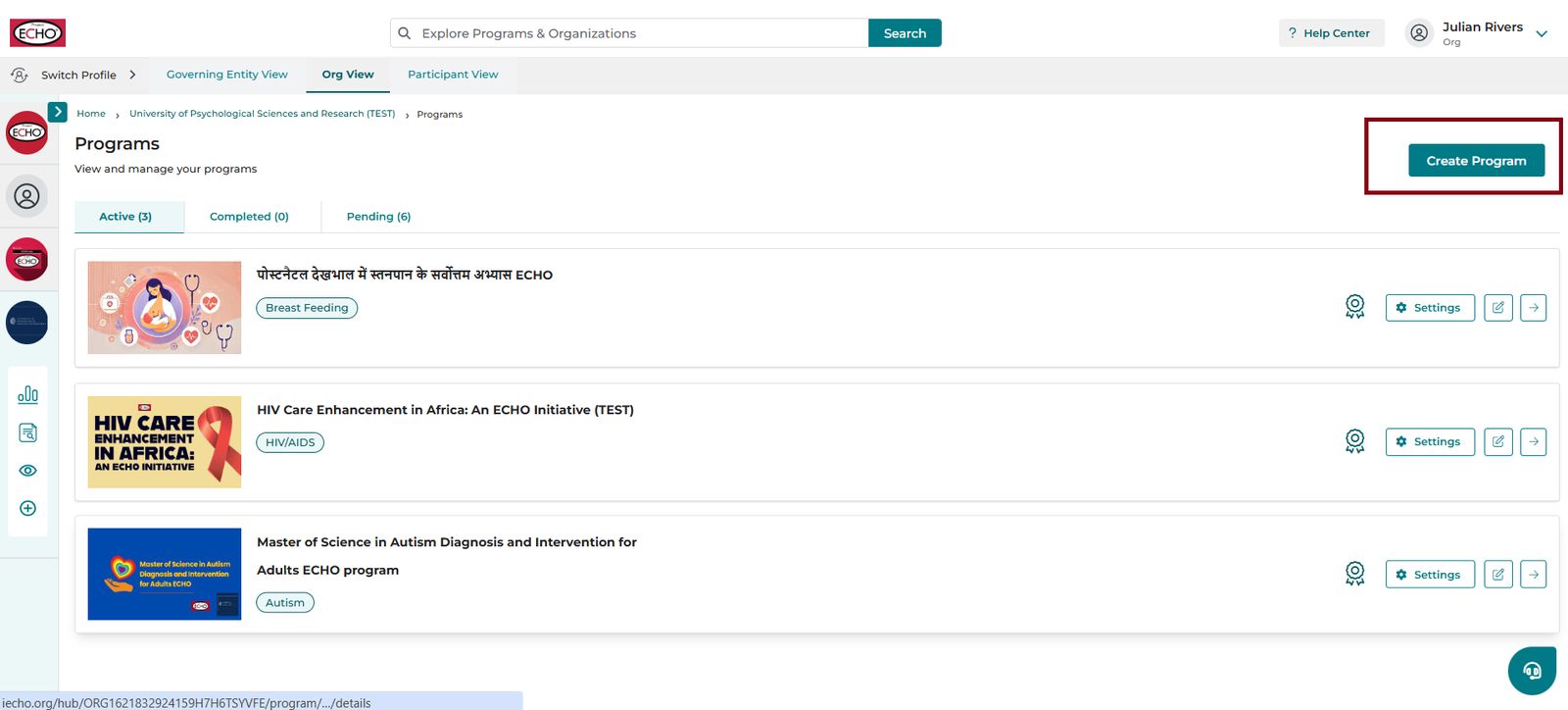
- Create Program-এ ক্লিক করুন।
- প্রয়োজনীয় প্রোগ্রামের বিবরণ প্রদান করুন।
- Accreditation Information সম্পন্ন করার পর, সংস্থার টিম সদস্যদের তালিকা দেখুন। Assign Permissions-এর অধীনে, প্রয়োজন অনুযায়ী View, Edit, and Notification অ্যাক্সেস সেট করুন, তারপর Save-এ ক্লিক করুন।
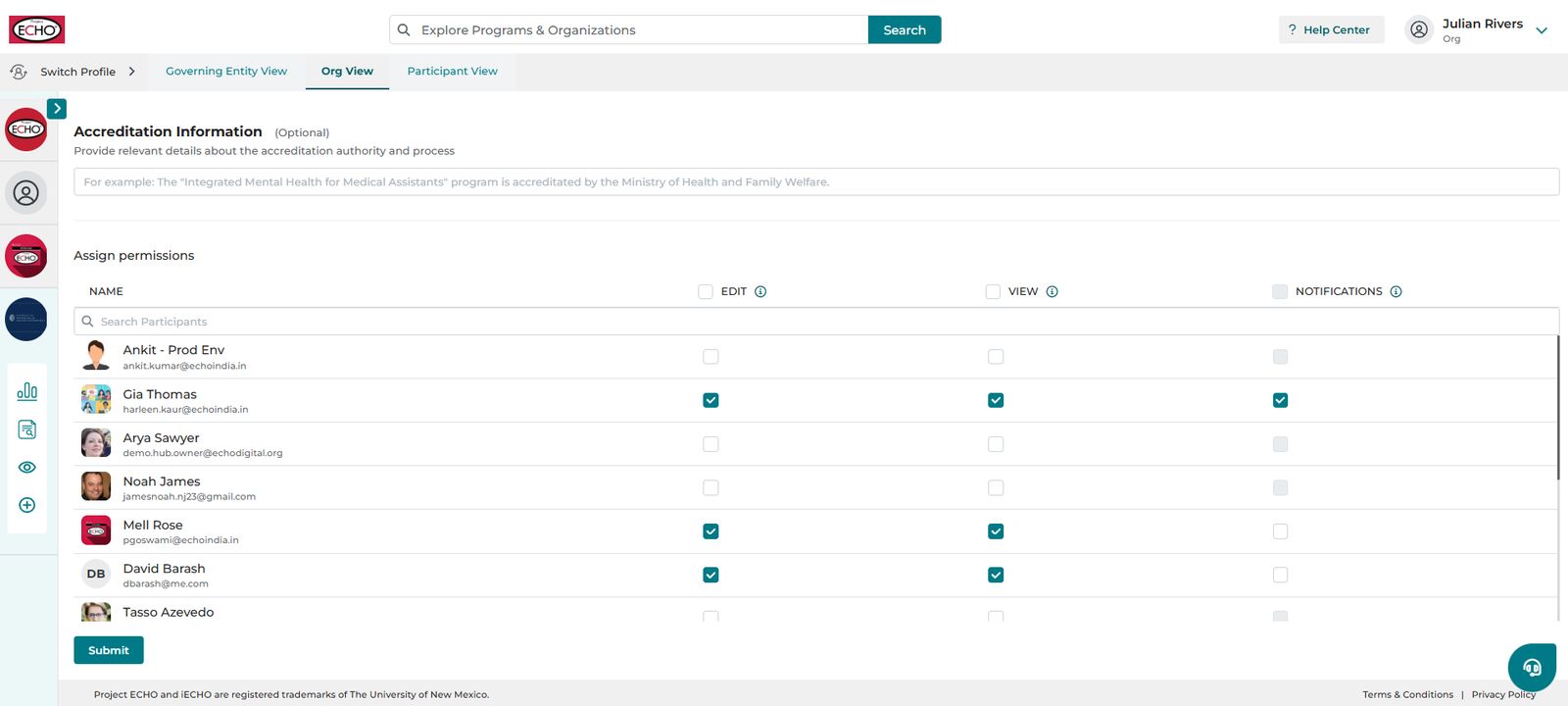
উদাহরণ থেকে: Gia Thomas, Mindfulness-Based Stress Reduction (MBSR) and Positive Psychology ECHO Program নামক একটি নতুন প্রোগ্রাম তৈরি করছেন এবং Mell ও David-কে সম্পাদনা ও দেখার অ্যাক্সেস দিতে চান। তিনি প্রোগ্রামটি সংরক্ষণ করার আগে উভয় সদস্যের জন্য Edit এবং View চেক বক্সগুলো চিহ্নিত করতে পারেন।
নতুন অ্যাডমিন নির্ধারণ করতে বা বিদ্যমান অনুমতি সংশোধন করতে একটি প্রোগ্রাম সম্পাদনা করুন
নতুন অ্যাডমিন নির্ধারণ করতে বা বিদ্যমান টিম সদস্যদের অনুমতি সম্পাদনা করতে:
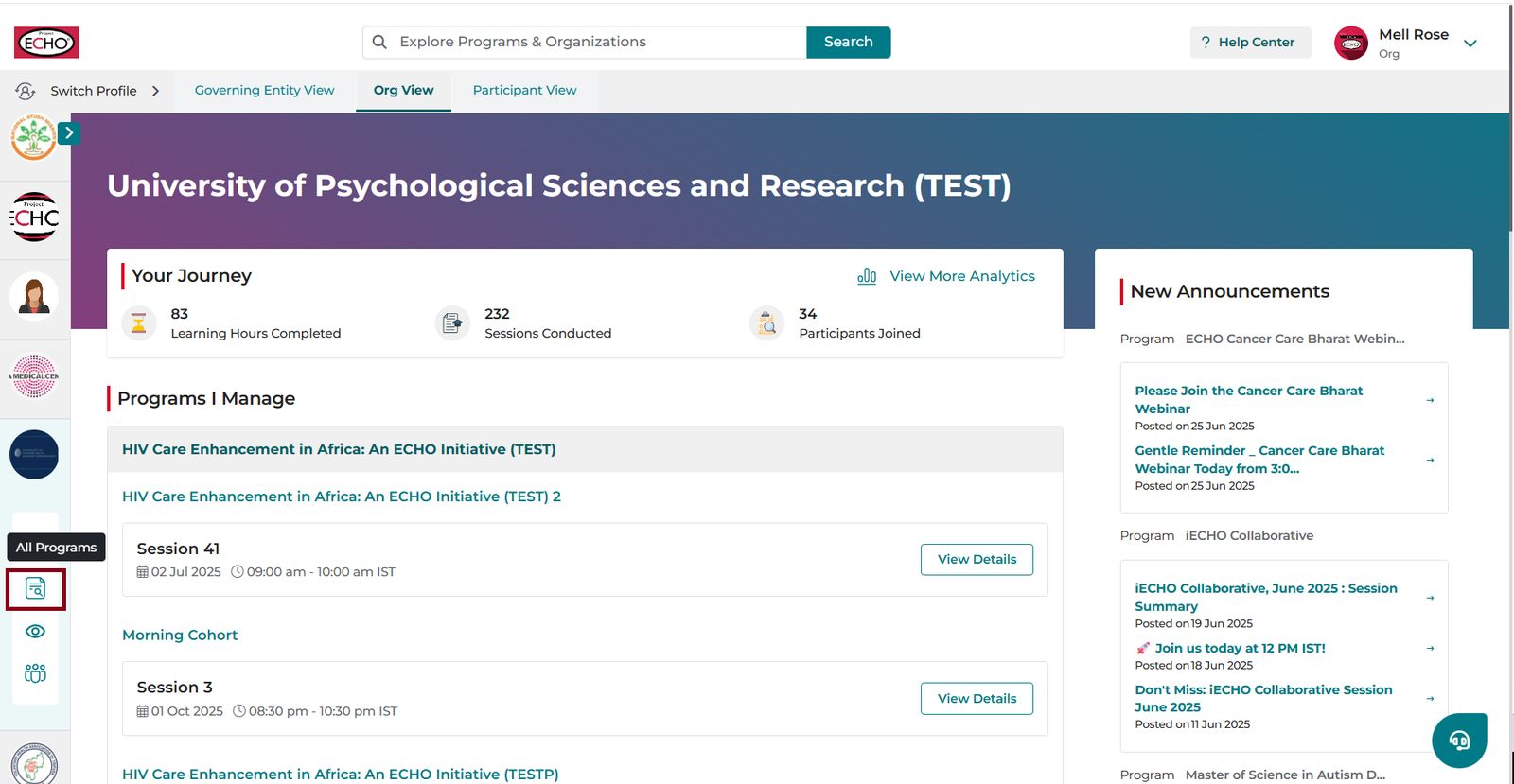
- আপনার হোমপেজে, বাম দিকের নেভিগেশন প্যানেলে যান এবং All Programs-এ ক্লিক করুন।
- সদস্যের বিবরণ যোগ করুন, তাদের ভূমিকা নির্ধারণ করুন এবং প্রয়োজন অনুযায়ী View এবং Edit চেক বক্সগুলো নির্বাচন করুন।
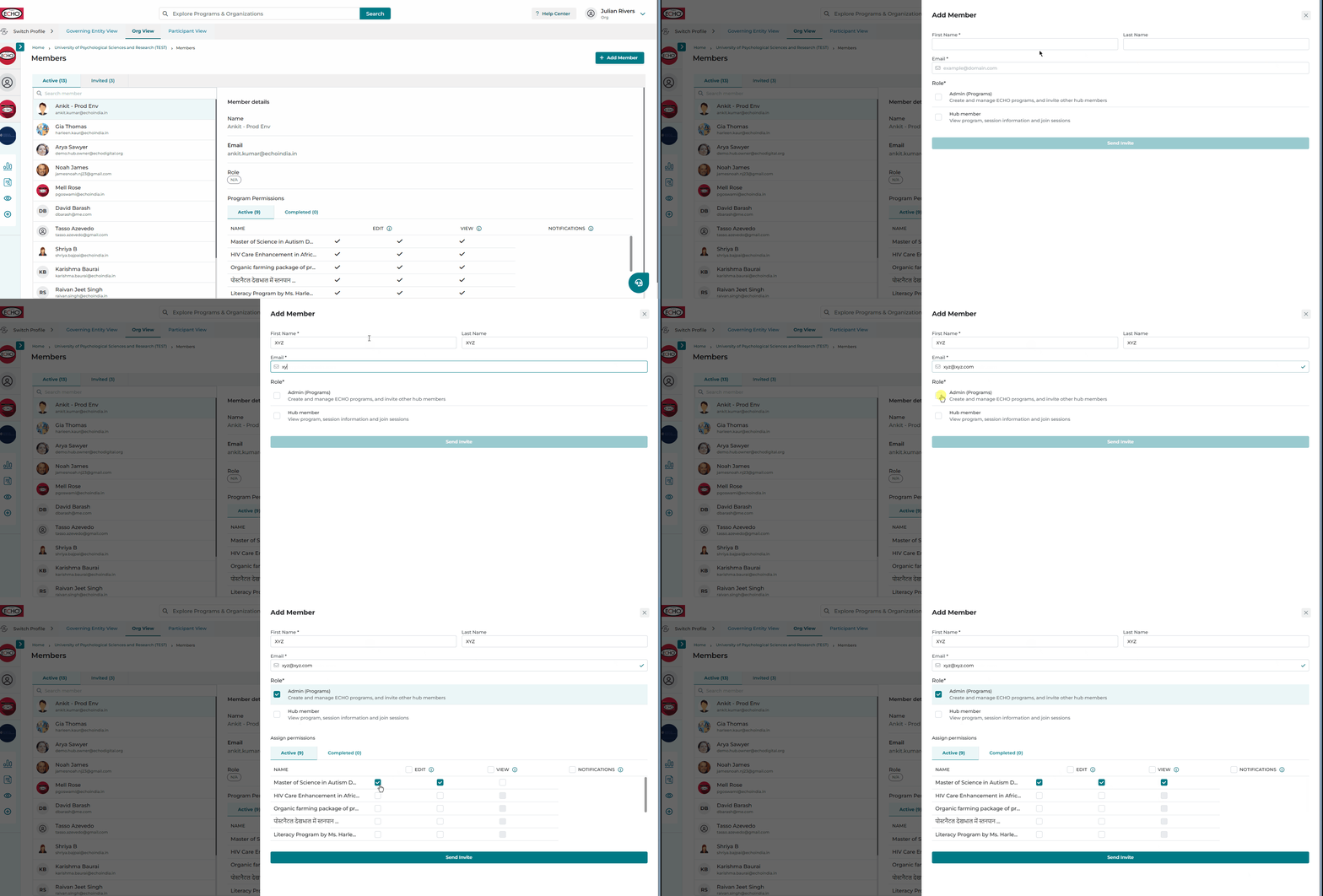
সংস্থা টিম সদস্যদের জন্য বিদ্যমান অনুমতি সম্পাদনা করতে:
- বাম প্যানেলে, All Programs-এ ক্লিক করুন।
- Settings-এ ক্লিক করুন।
- Permissions-এর অধীনে, প্রয়োজন অনুযায়ী প্রতিটি টিম সদস্যের জন্য View এবং Edit চেক বক্সগুলো নির্বাচন বা নির্বাচন মুক্ত করুন।
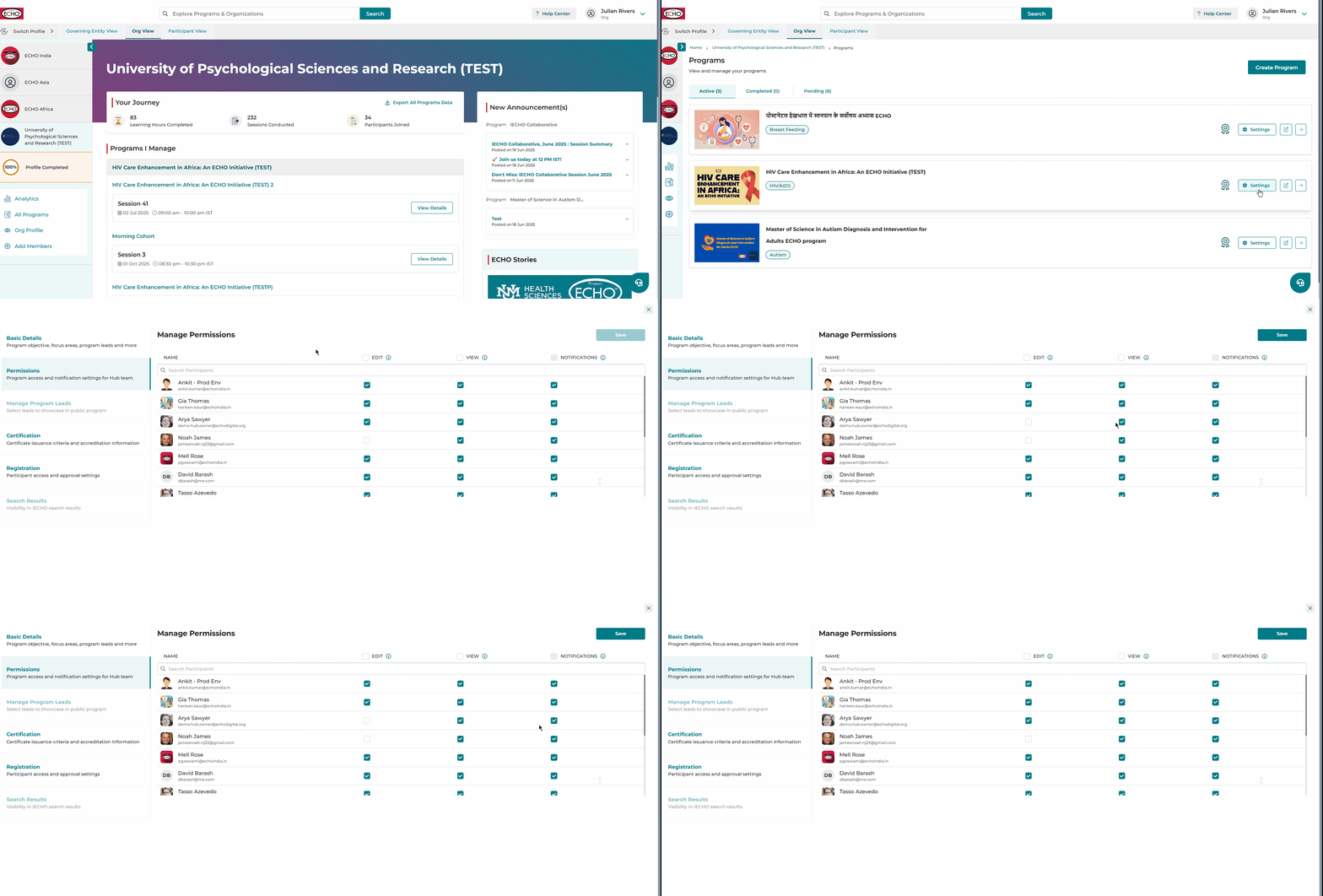
আপনি Save-এ ক্লিক করে আপনার পরিবর্তনগুলো নিশ্চিত করার পর, iECHO সংশ্লিষ্ট সকল টিম সদস্যকে একটি বিজ্ঞপ্তি ইমেল পাঠায়।
প্রোগ্রামের অনুমতি পরিচালনা সংক্রান্ত এই ভিডিও টিউটোরিয়ালটি দেখুন:
মনে রাখার বিষয়সমূহ
- Edit অনুমতি থাকা যেকোনো ব্যক্তি স্বয়ংক্রিয়ভাবে সেই প্রোগ্রামের জন্য View অনুমতি পেয়ে থাকেন।
- কোনো টিম সদস্যের Edit বা View অনুমতি না থাকলে, Notification অনুমতি নিস্ক্রিয় থাকবে।
- একজন অনারের (owner) অনুমতি অন্য কোনো টিম সদস্য দ্বারা পরিবর্তিত বা পরিচালিত হতে পারে না।
- মালিকরা শুধুমাত্র তাদের বিজ্ঞপ্তির অনুমতি পরিচালনা করতে পারেন। মালিকদের জন্য সম্পাদনা এবং দেখার অনুমতিগুলি ডিফল্টভাবে নির্বাচিত থাকে।
- এই স্ক্রিনে সদস্যদের নাম এবং ইমেল ঠিকানা সম্পাদনা করা যাবে না।
সচরাচর জিজ্ঞাসিত প্রশ্নাবলী (FAQs)
এই বৈশিষ্ট্যটি কীভাবে আমাদের সংস্থাকে উপকৃত করে?
- গোপনীয়তা এবং ডেটা সুরক্ষা: প্রোগ্রামগুলিতে প্রায়শই সংবেদনশীল অংশগ্রহণকারী, গবেষণা বা ক্লিনিকাল ডেটা অন্তর্ভুক্ত থাকে। প্রতিটি প্রোগ্রামে নির্দিষ্ট অ্যাডমিন বরাদ্দ করা নিশ্চিত করে যে ডেটা অ্যাক্সেস শুধুমাত্র অনুমোদিত কর্মীদের মধ্যে সীমিত থাকে।
- কর্মপ্রবাহ ব্যবস্থাপনা: নিবেদিত অ্যাডমিনরা সম্পর্কিত নয় এমন প্রোগ্রামগুলির বিভ্রান্তি ছাড়াই তাদের নির্দিষ্ট প্রোগ্রামের কাজগুলিতে মনোনিবেশ করতে পারেন।
- কার্যকর যোগাযোগ: কাস্টমাইজড বিজ্ঞপ্তি সেটিংস নিশ্চিত করে যে অ্যাডমিনরা কেবল তাদের নির্দেশিত প্রোগ্রামগুলির জন্য প্রাসঙ্গিক আপডেটগুলি গ্রহণ করবেন।
- অতিরিক্ত তথ্যের চাপ প্রতিরোধ করা: প্রোগ্রাম অ্যাক্সেস সীমাবদ্ধ করা দলের সদস্যদের অপ্রয়োজনীয় সতর্কতা এবং বিজ্ঞপ্তি দ্বারা অভিভূত হওয়া থেকে রক্ষা করে।
- স্পষ্ট জবাবদিহিতা: সুনির্দিষ্ট ভূমিকাগুলি প্রশাসনিক বিভ্রান্তি প্রতিরোধ করে এবং সমস্ত প্রোগ্রাম জুড়ে স্পষ্ট মালিকানা নিশ্চিত করে।
আমার কাছে ইতিমধ্যে দেখা এবং সম্পাদনার অ্যাক্সেস থাকলে আমি কি কোনো প্রোগ্রামের জন্য নিজের বিজ্ঞপ্তি অ্যাক্সেস সক্ষম করতে পারি?
হ্যাঁ। আপনি প্রোগ্রামের সেটিংস খুলে অথবা দলের সদস্য সেটিংসের অধীনে আপনার অনুমতি সম্পাদনা করে আপনার বিজ্ঞপ্তি অ্যাক্সেস পরিচালনা করতে পারেন।
আমার যদি কোনো প্রোগ্রামের জন্য দেখা এবং সম্পাদনার অনুমতি থাকে, তবে আমি কি অন্য কোনো অ্যাডমিনের অ্যাক্সেস সরাতে বা পরিবর্তন করতে পারি?
হ্যাঁ, দেখা এবং সম্পাদনার অনুমতি থাকা অ্যাডমিনরা অন্য প্রোগ্রাম অ্যাডমিনদের অনুমতি পরিবর্তন করতে পারেন।
বিজ্ঞপ্তি অ্যাক্সেস নিষ্ক্রিয় থাকলে আমি কী ধরণের ইমেল এবং বিজ্ঞপ্তি হাতছাড়া করব?
আপনি নিম্নোক্ত প্রোগ্রাম সংক্রান্ত আপডেটগুলি পাবেন না, যেমন:
- সেশনের রিমাইন্ডার
- কেস উপস্থাপনা সংক্রান্ত যোগাযোগ
- ঘোষণামূলক ইমেল
আমি একটি প্রোগ্রামে কতজন অ্যাডমিন বরাদ্দ করতে পারি তার কি কোনো সীমাবদ্ধতা আছে?
iECHO একটি প্রোগ্রামে বরাদ্দকৃত অ্যাডমিনদের সংখ্যা সীমিত করে না। তবে, স্পষ্ট জবাবদিহিতা বজায় রাখার জন্য বিচক্ষণতার সাথে অ্যাডমিন বরাদ্দ করার পরামর্শ দেওয়া হয়।
সদস্যদের কি অনুমতির পরিবর্তন সম্পর্কে অবহিত করা হবে?
হ্যাঁ, সদস্যদের ভূমিকা বা অনুমতি আপডেট করা হলে iECHO তাঁদের একটি ইমেল বিজ্ঞপ্তি পাঠায়।
একজন ওনার হিসেবে, আমি কি কোনো প্রোগ্রামের জন্য আমার অনুমতি সম্পাদনা করতে পারি?
আপনি কেবল কোনো প্রোগ্রামের জন্য আপনার নিজস্ব বিজ্ঞপ্তি অ্যাক্সেস সম্পাদনা করতে পারেন।