

iECHO ଅନୁଷ୍ଠାନଗୁଡ଼ିକୁ ନିର୍ଦ୍ଦିଷ୍ଟ ପ୍ରୋଗ୍ରାମଗୁଡ଼ିକ ପାଇଁ ନିର୍ଦ୍ଦିଷ୍ଟ ଆଡମିନ୍ ନିଯୁକ୍ତ କରିବାକୁ ଅନୁମତି ଦେଇ ଦକ୍ଷ ପରିଚାଳନା ସକ୍ଷମ କରିଥାଏ। ଏହା ସୁନିଶ୍ଚିତ କରେ ଯେ ପ୍ରତ୍ୟେକ ପ୍ରୋଗ୍ରାମ ନିର୍ଦ୍ଦିଷ୍ଟ ଦାୟିତ୍ୱ ସହିତ ଜଣେ ମାଲିକ, ଆଡମିନ୍, ଏବଂ/କିମ୍ବା ସଦସ୍ୟ ଦ୍ୱାରା ତଦାରଖ କରାଯାଏ। iECHO ସଂସ୍ଥାର ଅନନ୍ୟ ଆବଶ୍ୟକତା ସହିତ ମେଳ ଖାଇବା ପାଇଁ କଷ୍ଟମାଇଜ୍ କରିହେଉଥିବା View, Edit, ଏବଂ Notification ଆକ୍ସେସ୍ ମଧ୍ୟ ପ୍ରଦାନ କରେ।
ଆଡମିନ୍ମାନଙ୍କ ପାଇଁ View, Edit, ଏବଂ Notification ଅନୁମତିର ଅର୍ଥ କ’ଣ?
| View | ପ୍ରୋଗ୍ରାମ ଡାଟା ଏକ୍ସପୋର୍ଟ, ଆନାଲିଟିକ୍ସ, ଏବଂ ଇନସାଇଟ୍ସ ପାଇଁ ଆକ୍ସେସ୍ ପ୍ରଦାନ କରେ। |
| Edit | ପ୍ରୋଗ୍ରାମ ପରିଚାଳନା କରିବା, ସେସନ୍ ସୃଷ୍ଟି କରିବା, ଏବଂ ଅଂଶଗ୍ରହଣକାରୀଙ୍କ ସହିତ ଯୋଗାଯୋଗ କରିବା ପାଇଁ ସମ୍ପୂର୍ଣ୍ଣ ଆକ୍ସେସ୍। |
| Notification | ସେସନ୍ ରିମାଇଣ୍ଡର ଭଳି ପ୍ରୋଗ୍ରାମ ଅପଡେଟ୍ ବିଷୟରେ ନୋଟିଫିକେସନ୍ ପାଆନ୍ତୁ। |
ବ୍ୟକ୍ତିଗତ ପ୍ରୋଗ୍ରାମଗୁଡ଼ିକରେ ଆଡମିନ୍ ନିଯୁକ୍ତ କରିବାର ତିନୋଟି ଉପାୟ ଅଛି:
- ସଂସ୍ଥାକୁ ଜଣେ ନୂତନ ସଦସ୍ୟଙ୍କୁ ଆମନ୍ତ୍ରଣ କରିବା ସମୟରେ ପ୍ରୋଗ୍ରାମ ନିଯୁକ୍ତ କରନ୍ତୁ।
- ଏକ ନୂତନ ପ୍ରୋଗ୍ରାମ ତିଆରି କରିବା ସମୟରେ ଆଡମିନ୍ ନିଯୁକ୍ତ କରନ୍ତୁ।
- ଏକ ପ୍ରୋଗ୍ରାମ ସମ୍ପାଦନା କରନ୍ତୁ ଏବଂ ନୂତନ ଆଡମିନ୍ ନିଯୁକ୍ତ କରନ୍ତୁ।
ୟୁନିଭରସିଟି ଅଫ୍ ସାଇକୋଲୋଜିକାଲ୍ ସାଇନ୍ସେସର ଉଦାହରଣ ଦେଖନ୍ତୁ, ଯାହା ମନୋବିଜ୍ଞାନର ସମଗ୍ର ଅଧ୍ୟୟନ ଏବଂ ପ୍ରଗତି ପାଇଁ ସମର୍ପିତ ଏକ ଅନୁଷ୍ଠାନ। ସେମାନେ ବର୍ତ୍ତମାନ ନିମ୍ନଲିଖିତ ପ୍ରୋଗ୍ରାମଗୁଡ଼ିକ ପରିଚାଳନା କରୁଛନ୍ତି:
- ମାଷ୍ଟର ଅଫ୍ ସାଇନ୍ସ ଇନ୍ ଅଟିଜିମ୍ ଡାୟାଗ୍ନୋସିସ୍ ଆଣ୍ଡ ଇଣ୍ଟରଭେନସନ୍ ଫର୍ ଏଡଲ୍ଟସ ECHO ପ୍ରୋଗ୍ରାମ
- ମାଷ୍ଟର ଅଫ୍ ଆର୍ଟସ ଇନ୍ ମେଣ୍ଟାଲ୍ ହେଲ୍ଥ କାଉନସେଲିଂ ୱିଥ୍ ଏ ଫୋକସ୍ ଅନ୍ ଇଣ୍ଟିଗ୍ରେଟିଭ୍ ଥେରାପି ଆପ୍ରୋଚେସ୍ ECHO ପ୍ରୋଗ୍ରାମ
- ଡକ୍ଟରେଟ୍ ଇନ୍ କ୍ଲିନିକାଲ୍ ସାଇକୋଲୋଜି ୱିଥ୍ ଏ ସ୍ପେଶାଲାଇଜେସନ୍ ଇନ୍ ଟ୍ରମା-ଇନ୍ଫର୍ମଡ୍ କେୟାର ଆଣ୍ଡ ରେଜିଲିଏନ୍ସ ବିଲ୍ଡିଂ
- ନ୍ୟୁରୋଡାଇଭର୍ସିଟି ଆଣ୍ଡ ଇନ୍କ୍ଲୁସିଭ୍ ଏଜୁକେସନ୍ ECHO ପ୍ରୋଗ୍ରାମ ସହିତ ଆଉ ୪ଟି ଅତିରିକ୍ତ ପ୍ରୋଗ୍ରାମ।
ଏହି ପ୍ରୋଗ୍ରାମଗୁଡ଼ିକ ୫ ଜଣ ଭିନ୍ନ ଭିନ୍ନ ଆଡମିନ୍ଙ୍କ ଦ୍ୱାରା ସ୍ୱାଧୀନ ଭାବରେ ପରିଚାଳିତ: ଜିଆ ଥୋମାସ, ଆର୍ଯ୍ୟା ସୟର, ନୋଆ ଜେମ୍ସ, ମେଲ୍ ରୋଜ୍, ଏବଂ ଡେଭିଡ୍ ବାରାଶ। ବିଭିନ୍ନ ପ୍ରୋଗ୍ରାମରେ ସେମାନଙ୍କ ଅନୁମତିଗୁଡ଼ିକୁ ଆପଣ କିପରି ପରିଚାଳନା କରିପାରିବେ ତାହା ଏଠାରେ ଦିଆଗଲା।
ଏକ ନୂତନ ପ୍ରୋଗ୍ରାମ ତିଆରି କରିବା ସମୟରେ ଆଡମିନ୍ ନିଯୁକ୍ତ କରନ୍ତୁ
ପ୍ରୋଗ୍ରାମ ତିଆରି କରିବା ସମୟରେ ଆଡମିନ୍ ନିଯୁକ୍ତ କରିବା ପାଇଁ:
- ଆପଣଙ୍କ iECHO ଆକାଉଣ୍ଟରେ ଲଗ୍ ଇନ୍ କରନ୍ତୁ।
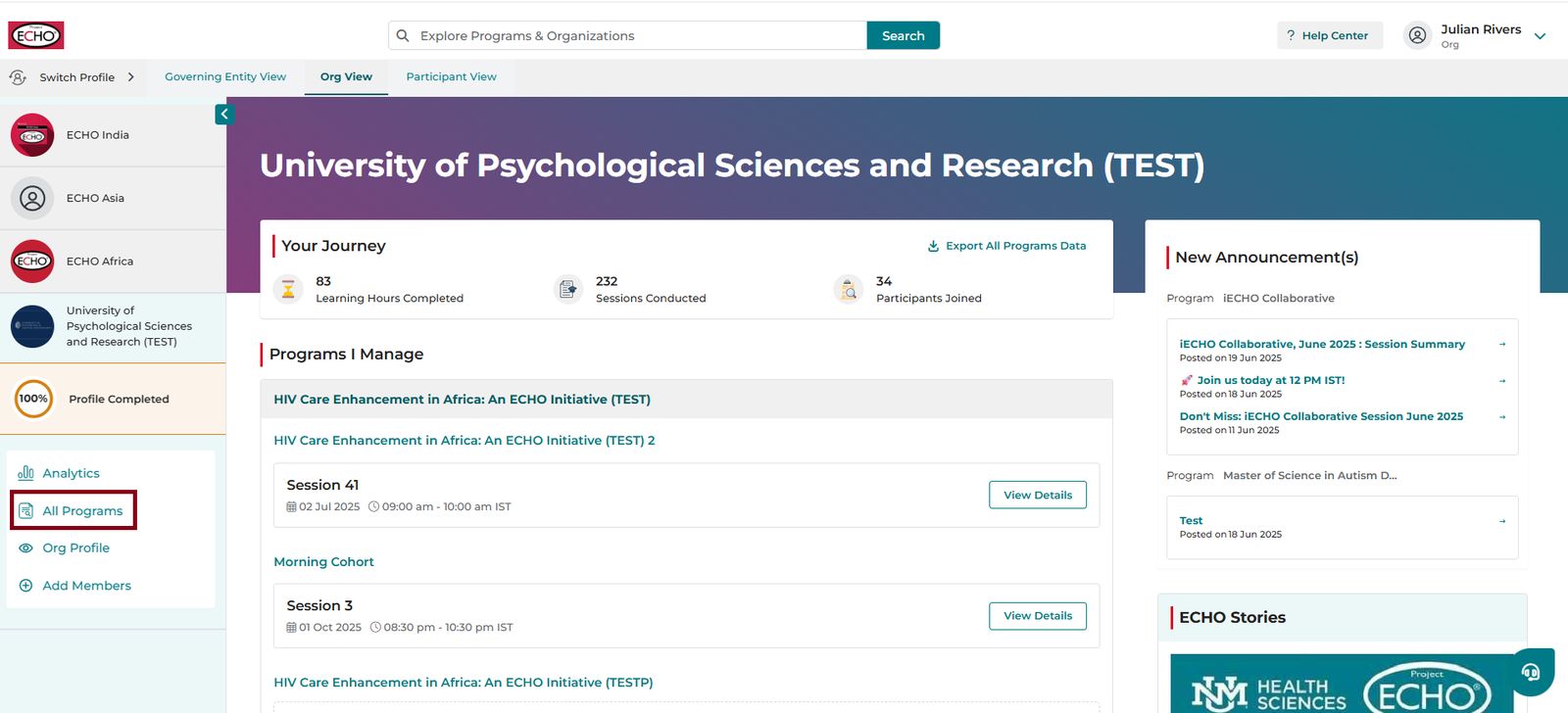
- ବାମ ନାଭିଗେସନ୍ ପ୍ୟାନେଲରେ, ସମସ୍ତ ପ୍ରୋଗ୍ରାମ୍ ଉପରେ କ୍ଲିକ୍ କରନ୍ତୁ।
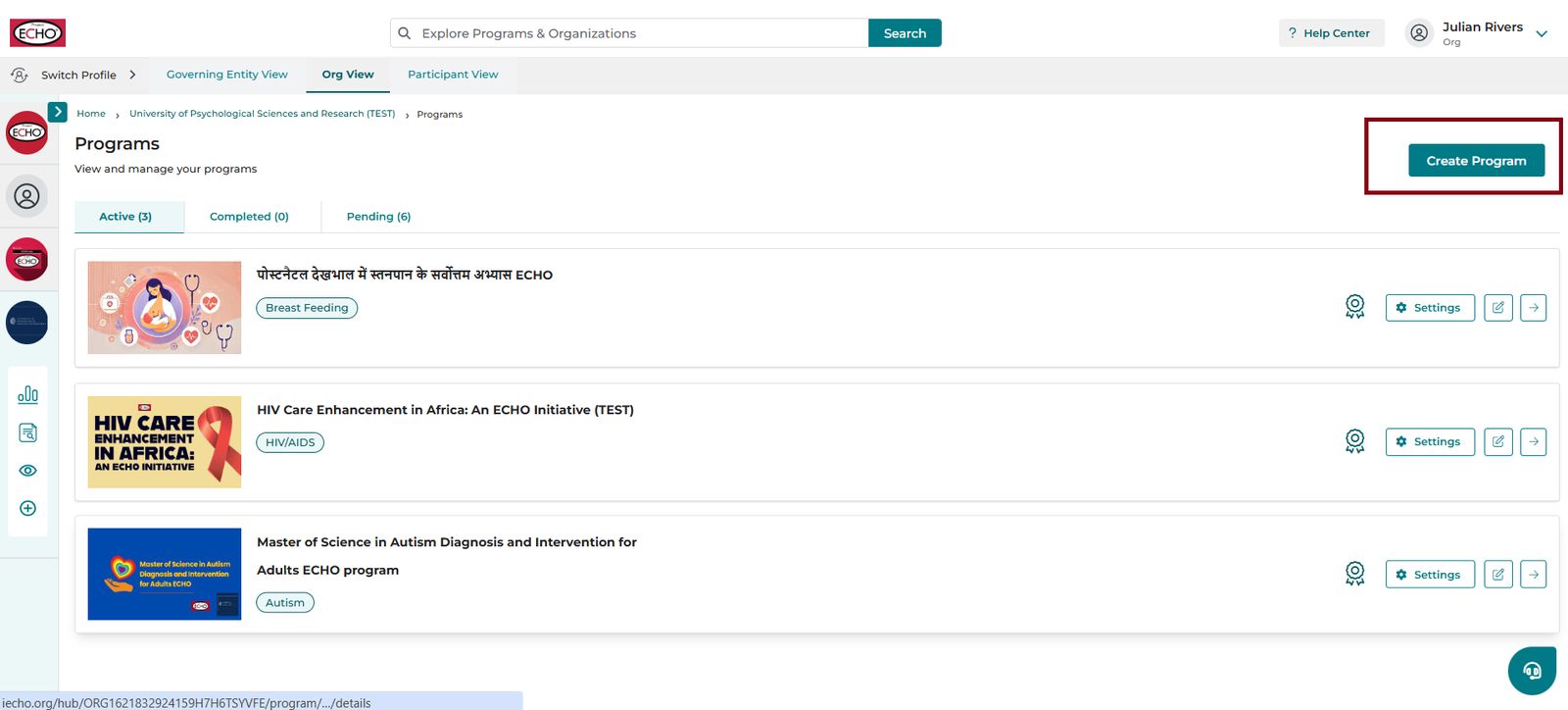
- କ୍ଲିକ୍ କରନ୍ତୁ ପ୍ରୋଗ୍ରାମ୍ ତିଆରି କରନ୍ତୁ।
- ଆବଶ୍ୟକୀୟ ପ୍ରୋଗ୍ରାମ୍ ବିବରଣୀ ପ୍ରବିଷ୍ଟ କରନ୍ତୁ।
- ଆପଣ ସ୍ୱୀକୃତି ସୂଚନା ସମ୍ପୂର୍ଣ୍ଣ କରିବା ପରେ, ସଂସ୍ଥା ଟିମ୍ ର ସଦସ୍ୟମାନଙ୍କ ତାଲିକା ଦେଖନ୍ତୁ। ଅନୁମତି ଆବଣ୍ଟନ କରନ୍ତୁ ଅଧୀନରେ, ଆବଶ୍ୟକତା ଅନୁଯାୟୀ ଦେଖିବା, ସମ୍ପାଦନା, ଏବଂ ବିଜ୍ଞପ୍ତି ଆକ୍ସେସ୍ ସେଟ୍ କରନ୍ତୁ, ତା'ପରେ ସଂରକ୍ଷଣ କରନ୍ତୁ ଉପରେ କ୍ଲିକ୍ କରନ୍ତୁ।
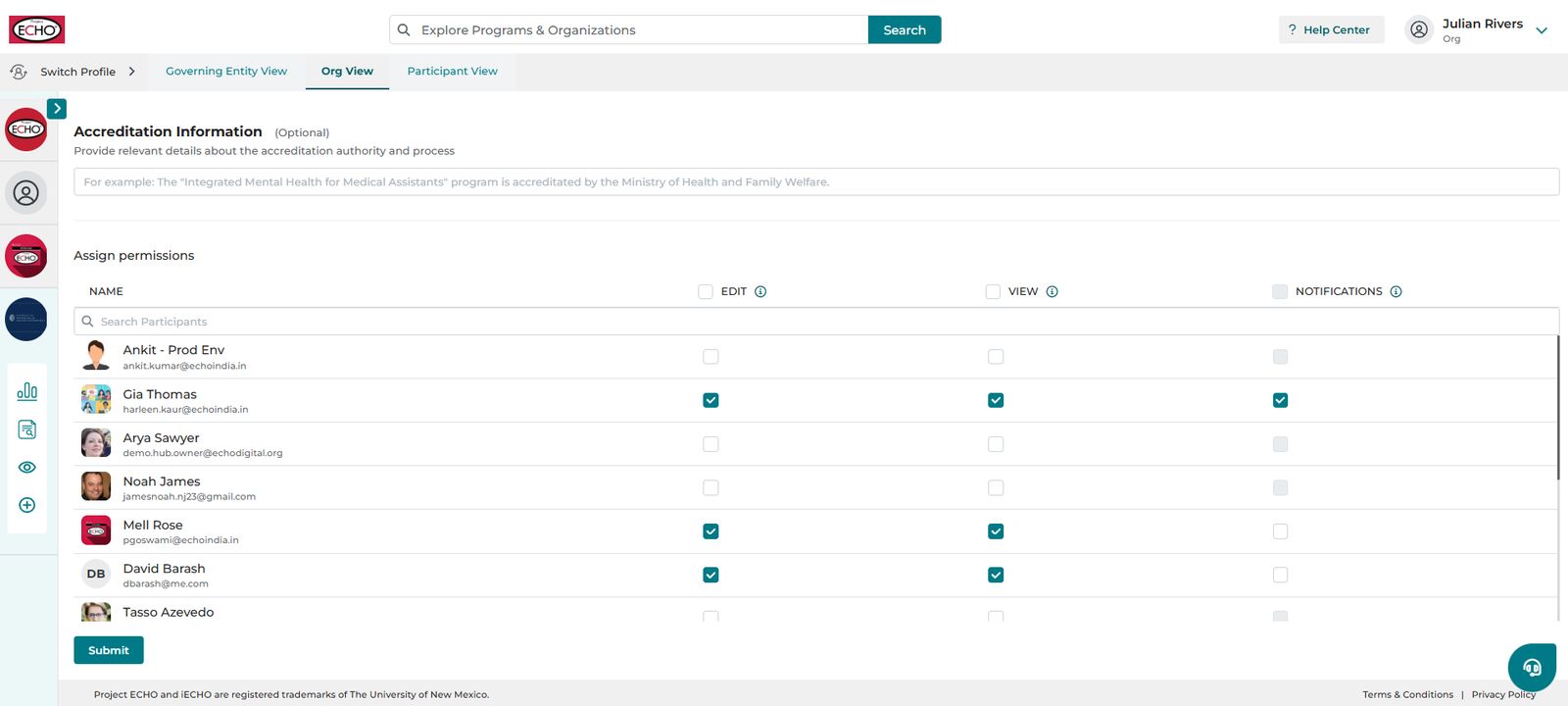
ଉଦାହରଣରୁ: ଜିଆ ଥୋମାସ୍ (Gia Thomas) ମାଇଣ୍ଡଫୁଲନେସ୍-ବେସ୍ଡ ଷ୍ଟ୍ରେସ୍ ରିଡକ୍ସନ୍ (MBSR) ଏବଂ ପଜିଟିଭ୍ ସାଇକୋଲୋଜି ECHO ପ୍ରୋଗ୍ରାମ୍ ନାମକ ଏକ ନୂତନ ପ୍ରୋଗ୍ରାମ୍ ତିଆରି କରୁଛନ୍ତି, ଏବଂ ମେଲ୍ ଓ ଡେଭିଡଙ୍କୁ ସମ୍ପାଦନା ଏବଂ ଦେଖିବା ଆକ୍ସେସ୍ ଦେବାକୁ ଚାହୁଁଛନ୍ତି। ସେ ପ୍ରୋଗ୍ରାମ୍ ସଂରକ୍ଷଣ କରିବା ପୂର୍ବରୁ ଉଭୟ ସଦସ୍ୟଙ୍କ ପାଇଁ ସମ୍ପାଦନା ଏବଂ ଦେଖନ୍ତୁ ଚେକ୍ବକ୍ସଗୁଡ଼ିକୁ ଚିହ୍ନିତ କରିପାରିବେ।
ନୂତନ ଆଡମିନ୍ ନିଯୁକ୍ତ କରିବାକୁ କିମ୍ବା ବିଦ୍ୟମାନ ଅନୁମତିଗୁଡ଼ିକୁ ପରିବର୍ତ୍ତନ କରିବାକୁ ଏକ ପ୍ରୋଗ୍ରାମ୍ ସମ୍ପାଦନା କରନ୍ତୁ
ନୂତନ ଆଡମିନ୍ ନିଯୁକ୍ତ କରିବାକୁ କିମ୍ବା ବିଦ୍ୟମାନ ଟିମ୍ ସଦସ୍ୟଙ୍କ ପାଇଁ ଅନୁମତି ସମ୍ପାଦନା କରିବାକୁ:
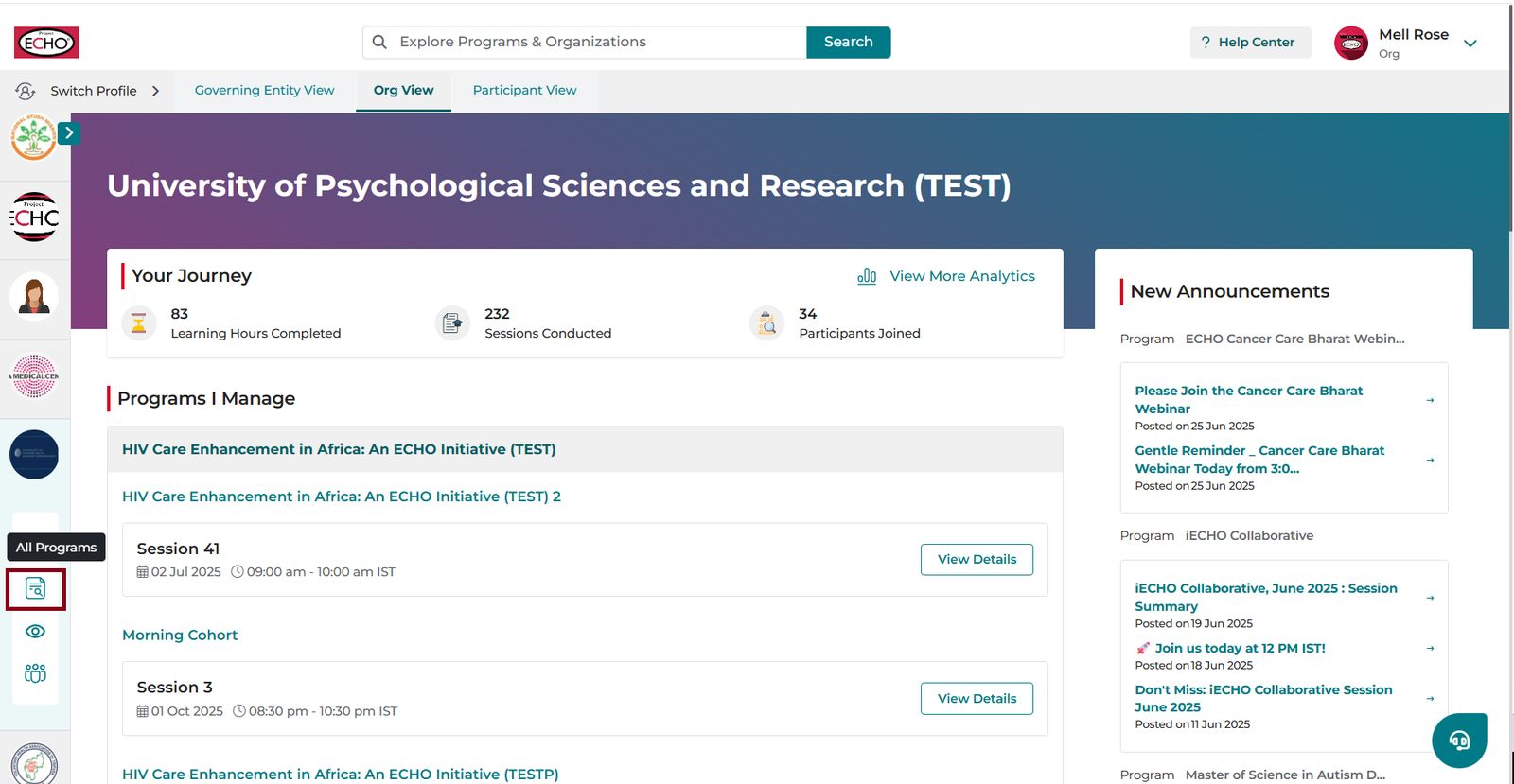
- ଆପଣଙ୍କ ହୋମ୍ ପୃଷ୍ଠାରେ, ବାମ ନାଭିଗେସନ୍ ପ୍ୟାନେଲକୁ ଯାଆନ୍ତୁ ଏବଂ ସମସ୍ତ ପ୍ରୋଗ୍ରାମ୍ ଉପରେ କ୍ଲିକ୍ କରନ୍ତୁ।
- ସଦସ୍ୟଙ୍କ ବିବରଣୀ ଯୋଡ଼ନ୍ତୁ, ସେମାନଙ୍କ ଭୂମିକା ଆବଣ୍ଟନ କରନ୍ତୁ, ଏବଂ ଆବଶ୍ୟକତା ଅନୁଯାୟୀ ଦେଖନ୍ତୁ ଏବଂ ସମ୍ପାଦନା ଚେକ୍ବକ୍ସଗୁଡ଼ିକୁ ଚୟନ କରନ୍ତୁ।
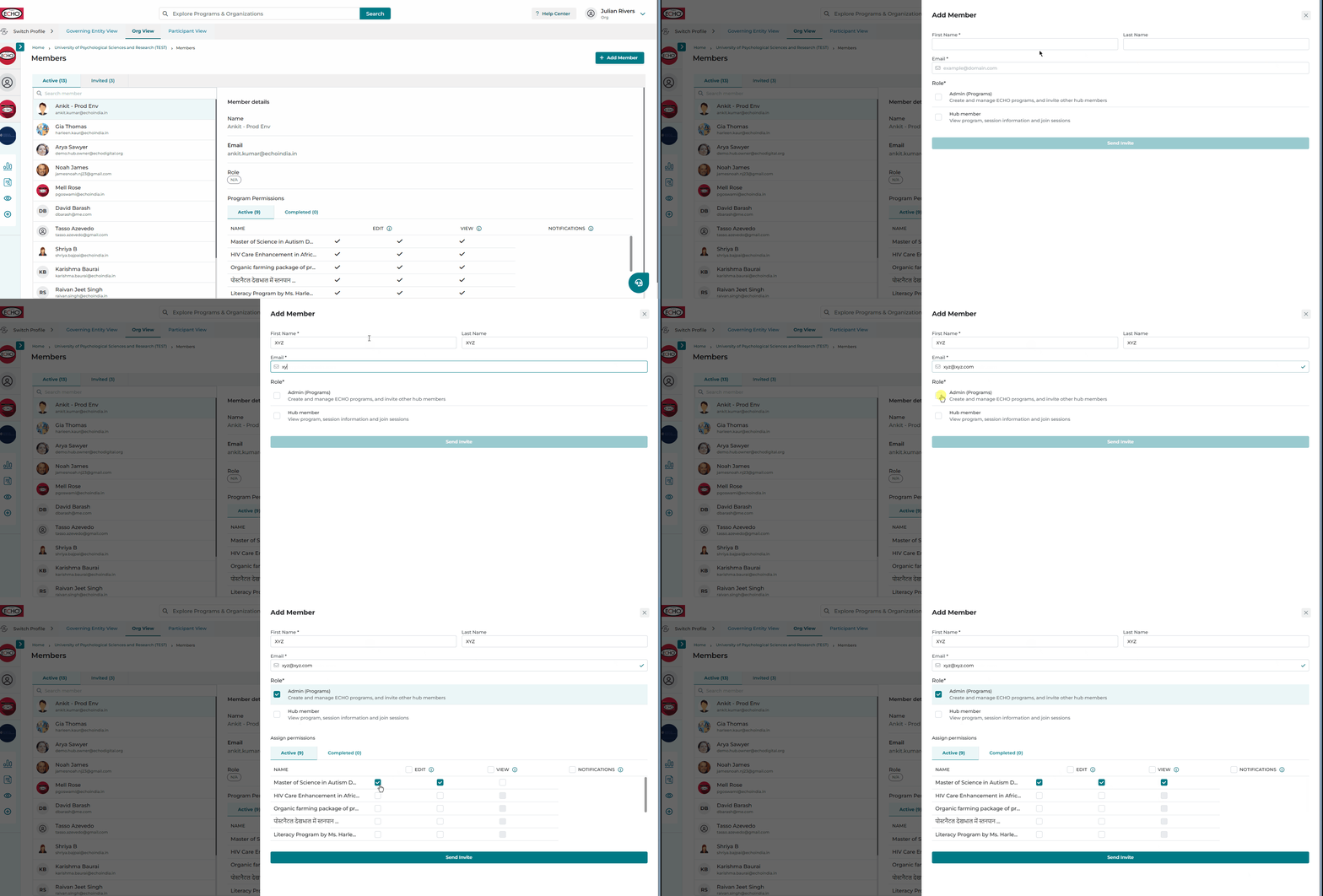
ସଂସ୍ଥା ଟିମ୍ ସଦସ୍ୟଙ୍କ ପାଇଁ ବିଦ୍ୟମାନ ଅନୁମତିଗୁଡ଼ିକୁ ସମ୍ପାଦନା କରିବାକୁ:
- ବାମ ପ୍ୟାନେଲରେ, ସମସ୍ତ ପ୍ରୋଗ୍ରାମ୍ ଉପରେ କ୍ଲିକ୍ କରନ୍ତୁ।
- କ୍ଲିକ୍ କରନ୍ତୁ ସେଟିଂସ୍।
- ଅନୁମତି ଅଧୀନରେ, ଆବଶ୍ୟକତା ଅନୁଯାୟୀ ପ୍ରତ୍ୟେକ ଟିମ୍ ସଦସ୍ୟଙ୍କ ପାଇଁ ଦେଖନ୍ତୁ ଏବଂ ସମ୍ପାଦନା ଚେକ୍ବକ୍ସଗୁଡ଼ିକୁ ଚୟନ କିମ୍ବା ଅଚୟନ କରନ୍ତୁ।
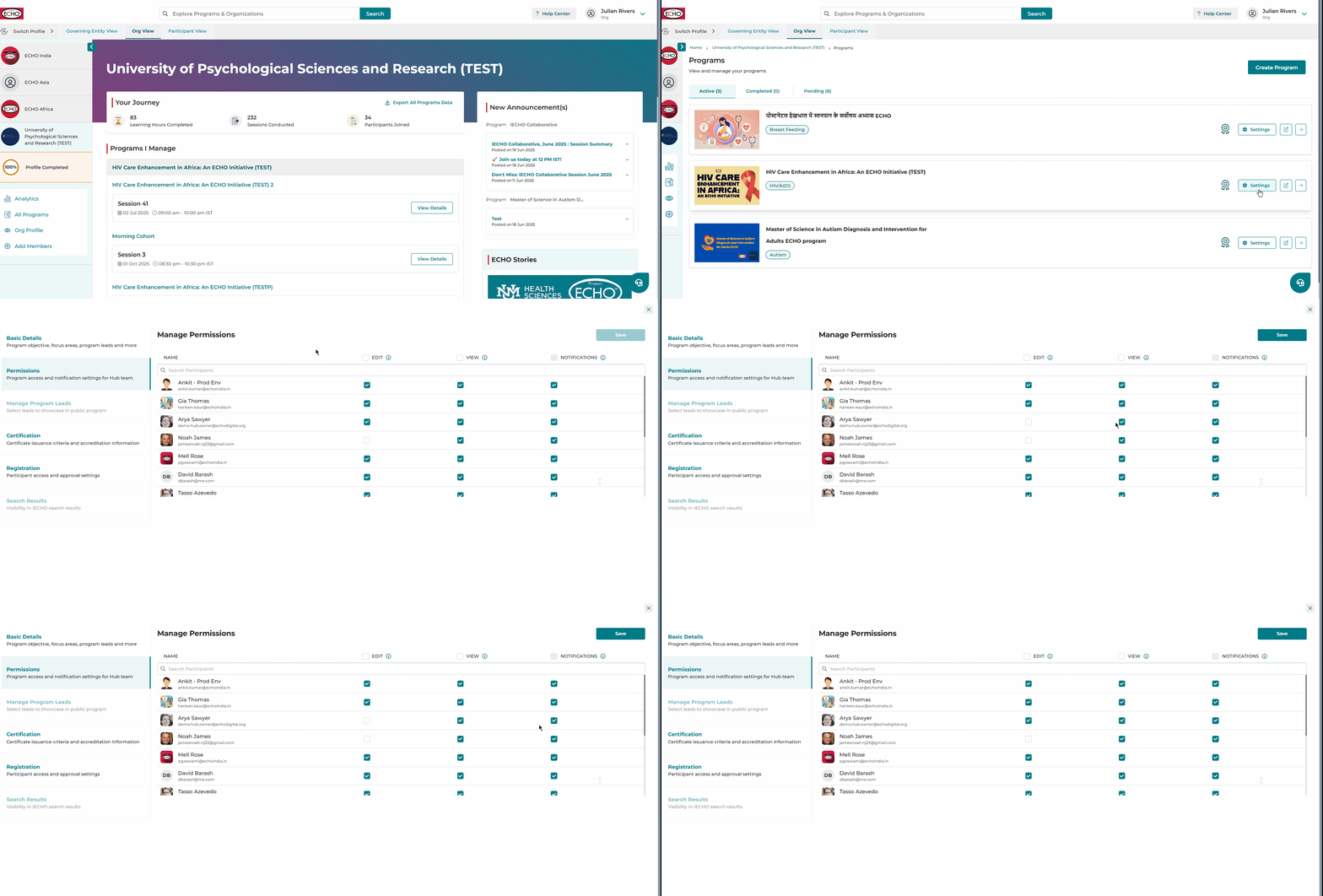
ଥରେ ଆପଣ ସଂରକ୍ଷଣ କରନ୍ତୁ ଉପରେ କ୍ଲିକ୍ କରି ଆପଣଙ୍କ ପରିବର୍ତ୍ତନଗୁଡ଼ିକୁ ନିଶ୍ଚିତ କଲେ, iECHO ସମସ୍ତ ପ୍ରଭାବିତ ଟିମ୍ ସଦସ୍ୟଙ୍କୁ ଏକ ବିଜ୍ଞପ୍ତି ଇମେଲ୍ ପଠାଏ।
ପ୍ରୋଗ୍ରାମ୍ ଅନୁମତି ପରିଚାଳନା କରିବା ବିଷୟରେ ଏହି ଭିଡିଓ ଟ୍ୟୁଟୋରିଆଲ୍ ଦେଖନ୍ତୁ:
ମନେରଖିବା କଥା
- ସମ୍ପାଦନା ଅନୁମତି ଥିବା ଯେକୌଣସି ବ୍ୟକ୍ତି ସେହି ପ୍ରୋଗ୍ରାମ୍ ପାଇଁ ସ୍ୱୟଂକ୍ରିୟ ଭାବରେ ଦେଖିବା ଅନୁମତି ପାଆନ୍ତି।
- ଜଣେ ଟିମ୍ ସଦସ୍ୟଙ୍କ ନିକଟରେ ସମ୍ପାଦନା କିମ୍ବା ଦେଖିବା ଅନୁମତି ନଥିଲେ, ବିଜ୍ଞପ୍ତି ଅନୁମତି ନିଷ୍କ୍ରିୟ ରହେ।
- ଜଣେ ମାଲିକଙ୍କ ଅନୁମତି ଅନ୍ୟ କୌଣସି ଟିମ୍ ସଦସ୍ୟଙ୍କ ଦ୍ୱାରା ପରିବର୍ତ୍ତିତ କିମ୍ବା ପରିଚାଳିତ ହୋଇପାରିବ ନାହିଁ।
- ମାଲିକମାନେ କେବଳ ସେମାନଙ୍କର ବିଜ୍ଞପ୍ତି ଅନୁମତି ପରିଚାଳନା କରିପାରିବେ। ମାଲିକମାନଙ୍କ ପାଇଁ ସମ୍ପାଦନା ଏବଂ ଦେଖିବା ଅନୁମତିଗୁଡ଼ିକ ଡିଫଲ୍ଟ ଭାବରେ ଚୟନ କରାଯାଇଥାଏ।
- ଏହି ସ୍କ୍ରିନରେ ସଦସ୍ୟଙ୍କ ନାମ ଏବଂ ଇମେଲ ଠିକଣା ସମ୍ପାଦନ କରାଯାଇପାରିବ ନାହିଁ।
ବାରମ୍ବାର ପଚରାଯାଉଥିବା ପ୍ରଶ୍ନବଳୀ (FAQs)
ଏହି ଫିଚର ଆମ ସଂସ୍ଥାକୁ କିପରି ଲାଭାନ୍ୱିତ କରେ?
- ଗୋପନୀୟତା ଏବଂ ଡାଟା ସୁରକ୍ଷା: ପ୍ରୋଗ୍ରାମ୍ଗୁଡ଼ିକରେ ପ୍ରାୟତଃ ସମ୍ବେଦନଶୀଳ ଅଂଶଗ୍ରହଣକାରୀ, ଗବେଷଣା, କିମ୍ବା କ୍ଲିନିକାଲ୍ ଡାଟା ଅନ୍ତର୍ଭୁକ୍ତ ଥାଏ। ପ୍ରତି ପ୍ରୋଗ୍ରାମ୍ ପାଇଁ ନିର୍ଦ୍ଦିଷ୍ଟ ଆଡମିନ୍ ନିଯୁକ୍ତ କରିବା ଦ୍ୱାରା ଡାଟା ଆକ୍ସେସ୍ କେବଳ ଅନୁମୋଦିତ ବ୍ୟକ୍ତିବିଶେଷଙ୍କ ମଧ୍ୟରେ ସୀମିତ ରହିବା ସୁନିଶ୍ଚିତ ହୋଇଥାଏ।
- କାର୍ଯ୍ୟପ୍ରବାହ ପରିଚାଳନା: ସମର୍ପିତ ଆଡମିନ୍ମାନେ ଅସମ୍ବନ୍ଧିତ ପ୍ରୋଗ୍ରାମ୍ଗୁଡ଼ିକର ବିଚ୍ୟୁତି ବିନା ସେମାନଙ୍କର ନିର୍ଦ୍ଦିଷ୍ଟ ପ୍ରୋଗ୍ରାମ୍ କାର୍ଯ୍ୟଗୁଡ଼ିକ ଉପରେ ଧ୍ୟାନ କେନ୍ଦ୍ରୀଭୂତ କରିପାରିବେ।
- ପ୍ରଭାବଶାଳୀ ଯୋଗାଯୋଗ: କଷ୍ଟମାଇଜ୍ କରାଯାଇଥିବା ବିଜ୍ଞପ୍ତି ସେଟିଂସ୍ ସୁନିଶ୍ଚିତ କରେ ଯେ ଆଡମିନମାନେ କେବଳ ସେମାନଙ୍କୁ ଆବଣ୍ଟିତ ପ୍ରୋଗ୍ରାମ ସହିତ ପ୍ରାସଙ୍ଗିକ ଅପଡେଟ୍ ପାଇବେ।
- ଅତ୍ୟଧିକ ସୂଚନାକୁ ରୋକିବା: ପ୍ରୋଗ୍ରାମ୍ ଆକ୍ସେସକୁ ସୀମିତ କରିବା ଦ୍ୱାରା ଟିମ୍ ସଦସ୍ୟମାନେ ଅନାବଶ୍ୟକ ଆଲର୍ଟ ଏବଂ ବିଜ୍ଞପ୍ତି ଦ୍ୱାରା ଅତିଷ୍ଠ ହେବାରୁ ରକ୍ଷା ପାଆନ୍ତି।
- ସ୍ପଷ୍ଟ ଉତ୍ତରଦାୟିତ୍ୱ: ସ୍ପଷ୍ଟ ଭୂମିକା ପ୍ରଶାସନିକ ଦ୍ୱନ୍ଦ୍ୱକୁ ଦୂର କରେ ଏବଂ ସମସ୍ତ ପ୍ରୋଗ୍ରାମରେ ସ୍ପଷ୍ଟ ମାଲିକାନା ସୁନିଶ୍ଚିତ କରେ।
ଯଦି ମୋ ପାଖରେ ପୂର୍ବରୁ ଦେଖିବା ଏବଂ ସମ୍ପାଦନ ଆକ୍ସେସ୍ ଅଛି, ତେବେ ମୁଁ କୌଣସି ପ୍ରୋଗ୍ରାମ୍ ପାଇଁ ମୋର ନିଜସ୍ୱ ବିଜ୍ଞପ୍ତି ଆକ୍ସେସ୍ ସକ୍ଷମ କରିପାରିବି କି?
ହଁ। ଆପଣ ପ୍ରୋଗ୍ରାମ୍ ସେଟିଂସ୍ ଖୋଲି କିମ୍ବା ଟିମ୍ ସଦସ୍ୟ ସେଟିଂସ୍ ଅଧୀନରେ ଆପଣଙ୍କର ଅନୁମତିଗୁଡ଼ିକୁ ସମ୍ପାଦନ କରି ଆପଣଙ୍କର ବିଜ୍ଞପ୍ତି ଆକ୍ସେସ୍ ପରିଚାଳନା କରିପାରିବେ।
ଯଦି ମୋ ପାଖରେ କୌଣସି ପ୍ରୋଗ୍ରାମ୍ ପାଇଁ ଦେଖିବା ଏବଂ ସମ୍ପାଦନ ଅନୁମତି ଅଛି, ତେବେ ମୁଁ ଅନ୍ୟ ଜଣେ ଆଡମିନ୍ଙ୍କ ଆକ୍ସେସ୍କୁ ହଟାଇ କିମ୍ବା ପରିବର୍ତ୍ତନ କରିପାରିବି କି?
ହଁ, ଦେଖିବା ଏବଂ ସମ୍ପାଦନ ଅନୁମତି ଥିବା ଆଡମିନ୍ମାନେ ଅନ୍ୟ ପ୍ରୋଗ୍ରାମ୍ ଆଡମିନ୍-ମାନଙ୍କ ଅନୁମତି ପରିବର୍ତ୍ତନ କରିପାରିବେ।
ଯଦି ବିଜ୍ଞପ୍ତି ଆକ୍ସେସ୍ ନିଷ୍କ୍ରିୟ କରାଯାଏ, ତେବେ ମୁଁ କେଉଁ ପ୍ରକାରର ଇମେଲ୍ ଏବଂ ବିଜ୍ଞପ୍ତିଗୁଡ଼ିକୁ ମିସ୍ କରିବି?
ଆପଣ ପ୍ରୋଗ୍ରାମ୍ ଅପଡେଟ୍ ପାଇବେ ନାହିଁ ଯେପରିକି:
- ଅଧିବେଶନ ସ୍ମାରକପତ୍ର
- କେସ୍ ଉପସ୍ଥାପନା ଯୋଗାଯୋଗ
- ଘୋଷଣା ଇମେଲ୍
ଗୋଟିଏ ପ୍ରୋଗ୍ରାମରେ ମୁଁ ନିଯୁକ୍ତ କରିପାରୁଥିବା ଆଡମିନ୍ ସଂଖ୍ୟା ଉପରେ କୌଣସି ସୀମା ଅଛି କି?
iECHO ଗୋଟିଏ ପ୍ରୋଗ୍ରାମରେ ନିଯୁକ୍ତ ଆଡମିନ୍ ସଂଖ୍ୟାକୁ ସୀମିତ କରେ ନାହିଁ। ତଥାପି, ସ୍ପଷ୍ଟ ଉତ୍ତରଦାୟିତ୍ୱ ବଜାୟ ରଖିବା ପାଇଁ ବିଚାରପୂର୍ବକ ଆଡମିନ୍ ନିଯୁକ୍ତ କରିବାକୁ ସୁପାରିଶ କରାଯାଏ।
ଅନୁମତି ପରିବର୍ତ୍ତନ ବିଷୟରେ ସଦସ୍ୟମାନଙ୍କୁ ସୂଚିତ କରାଯିବ କି?
ହଁ, ସଦସ୍ୟମାନଙ୍କ ଭୂମିକା କିମ୍ବା ଅନୁମତି ଅପଡେଟ୍ ହେଲେ iECHO ଗୋଟିଏ ଇମେଲ୍ ସୂଚନା ପଠାଏ।
ଜଣେ ମାଲିକ ଭାବରେ, ମୁଁ ଗୋଟିଏ ପ୍ରୋଗ୍ରାମ୍ ପାଇଁ ମୋର ଅନୁମତିଗୁଡ଼ିକୁ ସମ୍ପାଦନ କରିପାରିବି କି?
ଆପଣ କେବଳ ଗୋଟିଏ ପ୍ରୋଗ୍ରାମ୍ ପାଇଁ ନିଜର ନୋଟିଫିକେସନ୍ ଆକ୍ସେସ୍ ସମ୍ପାଦନ କରିପାରିବେ।