

iECHO అనేది సంస్థలు ప్రత్యేక ప్రోగ్రామ్లకు నిర్దిష్ట అడ్మిన్లను కేటాయించడానికి అనుమతించడం ద్వారా సమర్థవంతమైన నిర్వహణను సాధ్యం చేస్తుంది. ఇది ప్రతి ప్రోగ్రామ్ను అనుకూలీకరించిన బాధ్యతలతో ఒక ఓనర్, అడ్మిన్ మరియు/లేదా సభ్యుడు పర్యవేక్షించేలా నిర్ధారిస్తుంది. సంస్థ యొక్క ప్రత్యేక అవసరాలకు అనుగుణంగా iECHO అనుకూలీకరించదగిన చూడండి, సవరించు మరియు నోటిఫికేషన్ యాక్సెస్ను కూడా అందిస్తుంది.
అడ్మిన్లకు చూడండి, సవరించు మరియు నోటిఫికేషన్ అనుమతులు అంటే ఏమిటి?
| చూడండి | ప్రోగ్రామ్ డేటా ఎగుమతులు, విశ్లేషణలు మరియు అంతర్దృష్టులకు యాక్సెస్ అందిస్తుంది. |
| సవరించు | ప్రోగ్రామ్లను నిర్వహించడానికి, సెషన్లను సృష్టించడానికి మరియు పాల్గొనేవారితో కమ్యూనికేట్ చేయడానికి పూర్తి యాక్సెస్. |
| నోటిఫికేషన్ | సెషన్ రిమైండర్ల వంటి ప్రోగ్రామ్ అప్డేట్ల గురించి నోటిఫికేషన్లను స్వీకరించండి. |
ప్రత్యేక ప్రోగ్రామ్లకు అడ్మిన్లను కేటాయించడానికి మూడు మార్గాలు ఉన్నాయి:
- సంస్థకు కొత్త సభ్యుడిని ఆహ్వానిస్తున్నప్పుడు ప్రోగ్రామ్లను కేటాయించండి.
- కొత్త ప్రోగ్రామ్ను సృష్టిస్తున్నప్పుడు అడ్మిన్లను కేటాయించండి.
- ప్రోగ్రామ్ను సవరించి, కొత్త అడ్మిన్లను కేటాయించండి.
సైకాలజీ సమగ్ర అధ్యయనం మరియు పురోగతికి అంకితమైన సంస్థ అయిన యూనివర్సిటీ ఆఫ్ సైకలాజికల్ సైన్సెస్ ఉదాహరణను తీసుకోండి. వారు ప్రస్తుతం క్రింది ప్రోగ్రామ్లను నిర్వహిస్తున్నారు:
- మాస్టర్ ఆఫ్ సైన్స్ ఇన్ ఆటిజమ్ డయాగ్నోసిస్ అండ్ ఇంటర్వెన్షన్ ఫర్ అడల్ట్స్ ECHO ప్రోగ్రామ్
- మాస్టర్ ఆఫ్ ఆర్ట్స్ ఇన్ మెంటల్ హెల్త్ కౌన్సెలింగ్ విత్ ఎ ఫోకస్ ఆన్ ఇంటెగ్రేటివ్ థెరపీ అప్రోచెస్ ECHO ప్రోగ్రామ్
- డాక్టరేట్ ఇన్ క్లినికల్ సైకాలజీ విత్ ఎ స్పెషలైజేషన్ ఇన్ ట్రామా-ఇన్ఫార్మ్డ్ కేర్ అండ్ రెసిలియన్స్ బిల్డింగ్
- న్యూరోడైవర్సిటీ అండ్ ఇన్క్లూసివ్ ఎడ్యుకేషన్ ECHO ప్రోగ్రామ్ మరియు మరో 4 అదనపు ప్రోగ్రామ్లు.
ఈ ప్రోగ్రామ్లను 5 గురు వేర్వేరు అడ్మిన్లు స్వతంత్రంగా నడిపిస్తున్నారు: జియా థామస్, ఆర్యా సాయర్, నోవా జేమ్స్, మెల్ రోజ్ మరియు డేవిడ్ బారాష్. వివిధ ప్రోగ్రామ్లలో మీరు వారి అనుమతులను ఎలా నిర్వహించవచ్చో ఇక్కడ చూడవచ్చు.
కొత్త ప్రోగ్రామ్ను సృష్టిస్తున్నప్పుడు అడ్మిన్లను కేటాయించండి
ప్రోగ్రామ్ సృష్టి సమయంలో అడ్మిన్లను కేటాయించడానికి:
- మీ iECHO ఖాతాకి లాగిన్ చేయండి.
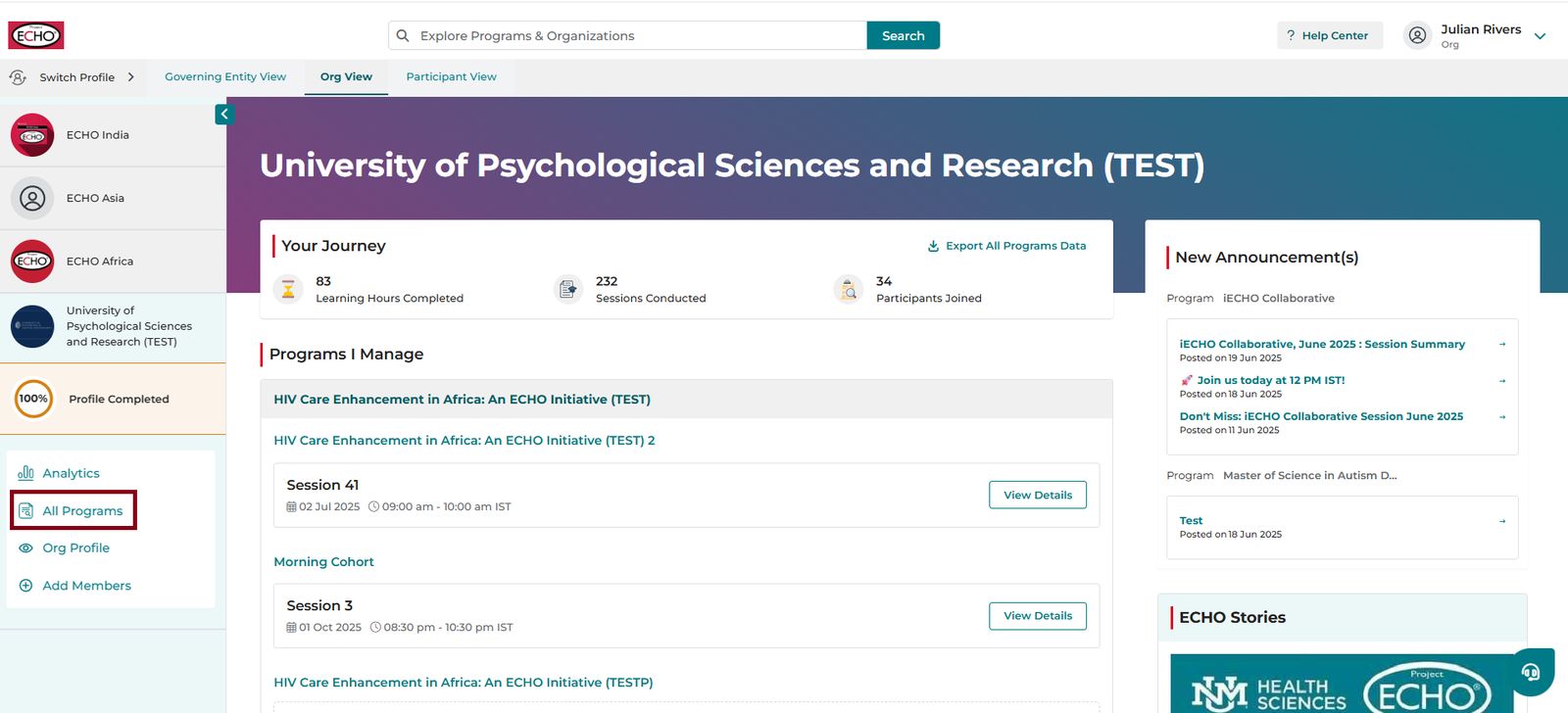
- ఎడమ వైపు ఉన్న నేవిగేషన్ ప్యానెల్లో, All Programs పై క్లిక్ చేయండి.
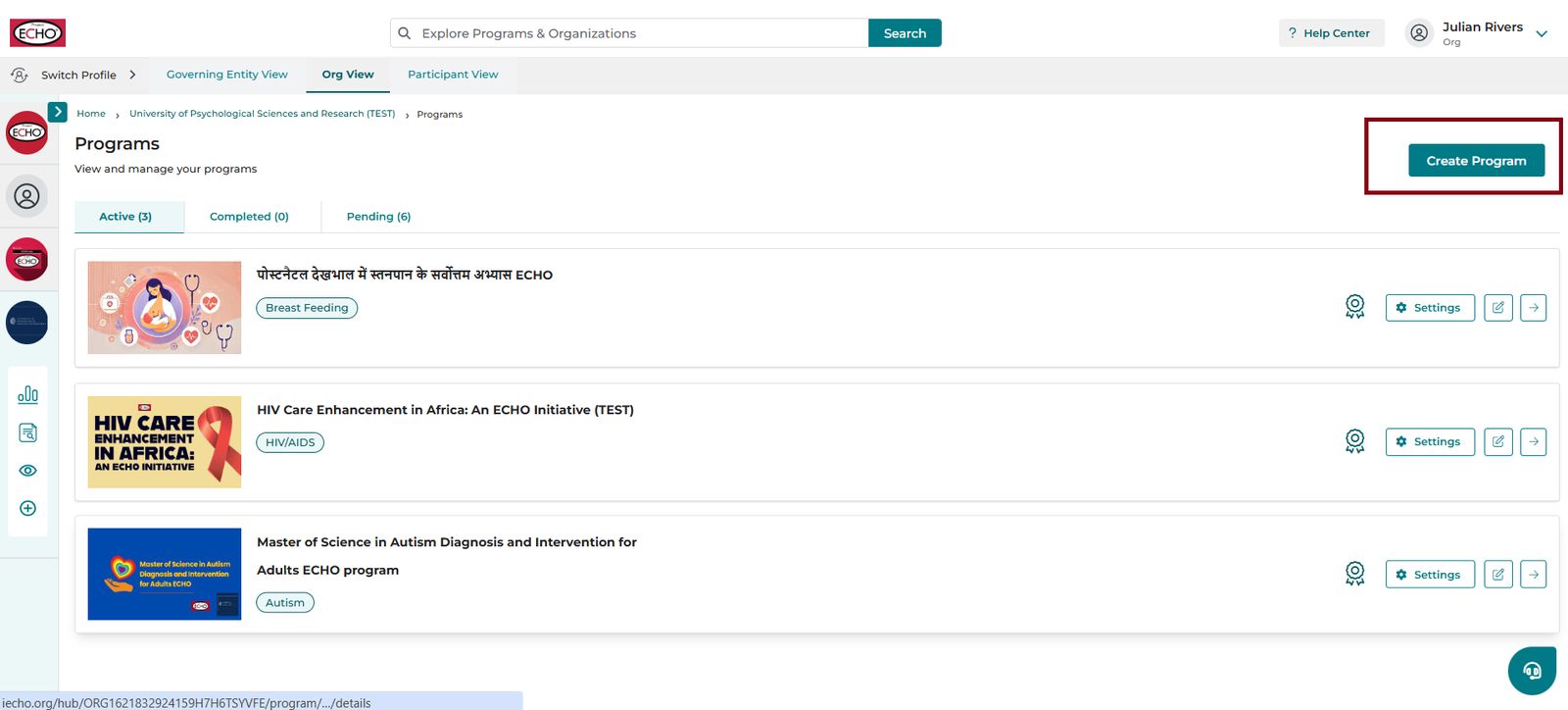
- Create Program పై క్లిక్ చేయండి.
- అవసరమైన ప్రోగ్రామ్ వివరాలను నమోదు చేయండి.
- Accreditation Information పూర్తి చేసిన తర్వాత, సంస్థ బృందం సభ్యుల జాబితాను చూడండి. Assign Permissions కింద, అవసరమైన విధంగా View, Edit, and Notification యాక్సెస్ను అమర్చి, ఆపై Save పై క్లిక్ చేయండి.
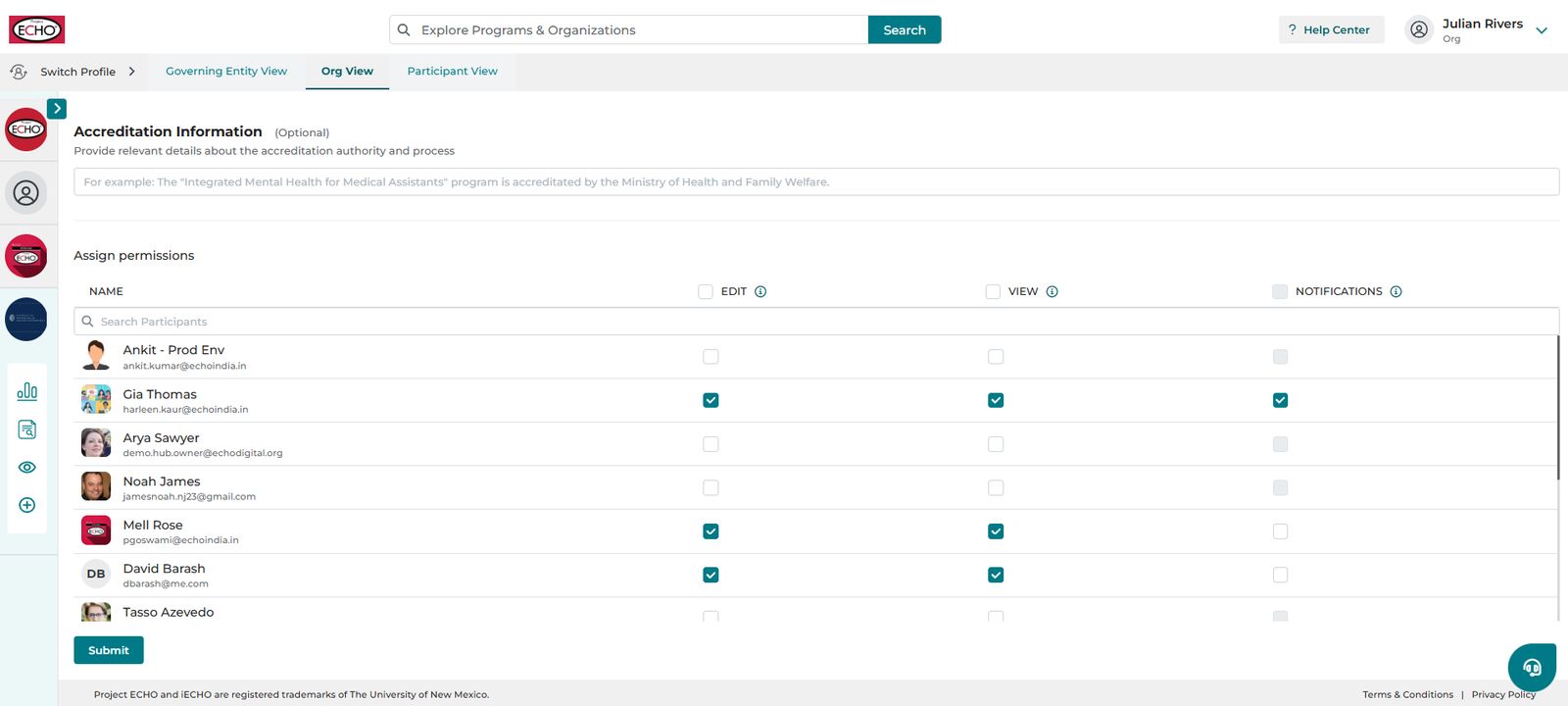
ఉదాహరణ నుండి: జియా థామస్ మైండ్ఫుల్నెస్-బేస్డ్ స్ట్రెస్ రిడక్షన్ (MBSR) మరియు పాజిటివ్ సైకాలజీ ECHO ప్రోగ్రామ్ అనే కొత్త ప్రోగ్రామ్ను క్రియేట్ చేస్తున్నారు, మరియు మెల్ మరియు డేవిడ్లకు ఎడిట్ మరియు వ్యూ యాక్సెస్ ఇవ్వాలనుకుంటున్నారు. ప్రోగ్రామ్ను సేవ్ చేసే ముందు ఆమె ఇద్దరు సభ్యుల కోసం Edit మరియు View చెక్బాక్స్లను ఎంచుకోవచ్చు.
కొత్త అడ్మిన్లను కేటాయించడానికి లేదా ఉన్న permissions సవరించడానికి ప్రోగ్రామ్ను ఎడిట్ చేయండి
కొత్త అడ్మిన్లను కేటాయించడానికి లేదా ఉన్న బృందం సభ్యుల permissions ఎడిట్ చేయడానికి:
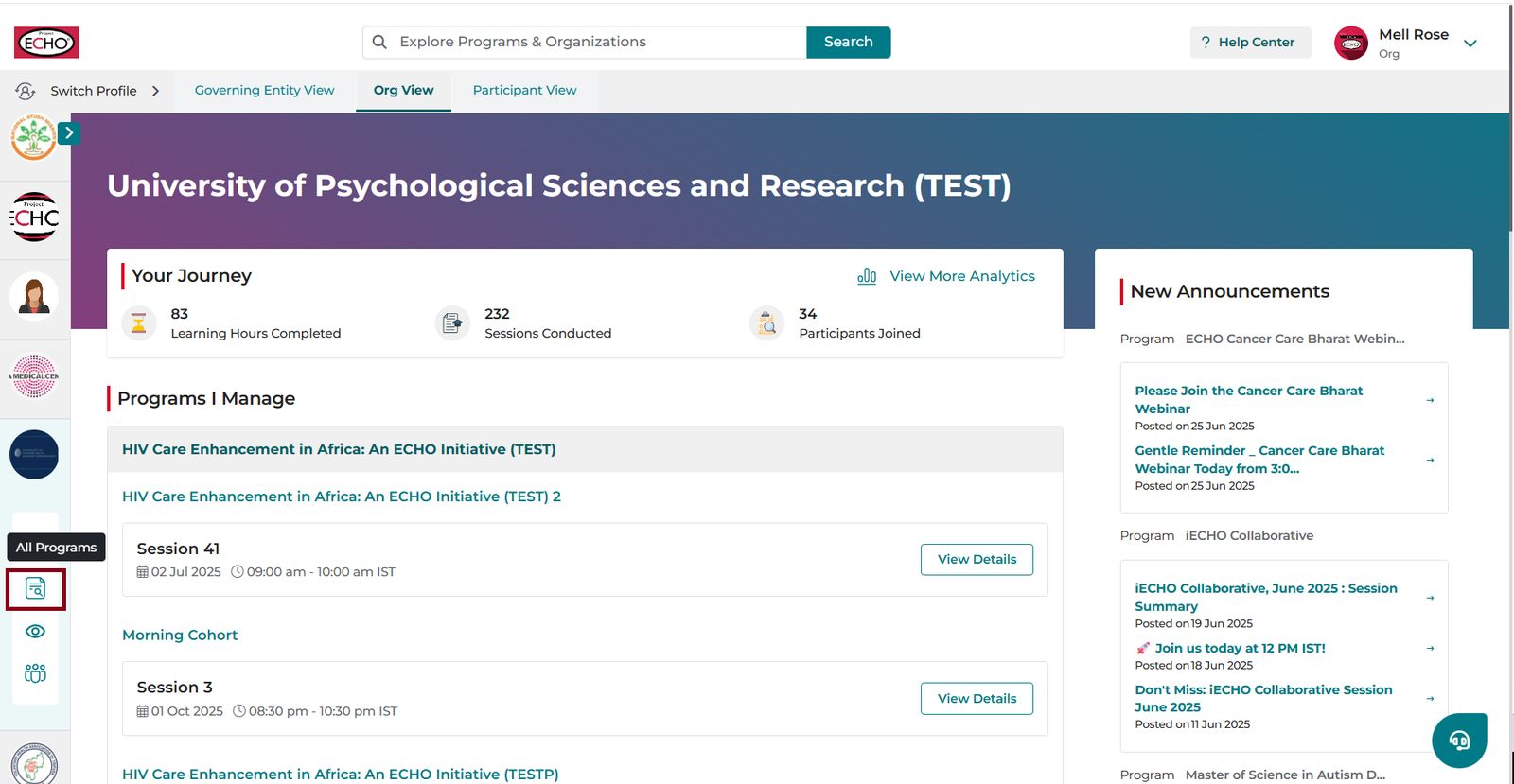
- మీ హోమ్పేజీలో, ఎడమ వైపు నేవిగేషన్ ప్యానెల్కు వెళ్లి, All Programs పై క్లిక్ చేయండి.
- సభ్యుడి వివరాలను జోడించి, వారి పాత్రను కేటాయించండి, ఆపై అవసరమైన విధంగా View మరియు Edit చెక్బాక్స్లను ఎంచుకోండి.
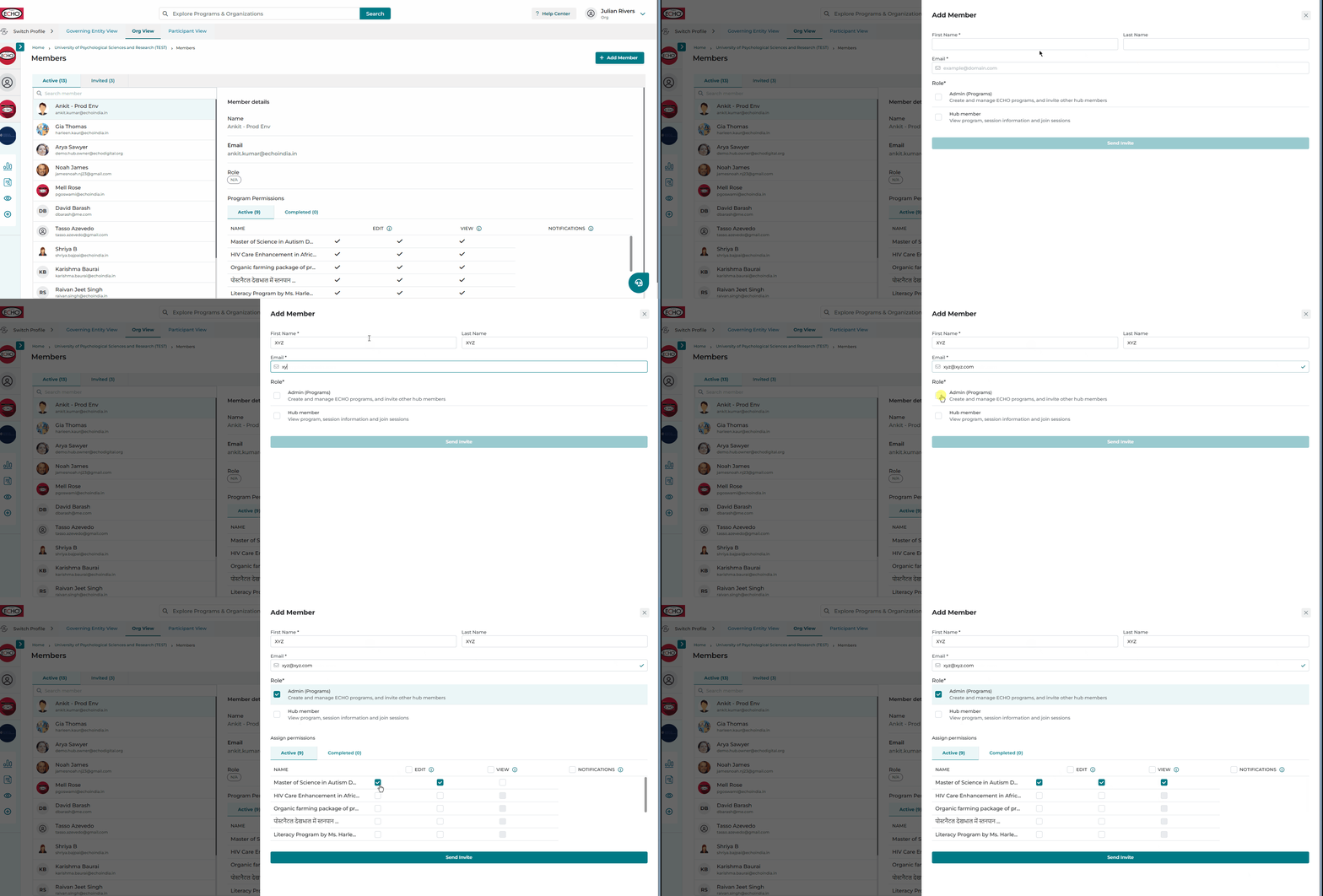
సంస్థ బృందం సభ్యుల కోసం ఉన్న permissions ఎడిట్ చేయడానికి:
- ఎడమ వైపు ప్యానెల్లో, All Programs పై క్లిక్ చేయండి.
- Settings పై క్లిక్ చేయండి.
- Permissions కింద, ప్రతి బృందం సభ్యునికి అవసరమైన విధంగా View మరియు Edit చెక్బాక్స్లను ఎంచుకోండి లేదా ఎంపికను తొలగించండి.
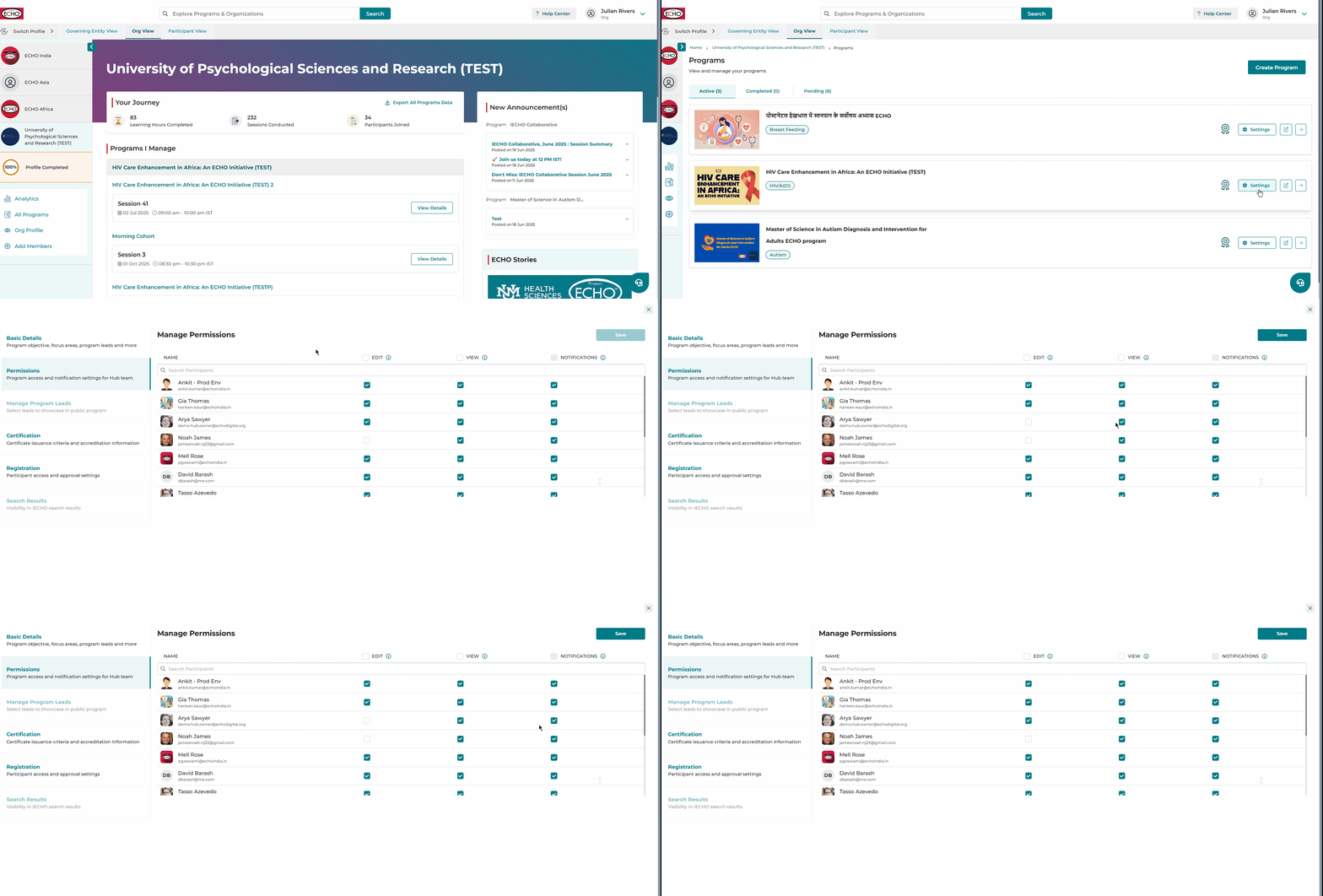
మీరు Save పై క్లిక్ చేసి, మీ మార్పులను ధృవీకరించిన తర్వాత, iECHO ప్రభావితమైన బృందం సభ్యులందరికీ నోటిఫికేషన్ ఇమెయిల్ను పంపుతుంది.
ప్రోగ్రామ్ permissions నిర్వహణపై ఈ వీడియో ట్యుటోరియల్ చూడండి:
గుర్తుంచుకోవాల్సిన అంశాలు
- Edit అనుమతులు ఉన్న ఎవరైనా ఆ ప్రోగ్రామ్ కోసం ఆటోమేటిక్గా View అనుమతులను పొందుతారు.
- బృందం సభ్యునికి Edit లేదా View అనుమతులు ఉంటే తప్ప, Notification అనుమతి డిసేబుల్ చేయబడి ఉంటుంది.
- ఓనర్ యొక్క అనుమతులను మరొక బృందం సభ్యుడు మార్చలేరు లేదా నిర్వహించలేరు.
- యజమానులు తమ నోటిఫికేషన్ అనుమతిని మాత్రమే నిర్వహించగలరు. యజమానుల కోసం ఎడిట్ మరియు వ్యూ అనుమతులు డిఫాల్ట్గా ఎంచుకోబడతాయి.
- ఈ స్క్రీన్లో సభ్యుల పేర్లు మరియు ఇమెయిల్ చిరునామాలను సవరించడం కుదరదు.
తరచుగా అడిగే ప్రశ్నలు (FAQs)
ఈ ఫీచర్ మన సంస్థకు ఎలా ప్రయోజనం చేకూరుస్తుంది?
- రహస్యత మరియు డేటా భద్రత: ప్రోగ్రామ్లు తరచుగా సున్నితమైన భాగస్వామ్య, పరిశోధన లేదా క్లినికల్ డేటాను కలిగి ఉంటాయి. ప్రతి ప్రోగ్రామ్కు నిర్దిష్ట అడ్మిన్లను కేటాయించడం ద్వారా డేటా యాక్సెస్ అనేది అధీకృత సిబ్బందికి మాత్రమే పరిమితం చేయబడుతుంది.
- వర్క్ఫ్లో నిర్వహణ: ప్రత్యేక అడ్మిన్లు సంబంధం లేని ప్రోగ్రామ్ల నుండి దృష్టి మరల్చకుండా, వారి నిర్దిష్ట ప్రోగ్రామ్ పనులపై దృష్టి సారించవచ్చు.
- ప్రభావవంతమైన కమ్యూనికేషన్: కస్టమైజ్ చేసిన నోటిఫికేషన్ సెట్టింగ్లు అడ్మిన్లకు తమకు కేటాయించిన ప్రోగ్రామ్లకు మాత్రమే సంబంధించిన అప్డేట్లను అందేలా చూస్తాయి.
- సమాచార అధిక భారాన్ని నివారించడం: ప్రోగ్రామ్ యాక్సెస్ను పరిమితం చేయడం వల్ల టీమ్ సభ్యులు అవసరం లేని అలర్ట్లు మరియు నోటిఫికేషన్లతో ఇబ్బంది పడకుండా నిరోధిస్తుంది.
- స్పష్టమైన జవాబుదారీతనం: నిర్దిష్ట పాత్రలు అడ్మినిస్ట్రేటివ్ గందరగోళాన్ని నివారిస్తాయి మరియు ప్రోగ్రామ్లలో స్పష్టమైన బాధ్యతను నిర్ధారిస్తాయి.
నాకు ఇప్పటికే వీక్షణ మరియు సవరణ యాక్సెస్ ఉంటే, నేను ఒక ప్రోగ్రామ్ కోసం నా స్వంత నోటిఫికేషన్ యాక్సెస్ను ప్రారంభించవచ్చా?
అవును. మీరు ప్రోగ్రామ్ సెట్టింగ్లను తెరిచి గానీ లేదా టీమ్ మెంబర్ సెట్టింగ్లలో మీ అనుమతులను సవరించడం ద్వారా గానీ మీ నోటిఫికేషన్ యాక్సెస్ను నిర్వహించవచ్చు.
నాకు ఒక ప్రోగ్రామ్ కోసం వీక్షణ మరియు సవరణ అనుమతులు ఉంటే, నేను మరొక అడ్మిన్ యాక్సెస్ను తీసివేయవచ్చా లేదా మార్చవచ్చా?
అవును, వ్యూ మరియు ఎడిట్ అనుమతులు ఉన్న అడ్మిన్లు ఇతర ప్రోగ్రామ్ అడ్మిన్ల అనుమతులను మార్చవచ్చు.
నోటిఫికేషన్ యాక్సెస్ డిసేబుల్ చేయబడితే ఎలాంటి ఇమెయిల్లు మరియు నోటిఫికేషన్లను నేను మిస్ అవుతాను?
మీరు వీటి వంటి ప్రోగ్రామ్ అప్డేట్లను పొందలేరు:
- సెషన్ రిమైండర్లు
- కేస్ ప్రెజెంటేషన్ కమ్యూనికేషన్లు
- ప్రకటన ఇమెయిల్లు
నేను ఒక ప్రోగ్రామ్కు కేటాయించగల అడ్మిన్ల సంఖ్యపై ఏవైనా పరిమితులు ఉన్నాయా?
ఒక ప్రోగ్రామ్కు కేటాయించిన అడ్మిన్ల సంఖ్యను iECHO పరిమితం చేయదు. అయితే, స్పష్టమైన జవాబుదారీతనాన్ని నిర్వహించడానికి అడ్మిన్లను విచక్షణతో కేటాయించడం మంచిది.
అనుమతుల మార్పుల గురించి సభ్యులకు సమాచారం అందించబడుతుందా?
అవును, సభ్యుల పాత్రలు లేదా అనుమతులు నవీకరించబడినప్పుడల్లా iECHO వారికి ఇమెయిల్ నోటిఫికేషన్ను పంపుతుంది.
ఒక యజమానిగా, నేను ఒక ప్రోగ్రామ్ కోసం నా అనుమతులను సవరించవచ్చా?
మీరు ఒక ప్రోగ్రామ్ కోసం మీ స్వంత నోటిఫికేషన్ యాక్సెస్ను మాత్రమే సవరించగలరు.