

iECHO संगठनों को व्यक्तिगत प्रोग्रामों के लिए विशिष्ट एडमिन असाइन करने की अनुमति देकर कुशल प्रबंधन को सक्षम बनाता है। यह सुनिश्चित करता है कि प्रत्येक प्रोग्राम की देखरेख ऑनर, एडमिन, और/या सदस्य द्वारा निर्धारित जिम्मेदारियों के साथ की जाए। iECHO संगठन की विशिष्ट आवश्यकताओं के अनुरूप कस्टमाइज़ योग्य देखें, संपादित करें, और अधिसूचना एक्सेस भी प्रदान करता है।
एडमिन के लिए देखें, संपादित करें, और अधिसूचना अनुमतियों का क्या अर्थ है?
| देखें | प्रोग्राम डेटा एक्सपोर्ट, एनालिटिक्स, और इनसाइट्स तक पहुंच प्रदान करता है। |
| संपादित करें | प्रोग्राम प्रबंधित करने, सत्र बनाने, और प्रतिभागियों के साथ संवाद करने का पूर्ण एक्सेस। |
| अधिसूचना | प्रोग्राम अपडेट, जैसे सत्र रिमाइंडर के बारे में सूचनाएं प्राप्त करें। |
व्यक्तिगत प्रोग्रामों के लिए एडमिन असाइन करने के तीन तरीके हैं:
- संगठन में किसी नए सदस्य को आमंत्रित करते समय प्रोग्राम असाइन करें।
- नया प्रोग्राम बनाते समय एडमिन असाइन करें।
- किसी प्रोग्राम को संपादित करें और नए एडमिन असाइन करें।
यूनिवर्सिटी ऑफ साइकोलॉजिकल साइंसेज का उदाहरण लें, जो मनोविज्ञान के व्यापक अध्ययन और उन्नति के लिए समर्पित एक संगठन है। वे वर्तमान में निम्नलिखित प्रोग्राम चला रहे हैं:
- मास्टर ऑफ साइंस इन ऑटिज्म डायग्नोसिस एंड इंटरवेंशन फॉर एडल्ट्स ECHO प्रोग्राम
- मास्टर ऑफ आर्ट्स इन मेंटल हेल्थ काउंसलिंग विद ए फोकस ऑन इंटीग्रेटिव थेरेपी एप्रोचेस ECHO प्रोग्राम
- डॉक्टरेट इन क्लिनिकल साइकोलॉजी विद ए स्पेशलाइजेशन इन ट्रॉमा-इन्फॉर्म्ड केयर एंड रेजिलिएंस बिल्डिंग
- न्यूरोडाइवर्सिटी एंड इंक्लूसिव एजुकेशन ECHO प्रोग्राम और 4 अतिरिक्त प्रोग्राम।
ये प्रोग्राम 5 अलग-अलग एडमिन द्वारा स्वतंत्र रूप से संचालित किए जाते हैं: जिया थॉमस, आर्या सॉयर, नोआ जेम्स, मेल रोज और डेविड बाराश। यहां बताया गया है कि आप विभिन्न प्रोग्रामों में उनकी अनुमतियों को कैसे प्रबंधित कर सकते हैं।
नया प्रोग्राम बनाते समय एडमिन असाइन करें
प्रोग्राम निर्माण के दौरान एडमिन असाइन करने के लिए:
- अपने iECHO खाते में लॉग इन करें।
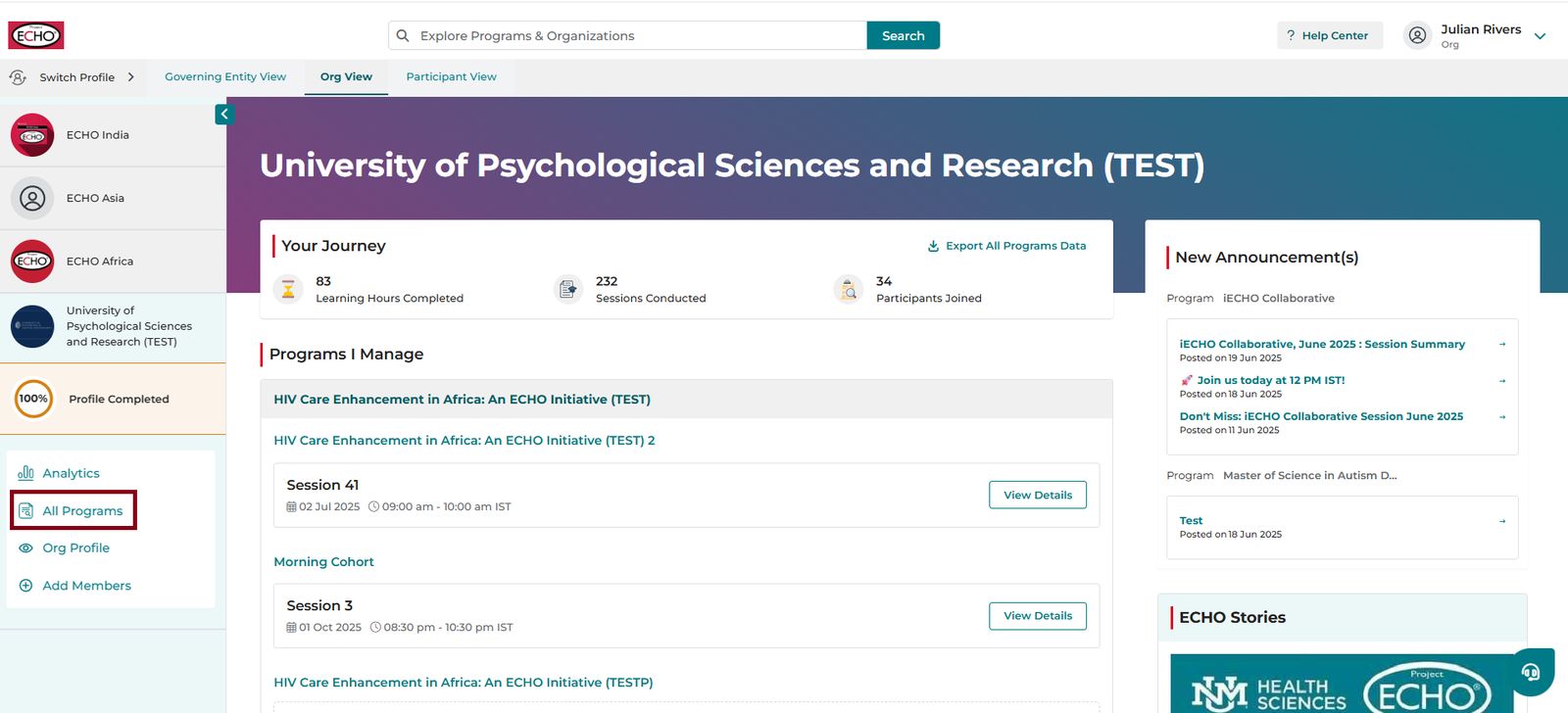
- बाएं नेविगेशन पैनल पर, सभी प्रोग्राम पर क्लिक करें।
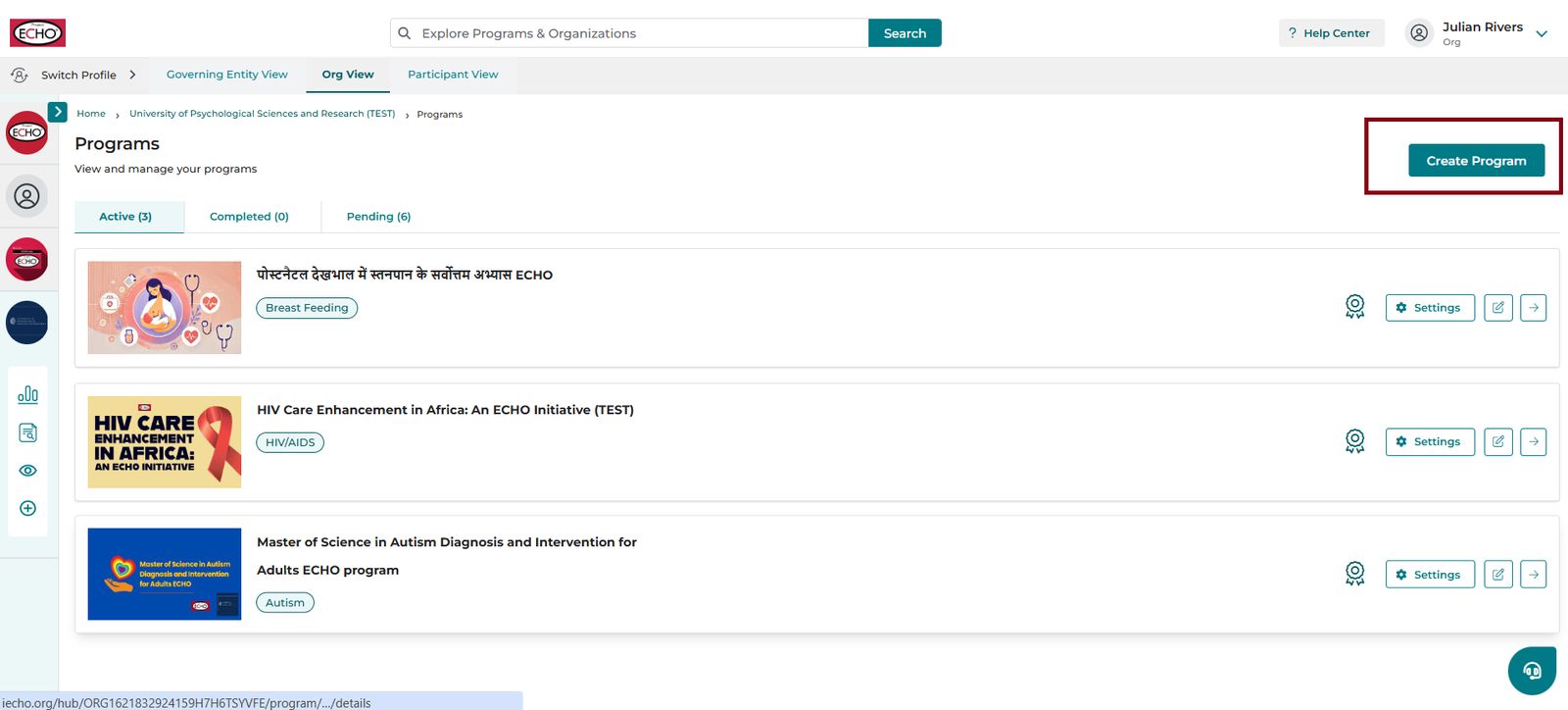
- प्रोग्राम बनाएं पर क्लिक करें।
- आवश्यक प्रोग्राम विवरण दर्ज करें।
- मान्यता जानकारी पूरा करने के बाद, संगठन टीम के सदस्यों की सूची देखें। अनुमतियाँ असाइन करें के अंतर्गत, आवश्यकतानुसार देखें, संपादित करें, और अधिसूचना एक्सेस सेट करें, फिर सहेजें पर क्लिक करें।
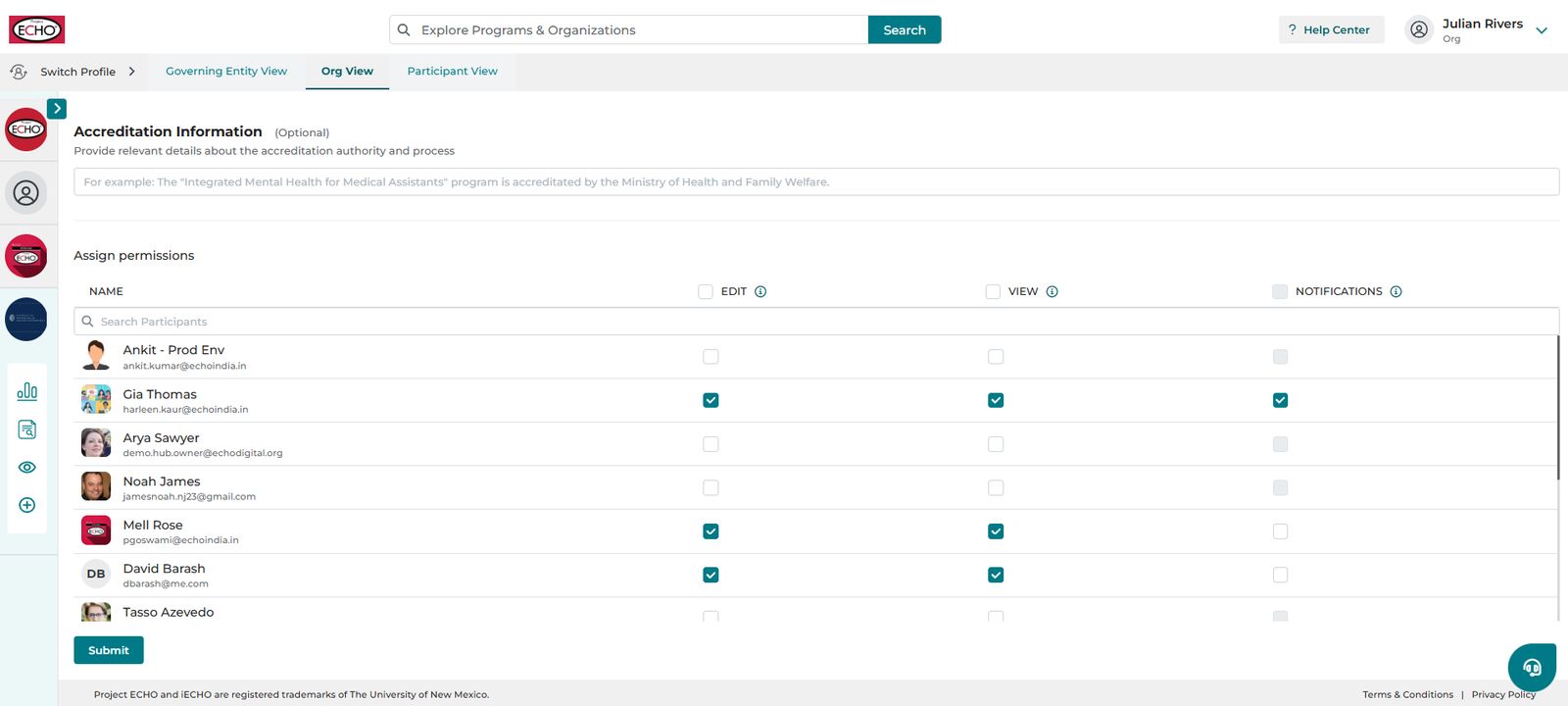
उदाहरण से: जिया थॉमस माइंडफुलनेस-बेस्ड स्ट्रेस रिडक्शन (MBSR) और पॉजिटिव साइकोलॉजी ECHO प्रोग्राम नाम से एक नया प्रोग्राम बना रही हैं, और मेल और डेविड को संपादन और देखने का एक्सेस देना चाहती हैं। वह प्रोग्राम सहेजने से पहले दोनों सदस्यों के लिए संपादित करें और देखें चेकबॉक्स चुन सकती हैं।
नए एडमिन असाइन करने या मौजूदा अनुमतियों को संशोधित करने के लिए किसी प्रोग्राम को संपादित करें
नए एडमिन असाइन करने या टीम के मौजूदा सदस्यों की अनुमतियों को संपादित करने के लिए:
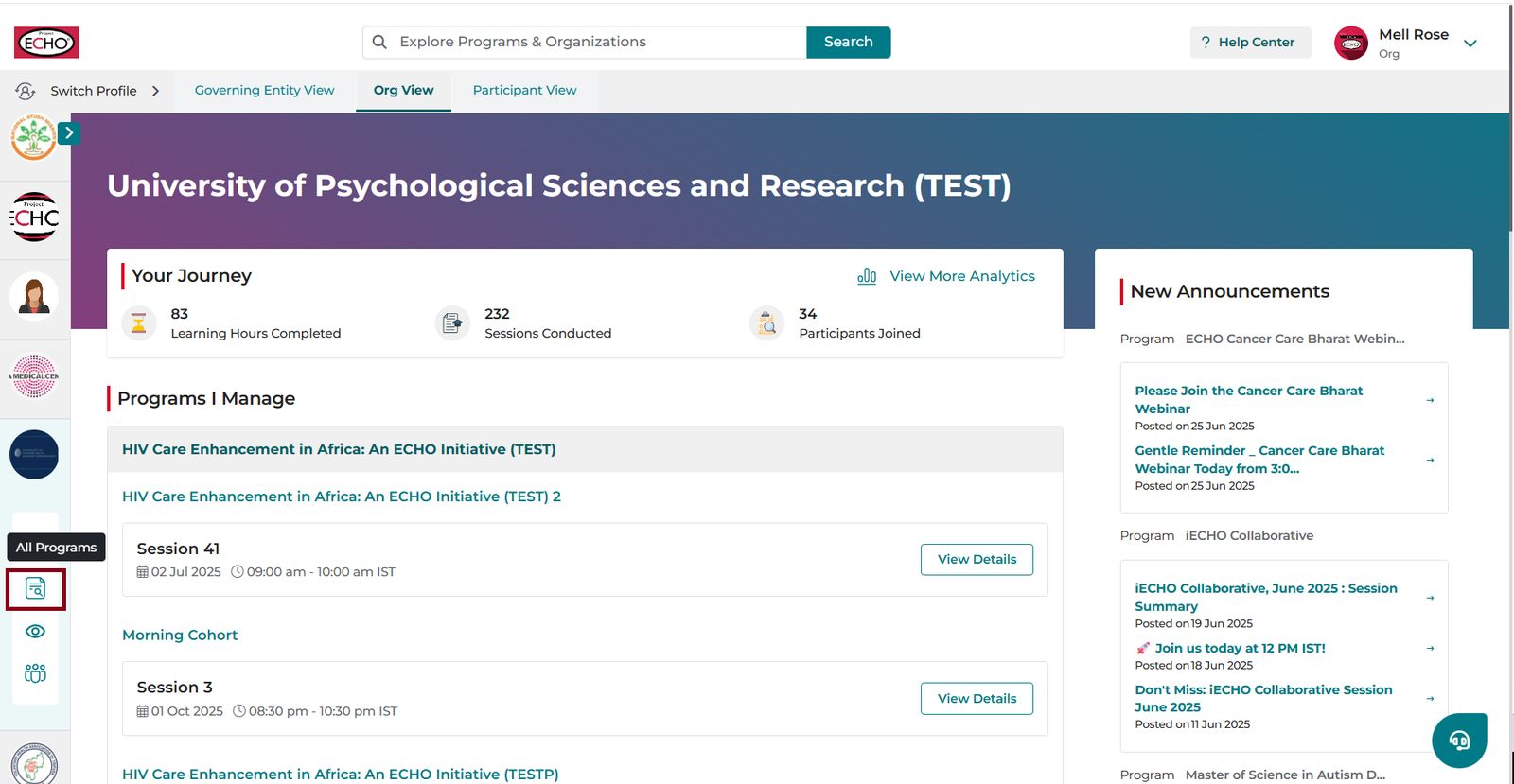
- अपने होमपेज पर, बाएं नेविगेशन पैनल पर जाएं और सभी प्रोग्राम पर क्लिक करें।
- सदस्य का विवरण जोड़ें, उनकी भूमिका असाइन करें, और आवश्यकतानुसार देखें और संपादित करें चेकबॉक्स चुनें।
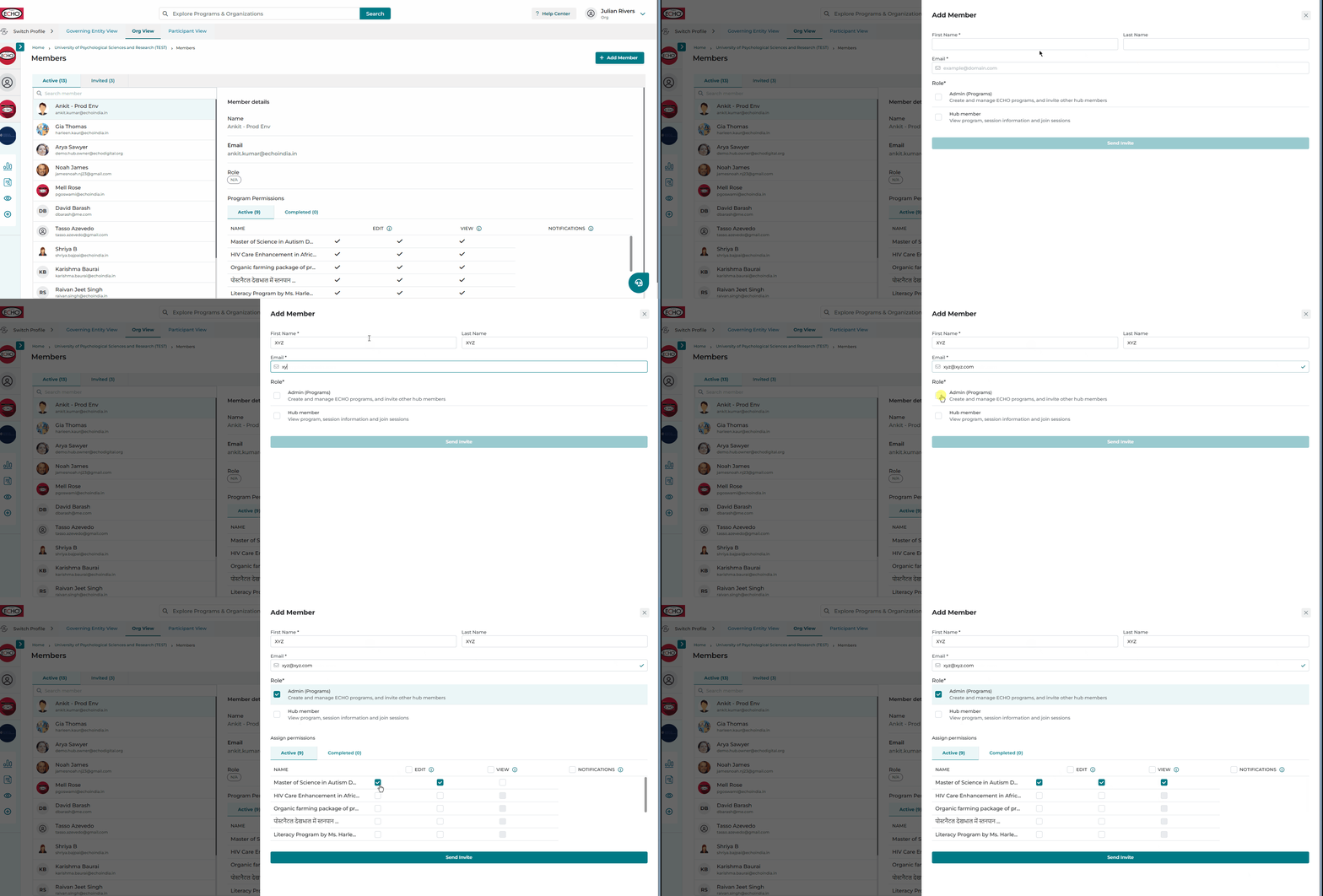
संगठन टीम के सदस्यों के लिए मौजूदा अनुमतियों को संपादित करने के लिए:
- बाएं पैनल पर, सभी प्रोग्राम पर क्लिक करें।
- सेटिंग्स पर क्लिक करें।
- अनुमतियाँ के अंतर्गत, आवश्यकतानुसार प्रत्येक टीम सदस्य के लिए देखें और संपादित करें चेकबॉक्स को चुनें या हटाएँ।
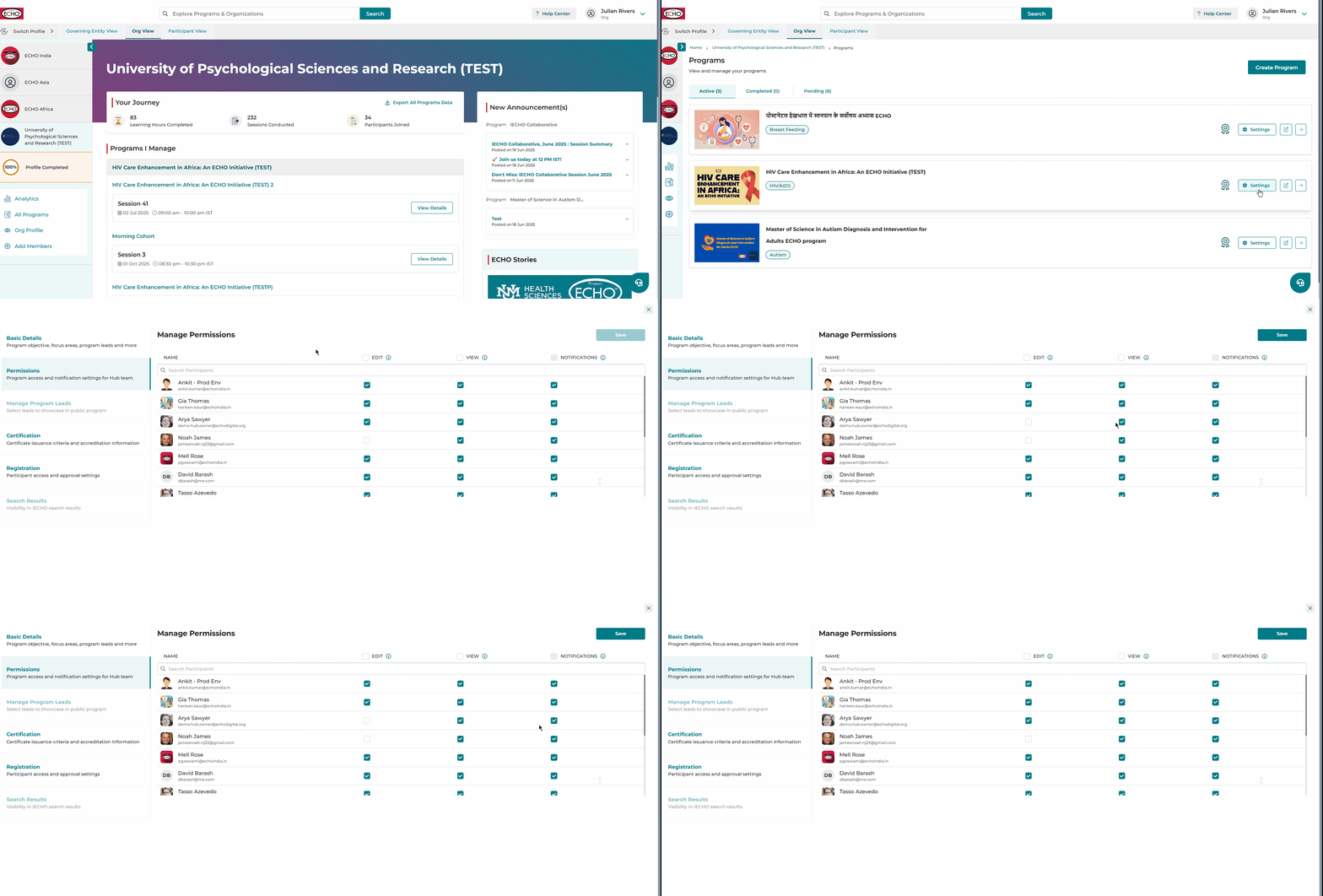
एक बार जब आप सहेजें पर क्लिक करते हैं और अपने बदलावों की पुष्टि करते हैं, तो iECHO सभी प्रभावित टीम सदस्यों को एक अधिसूचना ईमेल भेजता है।
प्रोग्राम अनुमतियों को प्रबंधित करने के बारे में यह वीडियो ट्यूटोरियल देखें:
ध्यान रखने योग्य बातें
- संपादन अनुमतियों वाले किसी भी व्यक्ति को उस प्रोग्राम के लिए स्वचालित रूप से देखने की अनुमति मिल जाती है।
- जब तक किसी टीम सदस्य के पास संपादन या देखने की अनुमति नहीं होती, तब तक अधिसूचना अनुमति अक्षम रहती है।
- मालिक की अनुमतियों को किसी अन्य टीम सदस्य द्वारा संशोधित या प्रबंधित नहीं किया जा सकता है।
- मालिक केवल अपनी नोटिफिकेशन अनुमति को प्रबंधित कर सकते हैं। मालिकों के लिए एडिट और व्यू अनुमतियां डिफ़ॉल्ट रूप से चुनी जाती हैं।
- इस स्क्रीन पर सदस्यों के नाम और ईमेल पते संपादित नहीं किए जा सकते।
अक्सर पूछे जाने वाले प्रश्न (FAQs)
यह सुविधा हमारे संगठन को कैसे लाभ पहुंचाती है?
- गोपनीयता और डेटा सुरक्षा: कार्यक्रमों में अक्सर संवेदनशील प्रतिभागी, शोध या नैदानिक डेटा शामिल होता है। प्रति कार्यक्रम विशिष्ट एडमिन असाइन करने से यह सुनिश्चित होता है कि डेटा तक पहुंच केवल अधिकृत कर्मियों तक ही सीमित रहे।
- कार्यप्रवाह प्रबंधन: समर्पित एडमिन असंबंधित कार्यक्रमों से विचलित हुए बिना अपने विशिष्ट कार्यक्रम के कार्यों पर ध्यान केंद्रित कर सकते हैं।
- प्रभावी संचार: कस्टमाइज्ड नोटिफिकेशन सेटिंग्स यह सुनिश्चित करती हैं कि एडमिन को केवल उनके द्वारा सौंपे गए कार्यक्रमों से संबंधित अपडेट ही प्राप्त हों।
- सूचना के अत्यधिक बोझ को रोकना: कार्यक्रम पहुंच को सीमित करने से टीम के सदस्य अनावश्यक अलर्ट और नोटिफिकेशन से परेशान नहीं होते हैं।
- स्पष्ट जवाबदेही: स्पष्ट भूमिकाएं प्रशासनिक भ्रम को रोकती हैं और सभी कार्यक्रमों में स्पष्ट स्वामित्व सुनिश्चित करती हैं।
यदि मेरे पास पहले से ही किसी कार्यक्रम के लिए व्यू और एडिट पहुंच है, तो क्या मैं उसके लिए अपना स्वयं का नोटिफिकेशन एक्सेस सक्षम कर सकता हूं?
हां। आप या तो कार्यक्रम सेटिंग्स खोलकर या टीम सदस्य सेटिंग्स के तहत अपनी अनुमतियों को संपादित करके अपना नोटिफिकेशन एक्सेस प्रबंधित कर सकते हैं।
यदि मेरे पास किसी कार्यक्रम के लिए व्यू और एडिट अनुमतियां हैं, तो क्या मैं किसी अन्य एडमिन की पहुंच को हटा या संशोधित कर सकता हूं?
हां, व्यू और एडिट अनुमतियों वाले एडमिन अन्य प्रोग्राम एडमिनों की अनुमतियों को संशोधित कर सकते हैं।
यदि नोटिफिकेशन एक्सेस अक्षम है, तो मुझसे किस प्रकार के ईमेल और नोटिफिकेशन छूट जाएंगे?
आपको कार्यक्रम के ऐसे अपडेट प्राप्त नहीं होंगे जैसे:
- सत्र रिमाइंडर
- केस प्रेजेंटेशन संबंधी संचार
- घोषणा ईमेल
क्या किसी कार्यक्रम में मेरे द्वारा असाइन किए जा सकने वाले एडमिन की संख्या पर कोई सीमाएं हैं?
iECHO किसी कार्यक्रम के लिए असाइन किए गए एडमिनों की संख्या को सीमित नहीं करता है। हालांकि, स्पष्ट जवाबदेही बनाए रखने के लिए सोच-समझकर एडमिन असाइन करने की सिफारिश की जाती है।
क्या सदस्यों को अनुमति परिवर्तनों के बारे में सूचित किया जाएगा?
हाँ, जब भी सदस्यों की भूमिकाओं या अनुमतियों को अपडेट किया जाता है, iECHO उन्हें एक ईमेल अधिसूचना भेजता है।
एक स्वामी के रूप में, क्या मैं किसी प्रोग्राम के लिए अपनी अनुमतियों को संपादित कर सकता हूँ?
आप किसी प्रोग्राम के लिए केवल अपनी नोटिफिकेशन एक्सेस को संपादित कर सकते हैं।