

iECHO ಸಂಸ್ಥೆಗಳಿಗೆ ಪ್ರತ್ಯೇಕ ಕಾರ್ಯಕ್ರಮಗಳಿಗೆ ನಿರ್ದಿಷ್ಟ ಅಡ್ಮಿನ್ಗಳನ್ನು ನಿಯೋಜಿಸಲು ಅವಕಾಶ ನೀಡುವ ಮೂಲಕ ಸಮರ್ಥ ನಿರ್ವಹಣೆಯನ್ನು ಸಕ್ರಿಯಗೊಳಿಸುತ್ತದೆ. ಇದು ಪ್ರತಿಯೊಂದು ಕಾರ್ಯಕ್ರಮವನ್ನು ಸೂಕ್ತ ಜವಾಬ್ದಾರಿಗಳನ್ನು ಹೊಂದಿರುವ ಮಾಲೀಕರು, ಅಡ್ಮಿನ್ ಮತ್ತು/ಅಥವಾ ಸದಸ್ಯರು ಮೇಲ್ವಿಚಾರಣೆ ಮಾಡುವುದನ್ನು ಖಚಿತಪಡಿಸುತ್ತದೆ. ಸಂಸ್ಥೆಯ ವಿಶಿಷ್ಟ ಅವಶ್ಯಕತೆಗಳಿಗೆ ಅನುಗುಣವಾಗಿ iECHO ಕಸ್ಟಮೈಸ್ ಮಾಡಬಹುದಾದ ವೀಕ್ಷಣೆ, ಸಂಪಾದನೆ, ಮತ್ತು ಅಧಿಸೂಚನೆ ಪ್ರವೇಶ ಹಕ್ಕುಗಳನ್ನು ಸಹ ಒದಗಿಸುತ್ತದೆ.
ಅಡ್ಮಿನ್ಗಳಿಗೆ ವೀಕ್ಷಣೆ, ಸಂಪಾದನೆ ಮತ್ತು ಅಧಿಸೂಚನೆ ಹಕ್ಕುಗಳ ಅರ್ಥವೇನು?
| ವೀಕ್ಷಣೆ | ಕಾರ್ಯಕ್ರಮದ ಡೇಟಾ ರಫ್ತುಗಳು, ವಿಶ್ಲೇಷಣೆಗಳು ಮತ್ತು ಒಳನೋಟಗಳಿಗೆ ಪ್ರವೇಶವನ್ನು ಒದಗಿಸುತ್ತದೆ. |
| ಸಂಪಾದನೆ | ಕಾರ್ಯಕ್ರಮಗಳನ್ನು ನಿರ್ವಹಿಸಲು, ಸತ್ರಗಳನ್ನು ರಚಿಸಲು ಮತ್ತು ಭಾಗವಹಿಸುವವರೊಂದಿಗೆ ಸಂವಹನ ನಡೆಸಲು ಸಂಪೂರ್ಣ ಪ್ರವೇಶ. |
| ಅಧಿಸೂಚನೆ | ಸತ್ರದ ಜ್ಞಾಪನೆಗಳಂತಹ ಕಾರ್ಯಕ್ರಮದ ಅಪ್ಡೇಟ್ಗಳ ಕುರಿತು ಅಧಿಸೂಚನೆಗಳನ್ನು ಸ್ವೀಕರಿಸಿ. |
ಪ್ರತ್ಯೇಕ ಕಾರ್ಯಕ್ರಮಗಳಿಗೆ ಅಡ್ಮಿನ್ಗಳನ್ನು ನಿಯೋಜಿಸಲು ಮೂರು ಮಾರ್ಗಗಳಿವೆ:
- ಸಂಸ್ಥೆಗೆ ಹೊಸ ಸದಸ್ಯರನ್ನು ಆಹ್ವಾನಿಸುವಾಗ ಕಾರ್ಯಕ್ರಮಗಳನ್ನು ನಿಯೋಜಿಸಿ.
- ಹೊಸ ಕಾರ್ಯಕ್ರಮವನ್ನು ರಚಿಸುವಾಗ ಅಡ್ಮಿನ್ಗಳನ್ನು ನಿಯೋಜಿಸಿ.
- ಕಾರ್ಯಕ್ರಮವನ್ನು ಸಂಪಾದಿಸಿ ಮತ್ತು ಹೊಸ ಅಡ್ಮಿನ್ಗಳನ್ನು ನಿಯೋಜಿಸಿ.
ಮಾನಸಿಕ ವಿಜ್ಞಾನದ ಸಮಗ್ರ ಅಧ್ಯಯನ ಮತ್ತು ಪ್ರಗತಿಗೆ ಮೀಸಲಾದ ಯೂನಿವರ್ಸಿಟಿ ಆಫ್ ಸೈಕಾಲಜಿಕಲ್ ಸೈನ್ಸಸ್ ಎಂಬ ಸಂಸ್ಥೆಯ ಉದಾಹರಣೆಯನ್ನು ಪರಿಗಣಿಸಿ. ಅವರು ಪ್ರಸ್ತುತ ಈ ಕೆಳಗಿನ ಕಾರ್ಯಕ್ರಮಗಳನ್ನು ನಡೆಸುತ್ತಿದ್ದಾರೆ:
- ವಯಸ್ಕರಿಗಾಗಿ ಆಟಿಸಂ ರೋಗನಿರ್ಣಯ ಮತ್ತು ಹಸ್ತಕ್ಷೇಪದಲ್ಲಿ ಮಾಸ್ಟರ್ ಆಫ್ ಸೈನ್ಸ್ ECHO ಪ್ರೋಗ್ರಾಂ
- ಸಮಗ್ರ ಚಿಕಿತ್ಸಾ ವಿಧಾನಗಳ ಮೇಲೆ ಗಮನಹರಿಸುವ ಮಾನಸಿಕ ಆರೋಗ್ಯ ಸಲಹೆಯಲ್ಲಿ ಮಾಸ್ಟರ್ ಆಫ್ ಆರ್ಟ್ಸ್ ECHO ಪ್ರೋಗ್ರಾಂ
- ಟ್ರಾಮಾ-ಇನ್ಫಾರ್ಮ್ಡ್ ಕೇರ್ ಮತ್ತು ರೆಸಿಲಿಯನ್ಸ್ ಬಿಲ್ಡಿಂಗ್ನಲ್ಲಿ ವಿಶೇಷತೆಯೊಂದಿಗೆ ಕ್ಲಿನಿಕಲ್ ಸೈಕಾಲಜಿಯಲ್ಲಿ ಡಾಕ್ಟರೇಟ್
- ನ್ಯೂರೋಡೈವರ್ಸಿಟಿ ಮತ್ತು ಇನ್ಕ್ಲೂಸಿವ್ ಎಜುಕೇಶನ್ ECHO ಪ್ರೋಗ್ರಾಂ ಜೊತೆಗೆ 4 ಹೆಚ್ಚುವರಿ ಕಾರ್ಯಕ್ರಮಗಳು.
ಈ ಕಾರ್ಯಕ್ರಮಗಳನ್ನು 5 ವಿಭಿನ್ನ ಅಡ್ಮಿನ್ಗಳು ಸ್ವತಂತ್ರವಾಗಿ ಮುನ್ನಡೆಸುತ್ತಿದ್ದಾರೆ: ಜಿಯಾ ಥಾಮಸ್, ಆರ್ಯಾ ಸಾಯರ್, ನೋವಾ ಜೇಮ್ಸ್, ಮೆಲ್ ರೋಸ್ ಮತ್ತು ಡೇವಿಡ್ ಬರಾಶ್. ವಿವಿಧ ಕಾರ್ಯಕ್ರಮಗಳಲ್ಲಿ ಅವರ ಹಕ್ಕುಗಳನ್ನು ನೀವು ಹೇಗೆ ನಿರ್ವಹಿಸಬಹುದು ಎಂಬುದು ಇಲ್ಲಿದೆ.
ಹೊಸ ಕಾರ್ಯಕ್ರಮವನ್ನು ರಚಿಸುವಾಗ ಅಡ್ಮಿನ್ಗಳನ್ನು ನಿಯೋಜಿಸಿ
ಕಾರ್ಯಕ್ರಮ ರಚನೆಯ ಸಮಯದಲ್ಲಿ ಅಡ್ಮಿನ್ಗಳನ್ನು ನಿಯೋಜಿಸಲು:
- ನಿಮ್ಮ iECHO ಖಾತೆಗೆ ಲಾಗಿನ್ ಆಗಿ.
- ಎಡ ನ್ಯಾವಿಗೇಷನ್ ಪ್ಯಾನೆಲ್ನಲ್ಲಿ, ಎಲ್ಲಾ ಪ್ರೋಗ್ರಾಂಗಳು ಮೇಲೆ ಕ್ಲಿಕ್ ಮಾಡಿ.
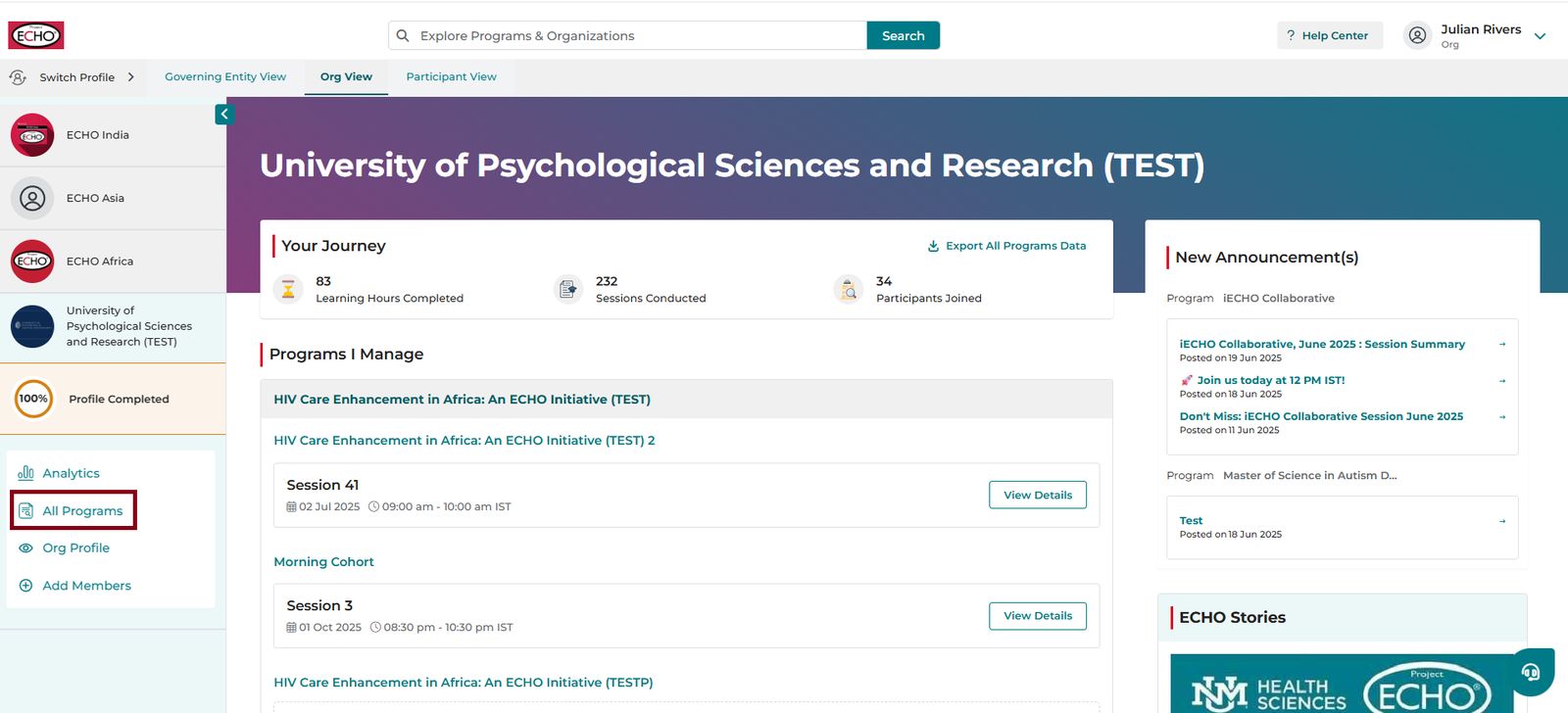
- ಪ್ರೋಗ್ರಾಂ ರಚಿಸಿ ಮೇಲೆ ಕ್ಲಿಕ್ ಮಾಡಿ.
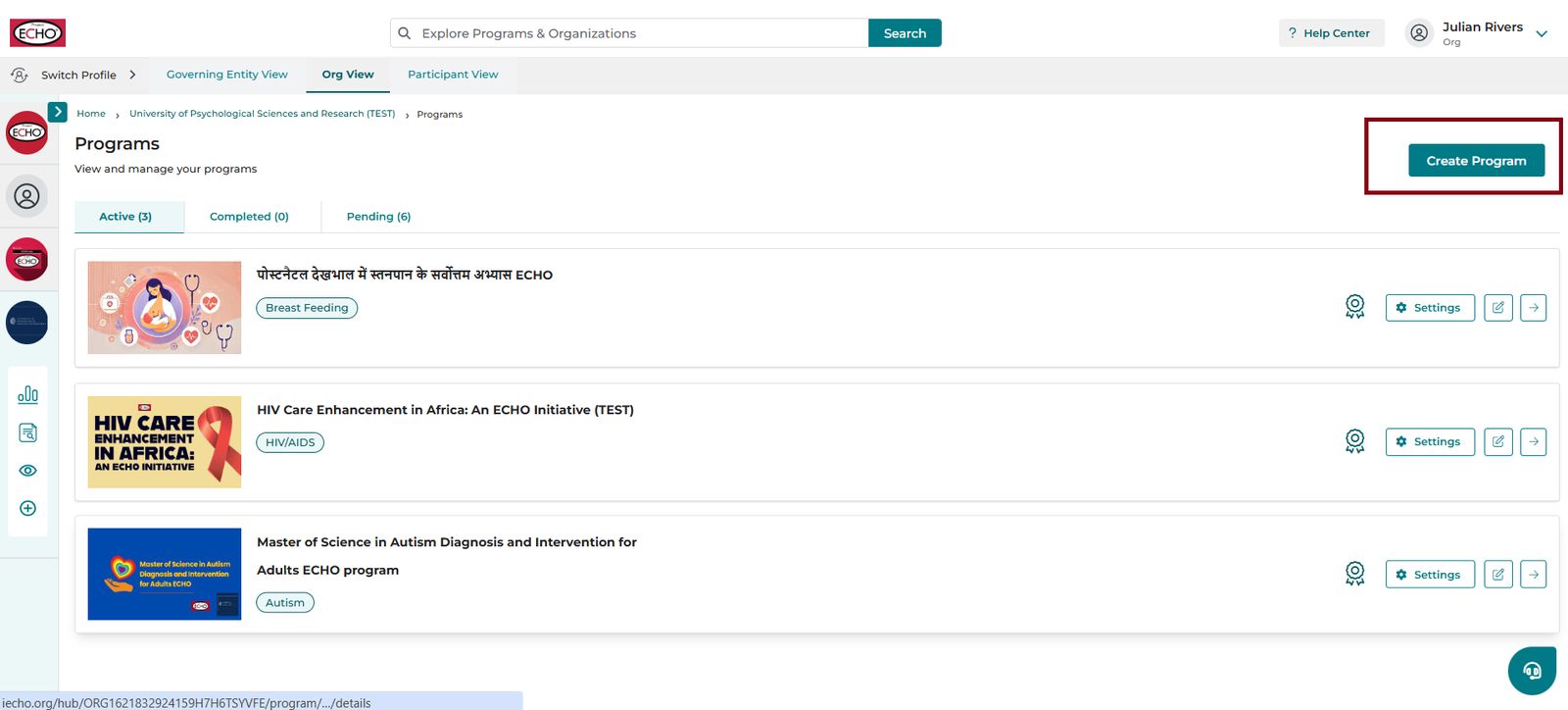
- ಅಗತ್ಯವಿರುವ ಪ್ರೋಗ್ರಾಂ ವಿವರಗಳನ್ನು ನಮೂದಿಸಿ.
- ಮಾನ್ಯತೆಯ ಮಾಹಿತಿ ಪೂರ್ಣಗೊಳಿಸಿದ ನಂತರ, ಸಂಸ್ಥೆಯ ತಂಡದ ಸದಸ್ಯರ ಪಟ್ಟಿಯನ್ನು ವೀಕ್ಷಿಸಿ. ಅನುಮತಿಗಳನ್ನು ನಿಯೋಜಿಸಿ ಅಡಿಯಲ್ಲಿ, ವೀಕ್ಷಣೆ, ಸಂಪಾದನೆ ಮತ್ತು ಅಧಿಸೂಚನೆ ಪ್ರವೇಶವನ್ನು ಅಗತ್ಯಕ್ಕೆ ಅನುಗುಣವಾಗಿ ಹೊಂದಿಸಿ, ನಂತರ ಉಳಿಸಿ ಮೇಲೆ ಕ್ಲಿಕ್ ಮಾಡಿ.
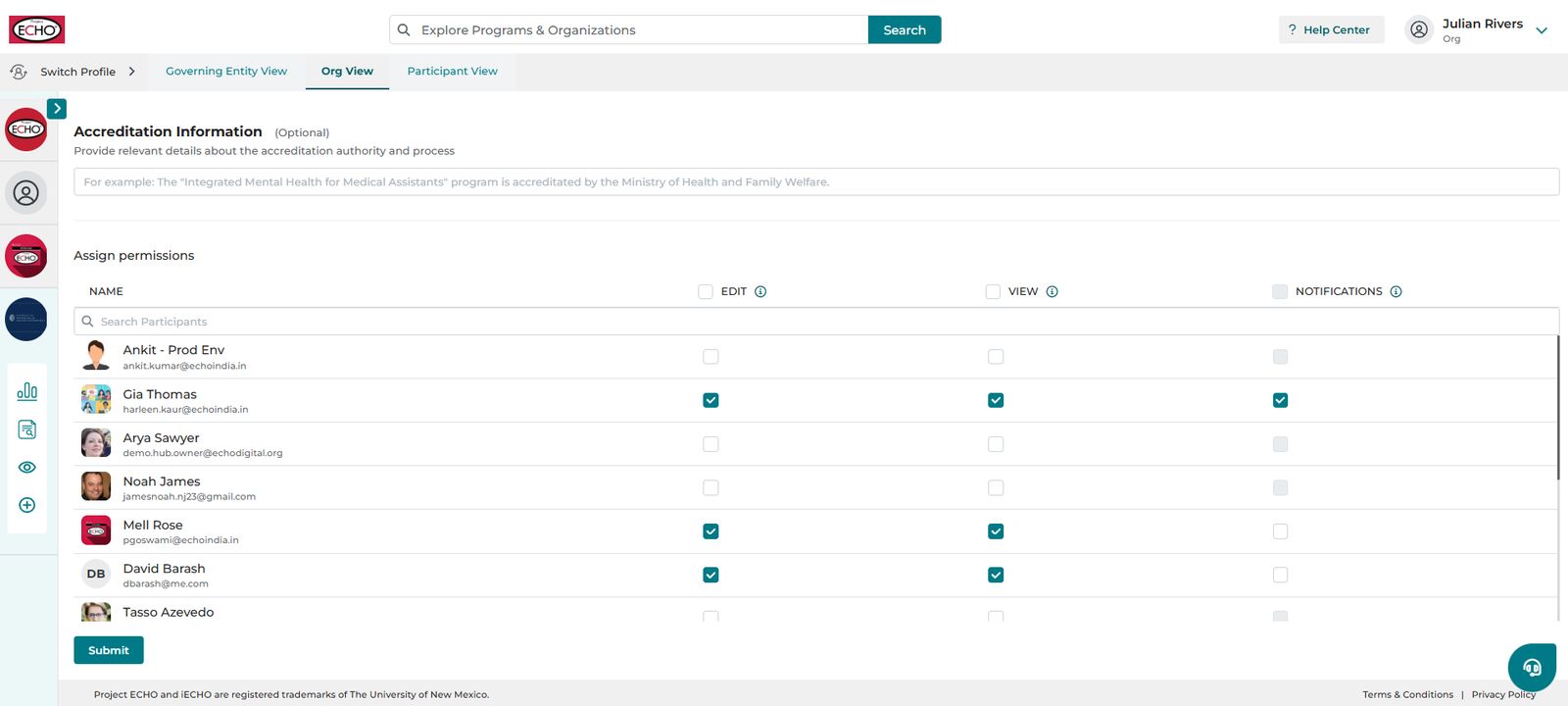
ಉದಾಹರಣೆಯಿಂದ: ಜಿಯಾ ಥಾಮಸ್ ಅವರು ಮೈಂಡ್ಫುಲ್ನೆಸ್-ಆಧಾರಿತ ಒತ್ತಡ ಕಡಿತ (MBSR) ಮತ್ತು ಪಾಸಿಟಿವ್ ಸೈಕಾಲಜಿ ECHO ಪ್ರೋಗ್ರಾಂ ಎಂಬ ಹೊಸ ಪ್ರೋಗ್ರಾಂ ಅನ್ನು ರಚಿಸುತ್ತಿದ್ದಾರೆ, ಮತ್ತು ಮೆಲ್ ಹಾಗೂ ಡೇವಿಡ್ ಅವರಿಗೆ ಸಂಪಾದಿಸುವ ಮತ್ತು ವೀಕ್ಷಿಸುವ ಪ್ರವೇಶವನ್ನು ನೀಡಲು ಬಯಸುತ್ತಾರೆ. ಅವರು ಪ್ರೋಗ್ರಾಂ ಅನ್ನು ಉಳಿಸುವ ಮೊದಲು ಇಬ್ಬರೂ ಸದಸ್ಯರಿಗಾಗಿ ಸಂಪಾದಿಸಿ ಮತ್ತು ವೀಕ್ಷಿಸಿ ಚೆಕ್ಬಾಕ್ಸ್ಗಳನ್ನು ಆಯ್ಕೆ ಮಾಡಬಹುದು.
ಹೊಸ ನಿರ್ವಾಹಕರನ್ನು ನಿಯೋಜಿಸಲು ಅಥವಾ ಅಸ್ತಿತ್ವದಲ್ಲಿರುವ ಅನುಮತಿಗಳನ್ನು ಮಾರ್ಪಡಿಸಲು ಪ್ರೋಗ್ರಾಂ ಅನ್ನು ಸಂಪಾದಿಸಿ
ಹೊಸ ನಿರ್ವಾಹಕರನ್ನು ನಿಯೋಜಿಸಲು ಅಥವಾ ಅಸ್ತಿತ್ವದಲ್ಲಿರುವ ತಂಡದ ಸದಸ್ಯರ ಅನುಮತಿಗಳನ್ನು ಸಂಪಾದಿಸಲು:
- ನಿಮ್ಮ ಮುಖಪುಟದಲ್ಲಿ, ಎಡ ನ್ಯಾವಿಗೇಷನ್ ಪ್ಯಾನೆಲ್ಗೆ ಹೋಗಿ ಮತ್ತು ಎಲ್ಲಾ ಪ್ರೋಗ್ರಾಂಗಳು ಮೇಲೆ ಕ್ಲಿಕ್ ಮಾಡಿ.
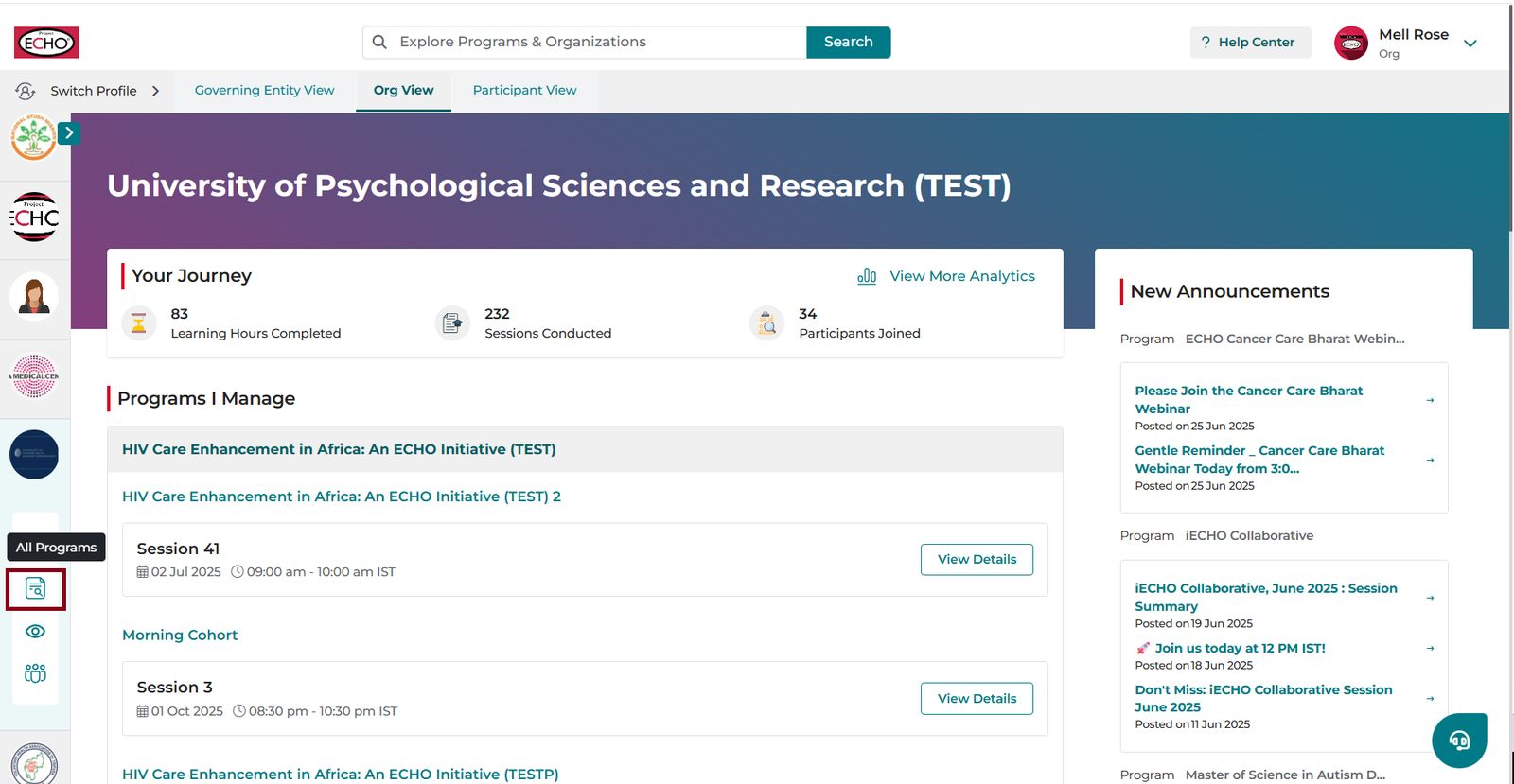
- ಸದಸ್ಯರ ವಿವರಗಳನ್ನು ಸೇರಿಸಿ, ಅವರ ಪಾತ್ರವನ್ನು ನಿಯೋಜಿಸಿ ಮತ್ತು ಅಗತ್ಯವಿರುವಂತೆ ವೀಕ್ಷಿಸಿ ಮತ್ತು ಸಂಪಾದಿಸಿ ಚೆಕ್ಬಾಕ್ಸ್ಗಳನ್ನು ಆಯ್ಕೆ ಮಾಡಿ.
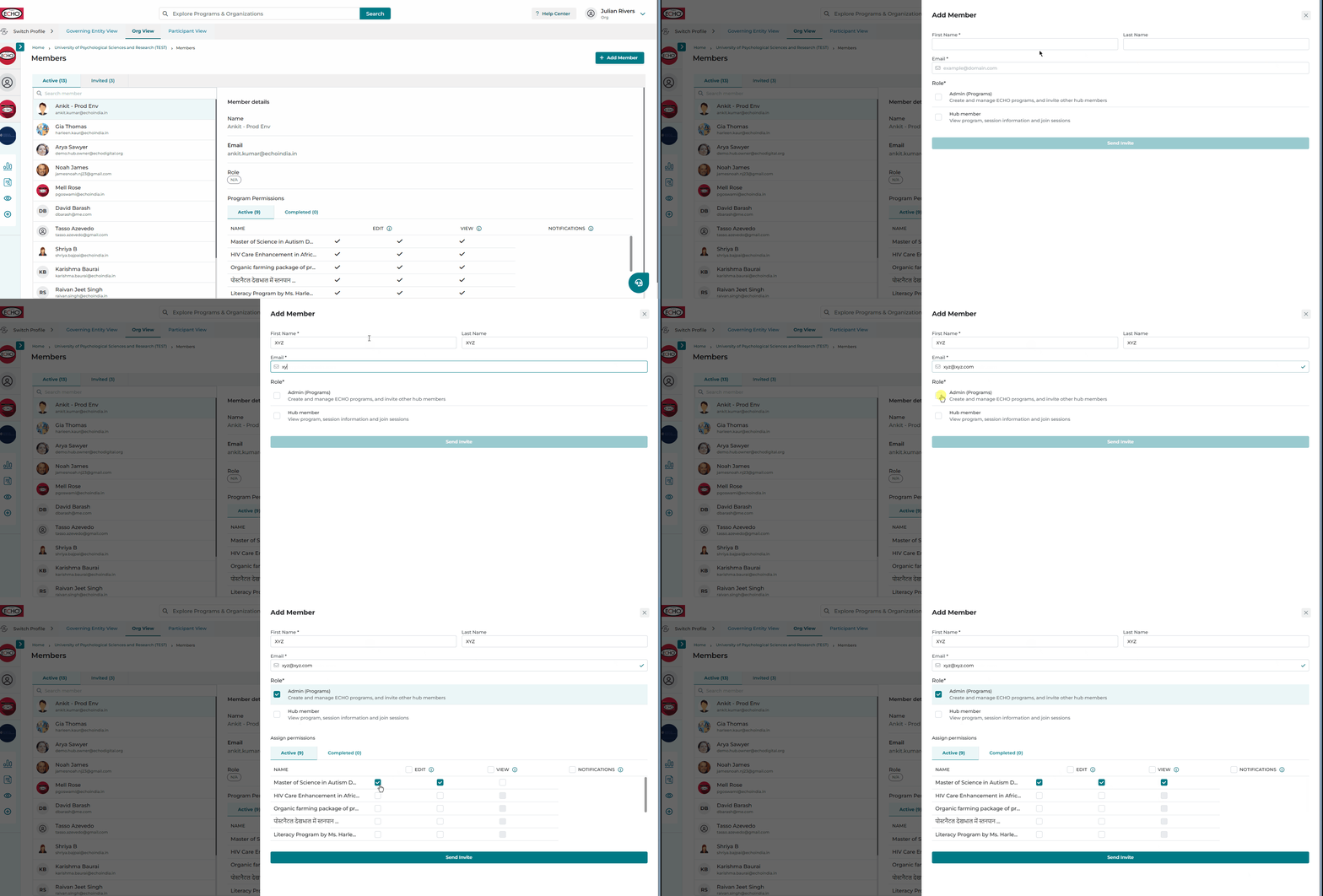
ಸಂಸ್ಥೆಯ ತಂಡದ ಸದಸ್ಯರಿಗೆ ಅಸ್ತಿತ್ವದಲ್ಲಿರುವ ಅನುಮತಿಗಳನ್ನು ಸಂಪಾದಿಸಲು:
- ಎಡ ಪ್ಯಾನೆಲ್ನಲ್ಲಿ, ಎಲ್ಲಾ ಪ್ರೋಗ್ರಾಂಗಳು ಮೇಲೆ ಕ್ಲಿಕ್ ಮಾಡಿ.
- ಸೆಟ್ಟಿಂಗ್ಗಳು ಮೇಲೆ ಕ್ಲಿಕ್ ಮಾಡಿ.
- ಅನುಮತಿಗಳು ಅಡಿಯಲ್ಲಿ, ಅಗತ್ಯಕ್ಕೆ ಅನುಗುಣವಾಗಿ ಪ್ರತಿಯೊಬ್ಬ ತಂಡದ ಸದಸ್ಯರಿಗೂ ವೀಕ್ಷಿಸಿ ಮತ್ತು ಸಂಪಾದಿಸಿ ಚೆಕ್ಬಾಕ್ಸ್ಗಳನ್ನು ಆಯ್ಕೆ ಮಾಡಿ ಅಥವಾ ಆಯ್ಕೆಯನ್ನು ರದ್ದುಗೊಳಿಸಿ.
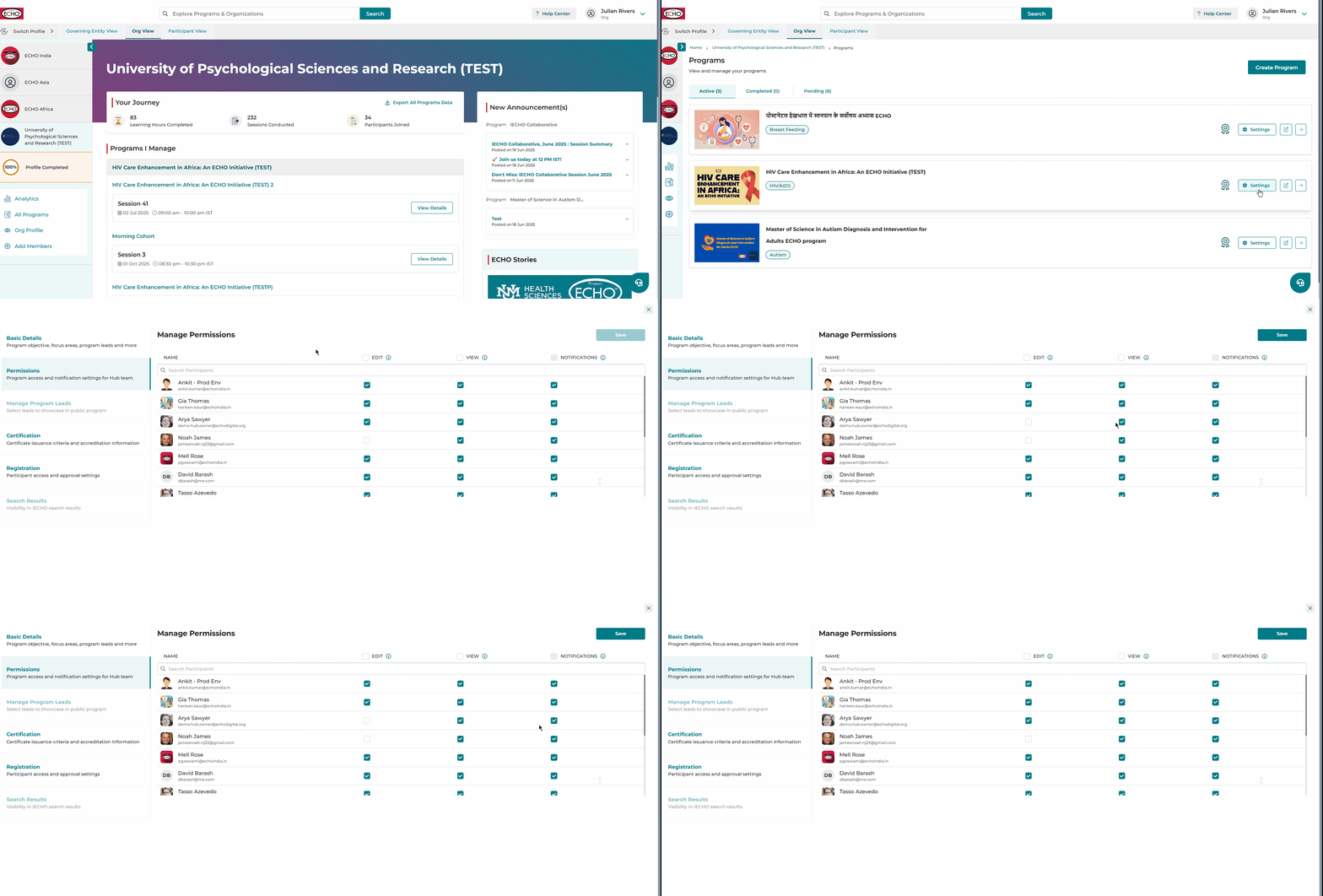
ನೀವು ಉಳಿಸಿ ಮೇಲೆ ಕ್ಲಿಕ್ ಮಾಡಿ ನಿಮ್ಮ ಬದಲಾವಣೆಗಳನ್ನು ದೃಢೀಕರಿಸಿದ ನಂತರ, iECHO ಬಾಧಿತ ಎಲ್ಲಾ ತಂಡದ ಸದಸ್ಯರಿಗೆ ಅಧಿಸೂಚನೆ ಇಮೇಲ್ ಅನ್ನು ಕಳುಹಿಸುತ್ತದೆ.
ಪ್ರೋಗ್ರಾಂ ಅನುಮತಿಗಳನ್ನು ನಿರ್ವಹಿಸುವುದರ ಕುರಿತು ಈ ವೀಡಿಯೊ ಟ್ಯುಟೋರಿಯಲ್ ವೀಕ್ಷಿಸಿ:
ನೆನಪಿನಲ್ಲಿಡಬೇಕಾದ ವಿಷಯಗಳು
- ಸಂಪಾದನೆ ಅನುಮತಿ ಹೊಂದಿರುವ ಯಾರೇ ಆದರೂ ಆ ಪ್ರೋಗ್ರಾಂಗೆ ವೀಕ್ಷಣೆ ಅನುಮತಿಗಳನ್ನು ಸ್ವಯಂಚಾಲಿತವಾಗಿ ಪಡೆಯುತ್ತಾರೆ.
- ತಂಡದ ಸದಸ್ಯರೊಬ್ಬರು ಸಂಪಾದನೆ ಅಥವಾ ವೀಕ್ಷಣೆ ಅನುಮತಿಗಳನ್ನು ಹೊಂದಿಲ್ಲದಿದ್ದರೆ, ಅಧಿಸೂಚನೆ ಅನುಮತಿಯು ನಿಷ್ಕ್ರಿಯವಾಗಿಯೇ ಇರುತ್ತದೆ.
- ಮಾಲೀಕರ ಅನುಮತಿಗಳನ್ನು ಇತರ ಯಾವುದೇ ತಂಡದ ಸದಸ್ಯರು ಮಾರ್ಪಡಿಸಲು ಅಥವಾ ನಿರ್ವಹಿಸಲು ಸಾಧ್ಯವಿಲ್ಲ.
- ಮಾಲೀಕರು ತಮ್ಮ ಅಧಿಸೂಚನೆ ಅನುಮತಿಯನ್ನು ಮಾತ್ರ ನಿರ್ವಹಿಸಬಹುದು. ಮಾಲೀಕರಿಗೆ ಸಂಪಾದನೆ ಮತ್ತು ವೀಕ್ಷಣೆ ಅನುಮತಿಗಳನ್ನು ಪೂರ್ವನಿಯೋಜಿತವಾಗಿ ಆಯ್ಕೆಮಾಡಲಾಗುತ್ತದೆ.
- ಈ ಪರದೆಯಲ್ಲಿ ಸದಸ್ಯರ ಹೆಸರುಗಳು ಮತ್ತು ಇಮೇಲ್ ವಿಳಾಸಗಳನ್ನು ಸಂಪಾದಿಸಲು ಸಾಧ್ಯವಿಲ್ಲ.
ಪದೇ ಪದೇ ಕೇಳಲಾಗುವ ಪ್ರಶ್ನೆಗಳು (FAQs)
ಈ ವೈಶಿಷ್ಟ್ಯವು ನಮ್ಮ ಸಂಸ್ಥೆಗೆ ಹೇಗೆ ಪ್ರಯೋಜನ ನೀಡುತ್ತದೆ?
- ಗೌಪ್ಯತೆ ಮತ್ತು ಡೇಟಾ ಭದ್ರತೆ: ಕಾರ್ಯಕ್ರಮಗಳು ಸಾಮಾನ್ಯವಾಗಿ ಸೂಕ್ಷ್ಮ ಭಾಗವಹಿಸುವವರ, ಸಂಶೋಧನೆಯ ಅಥವಾ ಕ್ಲಿನಿಕಲ್ ಡೇಟಾವನ್ನು ಒಳಗೊಂಡಿರುತ್ತವೆ. ಪ್ರತಿ ಕಾರ್ಯಕ್ರಮಕ್ಕೆ ನಿರ್ದಿಷ್ಟ ನಿರ್ವಾಹಕರನ್ನು ನಿಯೋಜಿಸುವುದು ಡೇಟಾ ಪ್ರವೇಶವನ್ನು ಅಧಿಕೃತ ಸಿಬ್ಬಂದಿಗೆ ಮಾತ್ರ ಸೀಮಿತಗೊಳಿಸುವುದನ್ನು ಖಚಿತಪಡಿಸುತ್ತದೆ.
- ಕಾರ್ಯಪ್ರವಾಹ ನಿರ್ವಹಣೆ: ಮೀಸಲಾದ ನಿರ್ವಾಹಕರು ಸಂಬಂಧವಿಲ್ಲದ ಕಾರ್ಯಕ್ರಮಗಳಿಂದ ಗಮನ ಹರಿಯದೆ ತಮ್ಮ ನಿರ್ದಿಷ್ಟ ಕಾರ್ಯಕ್ರಮದ ಕಾರ್ಯಗಳ ಮೇಲೆ ಗಮನಹರಿಸಬಹುದು.
- ಪರಿಣಾಮಕಾರಿ ಸಂವಹನ: ಅನುಕೂಲಕರ ಅಧಿಸೂಚನೆ ಸೆಟ್ಟಿಂಗ್ಗಳು ನಿರ್ವಾಹಕರು ತಮಗೆ ನಿಯೋಜಿಸಲಾದ ಕಾರ್ಯಕ್ರಮಗಳಿಗೆ ಮಾತ್ರ ಸಂಬಂಧಿಸಿದ ನವೀಕರಣಗಳನ್ನು ಸ್ವೀಕರಿಸುವುದನ್ನು ಖಚಿತಪಡಿಸುತ್ತವೆ.
- ಮಾಹಿತಿ ಅತಿಯಾಗುವುದನ್ನು ತಡೆಯುವುದು: ಕಾರ್ಯಕ್ರಮದ ಪ್ರವೇಶವನ್ನು ಸೀಮಿತಗೊಳಿಸುವುದರಿಂದ ತಂಡದ ಸದಸ್ಯರಿಗೆ ಅನಗತ್ಯ ಎಚ್ಚರಿಕೆಗಳು ಮತ್ತು ಅಧಿಸೂಚನೆಗಳ ಹೊರೆಯಾಗುವುದು ತಪ್ಪುತ್ತದೆ.
- ಸ್ಪಷ್ಟ ಹೊಣೆಗಾರಿಕೆ: ಸ್ಪಷ್ಟವಾದ ಪಾತ್ರಗಳು ಆಡಳಿತಾತ್ಮಕ ಗೊಂದಲಗಳನ್ನು ತಡೆಯುತ್ತವೆ ಮತ್ತು ಕಾರ್ಯಕ್ರಮಗಳಾದ್ಯಂತ ಸ್ಪಷ್ಟ ಮಾಲೀಕತ್ವವನ್ನು ಖಚಿತಪಡಿಸುತ್ತವೆ.
ನನ್ನ ಬಳಿ ಈಗಾಗಲೇ ವೀಕ್ಷಣೆ ಮತ್ತು ಸಂಪಾದನೆ ಪ್ರವೇಶವಿದ್ದರೆ, ಕಾರ್ಯಕ್ರಮಕ್ಕಾಗಿ ನನ್ನ ಸ್ವಂತ ಅಧಿಸೂಚನೆ ಪ್ರವೇಶವನ್ನು ನಾನು ಸಕ್ರಿಯಗೊಳಿಸಬಹುದೇ?
ಹೌದು. ಕಾರ್ಯಕ್ರಮದ ಸೆಟ್ಟಿಂಗ್ಗಳನ್ನು ತೆರೆಯುವ ಮೂಲಕ ಅಥವಾ ತಂಡದ ಸದಸ್ಯರ ಸೆಟ್ಟಿಂಗ್ಗಳ ಅಡಿಯಲ್ಲಿ ನಿಮ್ಮ ಅನುಮತಿಗಳನ್ನು ಸಂಪಾದಿಸುವ ಮೂಲಕ ನಿಮ್ಮ ಅಧಿಸೂಚನೆ ಪ್ರವೇಶವನ್ನು ನೀವು ನಿರ್ವಹಿಸಬಹುದು.
ಒಂದು ಕಾರ್ಯಕ್ರಮಕ್ಕೆ ವೀಕ್ಷಣೆ ಮತ್ತು ಸಂಪಾದನೆ ಅನುಮತಿಗಳನ್ನು ನಾನು ಹೊಂದಿದ್ದರೆ ಮತ್ತೊಬ್ಬ ನಿರ್ವಾಹಕರ ಪ್ರವೇಶವನ್ನು ತೆಗೆದುಹಾಕಲು ಅಥವಾ ಬದಲಾಯಿಸಲು ನನಗೆ ಸಾಧ್ಯವೇ?
ಹೌದು, ವೀಕ್ಷಣೆ ಮತ್ತು ಸಂಪಾದನೆ ಅನುಮತಿಗಳನ್ನು ಹೊಂದಿರುವ ನಿರ್ವಾಹಕರು ಇತರ ಕಾರ್ಯಕ್ರಮ ನಿರ್ವಾಹಕರ ಅನುಮತಿಗಳನ್ನು ಮಾರ್ಪಡಿಸಬಹುದು.
ಅಧಿಸೂಚನೆ ಪ್ರವೇಶವನ್ನು ನಿಷ್ಕ್ರಿಯಗೊಳಿಸಿದರೆ ನಾನು ಯಾವ ರೀತಿಯ ಇಮೇಲ್ಗಳು ಮತ್ತು ಅಧಿಸೂಚನೆಗಳನ್ನು ಕಳೆದುಕೊಳ್ಳುತ್ತೇನೆ?
ಈ ಕೆಳಗಿನವುಗಳಂತಹ ಕಾರ್ಯಕ್ರಮದ ನವೀಕರಣಗಳನ್ನು ನೀವು ಸ್ವೀಕರಿಸುವುದಿಲ್ಲ:
- ಅಧಿವೇಶನದ ಜ್ಞಾಪನೆಗಳು
- ಪ್ರಕರಣದ ಪ್ರಸ್ತುತಿ ಸಂವಹನಗಳು
- ಪ್ರಕಟಣೆ ಇಮೇಲ್ಗಳು
ಒಂದು ಕಾರ್ಯಕ್ರಮಕ್ಕೆ ನಾನು ನಿಯೋಜಿಸಬಹುದಾದ ನಿರ್ವಾಹಕರ ಸಂಖ್ಯೆಗೆ ಯಾವುದೇ ಮಿತಿಗಳಿವೆಯೇ?
iECHO ಒಂದು ಕಾರ್ಯಕ್ರಮಕ್ಕೆ ನಿಯೋಜಿಸಲಾದ ನಿರ್ವಾಹಕರ ಸಂಖ್ಯೆಯನ್ನು ಮಿತಿಗೊಳಿಸುವುದಿಲ್ಲ. ಆದಾಗ್ಯೂ, ಸ್ಪಷ್ಟ ಹೊಣೆಗಾರಿಕೆಯನ್ನು ಕಾಯ್ದುಕೊಳ್ಳಲು ನಿರ್ವಾಹಕರನ್ನು ಬುದ್ಧಿವಂತಿಕೆಯಿಂದ ನಿಯೋಜಿಸಲು ಶಿಫಾರಸು ಮಾಡಲಾಗುತ್ತದೆ.
ಅನುಮತಿ ಬದಲಾವಣೆಗಳ ಕುರಿತು ಸದಸ್ಯರಿಗೆ ತಿಳಿಸಲಾಗುತ್ತದೆಯೇ?
ಹೌದು, ಸದಸ್ಯರ ಪಾತ್ರಗಳು ಅಥವಾ ಅನುಮತಿಗಳನ್ನು ನವೀಕರಿಸಿದಾಗಲೆಲ್ಲಾ iECHO ಅವರಿಗೆ ಇಮೇಲ್ ಅಧಿಸೂಚನೆಯನ್ನು ಕಳುಹಿಸುತ್ತದೆ.
ಒಬ್ಬ ಮಾಲೀಕರಾಗಿ, ಪ್ರೋಗ್ರಾಂ ಒಂದಕ್ಕಾಗಿ ನಾನು ನನ್ನ ಅನುಮತಿಗಳನ್ನು ಸಂಪಾದಿಸಬಹುದೇ?
ನೀವು ಪ್ರೋಗ್ರಾಂ ಒಂದಕ್ಕಾಗಿ ನಿಮ್ಮ ಸ್ವಂತ ಅಧಿಸೂಚನೆ ಪ್ರವೇಶವನ್ನು ಮಾತ್ರ ಸಂಪಾದಿಸಬಹುದು.