

iECHO સંસ્થાઓને વ્યક્તિગત પ્રોગ્રામ્સ માટે વિશિષ્ટ એડમિન્સ સોંપવાની મંજૂરી આપીને કુશળ સંચાલન સક્ષમ કરે છે. આ સુનિશ્ચિત કરે છે કે દરેક પ્રોગ્રામની દેખરેખ ઓનર, એડમિન અને/અથવા સભ્ય દ્વારા અનુકૂળ જવાબદારીઓ સાથે કરવામાં આવે. iECHO સંસ્થાની અનન્ય જરૂરિયાતો સાથે મેળ બેસાડવા માટે કસ્ટમાઇઝ કરી શકાય તેવા જુઓ, સંપાદિત કરો, અને નોટિફિકેશન એક્સેસ પણ પ્રદાન કરે છે.
એડમિન્સ માટે જુઓ, સંપાદિત કરો અને નોટિફિકેશન પરવાનગીઓનો અર્થ શું છે?
| જુઓ | પ્રોગ્રામ ડેટા એક્સપોર્ટ, એનાલિટિક્સ અને ઇનસાઇટ્સનો એક્સેસ આપે છે. |
| સંપાદિત કરો | પ્રોગ્રામ્સ સંચાલિત કરવા, સત્રો બનાવવા અને ભાગીદારો સાથે વાતચીત કરવા માટે સંપૂર્ણ એક્સેસ. |
| નોટિફિકેશન | પ્રોગ્રામ અપડેટ્સ વિશે નોટિફિકેશન મેળવો, જેમ કે સત્રના રિમાઇન્ડર્સ. |
વ્યક્તિગત પ્રોગ્રામ્સમાં એડમિન્સ સોંપવાની ત્રણ રીતો છે:
- સંસ્થામાં નવા સભ્યને આમંત્રિત કરતી વખતે પ્રોગ્રામ્સ સોંપો.
- નવો પ્રોગ્રામ બનાવતી વખતે એડમિન્સ સોંપો.
- પ્રોગ્રામ સંપાદિત કરો અને નવા એડમિન્સ સોંપો.
યુનિવર્સિટી ઓફ સાયકોલોજિકલ સાયન્સિસનું ઉદાહરણ ધ્યાનમાં લો, જે મનોવિજ્ઞાનના વ્યાપક અભ્યાસ અને પ્રગતિ માટે સમર્પિત સંસ્થા છે. તેઓ હાલમાં નીચેના પ્રોગ્રામ્સ ચલાવી રહ્યા છે:
- પુખ્તો માટે ઓટિઝમ નિદાન અને હસ્તક્ષેપમાં માસ્ટર ઓફ સાયન્સ ECHO Program
- ઇન્ટિગ્રેટિવ થેરાપી અભિગમો પર ધ્યાન કેન્દ્રિત કરતા માનસિક સ્વાસ્થ્ય કાઉન્સેલિંગમાં માસ્ટર ઓફ આર્ટ્સ ECHO Program
- ટ્રોમા-ઇન્ફોર્મ્ડ કેર અને રેસિલિયન્સ બિલ્ડિંગમાં સ્પેશિયલાઇઝેશન સાથે ક્લિનિકલ સાયકોલોજીમાં ડોક્ટરેટ
- ન્યુરોડાઇવર્સિટી અને ઇનક્લુઝિવ એજ્યુકેશન ECHO Program ઉપરાંત વધારાના 4 પ્રોગ્રામ્સ.
આ પ્રોગ્રામ્સનું સંચાલન સ્વતંત્ર રીતે 5 અલગ-અલગ એડમિન્સ દ્વારા કરવામાં આવે છે: ગિયા થોમસ, આર્યા સોયર, નોહ જેમ્સ, મેલ રોઝ અને ડેવિડ બારાશ. વિવિધ પ્રોગ્રામ્સમાં તેમની પરવાનગીઓ કેવી રીતે મેનેજ કરવી તે અહીં દર્શાવેલ છે.
નવો પ્રોગ્રામ બનાવતી વખતે એડમિન્સ સોંપો
પ્રોગ્રામ નિર્માણ દરમિયાન એડમિન્સ સોંપવા માટે:
- તમારા iECHO એકાઉન્ટ માં લોગ ઇન કરો.
- ડાબી બાજુના નેવિગેશન પેનલ પર, બધા પ્રોગ્રામ્સ પર ક્લિક કરો.
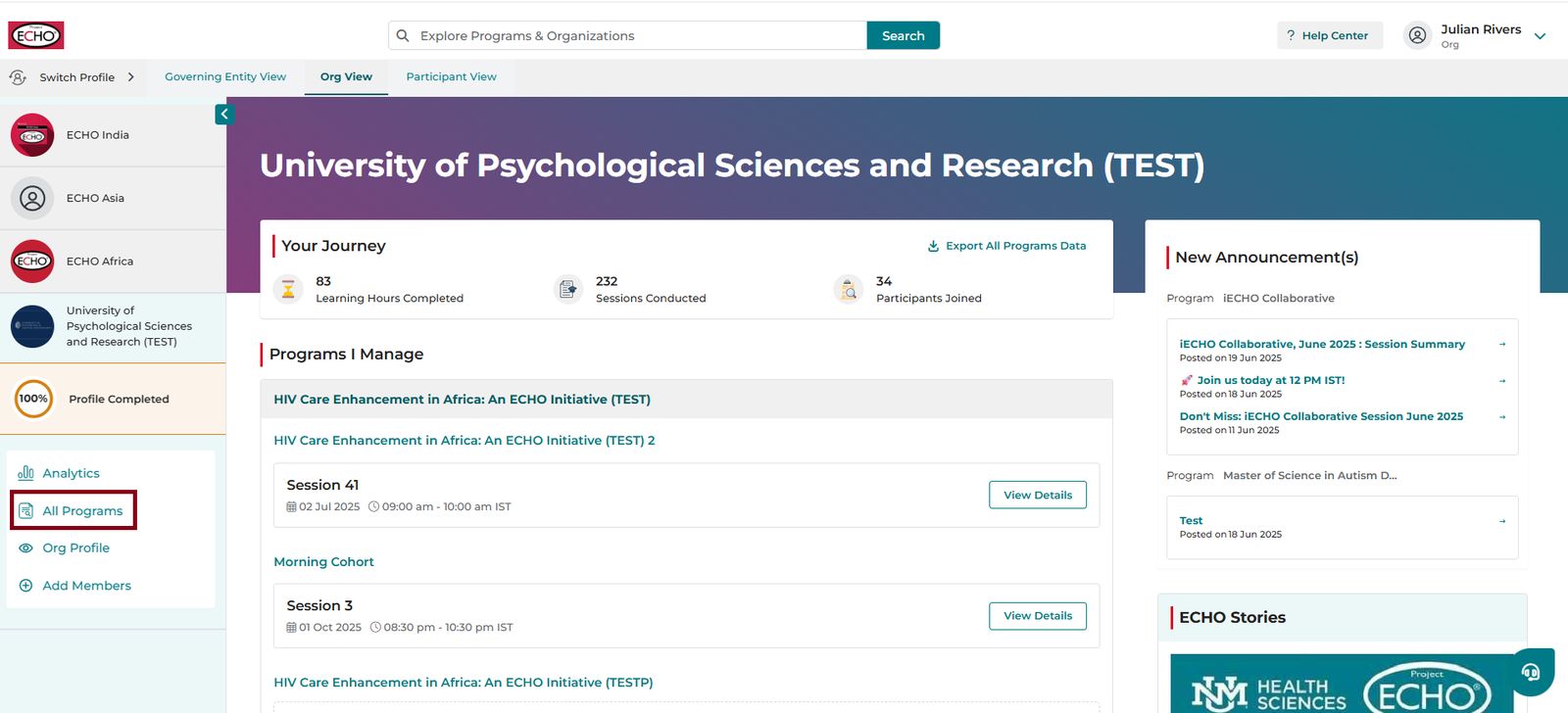
- પ્રોગ્રામ બનાવો પર ક્લિક કરો.
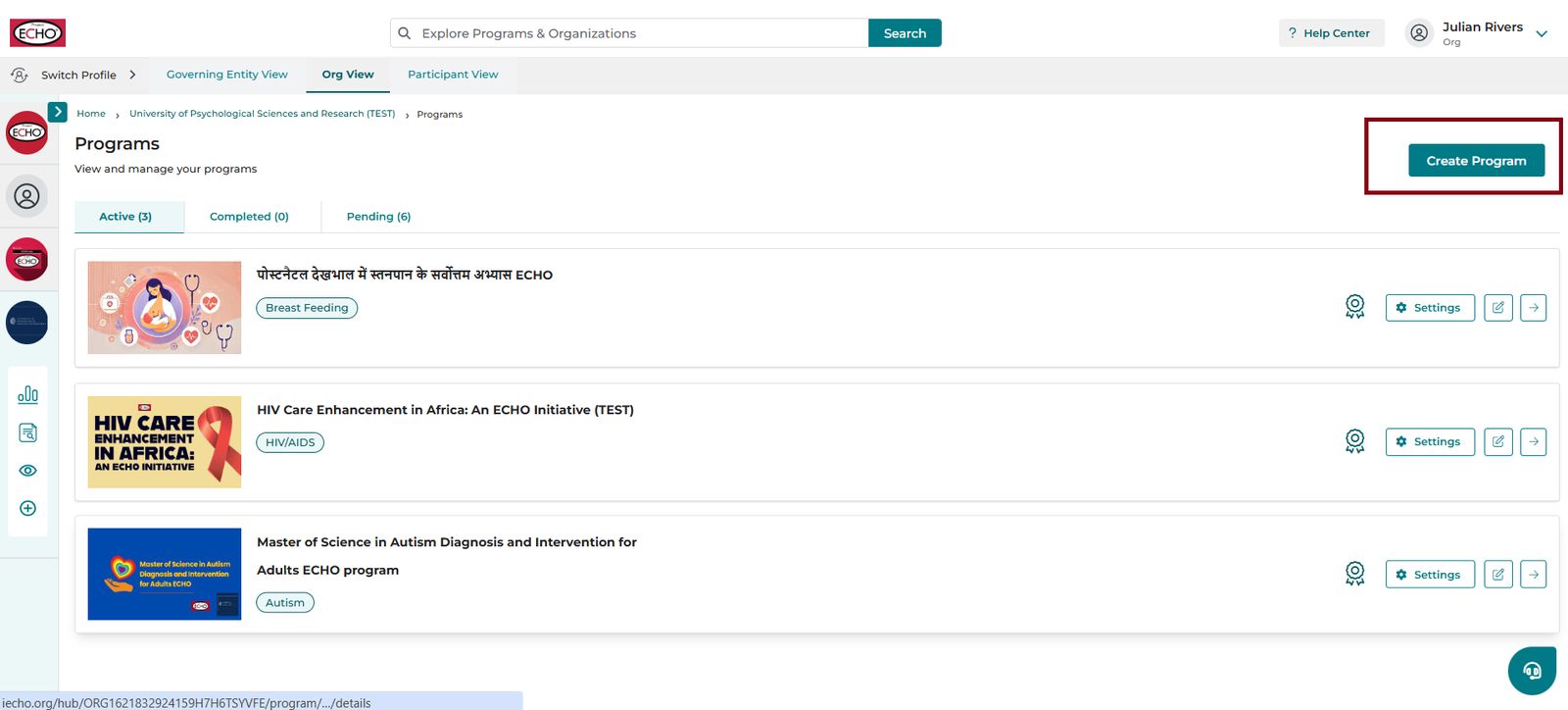
- જરૂરી પ્રોગ્રામની વિગતો દાખલ કરો.
- એક્રેડિટેશન માહિતી પૂર્ણ કર્યા પછી, સંસ્થાની ટીમના સભ્યોની યાદી જુઓ. પરમિશન ફાળવો હેઠળ, જરૂરિયાત મુજબ જુઓ, ફેરફાર કરો, અને નોટિફિકેશન ઍક્સેસ સેટ કરો, અને પછી સાચવો પર ક્લિક કરો.
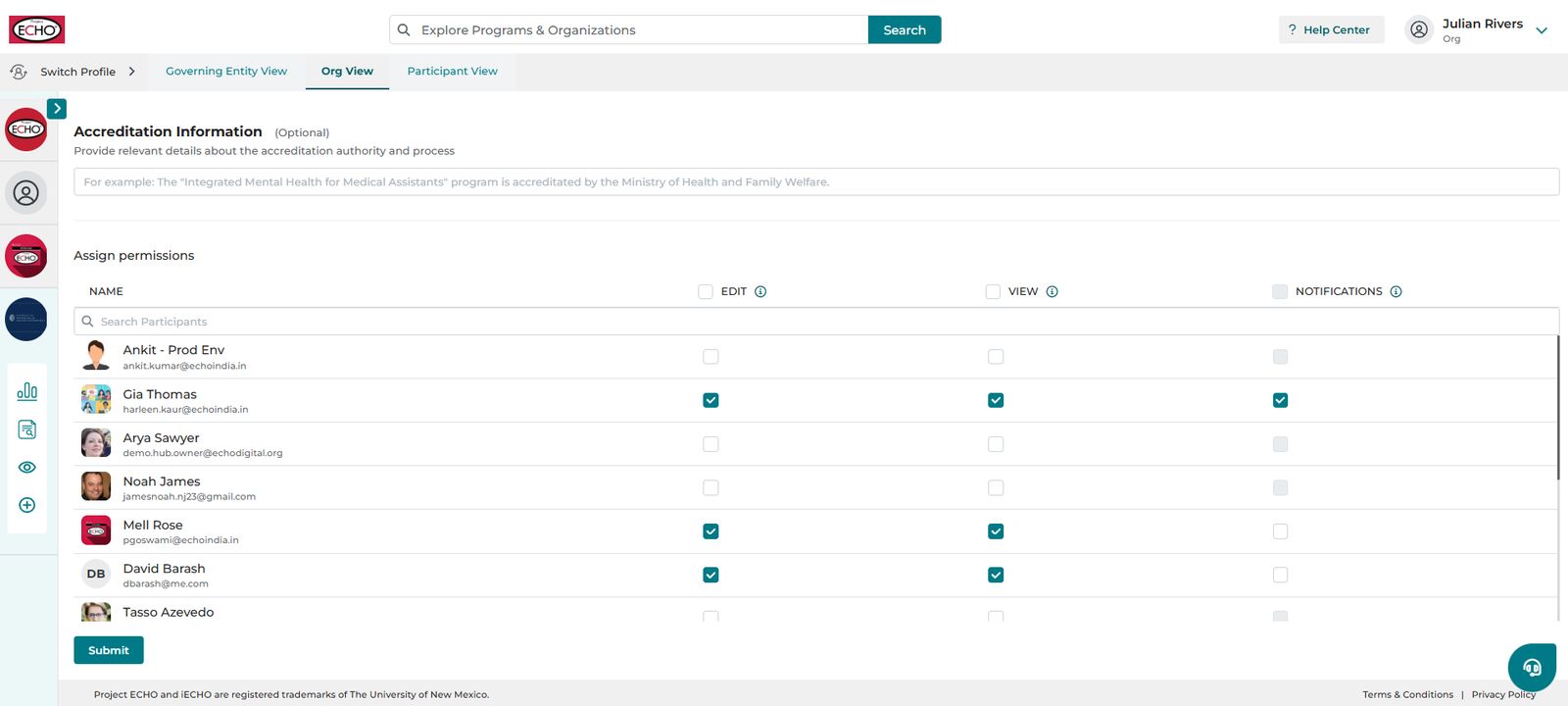
ઉદાહરણ પરથી: જિયા થૉમસ 'માઇન્ડફુલનેસ-બેઝ્ડ સ્ટ્રેસ રિડક્શન (MBSR) અને પોઝિટિવ સાયકોલોજી ECHO પ્રોગ્રામ' નામનો નવો પ્રોગ્રામ બનાવી રહી છે, અને મેલ તથા ડેવિડને ફેરફાર અને જોવા માટેનો ઍક્સેસ આપવા માગે છે. તે પ્રોગ્રામ સાચવતા પહેલા બંને સભ્યો માટે ફેરફાર કરો અને જુઓ ચેકબોક્સ પસંદ કરી શકે છે.
નવા એડમિન ફાળવવા અથવા હાલની પરમિશનમાં ફેરફાર કરવા માટે પ્રોગ્રામમાં ફેરફાર કરો
નવા એડમિન ફાળવવા અથવા વર્તમાન ટીમ સભ્યો માટે પરમિશનમાં ફેરફાર કરવા માટે:
- તમારા હોમપેજ પર, ડાબી બાજુના નેવિગેશન પેનલ પર જાઓ અને બધા પ્રોગ્રામ્સ પર ક્લિક કરો.
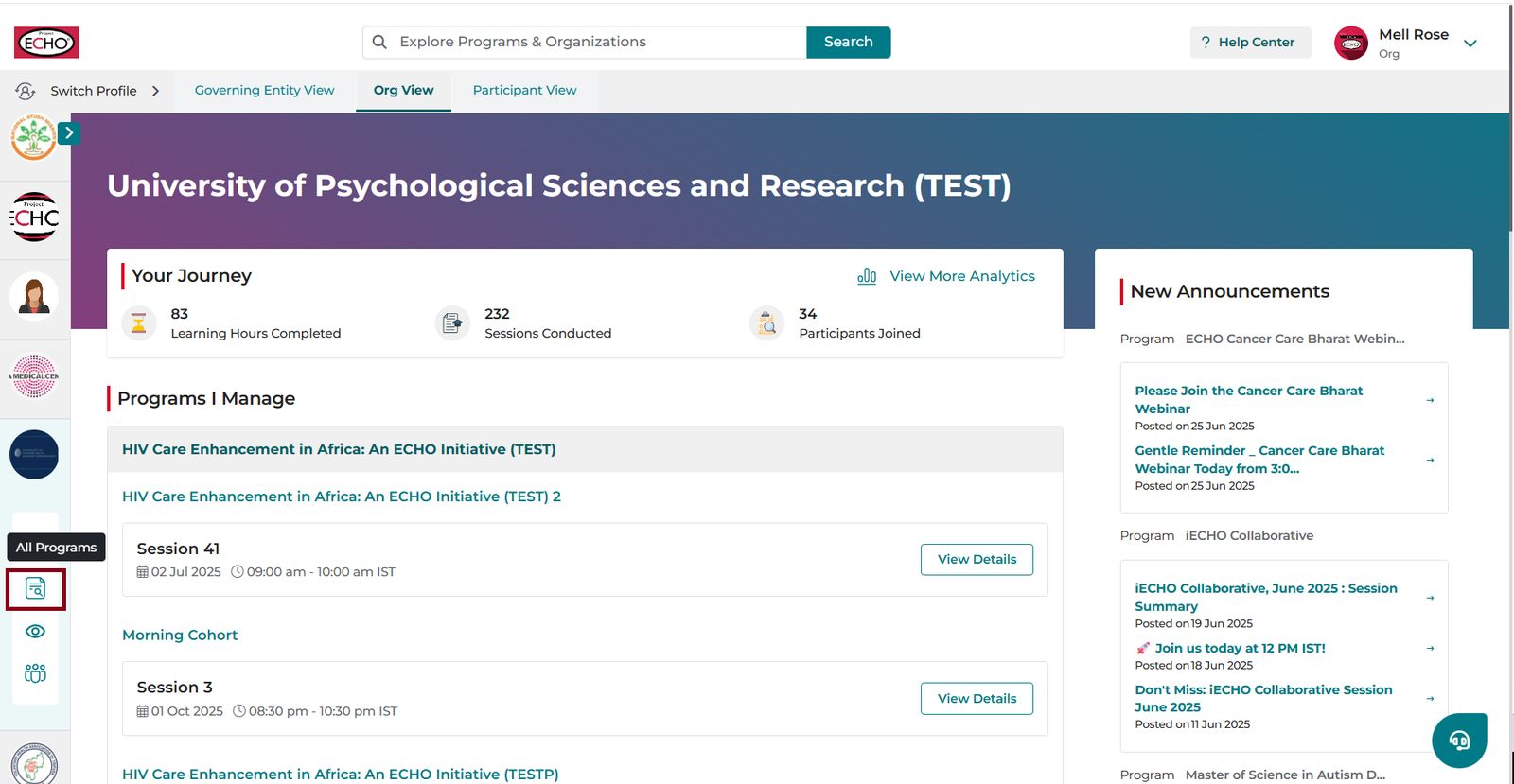
- સભ્યની વિગતો ઉમેરો, તેમની ભૂમિકા ફાળવો, અને જરૂરિયાત મુજબ જુઓ અને ફેરફાર કરો ચેકબોક્સ પસંદ કરો.
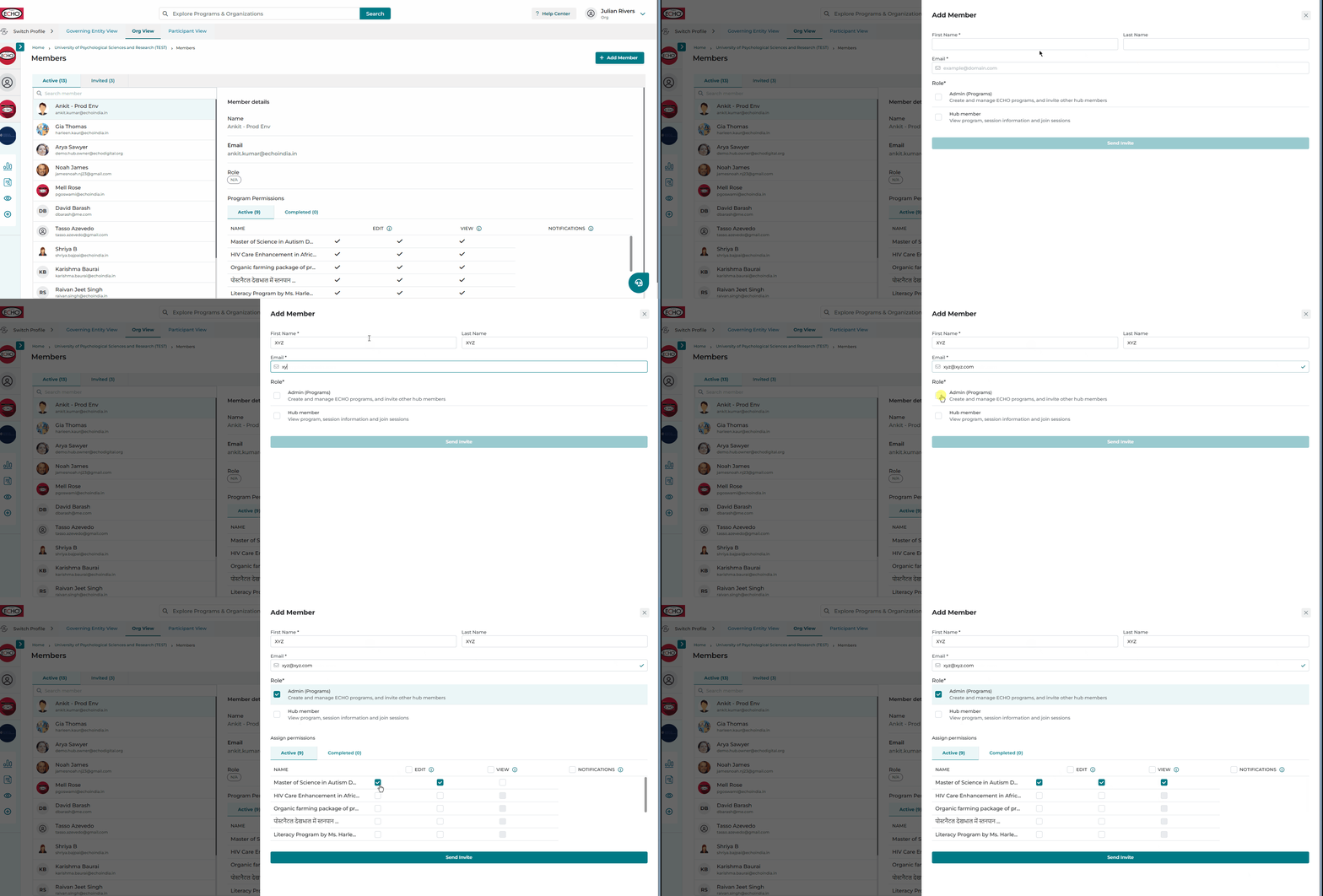
સંસ્થાની ટીમના સભ્યો માટે વર્તમાન પરમિશનમાં ફેરફાર કરવા માટે:
- ડાબી પેનલ પર, બધા પ્રોગ્રામ્સ પર ક્લિક કરો.
- સેટિંગ્સ પર ક્લિક કરો.
- પરમિશન્સ હેઠળ, દરેક ટીમ સભ્ય માટે જરૂરિયાત મુજબ જુઓ અને ફેરફાર કરો ચેકબોક્સ પસંદ કરો અથવા દૂર કરો.
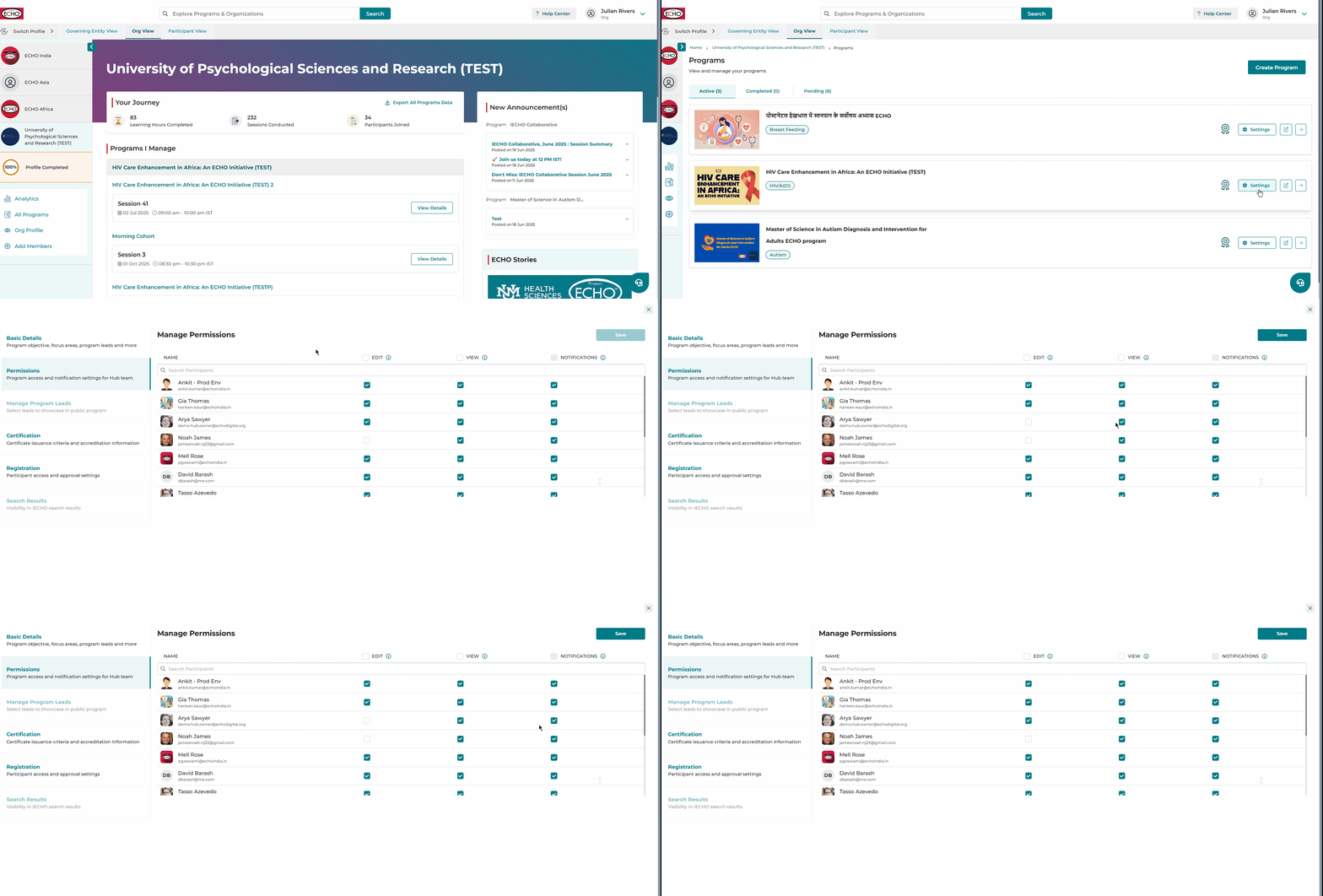
એકવાર તમે સાચવો પર ક્લિક કરો અને તમારા ફેરફારોની પુષ્ટિ કરો, તે પછી iECHO તમામ અસરગ્રસ્ત ટીમ સભ્યોને નોટિફિકેશન ઇમેઇલ મોકલે છે.
પ્રોગ્રામની પરમિશનનું સંચાલન કરવા વિશે આ વિડિયો ટ્યુટોરીયલ જુઓ:
યાદ રાખવા જેવી બાબતો
- ફેરફાર કરો પરમિશન ધરાવતા કોઈપણ વ્યક્તિને તે પ્રોગ્રામ માટે જુઓ પરમિશન આપમેળે મળી જાય છે.
- જ્યાં સુધી ટીમ સભ્ય પાસે ફેરફાર કરો અથવા જુઓ પરમિશન ન હોય, ત્યાં સુધી નોટિફિકેશન પરમિશન નિષ્ક્રિય રહે છે.
- ઓનરની પરમિશનમાં અન્ય કોઈપણ ટીમ સભ્ય દ્વારા ફેરફાર અથવા સંચાલન કરી શકાતું નથી.
- માલિકો ફક્ત તેમની નોટિફિકેશન પરવાનગીનું સંચાલન કરી શકે છે. માલિકો માટે એડિટ અને વ્યુ પરવાનગીઓ ડિફોલ્ટ રૂપે પસંદ કરેલ હોય છે.
- આ સ્ક્રીન પર સભ્યોના નામ અને ઇમેઇલ સરનામાં એડિટ કરી શકાતા નથી.
વારંવાર પૂછાતા પ્રશ્નો (FAQs)
આ ફીચર અમારી સંસ્થાને કેવી રીતે લાભ પહોંચાડે છે?
- ગોપનીયતા અને ડેટા સુરક્ષા: પ્રોગ્રામ્સમાં અવારનવાર સંવેદનશીલ સહભાગી, સંશોધન અથવા ક્લિનિકલ ડેટા શામેલ હોય છે. પ્રોગ્રામ દીઠ વિશિષ્ટ એડમિન સોંપવાથી એ સુનિશ્ચિત થાય છે કે ડેટા એક્સેસ ફક્ત અધિકૃત કર્મચારીઓ સુધી મર્યાદિત રહે.
- વર્કફ્લો સંચાલન: સમર્પિત એડમિન અસંબંધિત પ્રોગ્રામ્સના વિક્ષેપ વગર તેમના વિશિષ્ટ પ્રોગ્રામ કાર્યો પર ધ્યાન કેન્દ્રિત કરી શકે છે.
- અસરકારક સંચાર: કસ્ટમાઇઝ કરેલી નોટિફિકેશન સેટિંગ્સ એ સુનિશ્ચિત કરે છે કે એડમિનને ફક્ત તેમના સોંપાયેલા પ્રોગ્રામ્સ સંબંધિત અપડેટ્સ જ મળે.
- માહિતીના અતિશય બોજને અટકાવવો: પ્રોગ્રામ એક્સેસ મર્યાદિત કરવાથી ટીમ સભ્યો અણગમતા અને અનાવશ્યક એલર્ટ્સ તથા નોટિફિકેશન્સથી પરેશાન થતાં અટકે છે.
- સ્પષ્ટ જવાબદારી: સ્પષ્ટ ભૂમિકાઓ વહીવટી મૂંઝવણને રોકે છે અને તમામ પ્રોગ્રામ્સમાં સ્પષ્ટ માલિકી સુનિશ્ચિત કરે છે.
જો મારી પાસે પહેલાથી જ વ્યુ અને એડિટ એક્સેસ હોય, તો શું હું પ્રોગ્રામ માટે મારી પોતાની નોટિફિકેશન એક્સેસ સક્ષમ કરી શકું છું?
હા. તમે કાં તો પ્રોગ્રામ સેટિંગ્સ ખોલીને અથવા ટીમ મેમ્બર સેટિંગ્સ હેઠળ તમારી પરવાનગીઓ એડિટ કરીને તમારી નોટિફિકેશન એક્સેસ સંચાલિત કરી શકો છો.
જો મારી પાસે પ્રોગ્રામ માટે વ્યુ અને એડિટ પરવાનગીઓ હોય, તો શું હું બીજા એડમિનની એક્સેસ દૂર કરી શકું અથવા તેમાં સુધારો કરી શકું?
હા, વ્યુ અને એડિટ પરવાનગીઓ ધરાવતા એડમિન અન્ય પ્રોગ્રામ એડમિન માટેની પરવાનગીઓમાં સુધારો કરી શકે છે.
જો નોટિફિકેશન એક્સેસ નિષ્ક્રિય કરવામાં આવી હોય, તો હું કયા પ્રકારના ઇમેઇલ્સ અને નોટિફિકેશન્સ ચૂકી જઈશ?
તમને પ્રોગ્રામના અપડેટ્સ મળશે નહીં જેમ કે:
- સત્રના રિમાઇન્ડર્સ
- કેસ પ્રેઝન્ટેશન સંચારો
- જાહેરાત ઇમેઇલ્સ
શું એક પ્રોગ્રામ માટે હું સોંપી શકું તેવા એડમિનની સંખ્યા પર કોઈ મર્યાદા છે?
iECHO પ્રોગ્રામમાં સોંપાયેલા એડમિનની સંખ્યાને મર્યાદિત કરતું નથી. જો કે, સ્પષ્ટ જવાબદારી જાળવી રાખવા માટે સમજદારીપૂર્વક એડમિન સોંપવાની ભલામણ કરવામાં આવે છે.
શું સભ્યોને પરવાનગીના ફેરફારો અંગે જાણ કરવામાં આવશે?
હા, જ્યારે પણ સભ્યોની ભૂમિકાઓ અથવા પરવાનગીઓ અપડેટ કરવામાં આવે છે, ત્યારે iECHO તેમને ઇમેઇલ સૂચના મોકલે છે.
માલિક તરીકે, શું હું કોઈ પ્રોગ્રામ માટે મારી પરવાનગીઓમાં ફેરફાર કરી શકું છું?
તમે કોઈ પ્રોગ્રામ માટે ફક્ત તમારી પોતાની સૂચના ઍક્સેસમાં જ ફેરફાર કરી શકો છો.